Opciones de remediación en PDF
Note
Este documento se ha traducido mediante traducción automática asistida por IA. Las traducciones se proporcionan «tal cual», sin garantía alguna respecto a su exactitud. La versión en inglés de este contenido es la fuente oficial y de referencia.
Al revisar los problemas identificados en documentos PDF, los profesores pueden aprovechar las soluciones rápidas disponibles para archivos PDF como parte de los comentarios y orientación de Ally. Esto incluye la posibilidad de corregir problemas de título perdido, idioma perdido y/o OCR en un PDF escaneado, todo directamente desde el panel de comentarios del profesor.
Tras hacer estas correcciones, Ally guardará y realizará la carga de una nueva versión del PDF al curso y sobrescribirá el archivo antiguo en el proceso.
Images Missing Alternative Text
Instructors can add alternative text or mark images as decorative directly to the PDF within the missing alternative text workflow by selecting Start Fixing to begin.
Select Start Fixing to launch the alternative text workflow.
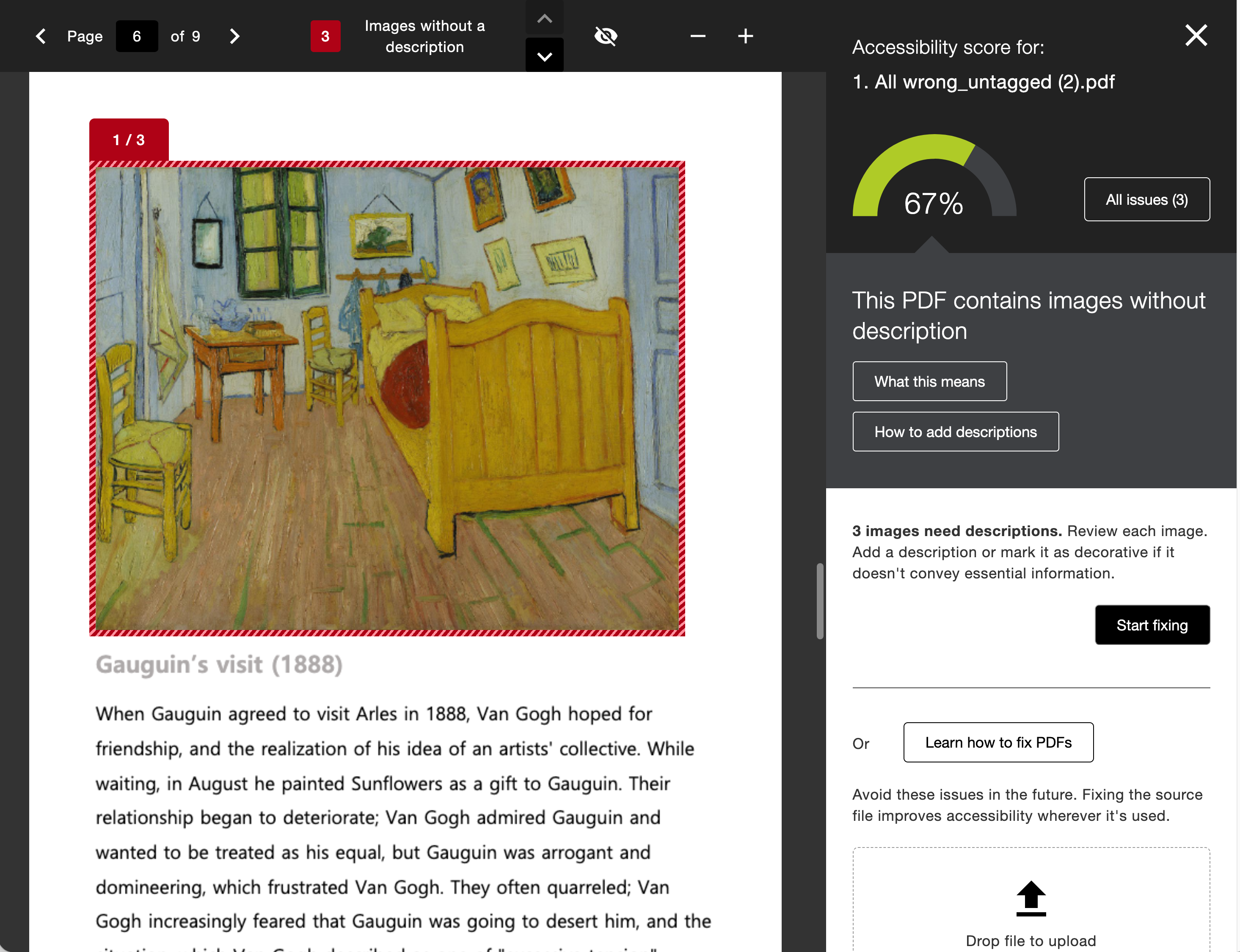
Review the guidance and add your alternative text or set your images as decorative depending on the context of the content.
If your administrator has turned on the AI Alt Text Assistant, you can select Auto-generate Description to be provided with a suggested starting point based on Ally’s analysis of the image and PDF content.
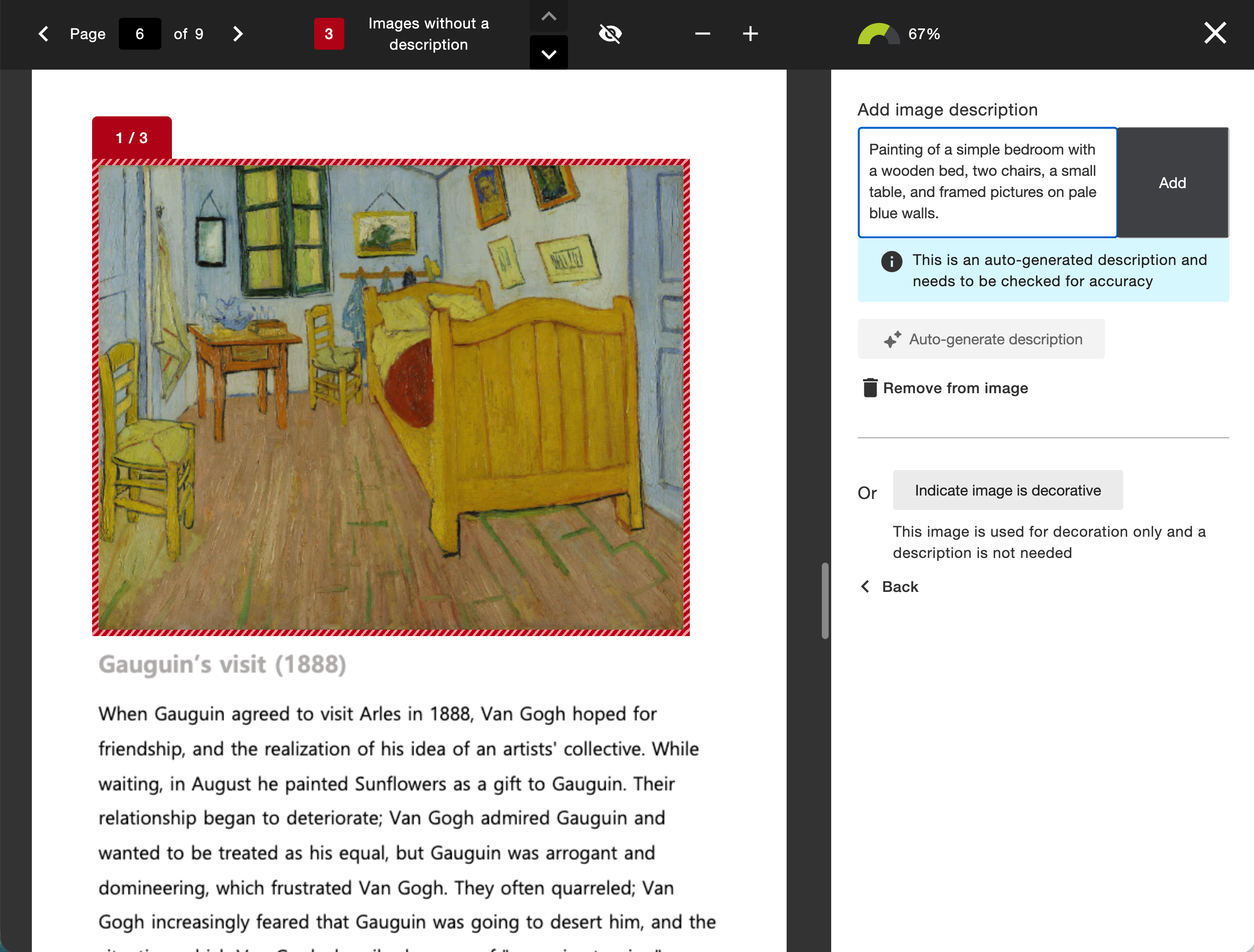
Select Add to add the alternative text to your document. Ally will save a new copy of the PDF directly back to your course after each image description is added.
We recommend reviewing the documents linked below (including the updated Transparency Note) as you consider using Ally’s AI Alt Text Assistant in PDF content or rich content. Refer to AI Alt Text Assistant for more information.
Archivos PDF sin etiquetas
Los profesores pueden gestionar los archivos PDF que no tengan etiquetas seleccionando Etiquetar PDF automáticamente para aplicar etiquetas al documento.
Para obtener más información, consulte Datos clave sobre el etiquetado automático.
Consulte los detalles del proceso de etiquetado automático y descubra cómo revisar las etiquetas generadas.
Seleccione Generar etiquetas en el documento.
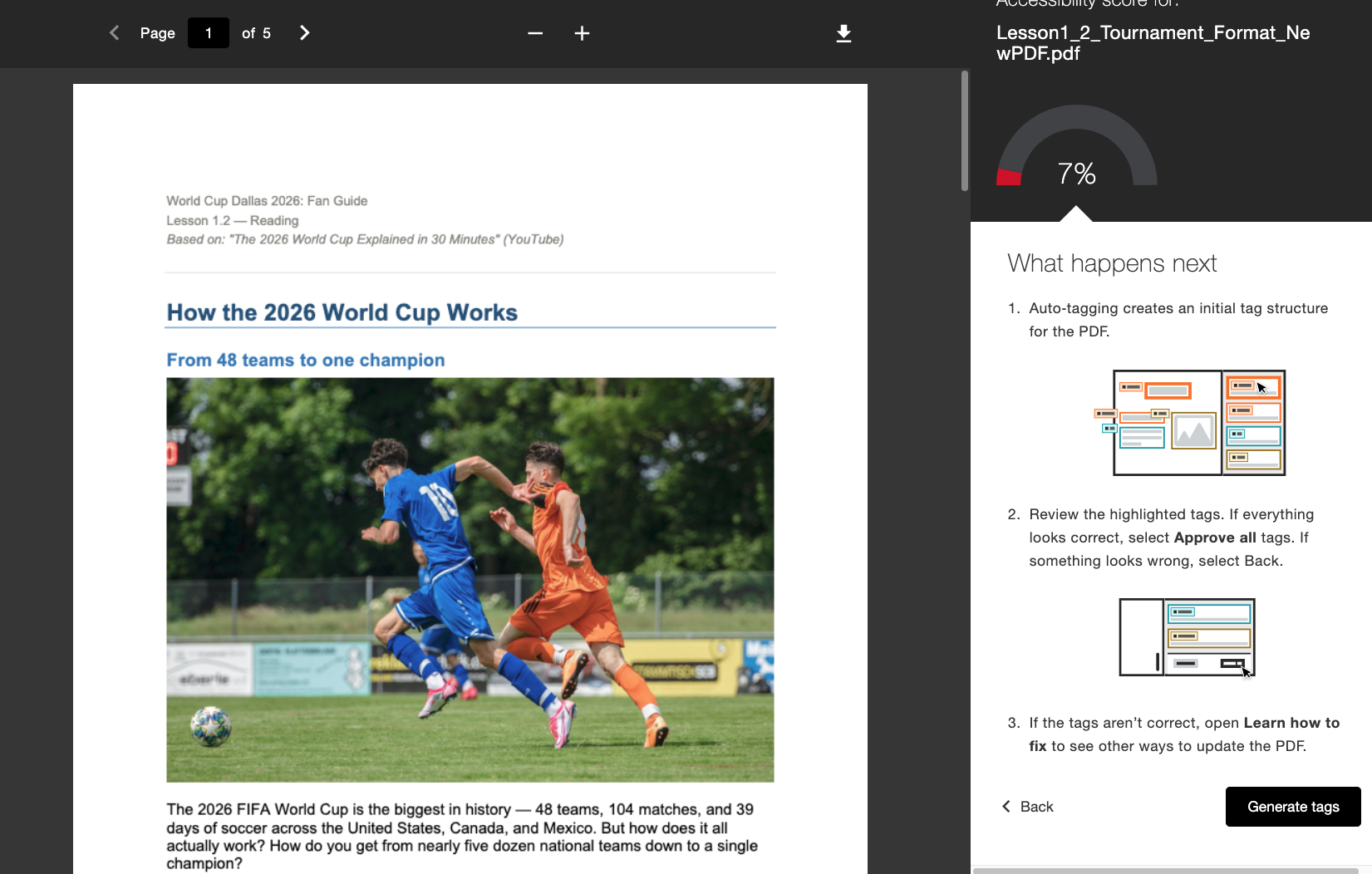
Compruebe las etiquetas sugeridas que aparecen en el panel lateral y compárelas con el contenido del PDF. El indicador de progreso muestra cuántas etiquetas ha revisado.
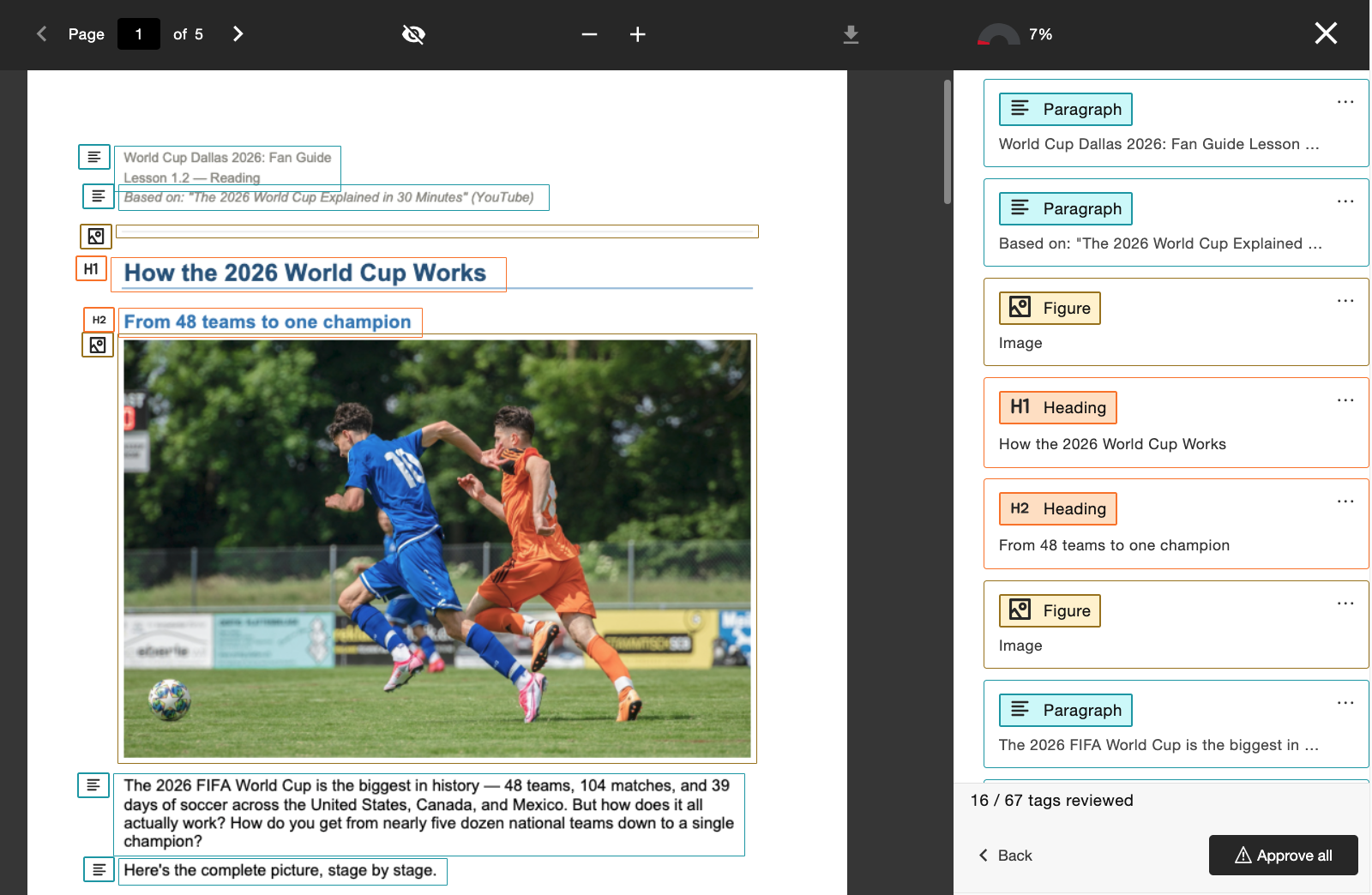
Cuando esté conforme con las etiquetas, seleccione Aprobar todas.
Nota
Si selecciona Confirmar aprobación, los cambios se aplicarán directamente al documento. Le recomendamos que guarde una copia o utilice la función de descarga antes de aprobarlas definitivamente si todavía necesita una versión anterior del contenido sin etiquetar. Una vez realizado el cambio, no podrá deshacer el proceso para volver a la versión menos accesible del PDF sin etiquetar.
Al seleccionar Aprobar todas, Ally aplica estas etiquetas a todo el documento. Una vez que termine de revisar y aprobar las etiquetas, Ally guardará un nuevo PDF y lo volverá a cargar en su curso.
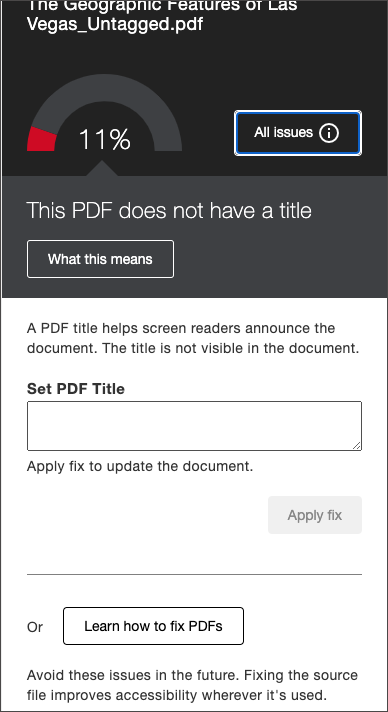
Falta el título
Los profesores pueden establecer un título usando el campo de entrada y seleccionar Aplicar corrección para guardar.
Los títulos no pueden estar compuestos solo por caracteres especiales (como @!#$#$)
Los títulos no pueden terminar en un punto (.)
Los títulos pueden no terminar con una prórroga de archivo (como .pdf, .xls, etc.)
El título puede no coincidir exactamente con el nombre del archivo
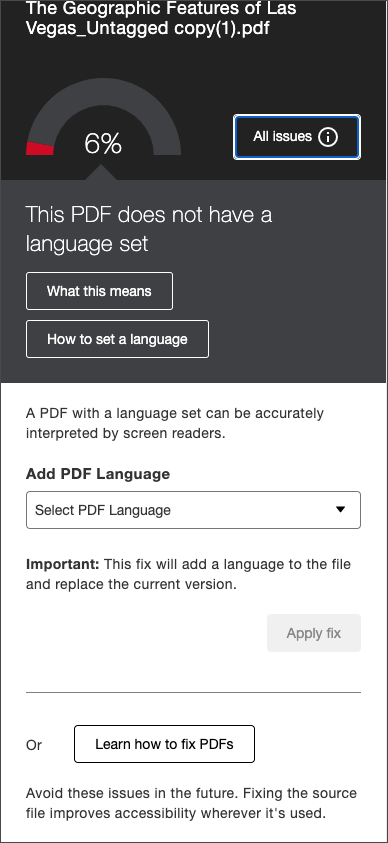
Idioma faltante
Los profesores pueden seleccionar en el desplegable de idiomas disponibles y seleccionar Aplicar corrección para guardar.
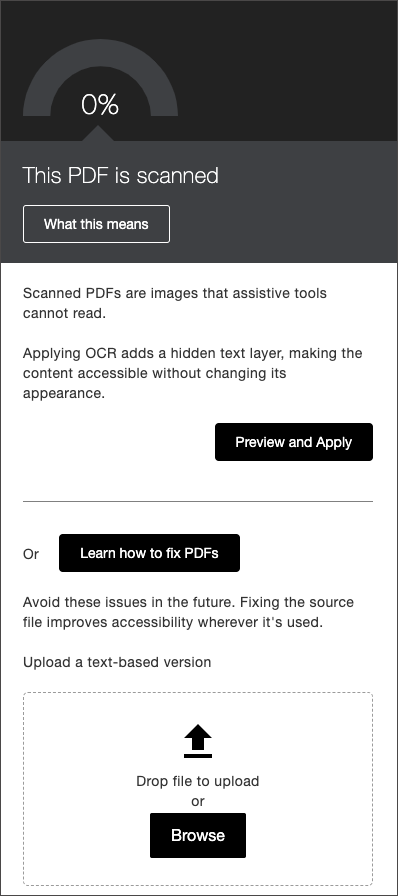
PDF escaneado
Los profesores pueden seleccionar Vista previa y Aplicar para OCR el documento escaneado y generar una nueva vista previa del resultado. Antes de seleccionar Aplicar para guardar los cambios, el profesor puede elegir la descarga del PDF escaneado original para guardar para después si es necesario.
Nota
Recomendamos que guardes una copia o aproveches la función de descarga antes de aplicar la solución rápida de OCR si aún necesitas una versión escaneada antigua del contenido. Una vez realizado el cambio, no puede deshacer el proceso para volver al PDF escaneado inaccesible.