Ajustar el contraste del texto
Note
Este documento se ha traducido mediante traducción automática asistida por IA. Las traducciones se proporcionan «tal cual», sin garantía alguna respecto a su exactitud. La versión en inglés de este contenido es la fuente oficial y con valor normativo.
Si comparte presentaciones, documentos y contenido del curso con los estudiantes, podrá proporcionarles material útil de estudio y repaso. Es importante que el texto esté visible y sea legible. Si desea que los estudiantes lo estudien, deben poder leerlo.
Allylas comprobaciones de contraste de S verifican si hay suficiente contraste entre el color del texto y el color de fondo. Si un texto no tiene suficiente contraste, resulta difícil de leer para cualquier persona, pero en especial para los estudiantes con problemas de visión como el daltonismo.
Ally utiliza los requisitos de contraste especificados como parte de las directrices WCAG 2.2 AA.
Ajuste el contraste del archivo
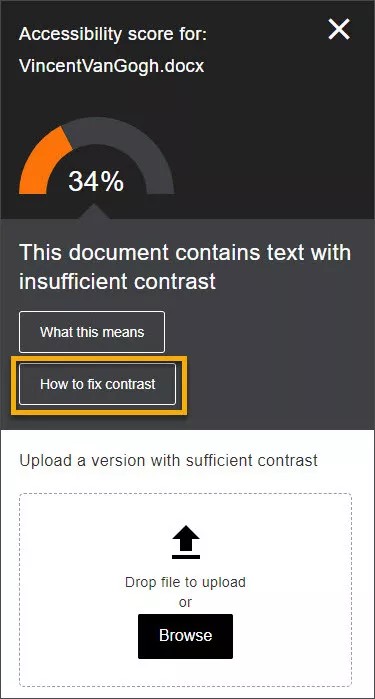
Si el texto tiene un contraste deficiente, debe corregirlo en el software que utilizó para elaborar la presentación o el documento. Suba el archivo nuevo a Ally cuando lo termine. Seleccione Cómo agregar descripciones si desea ver una guía paso a paso para hacerlo.
Seleccione Cómo agregar descripciones y siga las instrucciones.
Abra el archivo en su equipo.
Sugerencia
Si no tiene una copia del archivo en el equipo, salga del panel de comentarios del profesor y descargue el archivo del curso.
Modifique el contraste del texto.
Microsoft® Office: Selecciona el texto. Abra el menú Color de fuente y seleccione un color nuevo con mayor contraste.
LibreOffice: Selecciona el texto. Selecciona la flecha junto a Color de fuente y elige un nuevo color con más contraste.
Utiliza una herramienta como el Colour Contrast Analyser de The Paciello Group para comprobar el contraste del texto.
Guarde el archivo.
Suba el archivo actualizado al curso.
Nota
Si todavía tiene las instrucciones abiertas en el panel de comentarios del profesor, seleccione Siguiente y Examinar para subir el archivo. Si no tiene abierto el panel de comentarios para el profesor, seleccione el indicador de la puntuación de accesibilidad, que se encuentra junto al archivo en el curso, y elija la opción Examinar para cargar el archivo.
Corrija el contraste del contenido WYSIWYG
Cree o edite contenido en el editor WYSIWYG de su curso. A medida que escribes o haces cambios, la Ally puntuación se actualiza inmediatamente. Las puntuaciones varían de Baja a Perfecta. Cuanto más alta sea la calificación, menos serán los problemas.
Prácticas recomendadas para el contraste del texto
Hay muchos ajustes que se pueden realizar con facilidad para mejorar la legibilidad del texto.
Utilice fuentes con caracteres de trazo ancho.
Use un tamaño de fuente de 12 puntos como mínimo. Si utiliza una fuente con caracteres de trazo fino, use al menos 16 puntos.
Utilice fuentes "delgadas" en fondos oscuros.
Utilice un color de texto claro en fondos oscuros.
Utilice un color de texto oscuro en fondos claros.
Evite utilizar las siguientes combinaciones de colores:
Verde y rojo
Verde y marrón
Azul y violeta
Verde y azul
Verde claro y amarillo
Azul y gris
Verde y gris
Verde y negro
Sugerencia
¿No está seguro si el contraste del texto es suficiente? Utilice la herramienta Colour Contrast Analyser de The Paciello Group para analizar el contenido.
¿Por qué es importante el contraste del texto?
Un texto con un contraste deficiente puede ser difícil de leer en muchas situaciones.
Al proyectarlo en clase
Para estudiantes con daltonismo
En un móvil con luz brillante o con reflejos en la pantalla
En monitores de baja calidad
El contraste deficiente puede ocasionar cansancio de la vista, dificulta la detección y el análisis del contenido y genera frustración.
Un buen contraste implica que todos puedan ver el texto con claridad y disfrutar de una mejor experiencia general al leer el contenido.