Administradores
Note
Este documento se ha traducido mediante traducción automática asistida por IA. Las traducciones se proporcionan «tal cual», sin garantía alguna respecto a su exactitud. La versión en inglés de este contenido es la fuente oficial y con valor normativo.
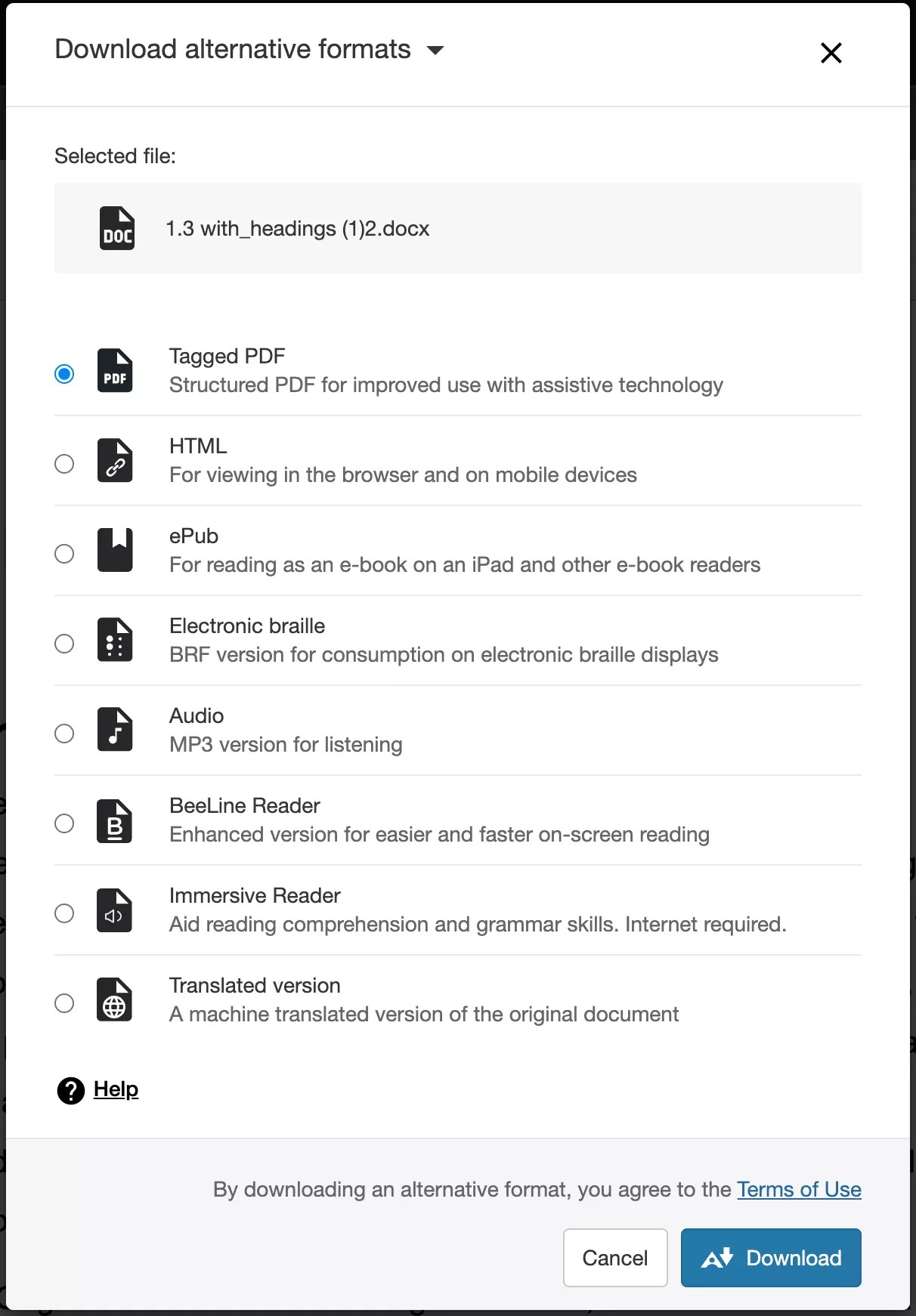
Su instituto está lleno de estudiantes diversos con aptitudes de aprendizaje únicas. Proporcionarles contenido original más accesible significa que pueden elegir formatos que mejor se adapten a ellos: HTML para mejorar la lectura en teléfonos móviles, Braille electrónico para personas con discapacidad visual y Audio para aprender en cualquier momento. Ally analiza automáticamente el contenido original y realiza una serie de acciones para que sea más accesible.
Proporciona un informe sobre la accesibilidad del contenido de los cursos de toda la institución
Proporciona puntuaciones de la accesibilidad
Ofrezca comentarios a los profesores sobre cómo mejorar la puntuación de accesibilidad
Genera formatos alternativos que los estudiantes pueden descargar
Ally Informe institucional
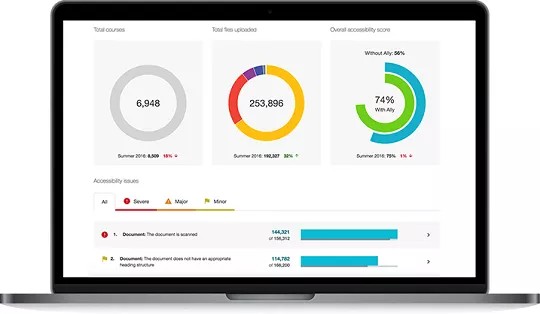
Ally Proporciona un informe institucional sobre accesibilidad del contenido de los cursos que permite una visión profunda y comprensión de cómo la institución está funcionando y evolucionando desde el punto de vista de la accesibilidad del contenido del curso. Este informe permite realizar un seguimiento del avance y destacar las áreas problemáticas, además de identificar oportunidades de mejora de la accesibilidad en la institución.
Puede encontrar el Ally informe de la institución en su LMS.
Blackboard LMS : En el panel de administradores bajo Herramientas y utilidades, selecciona Informe de Ally.
Instructure Canvas: Selecciona Admin en la navegación global. Seleccione una cuenta y, luego, Ally.
Moodle: De Administración del sitio selecciona Informes. Seleccione Accesibilidad.
Página de inicio de sesión personalizada: si tiene acceso a través de una página de inicio de sesión personalizada, escriba la clave y el secreto de LTI correspondientes a su institución.
D2L BrightSpace: En la Página principal selecciona Más y selecciona Informe de la institución Ally.
Schoology: En cualquier página, selecciona el App Center y Informe institucional de Ally.
Sugerencia
Puntuaciones de accesibilidad
Ally proporciona puntuaciones para medir la accesibilidad del contenido. Las puntuaciones de la accesibilidad están determinadas por la gravedad de los problemas en cada archivo digital o en el editor de contenido WYSIWYG.
Las puntuaciones varían de Baja a Perfecta. Cuanto más alta sea la calificación, menos serán los problemas.

Bajo (0-33%): ¡Necesita ayuda! Hay graves problemas de accesibilidad.

Medio (34-66%): Un poco mejor. El archivo es algo accesible y necesita mejoras.

Alta (67-99%): Casi llegamos. El archivo es accesible, pero se pueden hacer más mejoras.

Perfecto (100%): ¡Perfecto! Ally no identificó ningún problema de accesibilidad, aunque se podrían implementar algunas mejoras.
Mejore las puntuaciones de la accesibilidad
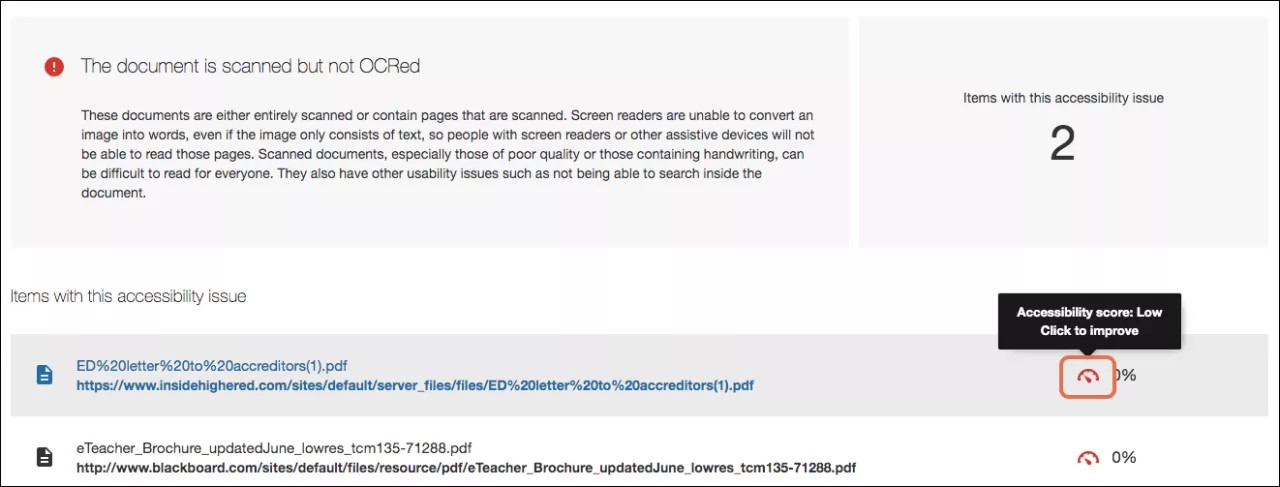
Ally le proporciona comentarios detallados y soporte para ayudarle a convertirse en un profesional de la accesibilidad. Obtenga más información sobre los problemas de accesibilidad, su importancia y cómo arreglarlos.
Diríjase al informe institucional en su LMS. En la tabla de problemas de accesibilidad, encuentra un contenido específico en un curso con un problema de accesibilidad. Seleccione el indicador de calificación de la accesibilidad del elemento de contenido para abrir el panel de comentarios.
Nota
Esta función está deshabilitada de manera predeterminada. Envíe una solicitud en Behind the Blackboard para activarla. Esta función solo está disponible cuando se accede al informe institucional desde LMS y no cuando se utiliza la URL de acceso directo.
Formatos alternativos
Ally crea formatos alternativos de contenido del curso basados en el original. Estos están disponibles junto con el original para que los estudiantes puedan encontrar todo en una sola ubicación práctica.
No es necesario que los profesores hagan nada. Los formatos alternativos se crean para usted. Si lo desea, puede deshabilitar los formatos alternativos para cualquier elemento de contenido individual sin importar el motivo.
Selecciona Descarga formatos alternativos donde lo veas para ver los diferentes formatos disponibles y deshabilitarlos.