Ally LTI 1.3 para Blackboard
Note
Este documento se ha traducido mediante traducción automática asistida por IA. Las traducciones se proporcionan «tal cual», sin garantía alguna respecto a su exactitud. La versión en inglés de este contenido es la fuente oficial y con valor normativo.
Ally utiliza LTI para la integración con su sistema de gestión del aprendizaje (LMS). LTI es un estándar que IMS Global desarrolló para lograr una integración segura y sin interrupciones.
El estándar permite a los usuarios acceder a Ally sin salir de Blackboard. Olvídese de iniciar sesión en múltiples sitios: LTI posibilita el intercambio seguro de información para que los usuarios tengan una experiencia uniforme.
Hay dos versiones de LTI: v1.1 y v1.3. Cada versión requiere diferentes pasos de configuración. La versión actual es LTI v1.3. La mayor diferencia con respecto a las versiones anteriores es el modelo de seguridad actualizado basado en OAuth2, OpenID Connect y JSON Web Tokens.
Ally adopta LTI 1.3 para aprovechar el modelo de seguridad mejorado.
¿Qué significa esto para ti? Si no utilizaba Ally en el pasado, nada cambiará. Nosotros configuraremos la integración de Ally por usted. Sin embargo, si ya tiene la herramienta integrada con su LMS, tendrá que volver a configurar la integración con LTI 1.3.
Deshabilite los informes existentes de LTI 1.1 de Ally
El building block de Ally habilita automáticamente la configuración del cliente y el informe institucional de LTI 1.1. Es necesario deshabilitarlos antes de configurar la nueva versión de LTI 1.3.
Configure su integración de Ally con la versión de LTI 1.3
Deberá configurar la integración de LTI 1.3 siguiendo estos pasos:
Deshabilite los informes existentes de LTI 1.1, si aún no lo hizo.
Registre la herramienta LTI 1.3 en su entorno.
Envíe el ID de implementación de LTI al equipo Ally para la configuración.
Confirme las ubicaciones de los informes en su entorno.
Registre la herramienta
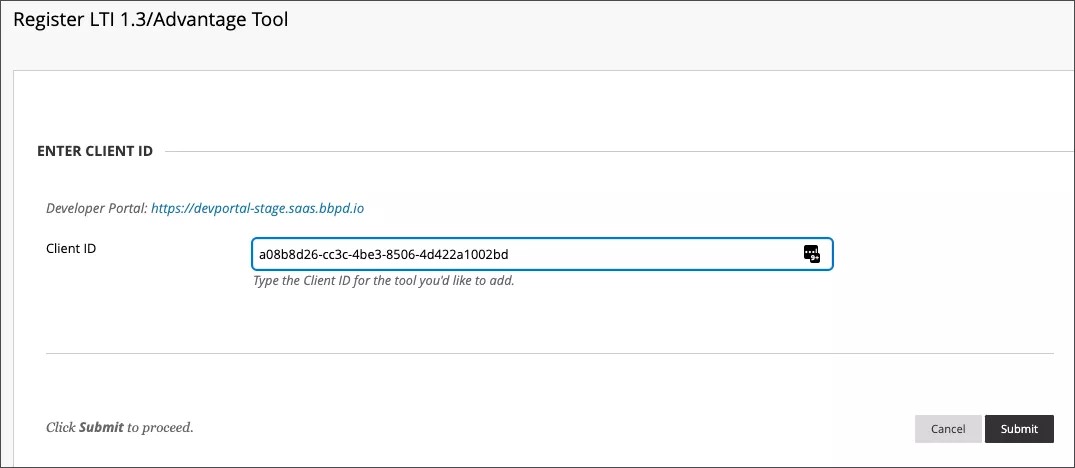
Escriba el ID de cliente de Ally correspondiente a la región en la que está alojada su institución:
Centro de datos estadounidense: a08b8d26-cc3c-4be3-8506-4d422a1002bd
Centro de datos canadiense: aa5149a4-f4d4-4d9a-845a-d5d244dc182c
Centro de datos europeo: 05654011-e6f9-4540-bdc5-060049ae5211
Centro de datos de Singapur: a2ac36a3-8d0e-4737-911a-479e0b560408
Centro de datos australiano: f43327b1-9685-4d19-a7fc-91d635be22f1
Seleccione estas opciones en Políticas de institución:
Rol en el curso
Permitir el acceso al servicio de membresía
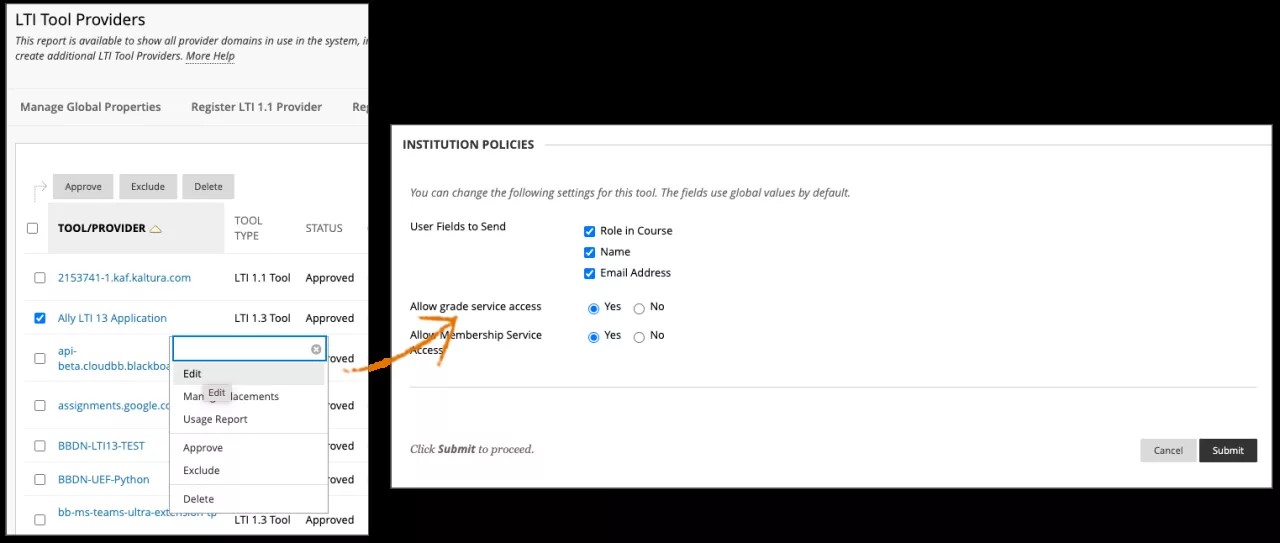
Seleccione Enviar.
Envíe el ID de implementación a Ally
Crea un ticket de Soporte con el ID de despliegue de la herramienta, para que el equipo de Ally pueda configurar la integración dentro del sistema Ally.
Incluya la siguiente información en el boleto de soporte:
ID de implementación de LTI para la herramienta
Solicitud para configurar la herramienta LTI 1.3
Por ejemplo, el ID de despliegue de integración My Ally LTI 1.3 es: #00000000000000000. Configure mi informe de LTI 1.3.
Confirme la ubicación de los informes
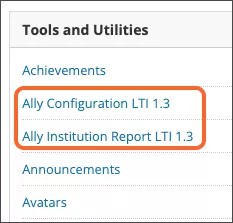
Confirme que el informe institucional y la configuración de Ally aparecen en el Panel del administrador de Blackboard Learn en Herramientas y utilidades.
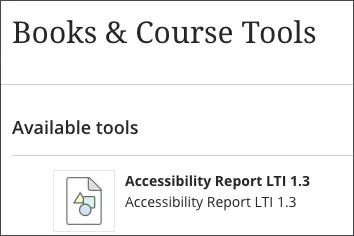
Vaya a un curso en Blackboard Learn y confirme que allí se encuentra el informe de accesibilidad del curso.
Gestione las ubicaciones de los informes del departamento con la siguiente información:
Sello: Informe del Departamento Ally
Usuario: ally.department
Disponibilidad: Sí
Tipo: Herramienta de administrador
Copie y pegue el enlace correspondiente en el campo URI de enlace de destino. Reemplace
[AllyEnvironment]por la información del entorno en el que se aloja su institución.Informe institucional:
https://institution.[AllyEnvironment]/api/v2/auth/lti/1.3/targetConfiguración del cliente:
https://config. [AllyEnvironment]/api/v2/auth/lti/1.3/targetInforme de accesibilidad de cursos:
https://course. [AllyEnvironment]/api/v2/auth/lti/1.3/target
Copia y pega esta información en el campo Parámetros Personalizados del Proveedor de Herramientas:
Un lanzamiento basado en roles
ally_system_roles=@X@user.role@X@ally_secondary_institution_roles=@X@user.secondary_institución_rol@X@ally_primary_institution_role=@X@user.institution_role@X@ally_department_id=:rolUn lanzamiento específico, reemplazar _123_1 por el ID del departamento.
ally_system_roles=@X@user.role@X@ally_secondary_institution_roles=@X@user.secondary_institución_rol@X@ally_primary_institution_role=@X@user.institution_role@X@ally_department_id=_123_1Confirme que el informe del departamento aparece en el Panel del administrador de Blackboard Learn en Herramientas y utilidades.
Entorno de Ally para su región
Utilice la información del entorno de Ally en el que se aloja su institución.
Centro de datos estadounidense:
prod.ally.acCentro de datos canadiense:
prod-ca-central-1.ally.acCentro de datos europeo:
prod-eu-central-1.ally.acCentro de datos de Singapur:
prod-ap-southeast-1.ally.acCentro de datos australiano:
prod-ap-southeast-2.ally.ac