Agregar descripción de imagen
Note
Este documento se ha traducido mediante traducción automática asistida por IA. Las traducciones se proporcionan «tal cual», sin garantía alguna respecto a su exactitud. La versión en inglés de este contenido es la fuente oficial y con valor normativo.
Agregar una descripción completa a las imágenes y los gráficos para mejorar la comprensión
Las imágenes pueden ser muy útiles para entusiasmar a los estudiantes con diferentes modos de aprendizaje y pueden servir para comunicar ideas complejas. Para los estudiantes con discapacidad visual, las descripciones de imágenes que expliquen el contenido de una imagen son cruciales para su aprendizaje. En general, las descripciones textuales pueden brindar un contexto más detallado que facilite la comprensión para todos los estudiantes.
Sugerencia
Las descripciones de imágenes suelen llamarse descripciones alternativas, texto alternativo y texto alternativo. Esto se debe a que brindan una alternativa descriptiva y textual a la imagen.
Ally Comprueba descripciones de imágenes en cualquier lugar donde haya una imagen. Esto incluye archivos de imagen y archivos que contienen imágenes. Por ejemplo, un documento o una presentación.
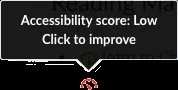
Seleccione el indicador de la Calificación de accesibilidad para abrir el panel de comentarios para el profesor. Siga los pasos indicados para agregar descripciones a las imágenes.
Agregar descripciones a un archivo de imagen
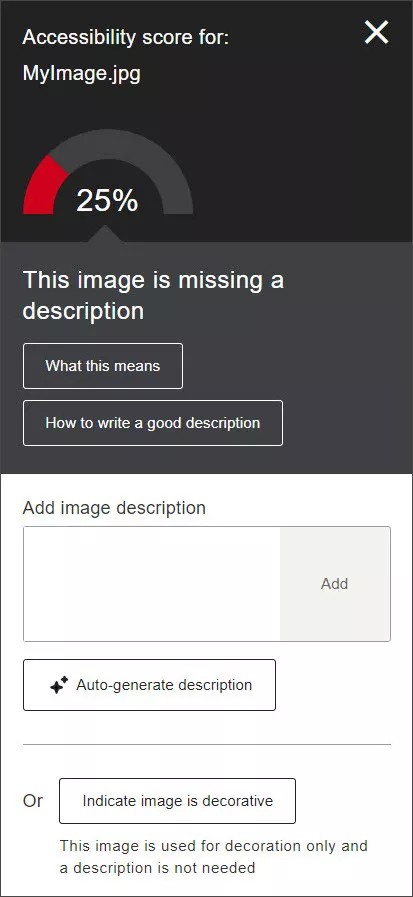
Cuando esté listo, agregue la descripción de imagen al campo de texto en el panel Comentarios para el profesor y seleccione Agregar.
Sugerencia
La descripción no puede contener solo el título del archivo, ya que si solo contiene eso, Ally detectará un error de accesibilidad. Describa la imagen y lo que sea importante. Si la imagen incluye texto, menciónelo para mejorar la calificación.
Indicar que una imagen tiene fines decorativos
Si la imagen solo pretende lograr un efecto visual y no contiene información relevante para el contenido educativo, seleccione Indicar que la imagen es decorativa.
No son necesarias las descripciones alternativas para este tipo de imágenes. La calificación de accesibilidad mejorará. Con esto, los estudiantes pueden estar seguros de qué función cumplen esos archivos.
Obtener sugerencias de descripción de imágenes con el Asistente de texto alternativo de IA
Puede obtener sugerencias perspicaces con facilidad utilizando el Asistente de texto alternativo de IA de Ally. Siga estos sencillos pasos para generar descripciones de imágenes automáticamente:
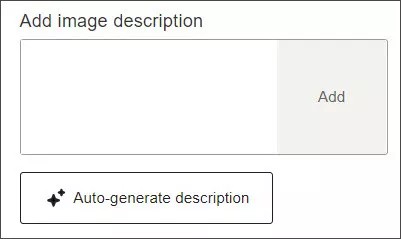
1. Generación automática de descripción. Selecciona Generar descripción automáticamente situada debajo del cuadro de texto. La IA de Ally procesará su imagen y le proporcionará una descripción sugerida.
Importante
Los usuarios de Learn Original y Moodle deben guardar el documento en el LMS antes de activar el botón de generar descripción automáticamente.
2. Revisión y edición Los profesores deben revisar el texto sugerido. Puede editar la descripción proporcionada o eliminarla para escribir la suya propia de manera manual.
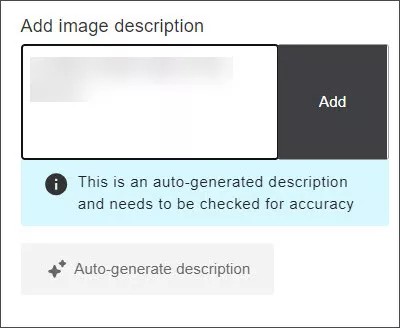
3. Aprobación y solicitud. Una vez que esté satisfecho con la descripción, seleccione Agregar para aprobar y aplicar el texto a la imagen.
Nota
El botón Generar descripción automáticamente deja de estar disponible después de generar una descripción. Para reactivarlo, simplemente elimine el texto dentro del cuadro de texto.
Esta función debe ser activada por su administrador, consulte Configuración de Ally. Si sigue estos pasos, se asegura de que las descripciones de las imágenes sean precisas y conformes, lo que mejorará la accesibilidad del contenido. Revise los Términos de uso del Asistente de texto alternativo de IA.
Puede encontrar más información sobre los riesgos y limitaciones de la función en la nota de transparencia.
Agregar descripciones a imágenes en otros archivos
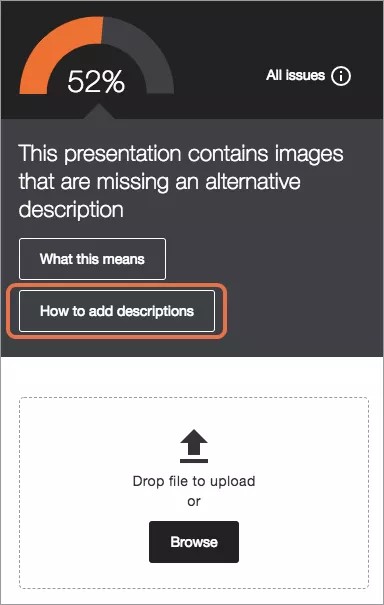
Las presentaciones y los documentos pueden ser material de estudio y de repaso muy útil para los estudiantes. Dado que muchos archivos incluyen imágenes, es importante que estas tengan una descripción alternativa tanto para etiquetar las imágenes del documento como para facilitar el estudio a las personas con problemas de visón.
Si una presentación o un documento contiene imágenes sin descripciones alternativas, debe corregirlo en el software que utilizó para elaborar la presentación o el documento. Suba el archivo nuevo a Ally cuando lo termine. Seleccione Cómo agregar descripciones si desea ver una guía paso a paso para hacerlo.
Sugerencia
¿No sabes cómo escribir descripciones alternativas efectivas? La descripción no puede contener solo el título del archivo, ya que si solo contiene eso, Ally detectará un error de accesibilidad. Describa la imagen y lo que sea importante. Si la imagen incluye texto, menciónelo para mejorar la calificación.
Seleccione Cómo agregar descripciones y siga las instrucciones.
Abra el archivo en su equipo.
Sugerencia
Si no tiene una copia del archivo en el equipo, salga del panel de comentarios del profesor y descargue el archivo del curso.
Agregue descripciones a las imágenes.
MicrosoftOffice: Haz doble clic o clic derecho en una imagen para abrir el panel de Formato de imagen. Seleccione Tamaño > Propiedades y Texto alternativo. Agregue el texto de la descripción. No se preocupe por el título.
LibreOffice: Selecciona una imagen. Seleccione Formato de la barra de menú y, luego, Descripción. Agregue el texto de la descripción.
Guarde el archivo.
Suba el archivo actualizado al curso.
Nota
Si todavía tiene las instrucciones abiertas en el panel de comentarios del profesor, seleccione Siguiente y Examinar para subir el archivo. Si no tiene abierto el panel de comentarios para el profesor, seleccione el indicador de la puntuación de accesibilidad, que se encuentra junto al archivo en el curso, y elija la opción Examinar para cargar el archivo.
Agregar descripciones de imágenes al contenido WYSIWYG del curso
Vaya al contenido del curso y edítelo para ver la puntuación. Seleccione la puntuación para abrir el panel de comentarios para el profesor y agregar una descripción de la imagen.
Escribir buenas descripciones
A la hora de redactar descripciones de texto alternativas adecuadas para sus imágenes, siga estas prácticas recomendadas:
Describa la imagen basándose en el contexto de la página. Transmita el significado completo de la imagen.
Evite decir "imagen de" o "fotografía de". Los lectores de pantalla anuncian las imágenes como tales de forma automática.
Sea conciso.
Escriba narraciones para imágenes complejas, como infografías. Coloque esta narración en la página inmediatamente después de la infografía. Incluya un enlace de anclaje en la parte superior de la página para ver la alternativa de texto.
Evite las imágenes de texto. En caso de no ser posible, copie el texto en la descripción alternativa.
Diga algo nuevo. No repita descripciones alternativas en la misma página. No repita lo que ya se dijo en la página.
Identifique las imágenes que no representan contenido relevante como decorativas.
¿Qué es una imagen decorativa?
Una imagen es decorativa cuando no aporta a la información de la página. Por ejemplo, un trabajo artístico que se utiliza para separar temas o una fotografía de alguien al teléfono al hablar sobre habilidades de comunicación.
Son valiosas visualmente, pero no es necesario que los lectores de pantalla las lean.
¿Por qué son importantes las descripciones alternativas de imágenes?
Hay muchas razones para utilizar descripciones alternativas con sus imágenes.
Las descripciones alternativas, o los textos, están en las pautas de WCAG 2.2
Los estudiantes pueden buscar una imagen
Los estudiantes con problemas de visión tienen dificultad para percibir imágenes
Los estudiantes con una conexión de red deficiente pueden tener dificultades para percibir imágenes
Los lectores de pantalla no pueden leer imágenes
Algunos estudiantes aprenden mejor con las descripciones que con las imágenes
Cuando se agranda la pantalla o la página, el texto se ajusta mejor que la mayoría de las imágenes
Prácticas recomendadas para la descripción de imágenes en Instructure Canvas
Agregó una descripción alternativa a una imagen en el curso y el indicador en forma de "dial" pasó del color rojo al verde. Según la forma en la que agrega la descripción de la imagen y el lugar del curso donde lo hace, debe tener en cuenta algunos puntos que se detallan en los casos a continuación.
Escenario: Proporcionas una descripción alternativa de una imagen a través Ally de una página de contenido rica en Canvas.
Ahora, la descripción aparece en el elemento de contenido enriquecido y verá que el indicador en forma de "dial" es de color verde. La descripción añadida Ally se reincorporará directamente al contenido de Canvas para que pueda almacenarse en Canvas y ponerse a disposición de sus estudiantes.
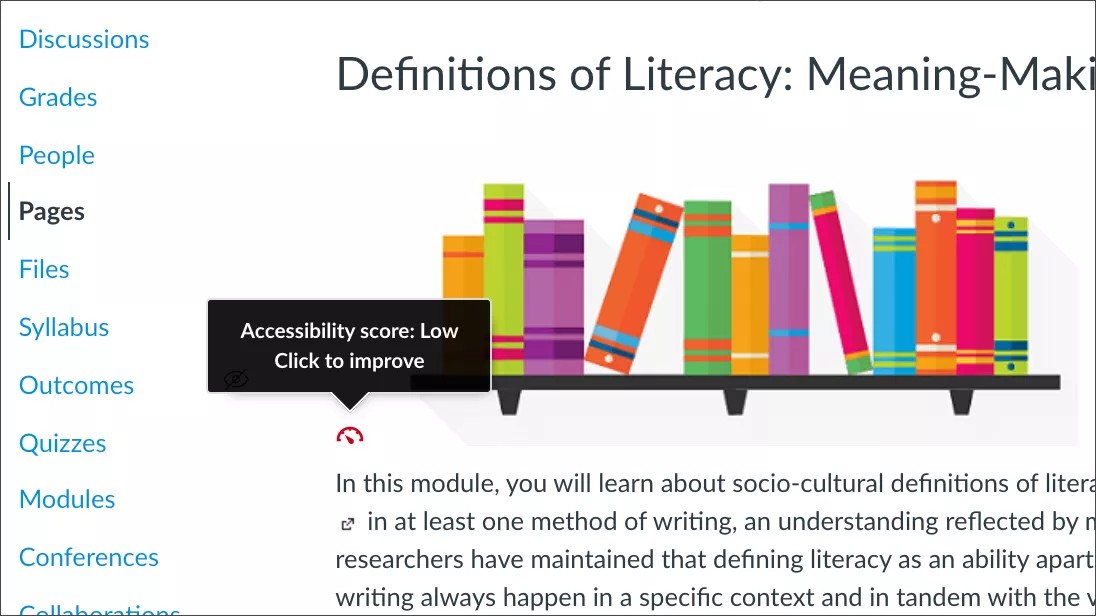
Escenario: Proporcionas una descripción alternativa de una imagen a través Ally de la herramienta Canvas Files.
Ally ha capturado su descripción alternativa y verás un indicador verde "dial". Ally almacenará la descripción para que sus estudiantes puedan acceder a ella cuando se encuentren con la imagen en su curso. Sin embargo, si la descripción se agrega desde la herramienta Archivos, Canvas no la almacenará.
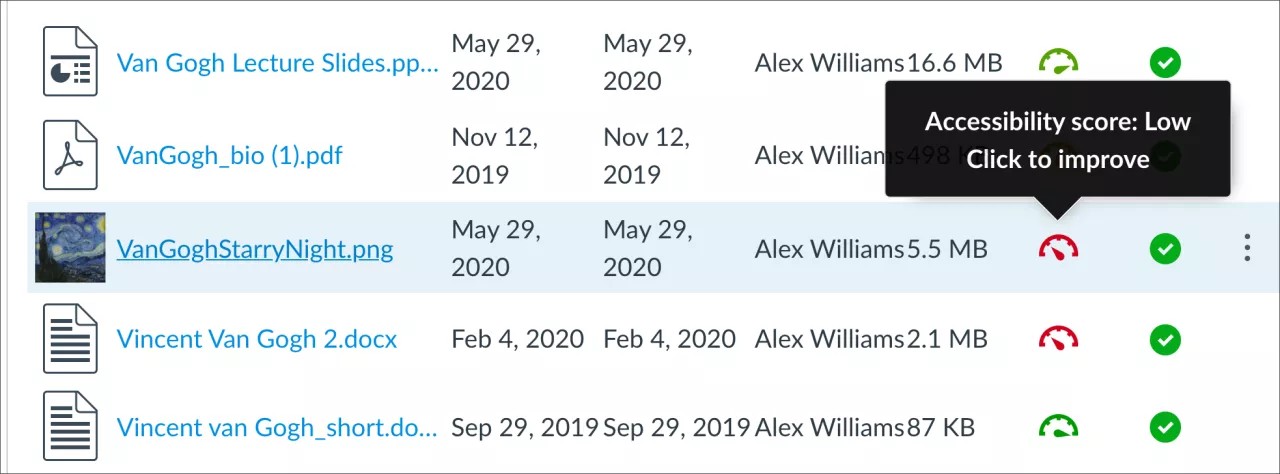
Escenario: Proporcionas una descripción alternativa para una imagen a través del Ally Informe de Accesibilidad del Curso.
Ally ha capturado su descripción alternativa y verás un indicador verde "dial". Ally almacenará la descripción para que sus estudiantes puedan acceder a ella cuando se encuentren con la imagen en su curso. Sin embargo, si la descripción se agrega desde el Informe de accesibilidad del curso, Canvas no la almacenará.
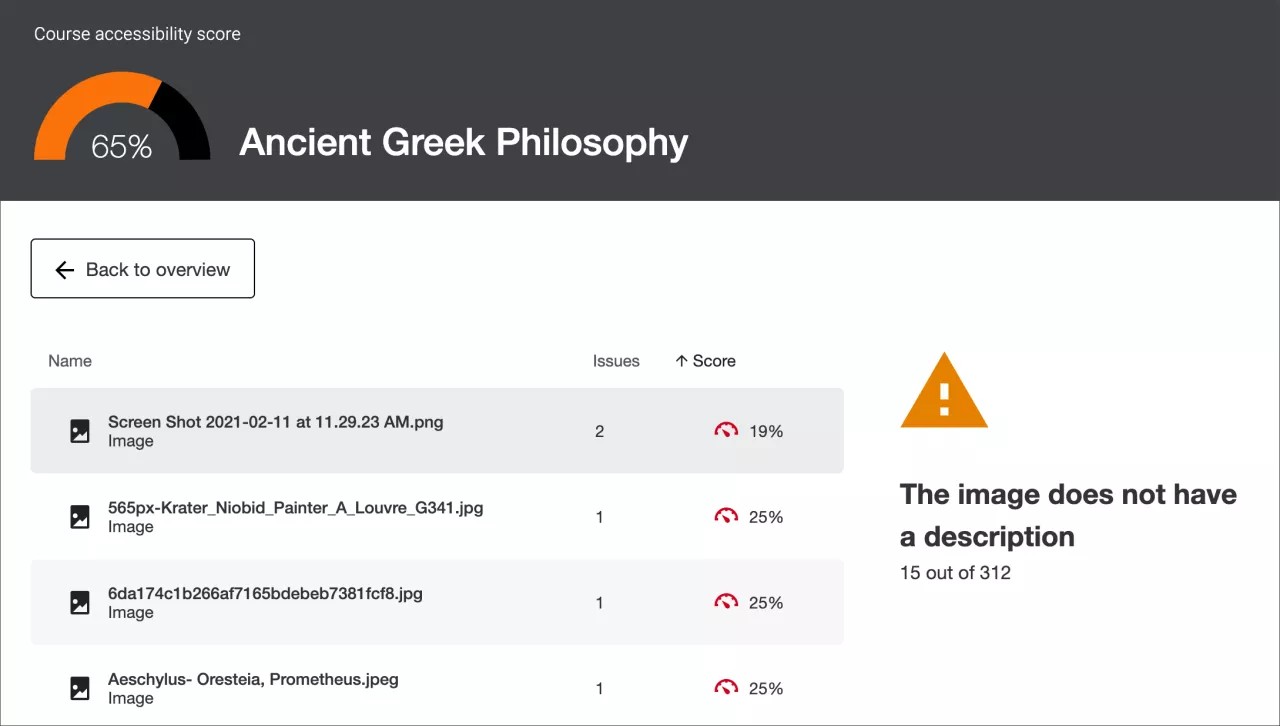
Escenario: Proporcionas una descripción alternativa para una imagen a través Ally de ella, pero el comprobador integrado de Canvas dice que sigue faltando.
Verá que el indicador en forma de "dial" es de color verde, pero es posible que el verificador integrado de Canvas indique que la imagen todavía no tiene ninguna descripción. No se preocupe, ya que Ally habrá almacenado la descripción alternativa de esa imagen para que los estudiantes aún puedan acceder a ella. Dado que la herramienta Archivos de Canvas y el Informe de accesibilidad del curso no permiten que Ally vuelva a insertar la descripción directamente en el contenido, el verificador integrado de Canvas no detectará la descripción que se agregó a través de Ally.
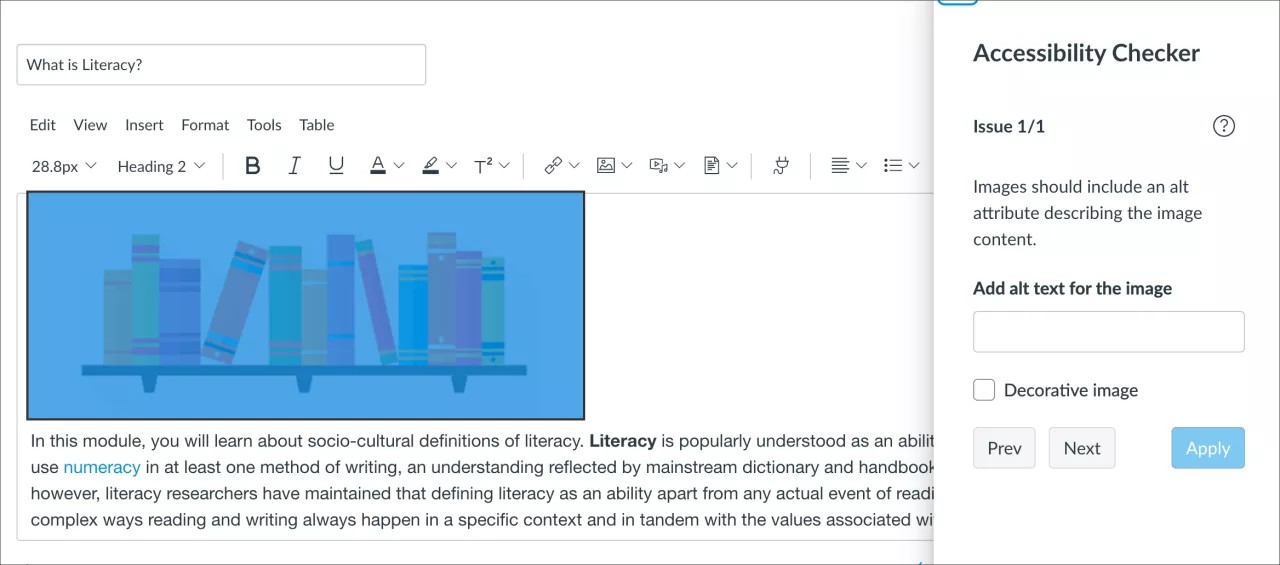
Escenario: Proporcionas una descripción alternativa para una imagen directamente dentro del área de contenido rico en Canvas a través de las "Opciones de Imagen".
La descripción alternativa añadida directamente a su imagen a través del editor de contenido rico en Canvas se almacena en Canvas y está disponible para sus estudiantes. Ally reconocerá la presencia de la descripción y deberías ver un indicador verde "dial".
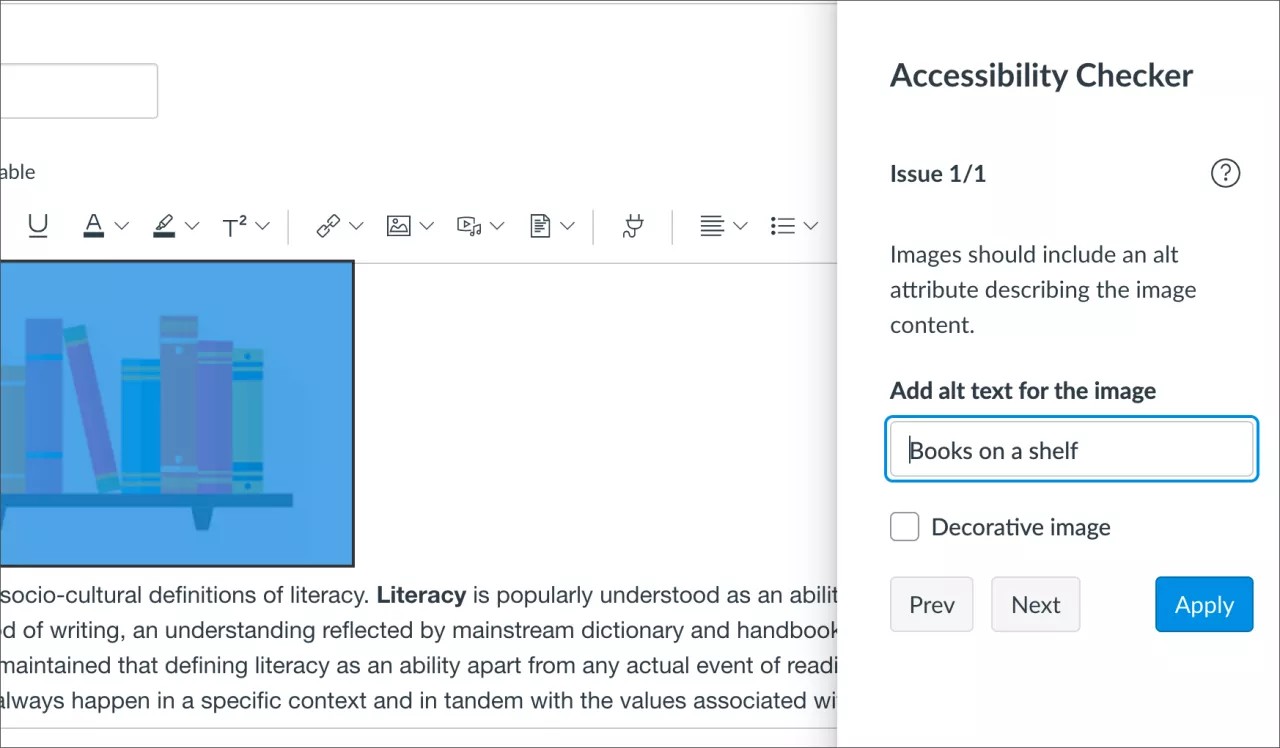
Escenario: copió el curso que contiene las descripciones alternativas agregadas en un curso nuevo.
Recomendamos que utilice siempre la función propia de Canvas para copiar cursos, ya que así se asegurará de que las descripciones alternativas se trasladen junto con las imágenes al curso nuevo. Si copia los cursos con la función que ofrece Canvas, Ally permitirá que los estudiantes vean las descripciones alternativas en el curso nuevo, independientemente de la forma en que las haya agregado.
Cuando se copia un curso, puede tardar unos minutos Ally en mostrar las descripciones del curso anterior, por lo que puede tardar unos minutos en actualizarse los Ally indicadores. Por eso, si espera que los indicadores en forma de "dial" de las imágenes sean de color verde pero todavía son rojos, aguarde unos minutos hasta que Ally reconozca y actualice el curso nuevo.
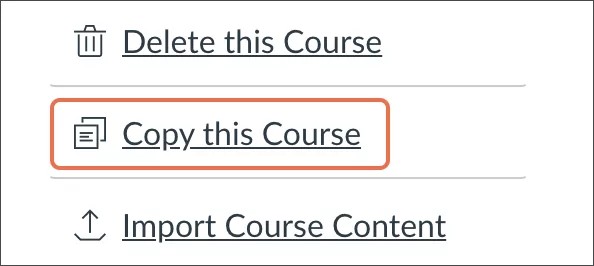
Evite usar las opciones "Importación de curso" y "Exportación de curso" para conservar las descripciones de las imágenes
Es posible que no siempre obtenga los resultados deseados si utiliza estas funciones (lo cual incluye a Canvas Commons) para copiar cursos en otros nuevos. Al exportar e importar un curso, las descripciones alternativas agregadas a través de Ally solo estarán disponibles en el curso nuevo en aquellos casos en los cuales Canvas haya podido almacenar la descripción, como, por ejemplo, una descripción que se haya incorporado por medio de la página de contenido. Sin embargo, las que se agreguen a través de la herramienta Archivos de Canvas no aparecerán en el curso nuevo, y verá indicadores en forma de "dial" de color rojo. Por este motivo, le recomendamos que, de ser posible, evite usar las opciones de exportación e importación.