Información general
Note
Este documento se ha traducido mediante traducción automática asistida por IA. Las traducciones se proporcionan «tal cual», sin garantía alguna respecto a su exactitud. La versión en inglés de este contenido es la fuente oficial y con valor normativo.
La descripción general muestra cómo se desempeña el contenido de los cursos digitales de su institución educativa por mes, período o año académico. Verá la puntuación general de accesibilidad, la cantidad total de cursos y elementos de contenido creados, y los problemas de accesibilidad que se encontraron.
Use el menú de tipos de períodos para ver el informe por mes, período o año académico. Exporte el informe para obtener más detalles.
Sugerencia
Los cursos eliminados solo aparecen en los informes mensuales y académicos y se señalan como eliminados. Los cursos eliminados no aparecen en el informe de período.

Puntuación de accesibilidad
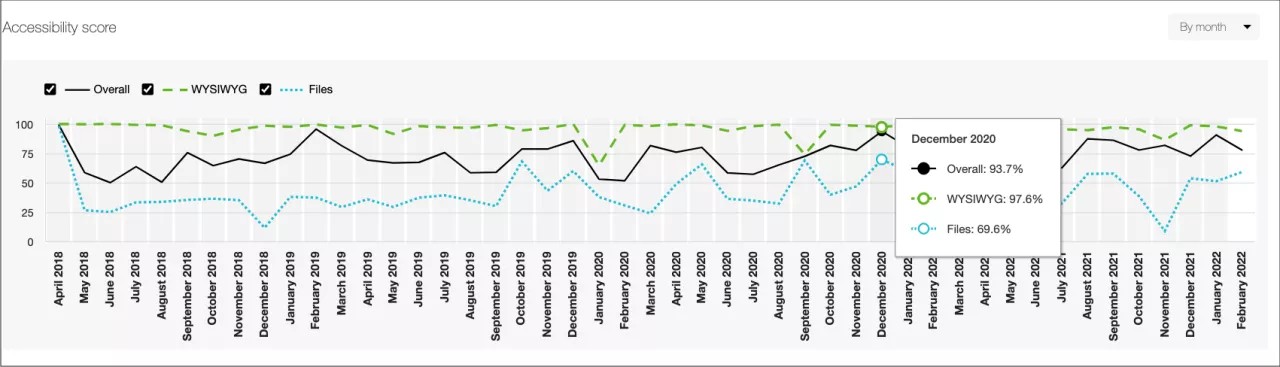
En este gráfico lineal, se muestra la puntuación de accesibilidad de todo el contenido de los cursos de LMS a lo largo de un período seleccionado. Seleccione Por mes para comparar varios meses, Por período para comparar períodos, o Por año académico.
Puntuación de accesibilidad mensual: La media de las puntuaciones de accesibilidad de todos los elementos de contenido añadidos durante ese mes.
Puntuación de accesibilidad del término: La media de las puntuaciones de accesibilidad de todos los contenidos que se encuentran en los cursos asociados a ese término.
Nota
Solo los períodos con cursos y contenido relacionados se muestran en el informe. Los períodos sin cursos ni contenido no se muestran en el informe. Esto incluye a los cursos eliminados. Los cursos eliminados no se incluyen en el informe de período ni contribuyen con la calificación de accesibilidad del período.
Puntuación de accesibilidad del año académico: La media de las puntuaciones de accesibilidad de todos los elementos de contenido añadidos durante ese curso académico.
Cuanto más alta sea la calificación, mejor será el desempeño del contenido. Coloque el cursor sobre un período del gráfico lineal para ver las puntuaciones en porcentaje. También puede marcar o desmarcar las casillas WYSIWYG, Archivos o General para comparar datos específicos en cualquier período determinado.
WYSIWYG: La puntuación media para contenido (HTML) creado a través del editor de contenidos del sistema de gestión del aprendizaje (LMS).
Archivos: La puntuación media para contenido de archivos subidos. Por ejemplo, archivos PDF, documentos de Word, presentaciones de PowerPoint, imágenes y demás.
En general: La puntuación combinada de accesibilidad es un promedio ponderado de puntuaciones de archivos y puntuaciones de contenido wysiwyg.
Sugerencia
Desde el teclado, presione la tecla Tab para navegar por cada período del gráfico. Presione la barra espaciadora para seleccionarlo.
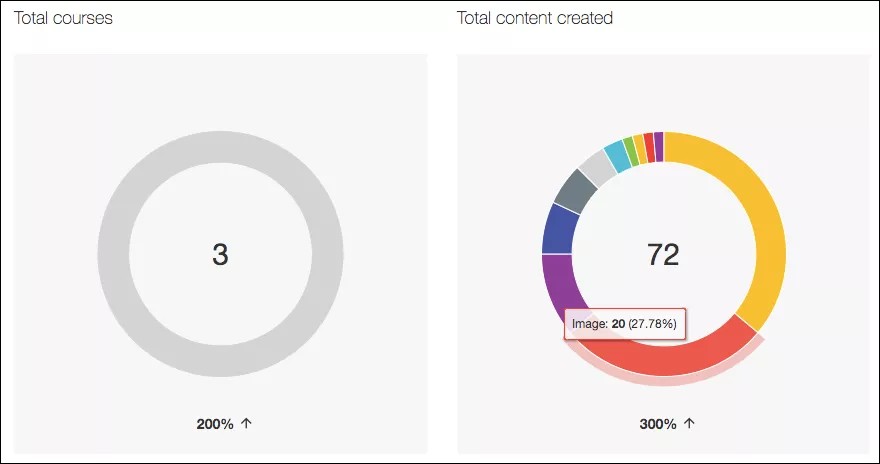
Cursos y contenido creados en total
Conozca la cantidad total de elementos de contenido nuevos y actualizados en el informe Total de contenido creado. Consulta el número de cursos con contenidos nuevos y actualizados en el informe Total de cursos. Cada informe compara el período actual con el anterior.
En el informe de Contenido creado en total, el color representa diferentes tipos de contenido. Señale un tipo de contenido para ver la cantidad total creada y la calificación de accesibilidad de ese tipo.
Sugerencia
Los usuarios de lectores de pantalla pueden presionar la tecla de tabulación para desplazarse por la tabla de contenido creado en total oculta.
Seleccione un período nuevo del gráfico lineal Calificación de accesibilidad o del menú del período actual para ver otro período.
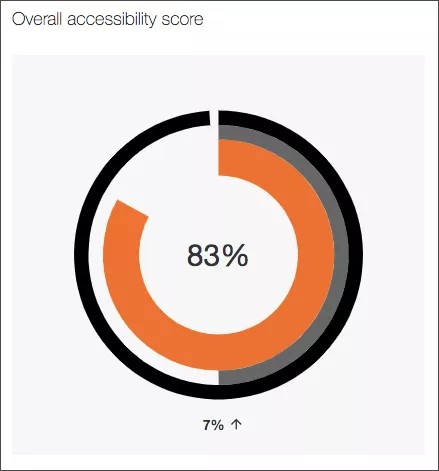
Calificación general de accesibilidad
Vea la puntuación de accesibilidad del período seleccionado. Descubra cómo se desempeña su contenido y si la puntuación general subió o bajo en comparación con el período anterior.
Seleccione un período nuevo del gráfico lineal Calificación de accesibilidad o del menú del período actual para ver otro período.
Problemas de accesibilidad
Consulte la lista de los problemas de accesibilidad que se encontraron en el período seleccionado. Seleccione un período nuevo del gráfico lineal Calificación de accesibilidad o del menú del período actual para ver otro período.
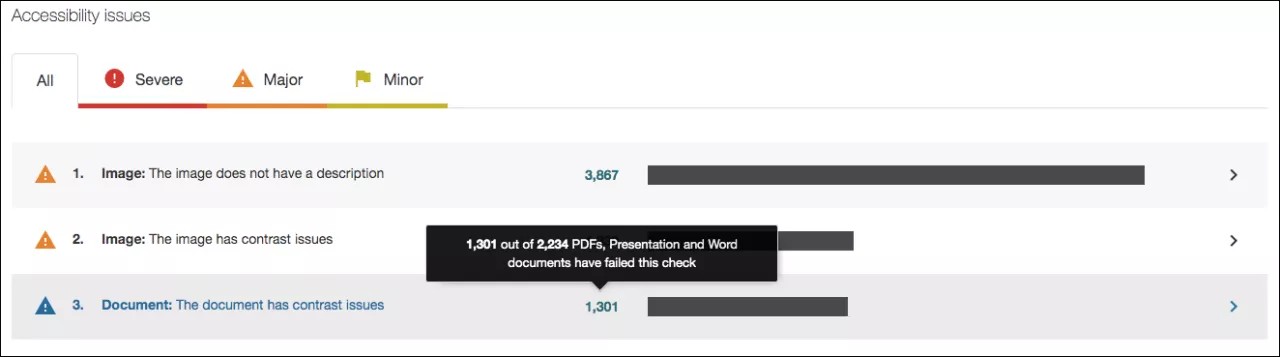
Los problemas se enumeran en orden de prioridad, de graves a menores. Los que aparecen arriba de todo en la lista deben solucionarse primero. Ally tiene en cuenta la cantidad de alumnos afectados, con qué frecuencia se produce el problema y la puntuación de accesibilidad para determinar la prioridad. Seleccione Grave, Importante o Menor para ordenar los problemas por gravedad.

Problema grave. Estos problemas son el mayor riesgo para la accesibilidad y requieren la mayor atención.

Problema importante. Estos problemas afectan la accesibilidad y, si bien no son graves, requieren atención.

Problema menor. Estos problemas deben tenerse en cuenta para obtener una mejor puntuación de accesibilidad.
Puede obtener la información básica de cada problema con un vistazo.
Tipo de contenido y problema de accesibilidad
Gravedad
Cantidad total de contenido que tiene el problema
Seleccione un problema para ver una descripción completa y los cursos que afecta.
En la tabla Cursos con este problema de accesibilidad, verá el código y el nombre del curso, la cantidad de alumnos inscritos y afectados por el problema, la cantidad de elementos del curso que presentan el problema y la puntuación de accesibilidad.
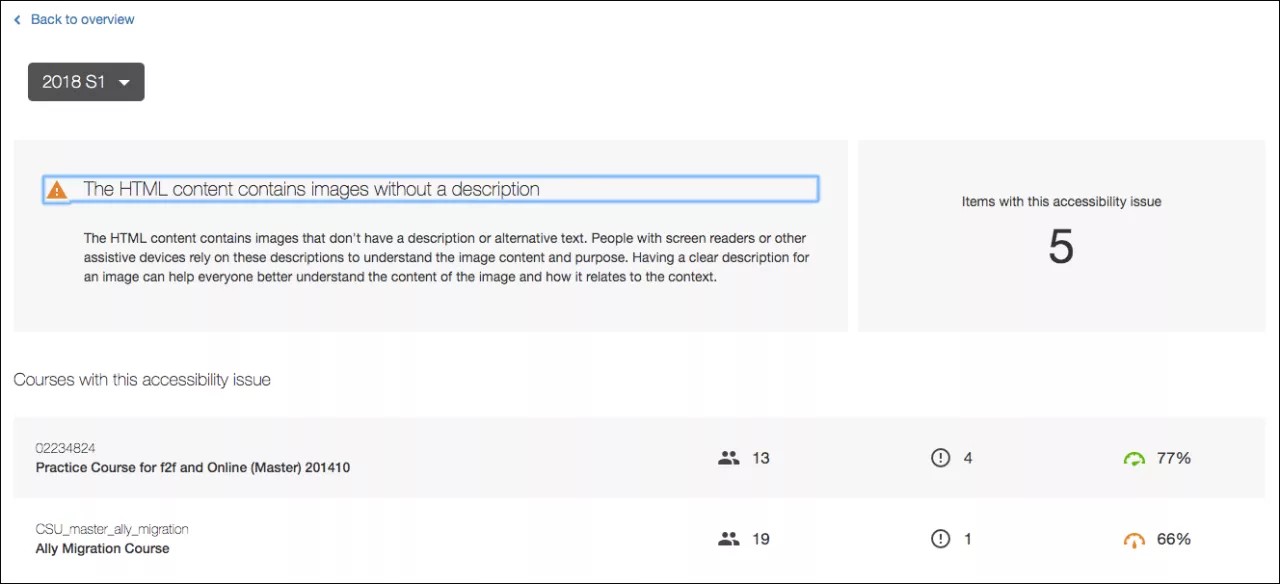
Seleccione Volver a la descripción general para volver a la descripción general del informe institucional de Ally. Seleccione el menú de períodos del informe para comparar cursos con este problema en otro período.
Seleccione un curso para ver los elementos del curso que presentan este problema.
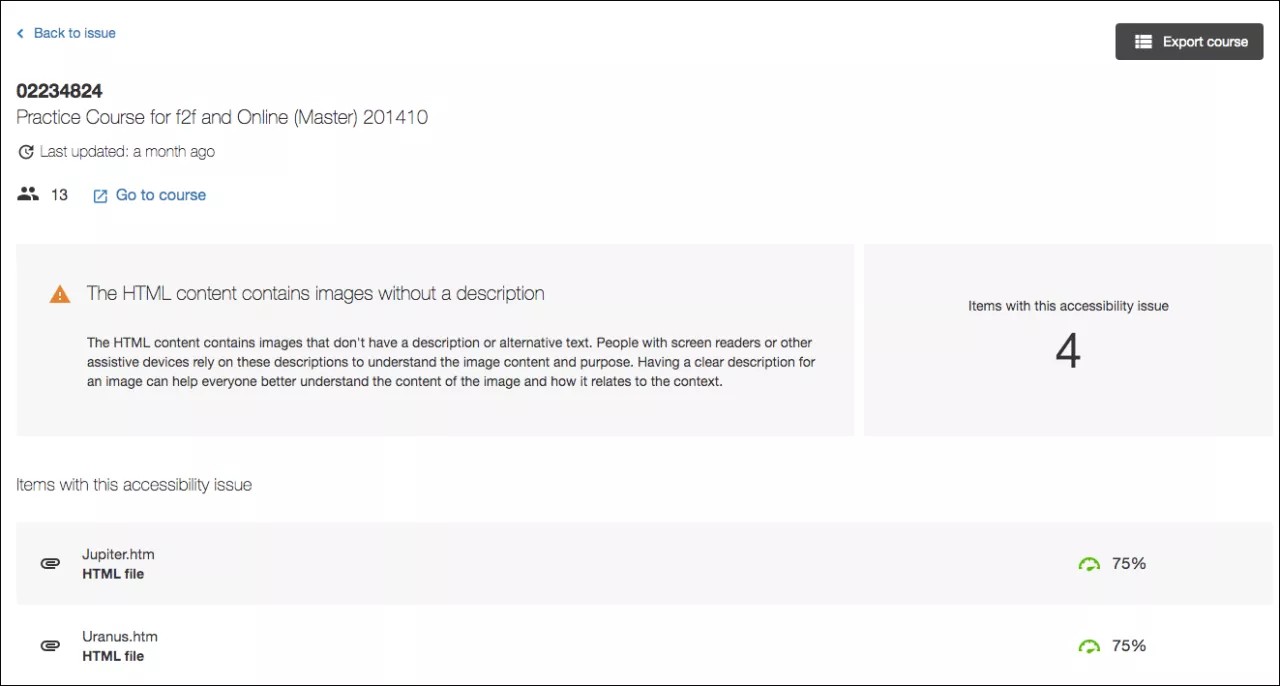
Vea la cantidad total de alumnos inscritos en el curso y una lista de elementos que presentan el problema de accesibilidad.
Seleccione Volver al problema para volver a la lista Cursos con este problema de accesibilidad. Seleccione Exportar curso para descargar el informe del curso individual. Seleccione un elemento para verlo. Seleccione Ir al curso para visitar la página de inicio del curso y usar los comentarios para el instructor de Ally a fin de mejorar la accesibilidad del elemento.
Mejorar la accesibilidad de un elemento
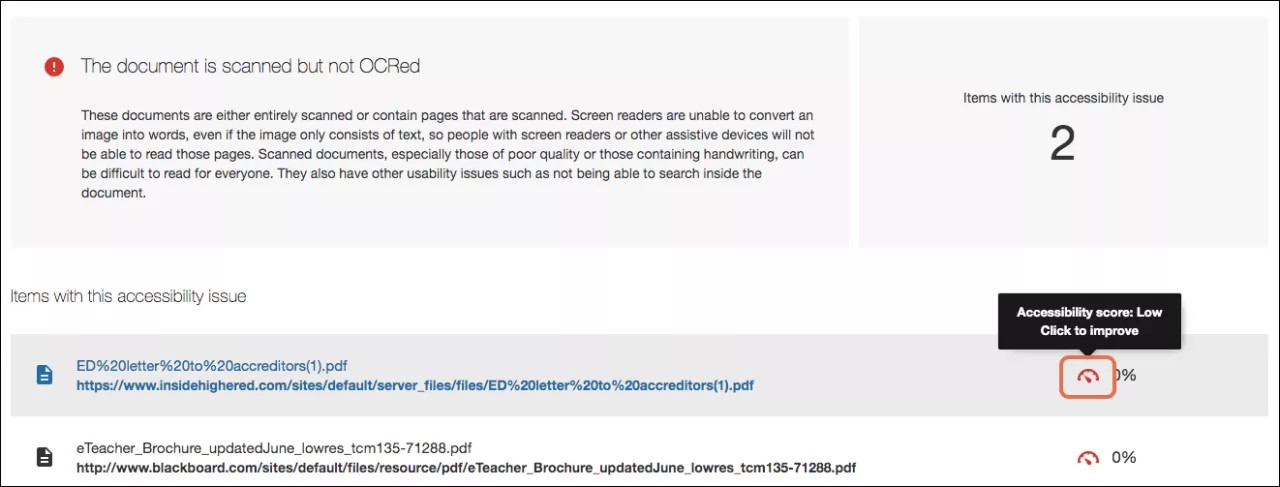
Diríjase al informe institucional en su LMS. En la tabla de problemas de accesibilidad, encuentra un contenido específico en un curso con un Problema de accesibilidad. Seleccione el indicador de calificación de la accesibilidad del elemento de contenido para abrir el panel de comentarios.
Nota
Esta función está deshabilitada de manera predeterminada. Envíe una solicitud en Behind the Blackboard para activarla. Esta función solo está disponible cuando se accede al informe institucional desde LMS y no cuando se utiliza la URL de acceso directo.
¿Por qué las imágenes decorativas siguen apareciendo en los problemas de accesibilidad?
Al crear contenido desde su LMS, puede agregar imágenes y marcarlas como decorativas cuando no agregan más información al contenido del curso.
Una vez que marque una imagen como decorativa, la puntuación de accesibilidad se elevará al 100 %, algunos atributos, como el texto alternativo de esa imagen, se actualizarán automáticamente y ya no será necesario corregir algunos problemas de accesibilidad que puedan existir.
Al verificar el estado de sus cursos en el Informe institucional y de accesibilidad del curso, la misma imagen marcada como decorativa aparecerá en Problemas de accesibilidad clasificada con una gravedad Importante. El objetivo de esto es ofrecer una vista más completa del contenido de todos sus cursos y aumentar el conocimiento sobre las prácticas recomendadas de accesibilidad, ya que, por lo general, una imagen debe tener un propósito dentro del contenido y no ser solo decorativa.