Ally en Brightspace de D2L
Note
Este documento se ha traducido mediante traducción automática asistida por IA. Las traducciones se proporcionan «tal cual», sin garantía alguna respecto a su exactitud. La versión en inglés de este contenido es la fuente oficial y con valor normativo.
Configurar Ally
Nosotros nos encargamos de la configuración. Si no tiene Ally instalado, contacta con su representante de Blackboard o presenta un caso de Soporte en Centro Global de Soporte de Anthology.
Aviso
Para otorgar acceso al informe institucional, puede solicitar a su representante de Blackboard que agregue roles específicos.
Acceder a la configuración de Ally
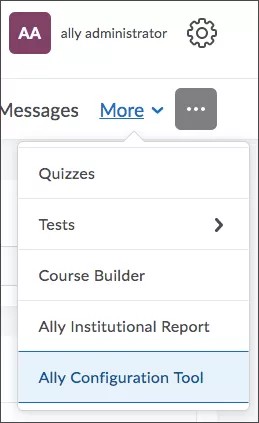
Los administradores pueden acceder a la Configuración de Ally desde la Página de inicio. Seleccione Más y Herramienta de configuración de Ally.
Configurar los cursos
Diríjase a la página Configuración de Ally y active Ally para todos los cursos o elija uno por uno. Depende de usted.
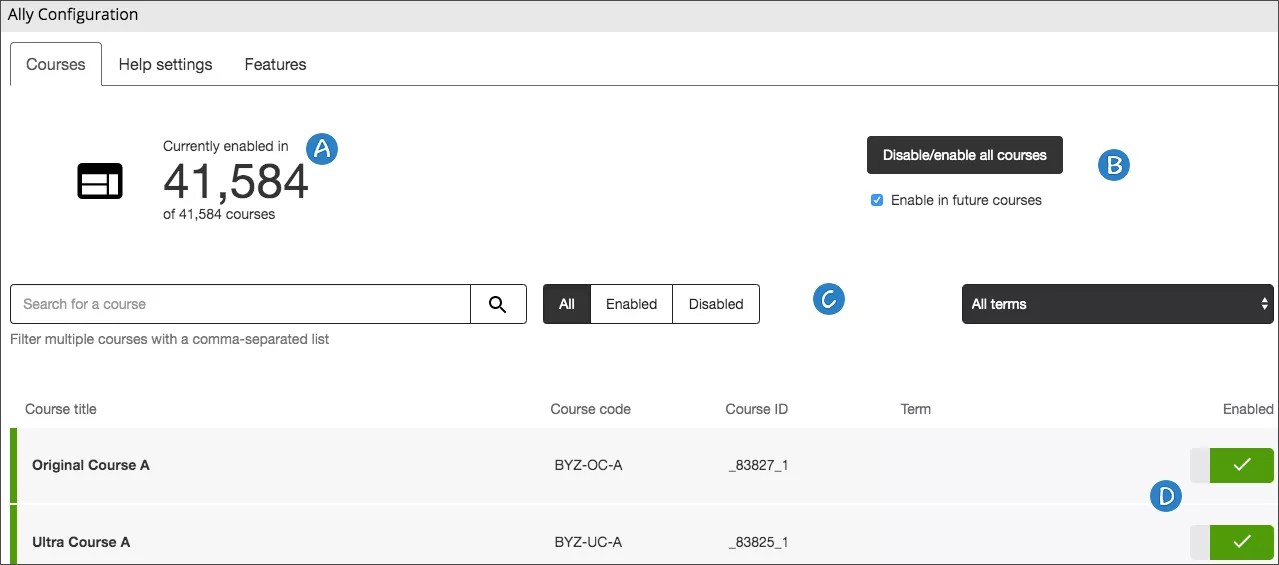
Vea cuántos de sus cursos usan Ally.
Active o desactive Ally en todos los cursos actuales. Decida con anticipación si desea tenerlo habilitado para todos los cursos futuros.
Busque cursos individuales o filtre todos los cursos por habilitado, deshabilitado y período.
Active o desactive Ally en cursos individuales.
Activa o desactiva Ally para un solo circuito
Cuando Ally está activado, los profesores y estudiantes se benefician con las calificaciones de accesibilidad, los comentarios para el profesor y los formatos alternativos que ofrece.
Nota
El informe institucional está disponible para todos los cursos. No importa si Ally está activado en un curso o no. El curso aparece en el informe institucional.
En Configuración de Ally, busque el curso que desea actualizar. Use el campo Buscar y los filtros para buscar por título, identificador o código del curso.
Seleccione Habilitar o Deshabilitar en la columna Habilitado para activar o desactivar Ally.
Ally está apagado: Selecciona Habilitar la integración de la interfaz del curso para activarlo

Ally está activado: Selecciona Deshabilitar la integración de la interfaz del curso para desactivar

Active o desactive Ally en todos los cursos
Sugerencia
¿No estoy seguro de si todos los cursos usan Ally o no? Al principio de la página de configuración de Ally, puede ver cuántos cursos usan Ally en ese momento.
Cuando Ally está activado, los profesores y estudiantes se benefician con las calificaciones de accesibilidad, los comentarios para el profesor y los formatos alternativos que ofrece.
Nota
El informe institucional está disponible para todos los cursos. No importa si Ally está activado en un curso o no. El curso aparece en el informe institucional.
Puede activar o desactivar Ally en cada uno de los cursos actuales desde la página de configuración de Ally. Seleccione Deshabilitar/habilitar todos los cursos y seleccione Deshabilitar o Habilitar.
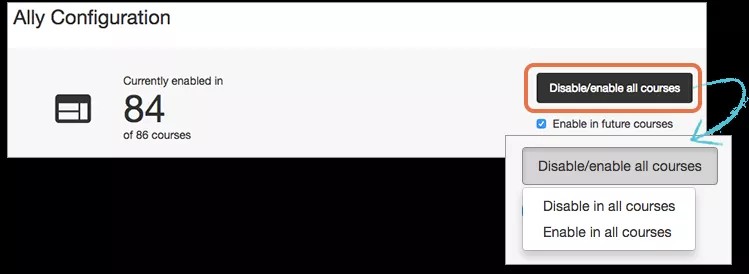
Seleccione Habilitar en cursos futuros si desea que Ally se active automáticamente en todos los cursos nuevos.
Sugerencia
Si no selecciona esta opción, no se habilitará Ally en los cursos nuevos. Si desea que Ally se active más adelante, active Ally en cursos individuales.
Después de elegir deshabilitar o habilitar Ally en todos los cursos, debe confirmar la acción. Seleccione Habilitar o Deshabilitar, según lo que desee. Seleccione Cancelar si cambió de idea y no quiere modificar nada.
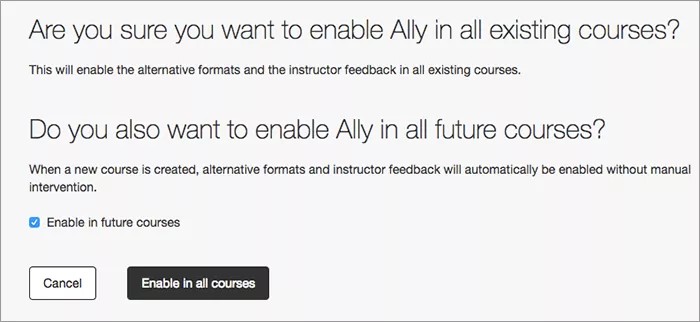
Active Ally únicamente en todos los cursos nuevos
Cuando Ally está activado, los profesores y estudiantes se benefician con las calificaciones de accesibilidad, los comentarios para el profesor y los formatos alternativos que ofrece.
Nota
El informe institucional está disponible para todos los cursos. No importa si Ally está activado en un curso o no. El curso aparece en el informe institucional.
Seleccione Habilitar en cursos futuros si desea que Ally se active automáticamente en todos los cursos nuevos.
Sugerencia
Si no selecciona esta opción, no se habilitará Ally en los cursos nuevos. Si desea que Ally se active más adelante, active Ally en cursos individuales.
Establezca los ajustes de la ayuda para los usuarios de Ally
Configure los mensajes de ayuda personalizados que se muestran en las modalidades Formatos alternativos y Comentarios para el profesor. Los mensajes de ayuda personalizados se pueden usar para dirigir a los estudiantes y los profesores a la documentación institucional existente, compartir información de contacto, entre otras cosas. En los casos en los que no se ha configurado un mensaje personalizado, los enlaces de Ayuda dirigen a estas páginas en la ayuda de Blackboard:
Formatos alternativos: Esta página explica cómo y cuándo se pueden utilizar los diferentes formatos alternativos
Ayuda con profesores: Todo lo que los profesores necesitan saber sobre Ally en sus cursos
El contenido de ayuda personalizado puede configurarse en la interfaz de Configuración Ally y utiliza el formato Markdown para ayudar a proporcionar un mensaje estructurado y accesible.
Ve a Configuración de Ally y selecciona Ajustes de ayuda.
Elija la opción de ayuda personalizada o predeterminada tanto para la ayuda sobre Formatos alternativos como para la ayuda sobre Comentarios para el profesor.
Si selecciona la opción personalizada, edite el Mensaje personalizado.
Sugerencia
Use el formato Markdown para ayudar a transmitir un mensaje estructurado (y accesible).
Seleccione Guardar cambios.
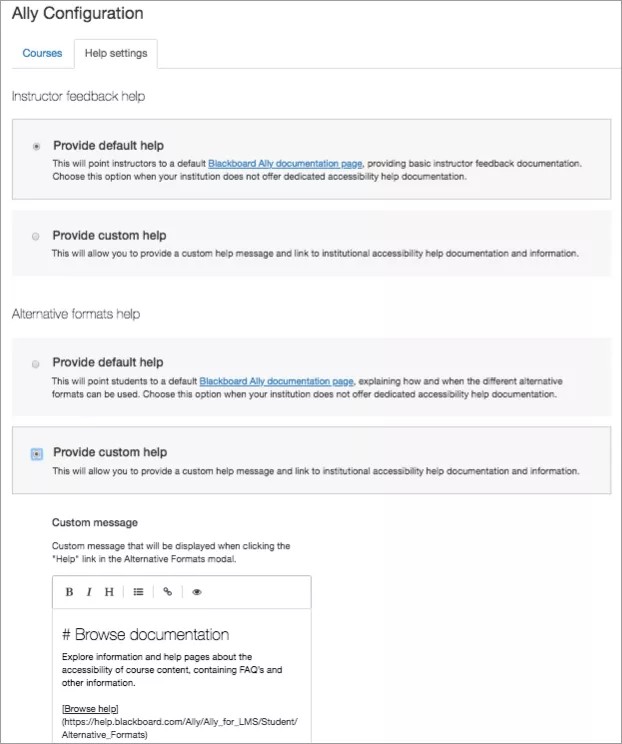
Realice una configuración para obtener ayuda de expertos
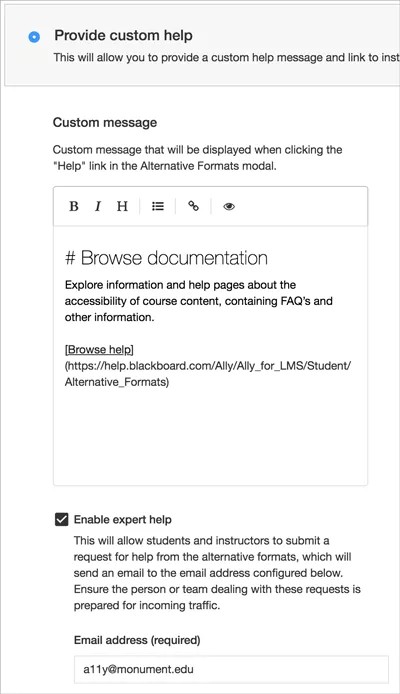
Ofrezca a sus profesores y estudiantes acceso fácil a su equipo de expertos en accesibilidad. Habilite la ayuda de expertos para que los usuarios soliciten más ayuda directamente desde los paneles de formatos alternativos y comentarios para el profesor.
Cuando se realiza una solicitud, se envía un correo electrónico con la solicitud de ayuda, información sobre el curso actual, el elemento de contenido y el usuario a la dirección de correo electrónico que estableció.
Ve a Configuración de Ally y selecciona Ajustes de ayuda.
Elija la opción Proporcionar ayuda personalizada tanto para la ayuda sobre formatos alternativos como para la ayuda sobre comentarios para el profesor.
Seleccione Habilitar la ayuda de expertos.
Escriba la dirección de correo electrónico de su equipo de expertos en accesibilidad.
Seleccione Guardar cambios.
Importante
El usuario de la API de Ally para la integración de Blackboard Learn debe obtener el permiso "Administrator Panel (Users) > Users" o "system.user.view" para que Ally incluya el nombre del estudiante y la dirección de correo electrónico en el correo electrónico de solicitud de ayuda. El usuario de la API de Ally para la integración de Moodle debe obtener el permiso "moodle/user:viewalldetails" para que Ally incluya el nombre del estudiante y la dirección de correo electrónico en el correo electrónico de solicitud de ayuda.
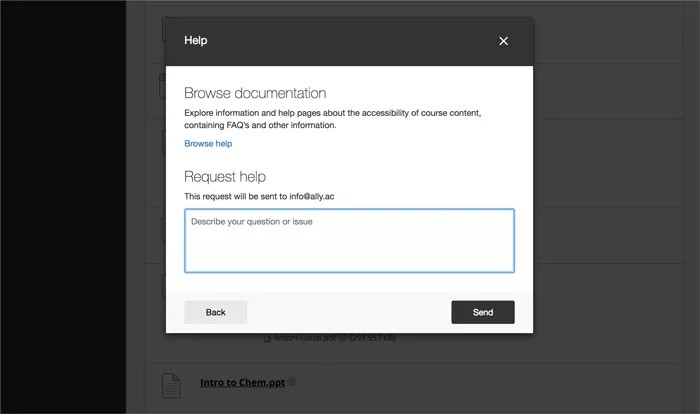
Solicitar ayuda con formatos alternativos
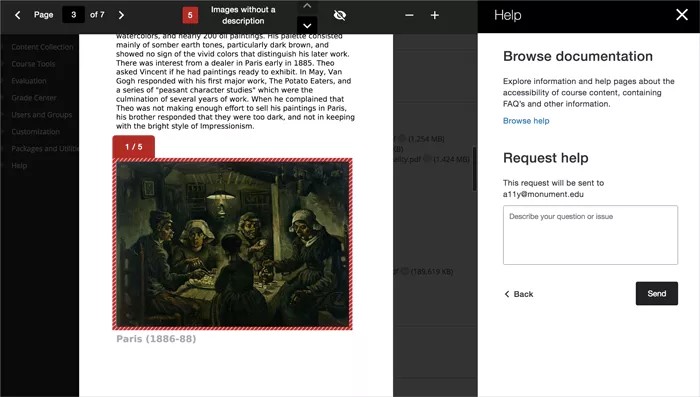
Solicita ayuda con los comentarios del profesor
Personalice la activación y desactivación de las funciones de Ally
Puede activar o desactivar algunas funciones y, de este modo, personalizar Ally para que se adecue a sus preferencias institucionales.
En Configuración de Ally, elija qué funciones desea habilitar.
Diríjase a Configuración de Ally y seleccione Características.
Busque la función que desee activar o desactivar y selecciónela.
Generación por IA de descripciones alternativas para imágenes: Cuando las imágenes carecen de texto alternativo, los profesores pueden aprovechar el Asistente de Texto Alternativo con IA para generar sugerencias sin esfuerzo. Al habilitar esta función, acepta nuestros Términos de uso. Para obtener información detallada sobre los riesgos y limitaciones de esta función, consulte nuestra Nota de transparencia.
Formato alternativo de Immersive Reader: Los estudiantes pueden mejorar la experiencia de lectura con esta función online.
Versión traducida en formato alternativo: Los estudiantes pueden realizar la descarga de un formato alternativo traducido de un archivo original.
Formato alternativo de BeeLine Reader: Los estudiantes pueden descargar un formato alternativo BeeLine Reader.
Indicadores de puntuación en todos los cursos para administradores: Los administradores pueden ver los indicadores de puntuación de accesibilidad de Ally en todos los cursos, incluidos aquellos donde Ally no está habilitado en la interfaz de configuración de Ally. Esto les permite solucionar problemas sin tener que habilitar Ally en el curso.
Importante
Este indicador de funciones está disponible para Brightspace, Instructure Canvas, Moodle y Schoology de D2L.
Accede a los comentarios del profesor del Informe de la institución: Da acceso a los administradores, servicios de discapacidad y diseñadores instruccionales a los comentarios del profesor.
Comentarios de los profesores sobre contenido WYSIWYG (contenido del Editor de Texto Enriquecido): Los profesores y administradores pueden acceder a comentarios sobre el contenido creado en su editor WYSIWYG del LMS. Marca la casilla "También habilitar el verificador integrado del LMS" para habilitar ambos comprobadores de accesibilidad.
Nota
Esta marca de función deshabilita los comentarios del profesor o las correcciones rápidas en archivos HTML cargados o creados en D2L Brightspace.
Integración de datos de Ally en Impact de Instructure (anteriormente, EesySoft): las instituciones con una licencia de Impact de Instructure pueden permitir que se supervisen con más detalle las interacciones en la modalidad de formatos alternativos, los comentarios para el profesor y el informe de accesibilidad del curso. Las instituciones pueden utilizar esos datos para los informes y las campañas de adopción en Impact de Instructure. La integración de Impact de Instructure está deshabilitada de manera predeterminada.
Nota
La integración requiere una licencia de Impact de Instructure.
Seleccione Habilitar o Deshabilitar para activarla o desactivarla.
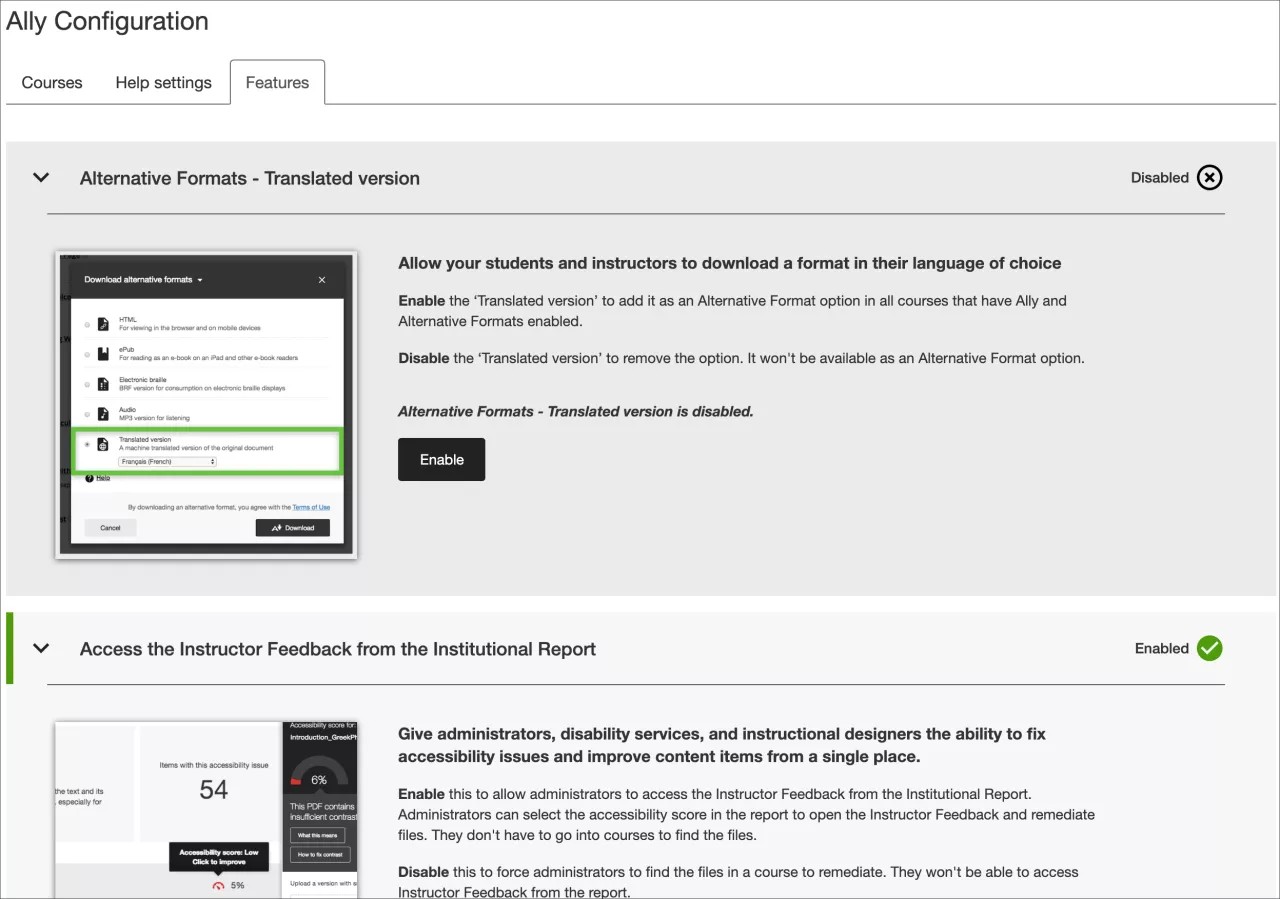
Configurar el informe de accesibilidad del curso para D2L
Registrar el ID del cliente, la clave y el secreto
Inicie sesión como administrador.
Abra Herramientas de administración y seleccione Herramientas de aprendizaje externas.
Abra el menú de acciones del informe institucional de Ally.
Seleccione Editar enlace.
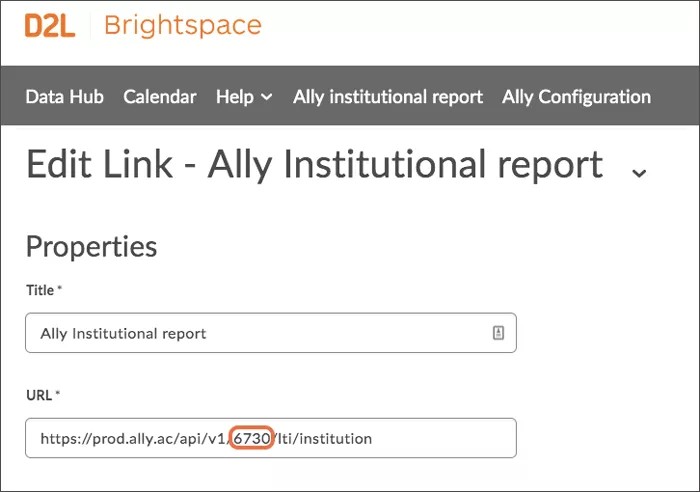
Registre el ID de cliente, la Clave y el Secreto
Sugerencia
Si el "Secreto" no está visible, el consultor técnico se lo debería haber proporcionado durante la implementación. También debe tomar nota de su ID de cliente, que es el número que aparece entre "v1/" y "/lti" en la "URL". Necesitará estos valores durante la configuración del informe de accesibilidad del curso.
Seleccione Cancelar.
Agregar un enlace nuevo
Abra Herramientas de administración y seleccione Herramientas de aprendizaje externas.
Seleccione Enlace nuevo.
Escribe esto para el Título: Informe de Curso de Ally.
Utilice una de estas URL para la URL del proveedor de herramientas. Sustituye "
[ClientID]" por el ID del cliente que has resgistrado.Instituciones alojadas en el centro de datos de EE. UU.:
https://prod.ally.ac/api/v1/[ClientId]/lti/profesorInstituciones alojadas en el centro de datos canadiense:
https://prod-ca-central-1.ally.ac/api/v1/[ClientId]/lti/profesorInstituciones alojadas en el centro de datos europeo:
https://prod-eu-central-1.ally.ac/api/v1/[ClientId]/lti/profesorInstituciones alojadas en el centro de datos de Singapur:
https://prod-ap-southeast-1.ally.ac/api/v1/[ClientId]/lti/profesorInstituciones alojadas en el centro de datos australiano:
https://prod-ap-southeast-2.ally.ac/api/v1/[ClientId]/lti/profesor
Comprueba Permite que los usuarios vean este enlace.
Seleccione el botón de opción Clave/secreto de enlace.
Use la Clave que registró.
Use el Secreto que registró.
Marque estas opciones de Configuración de seguridad:
Enviar información para el consumidor de herramientas al proveedor de herramientas
Envía información contextual al proveedor de herramientas
Enviar el ID de usuario LTI y la lista de roles LTI al proveedor de herramientas
Seleccione Guardar y cerrar.
Agregar el informe de accesibilidad del curso a un curso
En el curso, abra Acciones para la barra de navegación y seleccione Editar la barra de navegación compartida.
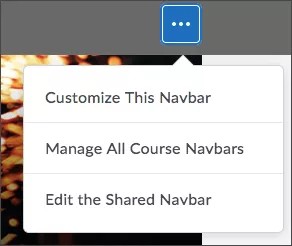
Seleccione Agregar enlaces.
Seleccione Crear un enlace personalizado.
Usa este nombre: Informe de accesibilidad
Nombre: "Informe de Accesibilidad"
Sugerencia
Este es el nombre del enlace en la barra de navegación del curso. Si lo desea, puede cambiarlo.
Seleccione Insertar enlace rápido.
Selecciona Informe de curso de Ally en Herramientas de aprendizaje externas.
Selecciona Límite a roles específicos y selecciona los roles que deberían tener acceso al informe de accesibilidad del curso.
Seleccione Crear, Agregar y Guardar y cerrar.
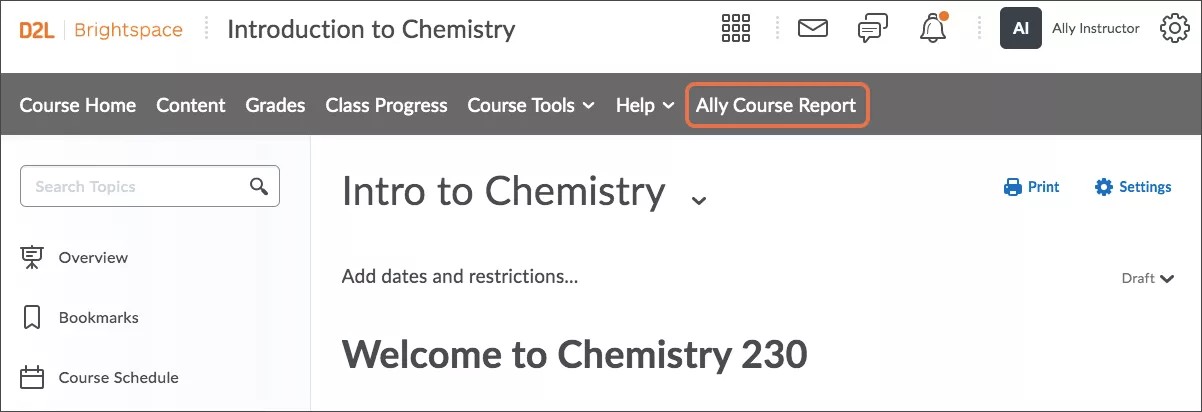
La opción "Informe de accesibilidad" ya debería estar disponible en la barra de navegación del curso. Si tiene algún problema al configurar el informe, envíe un caso de Soporte en Centro Global de Soporte de Anthology.