Comprobación de subtítulos de vídeo
Note
Este documento se ha traducido mediante traducción automática asistida por IA. Las traducciones se proporcionan «tal cual», sin garantía alguna respecto a su exactitud. La versión en inglés de este contenido es la fuente oficial y con valor normativo.
Comprobación de subtítulos para vídeos
A medida que el contenido en vídeo continúa utilizándose de nuevas formas en el camino para crear experiencias atractivas de cursos online, la importancia de proporcionar subtítulos como parte de una estrategia más inclusiva también aumenta a medida que más estudiantes interactúan con este tipo de contenido. Ally se centra en ayudar a los profesores a crear entornos de aprendizaje más inclusivos que incluyan este contenido de vídeo, revisando y marcando vídeos sin subtítulos como parte de los comentarios del profesor.
¿Cómo marca Ally los vídeos sin subtítulos o que incluyan subtítulos automáticos?
Al revisar Mi contenido HTML y WYSIWYG, Ally identifica los vídeos incluidos sin subtítulos y los vídeos con subtítulos generados automáticamente. Los profesores pueden ver esto reflejado en los comentarios del profesor para cada elemento de contenido, o pueden usar el Informe de accesibilidad del Curso para ver todos los elementos que contienen vídeos sin subtítulos en su curso.
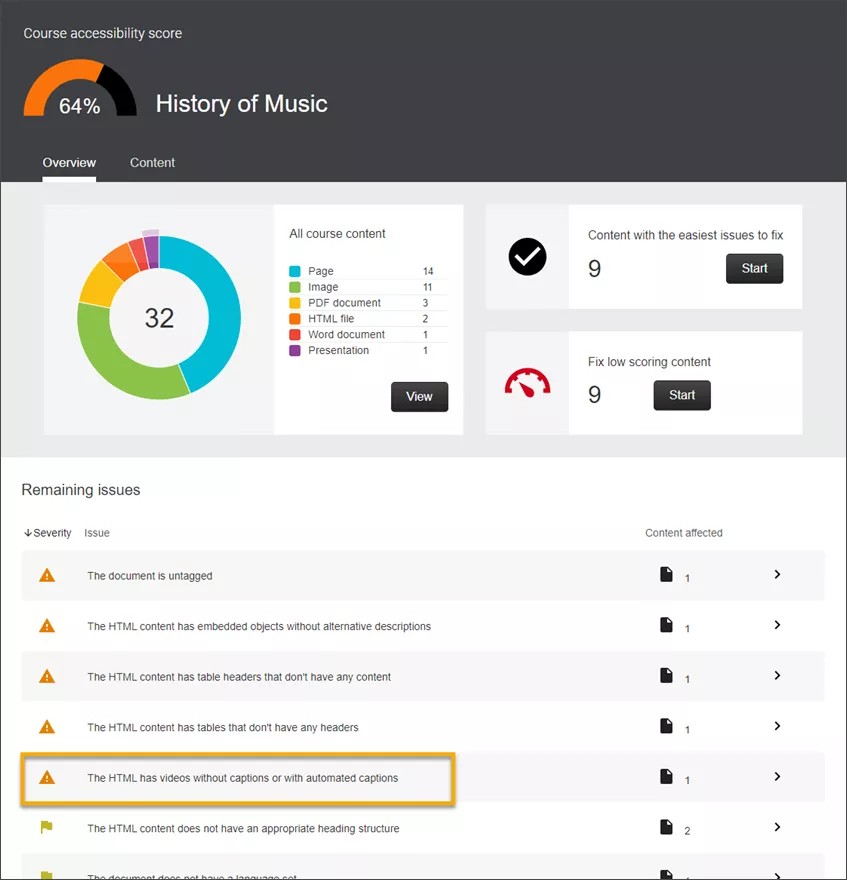
Cuando un profesor accede a los comentarios de Ally sobre contenido WYSIWYG, Ally resaltará vídeos identificados sin subtítulos o donde se han generado subtítulos automáticamente.
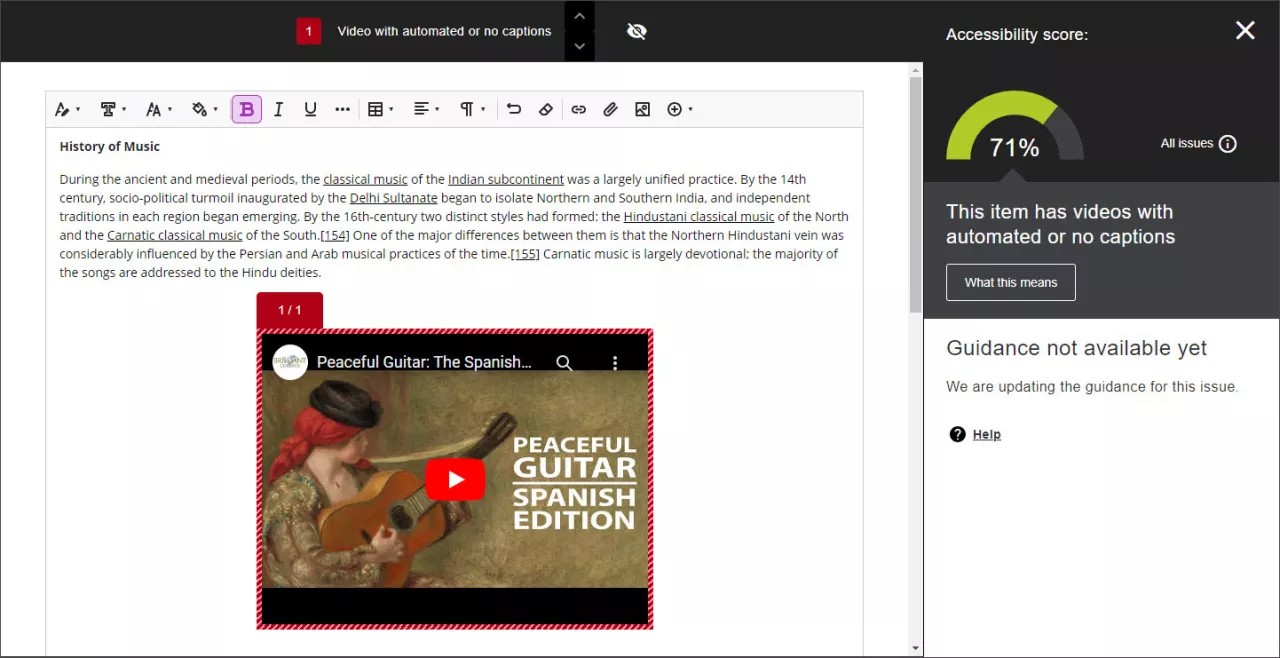
Actualmente, los vídeos sin subtítulos o aquellos que contienen subtítulos automáticos no cambiarán la accesibilidad de la puntuación. Como es probable que los profesores no estén creando el vídeo y no puedan añadir subtítulos, Ally señala y resalta estos vídeos para fines de concienciación sin afectar la puntuación de accesibilidad del archivo donde se añade el vídeo.
¿Dónde puede Ally identificar vídeos sin subtítulos?
La comprobación de subtítulos de vídeo de Ally está disponible para las siguientes fuentes de vídeo de Soporte y tipos de contenido según su LMS:
YouTube | Vimeo | Vídeo HTML5 | ||||
|---|---|---|---|---|---|---|
Tipo de contenido/LMS | Archivos HTML cargados | WYSIWYG | Archivos HTML cargados | WYSIWYG | Archivos HTML cargados | WYSIWYG |
Blackboard Learn Original | Sí | Sí | Sí | Sí | Sí | Sí |
Blackboard Learn Ultra | Sí | Sí | Sí | Sí | Sí | No |
Canvas | Sí | Sí | Sí | Sí | Sí | Sí |
Brightspace de D2L | Sí | Sí | Sí | Sí | Sí | No |
Moodle | Sí | Sí | Sí | Sí | Sí | No |
Para vídeos de YouTube y HTML 5, no necesitas cambiar ninguna configuración dentro de la configuración de Ally. Sin embargo, es importante señalar que si quieres habilitar las comprobaciones de subtítulos para Vimeo (tanto vídeos públicos como privados) tendrás que integrar Ally con una cuenta de Vimeo. Ve a la siguiente sección para aprender a configurar su cuenta de Vimeo.
Optar por la suscripción y configuración de Vimeo
Vimeo aprovecha OAuth para facilitar la conexión con su configuración de Ally. Las instrucciones que aparecen a continuación te ayudarán a completar este proceso.
Antes de comenzar
Esta función requiere que te inscribas y configures ajustes específicos dentro de la herramienta de configuración de Ally. Para integrar Vimeo con Ally necesitas tener una cuenta de Vimeo y credenciales de rol de administrador.
IMPORTANTE: Configurar Ally para revisar vídeos públicos y privados de Vimeo hará que las llamadas a la API de Ally cuenten para la cuenta de Vimeo de su institución y los límites de tasa. Las comprobaciones de Ally para vídeos de Vimeo pueden estar limitadas por el límite de solicitudes por minuto que está incorporado en su plan de licencia de Vimeo. Para más información sobre los límites de tarifas de Vimeo, consulta Cómo trabajar con límites de tarifas en Vimeo.
Se requieren permisos desde la cuenta de Vimeo
Ally requiere permiso para evaluar el contenido de vídeo almacenado en Vimeo, incluyendo los siguientes permisos:
Acceso a sus vídeos privados, showcases, grupos, canales y portafolios.
Acceso a sus vídeos públicos, showcases, grupos, canales y portafolios.
Nota
Ally no almacena ninguna información de acceso ni información personal de su cuenta de Vimeo.
Integra con su cuenta de Vimeo
Para integrar Ally con Vimeo, debe otorgar permiso para utilizar su cuenta de Vimeo, de modo que Ally pueda evaluar el contenido de video. Estos son los pasos de la configuración:
Acceder a la configuración de Ally. (Vea cómo acceder a la Configuración de Ally en su LMS.)
Seleccione la pestaña Configuración de Vimeo.
Seleccione Configurar cuenta de Vimeo.
Ally abre una pestaña nueva y lo redirecciona a la opción de inicio de sesión de Vimeo.
Inicie sesión con sus credenciales de administrador de Vimeo.
Seleccione Permitir.
Verá un mensaje con la advertencia de que el proceso de autorización está en curso. Cuando haya terminado, puede verificar que la configuración se realizó de manera correcta en la pestaña Configuración de Vimeo.
Nota
Ally solo proporciona soporte para integración con una cuenta de Vimeo. Si los vídeos están configurados como no listados en la configuración de privacidad de Vimeo, Ally no podrá detectar esos vídeos como parte de su comprobación.
Desconecta su cuenta de Vimeo
Si quiere desconectar su cuenta de Vimeo de la integración con Ally, puede seguir estos pasos:
Accede a la configuración de Ally. Mira cómo acceder a la configuración Ally en su LMS.
Seleccione la pestaña Configuración de Vimeo.
Selecciona Desconectar cuenta de Vimeo.
Ally muestra un mensaje de confirmación.
Selecciona Desconectar.