Establecer el idioma correcto del documento
Note
Este documento se ha traducido mediante traducción automática asistida por IA. Las traducciones se proporcionan «tal cual», sin garantía alguna respecto a su exactitud. La versión en inglés de este contenido es la fuente oficial y con valor normativo.
En el caso de los estudiantes con problemas de visión, es fundamental para su aprendizaje que los documentos tengan establecido el idioma correcto, ya que permite que los lectores de audio o de pantalla lean el texto con el idioma y el acento adecuados.
Para todos los estudiantes, si se establece el idioma correcto, se pueden sugerir correcciones gramaticales y ortográficas de acuerdo con las reglas del idioma específico, lo que hace que el contenido sea más fácil de leer.
¿Qué problemas de idioma podría tener un archivo?
Los documentos o presentaciones podrían tener establecido un idioma incorrecto o ninguno en absoluto:
Conjunto de idiomas incorrecto: El documento tiene un idioma diferente al que está escrito el texto, lo que podría causar problemas a los lectores de pantalla a la hora de identificar el idioma a leer. O cuando el software detecta incorrectamente errores gramaticales y ortográficos.
No hay un conjunto de idiomas: el documento no tiene un idioma reconocible para comprobar el contenido.
Si desea establecer el idioma correcto en su documento o presentación, seleccione el indicador de puntuación de accesibilidad para abrir el panel Comentarios para el profesor y siga los pasos indicados.
Establezca el idioma en el documento
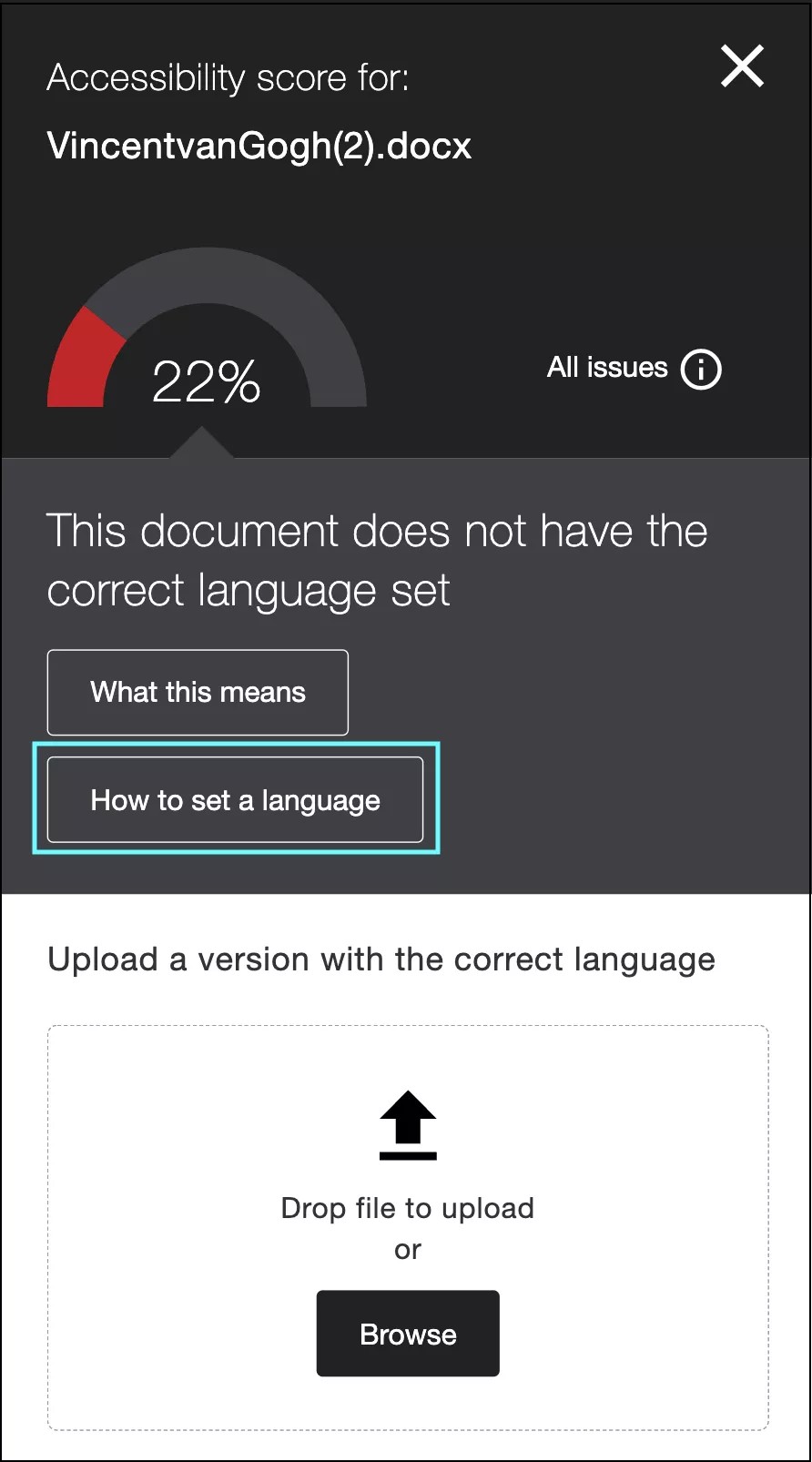
Debe corregir este problema en el archivo original. Por ejemplo, Microsoft Word, PowerPoint o LibreOffice. Cargue el archivo a Ally cuando esté listo.
En el panel Comentarios para el profesor, seleccione Cómo definir el idioma, para ver una guía detallada.
Seleccione Cómo definir el idioma.
Localice el archivo en su equipo o seleccione descargar el original directamente desde Ally.
Establezca el idioma en el que está escrito el texto:
Para documentos:
Microsoft® Office 365: Selecciona el texto. Vaya a la pestaña Revisar, seleccione Idioma (en la PC, además, seleccione Establecer idioma de revisión) y elija el idioma en el cuadro de diálogo.
LibreOffice: Selecciona el texto. Vaya a la pestaña Formato en el menú principal, seleccione Carácter y elija el idioma en el cuadro de diálogo.
Para presentaciones:
Microsoft® Office 365: Ve a lapestaña Ver , elige vista de esquemas y selecciona todo el texto en el lado izquierdo. A continuación, en el menú superior, diríjase a Herramientas, seleccione Idioma y elija el idioma en el cuadro de diálogo.
LibreOffice: Ve a la pestaña Vista, selecciona Esquema y selecciona todo el texto en el lado izquierdo. Diríjase a la pestaña Formato, seleccione Carácter y elija el idioma en el cuadro de diálogo.
Si la presentación no tiene los encabezados adecuados, le recomendamos que corrija los encabezados antes de modificar el idioma. Cuando una presentación no tenga encabezados, tendrá que establecer el idioma para cada elemento de texto, lo cual puede llevar mucho tiempo.
Si hay algunas oraciones o párrafos escritos en un idioma diferente, selecciónelos de forma individual y repita los pasos.
Guarde el archivo.
Cargue el archivo actualizado en Ally para reemplazar el anterior.
Vea la nueva puntuación del documento. ¡Excelente!
Nota
Si no tiene abierto el panel Comentarios para el profesor, seleccione el indicador de puntuación de accesibilidad de su curso y elija la opción Examinar para cargar el archivo.
¿Por qué es importante configurar un idioma?
Ayuda a identificar errores de idioma: Configurar el idioma en un documento permite revisar la ortografía y gramática del texto en ese idioma específico.
Útil para estudiantes con discapacidades visuales: Los estudiantes que usan lectores de pantalla necesitan un lenguaje correctamente configurado para poder escuchar el documento leído en el idioma y acento correctos.