Configurar el informe de accesibilidad de cursos para D2L Brightspace
Note
Este documento se ha traducido mediante traducción automática asistida por IA. Las traducciones se proporcionan «tal cual», sin garantía alguna respecto a su exactitud. La versión en inglés de este contenido es la fuente oficial y con valor normativo.
Registrar el ID del cliente, la clave y el secreto
Inicie sesión como administrador.
Abra Herramientas de administración y seleccione Herramientas de aprendizaje externas.
Abra el menú de acciones del informe institucional de Ally.
Seleccione Editar enlace.
Registre el ID de cliente, la Clave y el Secreto
Sugerencia
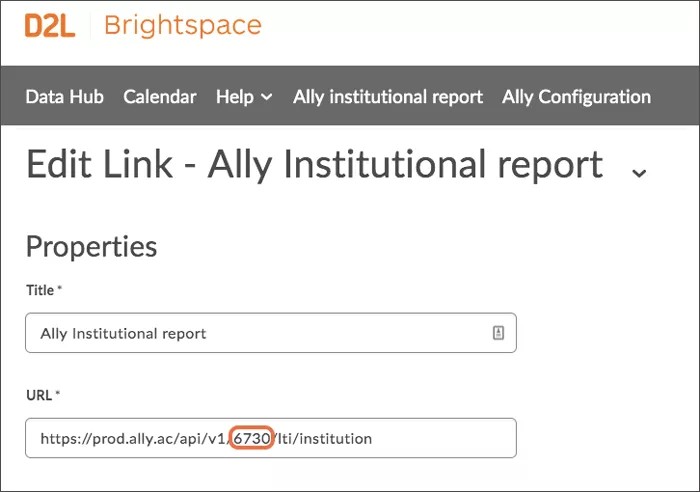
Si el "Secreto" no está visible, el consultor técnico se lo debería haber proporcionado durante la implementación. También debe tomar nota de su ID de cliente, que es el número que aparece entre "v1/" y "/lti" en la "URL". Necesitará estos valores durante la configuración del informe de accesibilidad del curso.
Seleccione Cancelar.
Agregar un enlace nuevo
Abra Herramientas de administración y seleccione Herramientas de aprendizaje externas.
Seleccione Enlace nuevo.
Escribe esto para el Título: Informe de Curso de Ally.
Utilice una de estas URL para la URL del proveedor de herramientas. Sustituye "
[ClientID]" por el ID del cliente que has registrado.Instituciones alojadas en el centro de datos de EE. UU.:
https://prod.ally.ac/api/v1/[ClientId]/lti/profesorInstituciones alojadas en el centro de datos canadiense:
https://prod-ca-central-1.ally.ac/api/v1/[ClientId]/lti/profesorInstituciones alojadas en el centro de datos europeo:
https://prod-eu-central-1.ally.ac/api/v1/[ClientId]/lti/profesorInstituciones alojadas en el centro de datos de Singapur:
https://prod-ap-southeast-1.ally.ac/api/v1/[ClientId]/lti/profesorInstituciones alojadas en el centro de datos australiano:
https://prod-ap-southeast-2.ally.ac/api/v1/[ClientId]/lti/profesor
Comprueba Permite que los usuarios vean este enlace.
Seleccione el botón de opción Clave/secreto de enlace.
Use la clave que registraste.
Use el Secreto que registró.
Marque estas opciones de Configuración de seguridad:
Enviar información para el consumidor de herramientas al proveedor de herramientas
Envía información contextual al proveedor de herramientas
Enviar el ID de usuario LTI y la lista de roles LTI al proveedor de herramientas
Seleccione Guardar y cerrar.
Agregar el informe de accesibilidad del curso a un curso
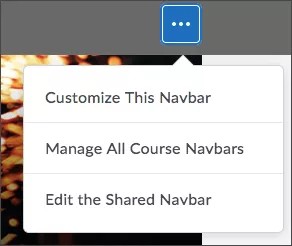
En el curso, abra Acciones para la barra de navegación y seleccione Editar la barra de navegación compartida.
Seleccione Agregar enlaces.
Seleccione Crear un enlace personalizado.
Usa este nombre: Informe de accesibilidad
Nombre: "Informe de Accesibilidad"
Sugerencia
Este es el nombre del enlace en la barra de navegación del curso. Si lo desea, puede cambiarlo.
Seleccione Insertar enlace rápido.
Selecciona Informe de curso de Ally en Herramientas de aprendizaje externas.
Selecciona Límite a roles específicos y selecciona los roles que deberían tener acceso al informe de accesibilidad del curso.
Seleccione Crear, Agregar y Guardar y cerrar.
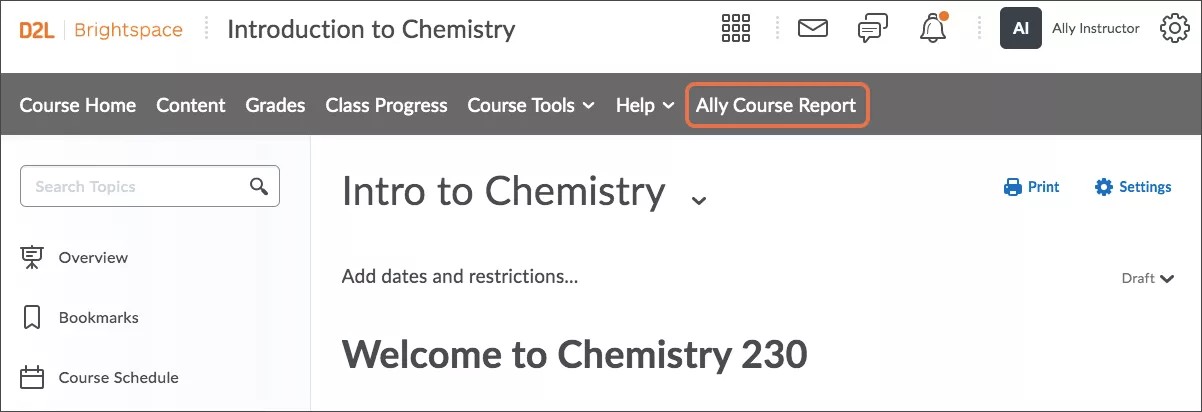
La opción "Informe de accesibilidad" ya debería estar disponible en la barra de navegación del curso.