ORIGINAL Crear debates
Abra la línea de comunicación y fomente la participación de sus estudiantes con debates en línea.
Los debates son una buena forma de alentar a los estudiantes a pensar de manera crítica sobre sus trabajos en el curso y a interactuar con las ideas de los demás. Puede crear debates sobre lecciones individuales del curso o para su curso en general. Como profesor, será el propietario de las discusiones. Después de comenzar un debate, podrá publicar sus propios comentarios para guiar a los estudiantes.
La forma más común de interacción en un curso en línea es a través de los debates iniciados por un profesor. La participación e interacción en los debates no se producen naturalmente. Debe incluirlas de manera intencional en el diseño de sus cursos. Para promover debates interesantes y de buena calidad, elabore las preguntas minuciosamente y genere interrogantes.
Desarrollar debates en línea satisfactorios
Ayude a que sus alumnos se sientan cómodos y bríndeles pautas a medida que comiencen a participar en debates.
A continuación, se incluyen cuatro pasos que se deben seguir para desarrollar discusiones en línea satisfactorias que le ayudarán a crear una comunidad y completar actividades.
Define los requisitos de participación.
Comparta sus expectativas. Cree un debate en el que los alumnos puedan informarse sobre el protocolo y el acceso a la información sobre la calificación.
Defina cómo es una interacción en línea apropiada y refuerce el comportamiento adecuado con el reconocimiento público.
Elabora una pregunta eficaz.
Agregue recursos multimedia a sus preguntas para que las interacciones basadas únicamente en texto sean menos monótonas. Aproveche la popularidad de servicios como YouTube™; solicíteles a los alumnos que vean un clip de video y pídales que respondan.
Fomenta nuevas ideas.
Si las publicaciones del debate contienen demasiadas respuestas que estén de acuerdo y no se cuestionan demasiado las ideas, asigne a los estudiantes con apellidos de la A a la M que apoyen una opinión y a los estudiantes con apellidos de la N a la Z que apoyen otra.
Moderado.
Establezca su presencia. Pida aclaraciones, recursos o la participación de los estudiantes que no hayan intervenido.
Vea un video sobre debates
En el siguiente vídeo, podrá ver una representación visual y auditiva de la información que se presenta en esta página. Para obtener una descripción detallada de lo que se muestra en el vídeo, abra el vídeo en YouTube, vaya a Más acciones y seleccione Abrir transcripción.
Vídeo: Usar debates explica cómo utilizar los debates.
Acceso a debates
Puede permitir que los usuarios accedan a los debates de varias maneras. Puede añadir un enlace personalizado al menú del curso y a un área del curso. Cuando proporcione un enlace a los debates en un área del curso, los alumnos podrán acceder a la herramienta junto con el resto del contenido del curso.
Como profesor, en el Panel de Control , amplíe la sección de Herramientas del Curso y seleccione Tablero de Discusión. Desde este enlace, acceda al tablero de discusión del curso y a cualquier tablero de discusión de grupo de los grupos de su curso.
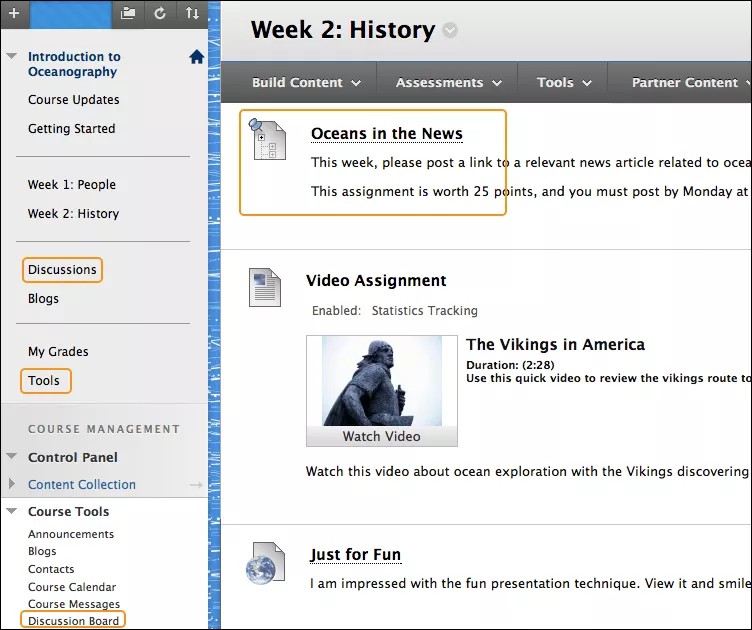
Estructura del panel de debate
Si bien es indispensable que planifique y estructure el contenido del curso, también es fundamental que proporcione una estructura para los debates en línea.
La página principal de tablero de discusión muestra una lista de foros. Un foro es donde los participantes debaten un tema o un grupo de asuntos relacionados. Dentro de cada foro, los usuarios pueden crear diferentes secuencias. Una cadena incluye la publicación inicial y todas las respuestas a ella. Puede crear foros y secuencias para organizar discusiones por unidades o temas relevantes para el curso.
Sugerencia
Sugerencia
Los debates se muestran en secuencia, de modo que todos los miembros del curso puedan seguir la conversación.
Página del tablero de discusión
Se suele acceder al tablero de discusión desde el menú del curso, aunque usted puede incluir un enlace al tablero en alguna otra área del curso, como el área de contenido.
La página Tablero de Discusión contiene una lista de todos los foros que ha creado. En primer lugar, debe crear uno o más foros antes de que los usuarios puedan iniciar secuencias de mensajes. También puede buscar el contenido del debate. De forma predeterminada, el campo de búsqueda aparece contraído para ahorrar espacio de pantalla.
Para ordenar la lista según una columna, seleccione el encabezado de columna correspondiente.
Para ver las publicaciones de un foro, seleccione el título del foro. Los títulos de foros en negrita contienen publicaciones no leídas.
Para cada foro, vea el número total de publicaciones, el número de publicaciones sin leer, el número de respuestas que recibió y el número de participantes. Para acceder rápidamente a los mensajes no leídos del foro, seleccione el enlace en la columna Publicaciones no leídas.
ORIGINAL Crear foros
Un foro es un área del tablero de discusión donde los participantes debaten un tema o un grupo de asuntos relacionados. Dentro de cada foro, los estudiantes pueden crear diferentes cadenas. Una cadena incluye la publicación inicial y todas las respuestas a ella. Puede crear foros y secuencias para organizar discusiones por unidades o temas relevantes para el curso.
Crear un foro
Panel de Control > Herramientas de cursos > Tablero de discusión > Crear foro
Seleccione el tablero de discusión donde desea crear un foro y aparecerá la opción Crear foro.
La opción de configuración del foro le permite usar los debates de diferentes maneras. Por ejemplo, para controlar completamente un foro, debe crear todos los hilos, además de moderar y calificar las publicaciones. En debates dirigidos por estudiantes, permita a los estudiantes crear nuevos hilos y publicaciones de manera anónima.
Introduzca un nombre e instrucciones opcionales o una descripción. En la página principal del tablero de debate, la descripción aparece después del nombre del foro.
Sugerencia
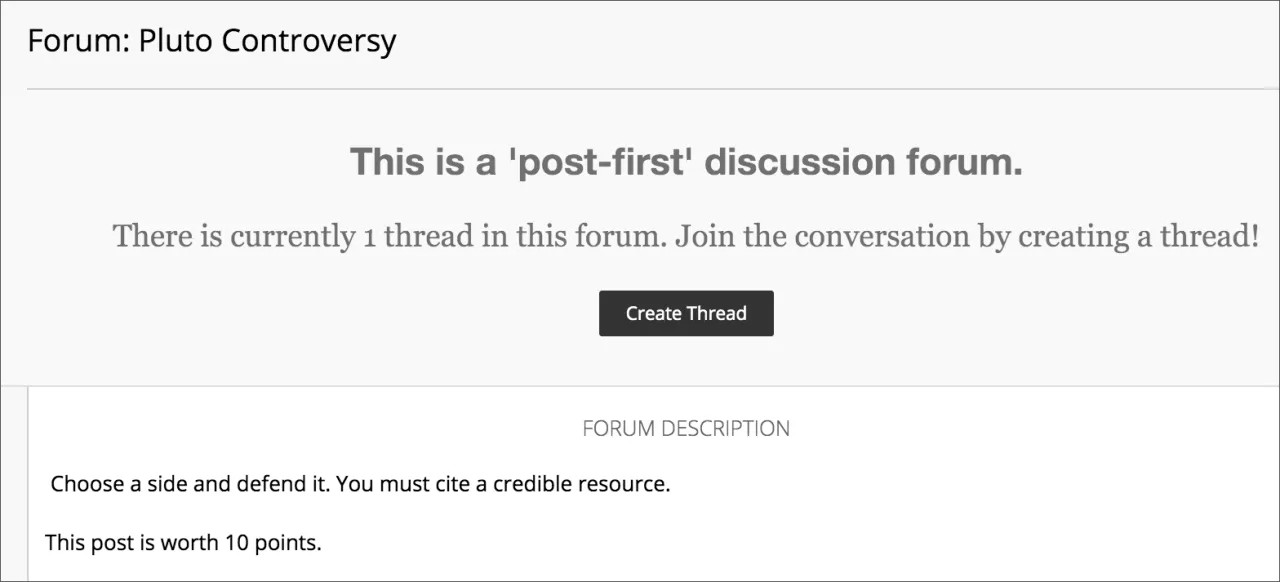
La descripción de un foro se mostrará cuando los alumnos creen una secuencia y cuando encuentren una secuencia con el ajuste de "publicar primero". Las descripciones del foro a menudo se utilizan como indicaciones y son visibles donde los alumnos publican.
En la sección de Disponibilidad del Foro seleccione Sí.
Sugerencia
Puede crear foros con antelación y poner la disponibilidad en No hasta que desee que empiece la discusión.
Seleccione las casillas Mostrar después y Mostrar hasta para habilitar la selección de fecha y hora. Las restricciones de visualización afectan el momento en que aparece el foro.
Seleccione la Configuración del Foro según sus necesidades específicas.
Ver cadenas/respuestas: Para promover la originalidad, la creatividad y una variedad de respuestas, puede elegir Los participantes deben crear una cadena para ver otras cadenas en este foro, que es la opción de primer post. Los alumnos deben primero responder para poder leer las publicaciones de sus compañeros de clase. En Vista Estándar, todos pueden ver todas las cadenas creadas previamente en el foro.
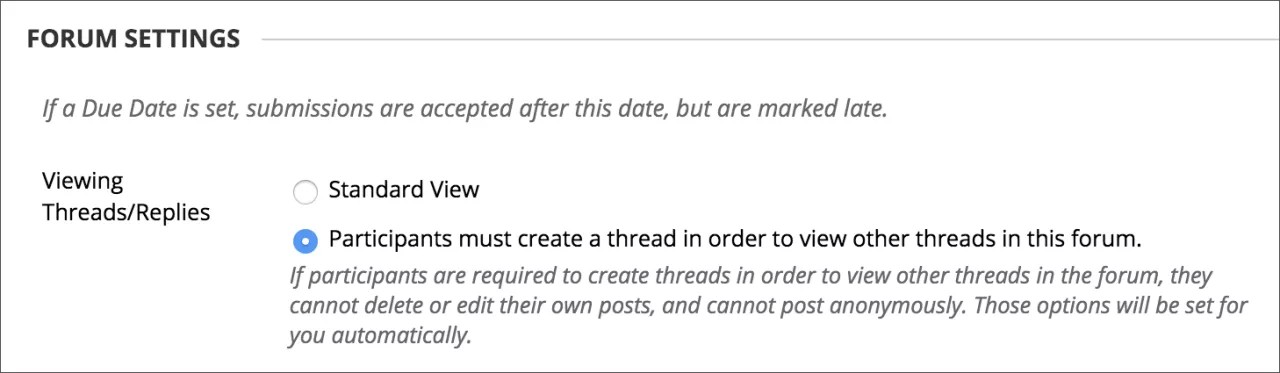
Calificación: Puede crear un foro o cadena calificada y se creará automáticamente una columna en el Centro de Calificaciones.
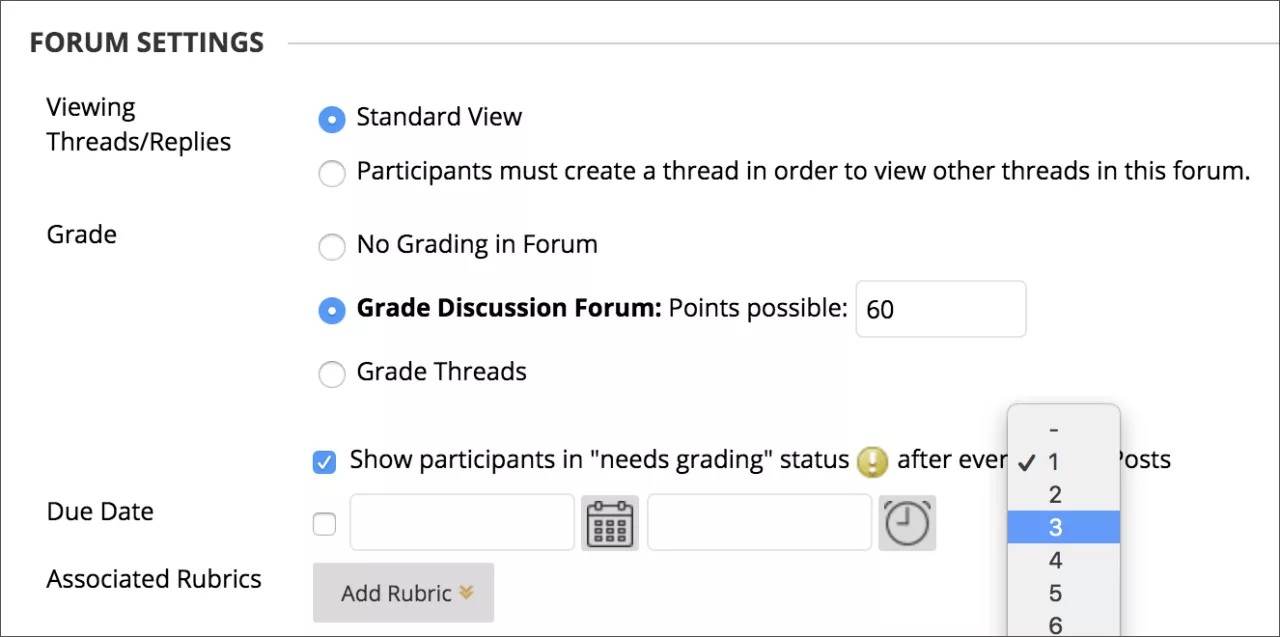
Seleccione Foro de Discusión de Calificación y escriba un valor en puntos para evaluar el rendimiento de los participantes a lo largo del foro.
Aviso
Si pone los puntos posibles en un número distinto de los enteros, puede que las calificaciones por letra no se asignen correctamente.
Seleccione Cadenas de calificación para evaluar a los participantes en su rendimiento en cada cadena.
Si está calificando publicaciones y desea conservarlas tal y como estaban en el momento de la calificación, marque la casilla para Permitir que el autor edite sus propias publicaciones en la configuración de Crear y Editar.
Si activa la calificación en el foro, seleccione la casilla para Mostrar a los participantes en el estado de calificación que necesita calificación y seleccione el número de publicaciones en el menú. Al aplicar esta configuración, se muestra el icono de Necesita calificación en el Centro de calificaciones y se colocan las publicaciones en la cola de la página Necesita calificación después de que los estudiantes hagan el número especificado de publicaciones. Si selecciona una opción de calificación y NO selecciona la casilla, el icono de Necesita Calificación no aparecerá en el Centro de Calificaciones y las publicaciones no aparecerán en la página Necesita Calificación.
Nota
Si elige tres publicaciones del menú y un alumno envía dos, el icono En curso aparecerá en la celda del centro de calificaciones y en el tablero de debate hasta que se alcance la cantidad especificada de publicaciones.
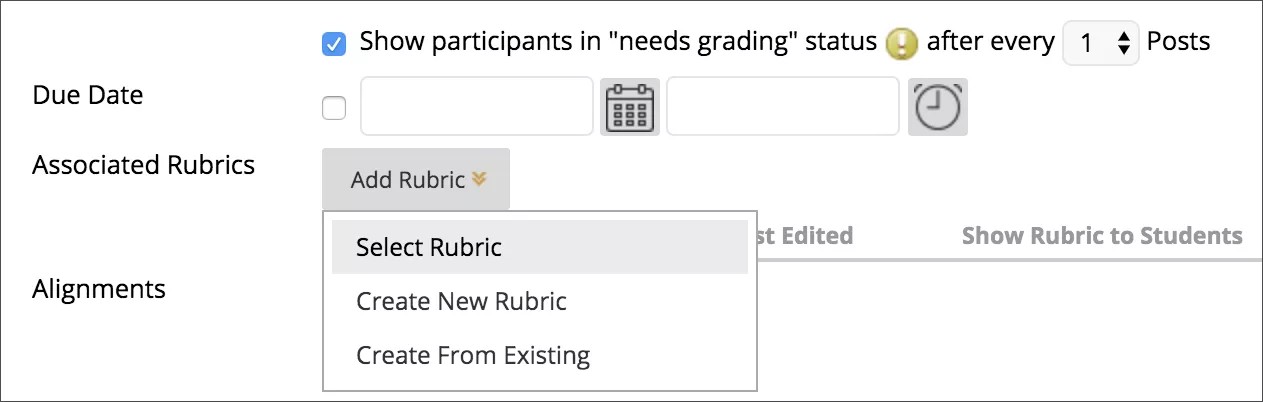
Fecha de entrega y rúbrica: Cuando active la calificación, podrá proporcionar una Fecha de entrega. Las fechas de vencimiento se utilizan para organizar y asignar elementos calificables para periodos de calificación en el centro de calificaciones. Las publicaciones calificadas hechas después de la fecha de entrega se marcan como TARDE en la página de Detalles de la calificación del Centro de calificaciones y en la página de Necesita calificación.
Señala Añadir rúbrica para abrir el menú y asociar una rúbrica para calificar.
Suscripción: Puede permitir que los estudiantes se suscriban a este foro o a cadenas dentro del mismo. Los alumnos que se suscriben a un foro o hilo reciben notificaciones cuando hay actividad.
Crear y editar: Elige la capacidad del estudiante para crear y editar dentro del foro.
Opciones adicionales: Habilitar que los estudiantes etiqueten o valoren publicaciones dentro del foro.
Seleccione Enviar.
En la página Tablero de discusión el nuevo foro aparece al final de la lista.
Puede controlar el comportamiento de los forros en un tablero de discusión de las siguientes maneras:
Cree foros sociales eficaces. Permita que los alumnos publiquen de modo anónimo y sin preocuparse por la calificación cuando recién comienzan a acostumbrarse a los debates.
Supervise la calidad y el comportamiento. Asignar un moderador para que revise cada publicación antes de hacerla pública.
Permita a los alumnos que controlen el debate. Permita a los alumnos editar, eliminar y clasificar publicaciones. Asimismo, puede permitir que los alumnos creen nuevos hilos y que controlen la discusión.
Ejerza un control firme sobre el foro y úselo para evaluar el rendimiento de los alumnos. Seleccione las opciones de calificación y moderador. Para garantizar que los alumnos se centran en los hilos existentes, no permita la creación de nuevos hilos.
Permita a los autores editar sus mensajes publicados. Puede bloquear el hilo después de la calificación para que los autores no puedan modificar sus publicaciones.
Fomente la originalidad y la variedad de ideas. Puede crear foros "publicar primero". Los alumnos deben primero responder para poder leer y responder las publicaciones de sus compañeros de clase.
Importante
Algunas opciones no se pueden seleccionar conjuntamente. Por ejemplo, si está calificando foros o hilos, no se permiten las publicaciones anónimas. Además, si ha activado la calificación de hilos, los miembros no pueden crear hilos nuevos.
Mira un vídeo sobre cómo crear foros.
En el siguiente vídeo, podrá ver una representación visual y auditiva de la información que se presenta en esta página. Para obtener una descripción detallada de lo que se muestra en el video, abra el video en YouTube, vaya a Más acciones y seleccione Abrir transcripción.
Vídeo: Crear tablero de discusión foros explican cómo crear foros.
Ver un foro
Cuando abra un foro, se mostrará una lista de cadenas. Cuando sea posible, utilice las rutas de navegación para dirigirse a una página anterior. Si usa la función de retroceso en su navegador, puede que vea errores de carga de página.
Dentro de un foro, puede crear cadenas, calificar contribuciones en foros, recopilar cadenas y buscar contenido.
Utilice las casillas para seleccionar una o más cadenas y realice acciones como Recoger o Eliminar.
Seleccione un título de hilo para leer las publicaciones. Los títulos en negrita contienen publicaciones sin leer.
Vea los hilos de un foro en una vista de lista o de árbol, con todas las publicaciones enumeradas después del título de cada hilo.
Para ver un foro y los hilos dentro de este, seleccione el nombre del foro en el tablero de discusión. Puede ver el contenido del foro tanto en vista de lista como en vista de árbol. Esta elección sigue vigente hasta que la cambie. Puede cambiarlo en cualquier momento. Cambie la vista en la esquina superior derecha de la página del foro.
Vista de Lista presenta las cadenas en formato de tabla. Los hilos que contienen publicaciones sin leer aparecen en negrita. Según la configuración que utilizó al crear el foro, aparecerán diferentes funciones. Por ejemplo, si permitió el etiquetado, aparece una función Etiquetas. Si activa la suscripción por correo electrónico para el foro, aparecerá una función Suscripción.
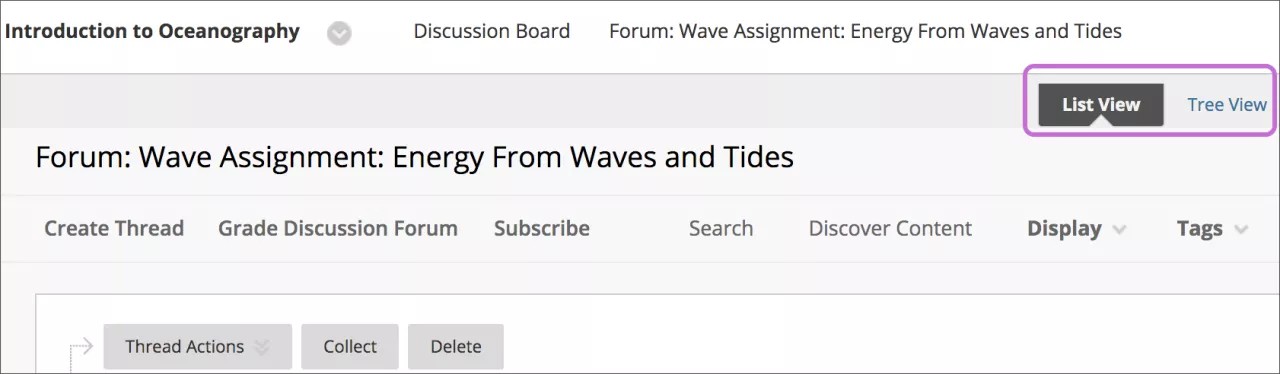
Para ordenar una columna, seleccione el encabezado de columna.
Seleccione la casilla de verificación junto a una cadena y haga una selección en el menú de Acciones de la Cadena. Seleccione varios hilos o marque la casilla de verificación en el encabezado para seleccionar todos los hilos. Elija entre estas acciones:
Marque los hilos como leídos o sin leer.
Coloque o elimine marcas. Los indicadores permiten marcar las secuencias para consultarlas más tarde.
Edite el estado de los hilos seleccionados.
Suscríbase a alertas por correo electrónico de las publicaciones nuevas realizadas en los hilos seleccionados, o cancele la suscripción, si está activada.
Vista en Árbol muestra los mensajes iniciadores de la cadena y las respuestas a esos mensajes. En la vista de árbol, puede crear hilos y recopilar o eliminar publicaciones.
Puede expandir y contraer secuencias utilizando los iconos de más y menos que aparecen junto a los títulos. Si un mensaje de inicio de secuencia contiene publicaciones sin leer, el título de este aparecerá en negrita. Utiliza las funciones Colapsar Todo y Expandir Todo para ocultar o ver todas las publicaciones incluidas en todas las cadenas.
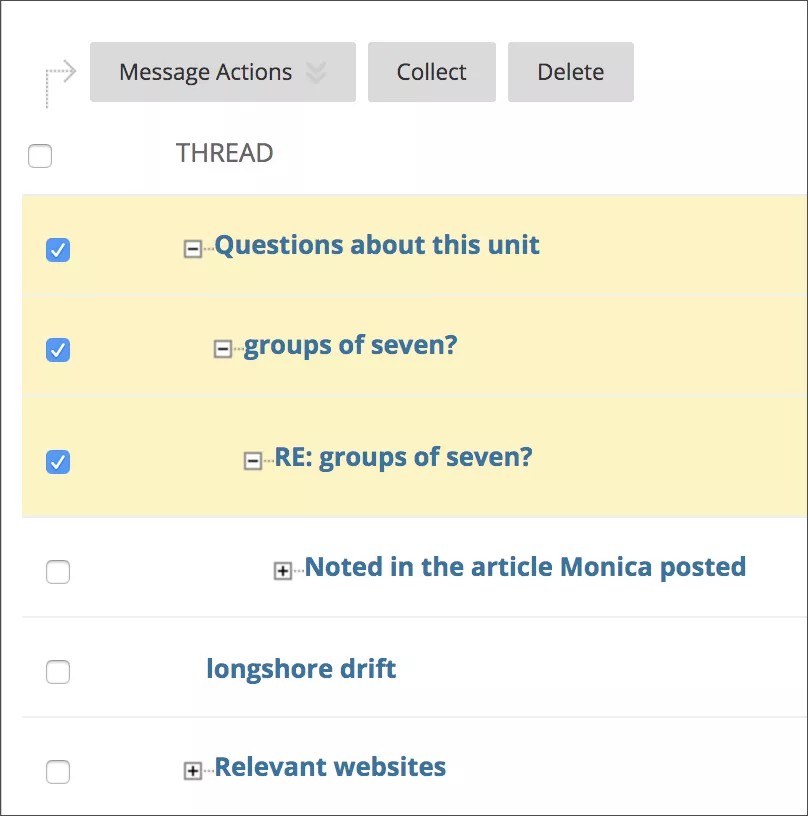
Seleccione la casilla de verificación junto a un hilo y seleccione en el menú Acciones de mensaje. Seleccione varios hilos o marque la casilla de verificación en el encabezado para seleccionar todos los hilos.
Permitir alertas por correo electrónico para nuevas publicaciones de discusión
Si activa la suscripción, los alumnos pueden recibir alertas por correo electrónico de las publicaciones nuevas o las respuestas. Puede permitir que los alumnos se suscriban a un foro completo o a secuencias concretas de un foro.
En la página de Foro de discusión, abra el menú del foro y seleccione Editar.
En la página de Foro de Edición, seleccione las opciones Suscribirse:
Permite que los miembros se suscriban a los hilos: Se permite a los estudiantes seleccionar hilos específicos dentro del foro.
Permitir que los miembros se suscriban al foro: Los estudiantes pueden suscribirse a todas las cadenas dentro del foro.
Incluye el cuerpo de la publicación en el correo: Muestra el texto del mensaje y un enlace para responder al mensaje en la notificación del correo.
Incluye el enlace a la publicación: Muestra un enlace al mensaje en la notificación del correo electrónico.
Seleccione Enviar.
ORIGINAL Crear hilos
Un hilo es una conversación dentro de un foro que incluye la publicación inicial y todas las respuestas a ella.
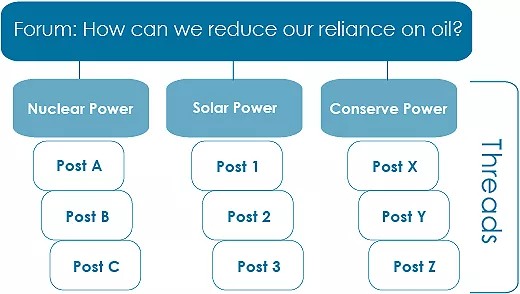
Ejemplo: Puede crear un foro que aborde un tema amplio, como "Adicto al aceite". A continuación, crea dos secuencias que contienen los asuntos específicos que se van a discutir como, por ejemplo, la sustitución del uso de petróleo por energía nuclear, así como los pros y los contras de la conservación. Para asegurarse de que los alumnos solo publican en secuencias existentes, considere no permitir la creación de secuencias en la configuración del foro.
Ejemplo: Cree un foro y haga una pregunta o proporcione las instrucciones o detalles de la descripción, como "¿Cómo podemos reducir nuestra dependencia del petróleo?" A continuación, los alumnos crean secuencias para cada una de las soluciones al problema de la adicción al petróleo. Todos los miembros realizan publicaciones en secuencias existentes para comentar sobre respuestas proporcionadas o crean nuevas secuencias para presentar nuevas soluciones. En la configuración del foro, asegúrese de seleccionar la opción Permitir que los miembros creen nuevos hilos.
Nota
Si permite la calificación de hilos, los miembros no podrán crear hilos nuevos.
Crear un hilo
En la página del Foro de Discusión, abra un foro y seleccione Crear hilo.
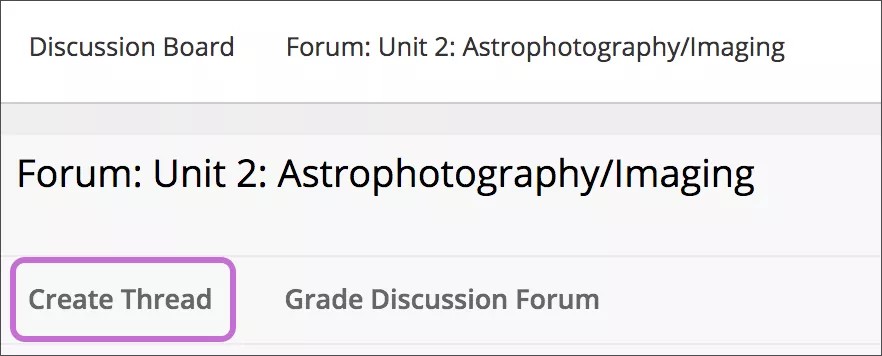
Se abre la página de Crear Hilo y se muestra la descripción del foro. Esta descripción también se muestra cuando un usuario encuentra un hilo con la configuración "publicar primero". Las descripciones del foro se suelen utilizar como avisos de discusión, de modo que ahora se puede ver dónde publican los usuarios.
Escriba un asunto y las instrucciones, una descripción o una pregunta.
Adjunte un archivo en la sección de Adjuntos. Seleccione Navegar por mi equipo para cargar un archivo desde su equipo. También puede cargar un archivo desde el repositorio de almacenamiento del curso. Si su curso utiliza Archivos del Curso, seleccione Explorar Curso. Si su institución tiene acceso a las funciones de gestión de contenido, seleccione Explorar la Colección de Contenidos.
Nota
Los archivos que cargan los alumnos no se guardan en Archivos de curso ni en Content Collection.
Si eligió la calificación de hilos cuando creó el foro, deberá decidir en cada hilo si desea o no calificar un hilo y verá ajustes adicionales. En la sección Calificación, seleccione la casilla de verificación para Hilo de Calificaciones y escriba Puntos posibles. Seleccione la casilla de verificación para Mostrar a los participantes en estado de calificación de necesidades y seleccione el número de publicaciones en el menú.
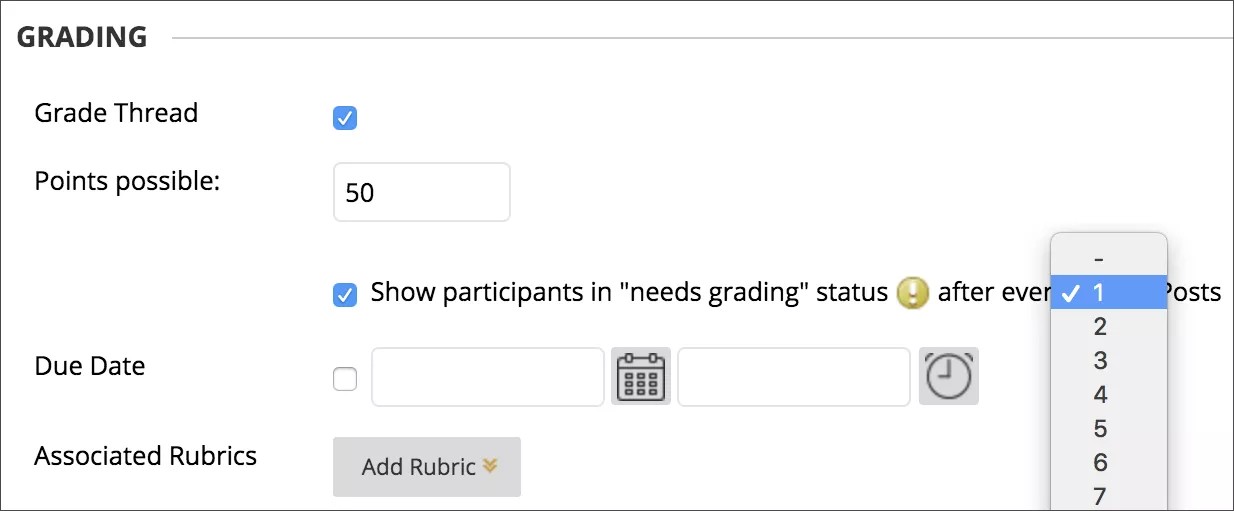
Esta configuración muestra el icono de Requisitos de Calificación en el Centro de Calificaciones y coloca las publicaciones en la cola de la página de Requisitos de Calificación después de que los usuarios hayan realizado el número especificado de publicaciones. Si selecciona una opción de calificación y NO selecciona la casilla, el icono de Necesita Calificación no aparecerá en el Centro de Calificaciones y las publicaciones no aparecerán en la página de Necesita Calificación.
Nota
Si elige tres publicaciones del menú y un usuario envía dos, el icono En curso aparecerá en la celda del centro de calificaciones y en el tablero de debate hasta que se alcance la cantidad especificada de publicaciones.
También puede asociar una rúbrica para calificar señalando Rúbrica de Añade.
Seleccione Guardar borrador para guardar un borrador de la publicación o Enviar para crear el hilo.
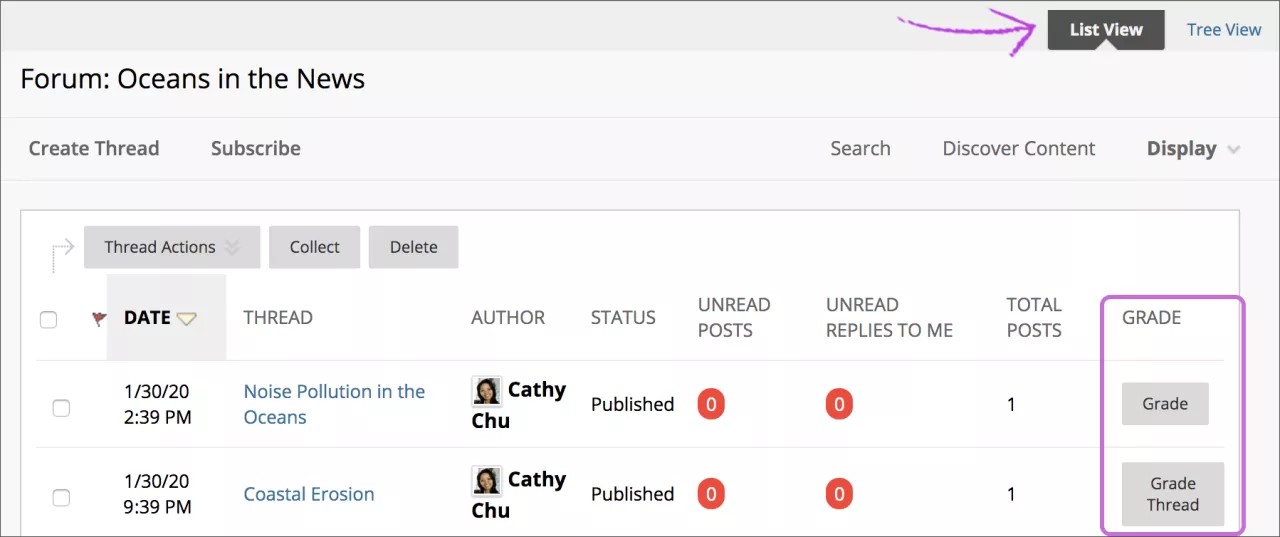
La secuencia que se ha creado aparecerá en el foro. Si ha activado la calificación de hilos, aparecen dos funciones en la columna de Calificación:
Seleccione Hilo de calificación para evaluar las publicaciones.
Seleccione Calificación para habilitar la corrección de un hilo y asignar un valor.
Ver una cadena
Cuando ve un hilo, todas las publicaciones y la descripción del hilo aparecen en una sola página. Puede usar las descripciones de las secuencias para solicitar a los usuarios que participen en el debate. Una imagen de perfil de cada autor acompaña sus publicaciones para ayudarlo a identificar los autores fácilmente. Utiliza Expandir Todo y Colapsar Todo para gestionar la visibilidad de las publicaciones en la página. Apunta a cualquier punto de la página y aparecen funciones en la parte superior, como Buscar y Actualizar.
El editor aparecerá inmediatamente después del mensaje al que responde. Consulte cualquier publicación en la página mientras escribe su Respuesta.
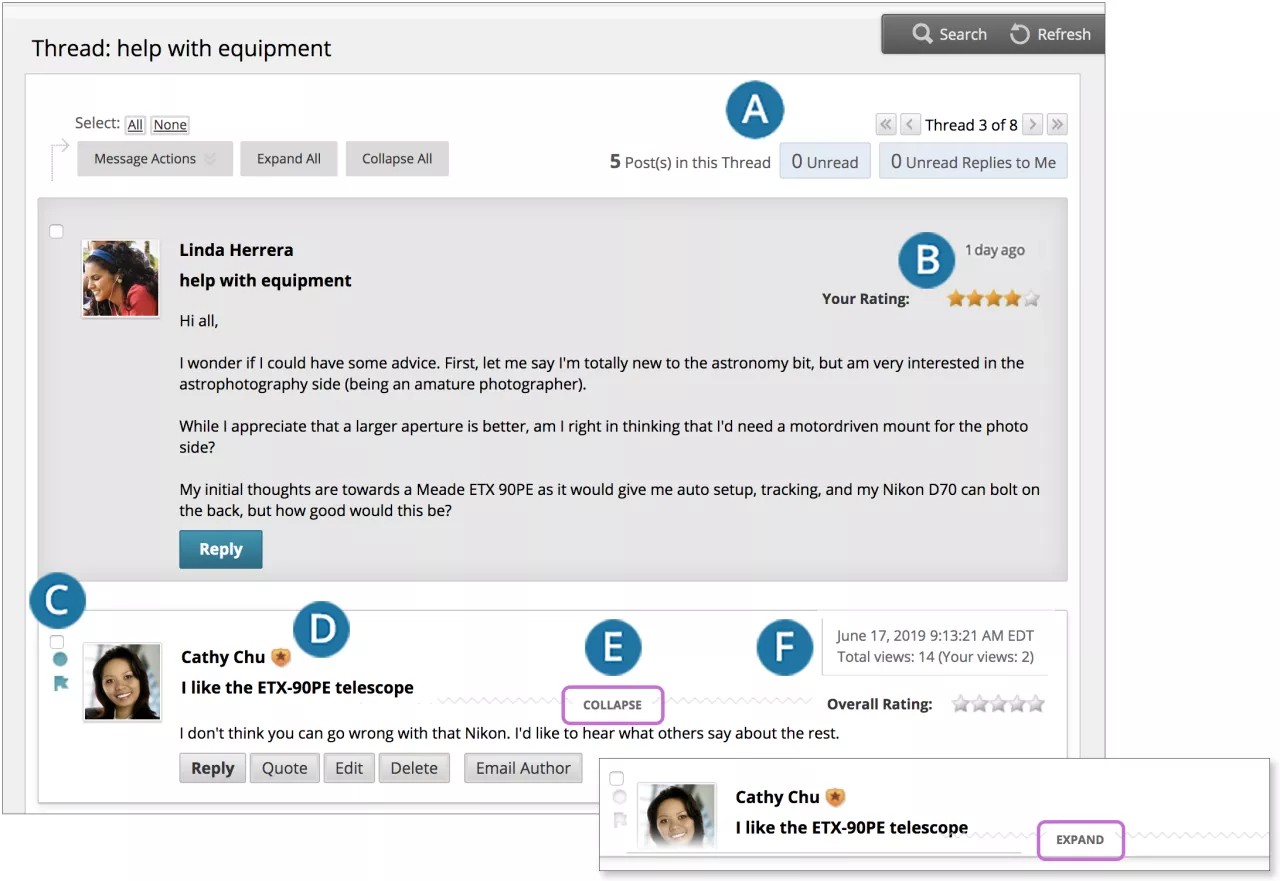
Seleccione el número de publicaciones sin leer para ver solo esas publicaciones de un hilo. Utilice los botones de flecha para desplazarse a otras secuencias del foro.
Si ha habilitado la función de tasar publicaciones en la configuración del foro, la Valoración General muestra la puntuación media de una publicación. Cuando señale el área de valoración, cambiará para mostrar Su Valoración.
Marque las publicaciones como leídas o sin leer. Icono azul = no leído. Icono blanco = leído. Todas las publicaciones ampliadas que ve en pantalla están marcadas como leídas. Las publicaciones no se marcan como leídas automáticamente al desplazarse rápidamente hacia abajo por la página. Seleccione el icono para cambiar manualmente el estado de un mensaje. También puede marcar publicaciones que quiera revisar más adelante o indicar como importantes.
Cuando ve cadenas, aparece una insignia junto al nombre de un gestor o moderador del foro. Señale la insignia para ver el rol del curso del usuario y el rol del foro. Los roles personalizados se mostrarán si su institución los utiliza.
Señala una publicación para ver Respuesta, Citar, Expandir/Colapsar y otras funciones disponibles. Seleccione Colapsar para minimizar una publicación. Esto aumenta el espacio de la pantalla vertical disponible para visualizar publicaciones.
Vea fechas relativas de las publicaciones, como "Hace 7 días". Cuando señale la fecha relativa, podrá ver la fecha absoluta de creación o edición, y el número de vistas.
Cuando crea un foro, puede elegir permitir que los miembros inicien hilos. Por lo general, el propósito del foro determinará si los miembros pueden iniciar un hilo o no. Un foro calificado, moderado, utilizado para evaluar el rendimiento de los estudiantes suele estar minuciosamente controlado y los miembros no podrán crear hilos. Hay otros foros que están diseñados para que los miembros compartan opiniones y pensamientos sobre ciertos temas. En este caso, puede que desee permitir a los miembros crear secuencias e iniciar discusiones.
Para organizar la vista, puede cambiar el estado de los hilos existentes y determinar cuáles aparecerán en un foro.
Nota
Los profesores y los alumnos crean hilos de la misma forma. Si ha activado la calificación, también puede configurar el hilo para que se pueda calificar.
Cambiar el estado de una cadena
Puede cambiar el estado de un hilo para que los alumnos se mantengan centrados en debates relevantes y para ayudar a organizar un foro que contenga numerosos hilos. Cuando un usuario crea y envía una cadena, se le asigna el estado Publicado.
Publicar: Haz una cadena disponible para todos los usuarios.
Oculto: Ocultar una cadena a la vista inmediata, pero permitir que los usuarios tengan la opción de leer la cadena. El contenido innecesario se oculta de la vista, lo que ayuda a los usuarios a encontrar el contenido relevante. Los usuarios no pueden responder ni editar las secuencias ocultas, incluso aunque usted haya habilitado la edición de la secuencia. Los usuarios pueden ver las secuencias ocultas en la lista Visualización.
Hacer no disponible: Ocultar una cadena a la vista de todos los usuarios excepto a los gestores del foro.
Bloquear: Permitir que los usuarios lean una cadena, pero no editarla ni añadirla. Una secuencia bloqueada le permite asignar calificaciones sin que los usuarios actualicen o modifiquen las publicaciones.
Desbloquee: Desbloquee una cadena bloqueada para seleccionar otro estado.
Puede cambiar el estado de un hilo de dos maneras. Para cambiar el estado de un hilo, puede seleccionar un estado en el menú del hilo, o bien:
Abre un foro y cambia a Vista de Lista, si es necesario.
Seleccione la casilla de verificación ubicada junto a cada hilo que desee modificar. Para seleccionar todos los hilos, seleccione la casilla de verificación del encabezado.
Desde el menú Acciones de Cadenas, seleccione un nuevo estado para la cadena o cadenas seleccionadas.
El estado de cada cadena aparece en la columna Estado. Si guarda un borrador de una cadena para editarlo en el futuro, Borrador aparecerá en la columna de Estado. Para acceder a sus borradores, seleccione Mostrar Todo o Solo borradores en el menú de Visualización.
Filtrar la lista de hilos
Si dispone de un gran número de secuencias en un foro y les ha asignado estados diferentes, podrá seleccionar qué secuencias aparecerán en él. Por ejemplo, si inicia varias secuencias y las guarda como borradores, podrá elegir mostrar solo aquellos esos borradores y seleccionar las secuencias para su edición y publicación.
Ve al foro y cambia a Vista de Lista, si es necesario.
Apunte a Mostrar y seleccione el tipo de cadenas para ver en el foro.
En la página de los foros, se mostrarán solo aquellos hilos que usted haya seleccionado.
Borradores de publicaciones
Puede usar la opción de Guardar Borrador si necesita volver a su publicación más adelante. Esta función guarda sus comentarios y archivos en la página.
Para acceder a sus borradores, vuelva a la página del foro y póngalo en Vista de Lista. Apunte a Mostrar y seleccione Solo borradores para ver la publicación guardada.
Seleccione el título del borrador para abrir la página Hilo. Mientras ve su publicación, apunte a ella para ver las funciones de Editar y Eliminar. Seleccione Editar para abrir el editor. Después de realizar sus actualizaciones, seleccione Guardar borrador de nuevo para actualizar el borrador o Enviar para publicar la publicación.