ORIGINAL Crear pruebas y encuestas
Las pruebas y los sondeos se pueden utilizar para evaluar el conocimiento de los alumnos, medir sus progresos y recopilar información sobre ellos.
Recuerde a los alumnos que deben usar una conexión por cable cuando realizan evaluaciones. Las conexiones inalámbricas son más propensas a presentar problemas de red. La estabilidad de la señal depende del ancho de banda y la duración de las sesiones de los alumnos, de manera parecida a lo que pasa con las conexiones de datos telefónicos 4G.
Vea un video sobre la creación de evaluaciones
En el siguiente vídeo, podrá ver una representación visual y auditiva de la información que se presenta en esta página. Para obtener una descripción detallada de lo que se muestra en el vídeo, abra el vídeo en YouTube, vaya a Más acciones y seleccione Abrir transcripción.
Aspectos básicos de los exámenes y las encuestas
Después de diseñar un examen o una encuesta, podrá crear las preguntas o agregar algunas de otros exámenes, encuestas y bancos de preguntas. En la página Ajustes de preguntas, puede modificar los ajustes de las preguntas de una evaluación, una encuesta o un conjunto. Por ejemplo, puede configurar las opciones para la puntuación, los comentarios, las imágenes, los metadatos, el crédito adicional y la forma en la que muestran las preguntas a los estudiantes.
Luego, elija las opciones e implemente la prueba o la encuesta en un área de contenido o una carpeta. Cuando se agrega una prueba o una encuesta a un área de contenido, se "implementa".
Las preguntas se añaden a las pruebas y los sondeos de la misma manera, pero no se añaden puntos a las preguntas de los sondeos. Las preguntas de encuesta no se califican y las respuestas de los alumnos son anónimas. Puede ver si un alumno ha completado una encuesta y ver resultados agregados para cada pregunta de la encuesta.
Crear una evaluación o una encuesta y agregar preguntas
Panel de control > Herramientas del curso > Pruebas, encuestas y conjuntos > Pruebas o Encuestas
En la página Evaluaciones, seleccione Crear evaluación.
En la página Información de la prueba, escriba un nombre. También puede proporcionar una descripción e instrucciones.
Seleccione Enviar.
En Lienzo del examen, en el menú Crear pregunta, seleccione un tipo de pregunta.
En la página Crear/Editar, proporcione la información necesaria para crear una pregunta.
Seleccione Enviar.
Una vez que haya agregado todas las preguntas que necesite, seleccione Aceptar. La evaluación se agrega a la lista en la página Evaluaciones y ya está lista para establecerla como disponible para los alumnos.
En la siguiente sección, se explica cómo agregar preguntas nuevas exactamente donde las desee.
Agregar preguntas a una prueba o una encuesta existente
Puede agregar preguntas nuevas exactamente donde las desee en el Lienzo del examen o de la encuesta. Seleccione el signo más antes o después de otra pregunta y elija un tipo de pregunta.
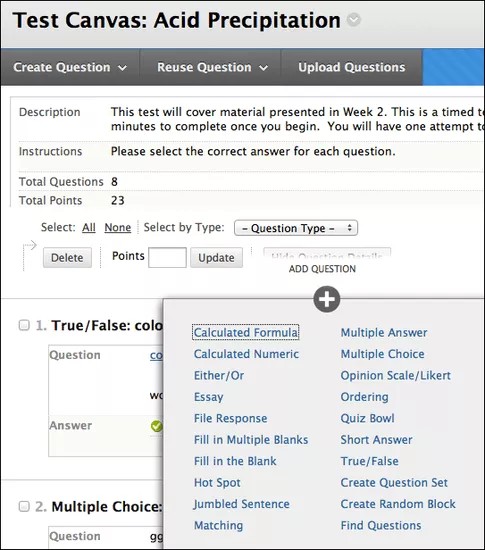
También puede cambiar el valor de preguntas individuales según sea necesario.
Aviso
Si establece los puntos posibles en un número no entero, es posible que las calificaciones con letras no se asignen correctamente.
Preguntas de reordenamiento.
Las preguntas se numeran automáticamente en el orden en que las agrega. Los números de las preguntas se actualizan cuando cambia el orden de las estas o se aplica el orden aleatorio. Para evitar confusiones, no use números para hacer referencia a otras preguntas dentro de la evaluación.
En las secciones Evaluación o Lienzo de sondeos, puede usar la función de arrastrar y soltar para cambiar el orden de las preguntas. Presione las flechas junto a una pregunta para arrastrarla hasta una nueva ubicación.
O bien, seleccione el icono Reordenación accesible del teclado. Seleccione una pregunta y use los iconos Mover hacia arriba y Mover hacia abajo ubicados después de la casilla Elementos para cambiar el orden.
El cambio del orden solo afectará los nuevos intentos de evaluación si aún no se configuró la evaluación para mostrar las preguntas en el orden aleatorio. Los alumnos que ya hayan realizado envíos verán el orden original.
Agregar una evaluación o una encuesta a un área de contenido
Después de crear un examen o una encuesta, el siguiente paso es su implementación. Primero, agregue la evaluación o la encuesta a un área de contenido, una carpeta, un módulo de aprendizaje o un plan de lección. Luego, establezca la evaluación o la encuesta como disponible para los alumnos.
Navegue hasta el lugar donde desee agregar una evaluación o una encuesta.
Seleccione Evaluaciones para acceder al menú y luego seleccione Evaluación o Encuesta.
Seleccione una evaluación o una encuesta de la lista.
Seleccione Enviar. Aparecerá la página Opciones de la evaluación u Opciones de la encuesta.
Establezca la evaluación o la encuesta como disponible para los alumnos.
Si lo desea, seleccione las opciones de comentarios y visualización, y configure la fecha de vencimiento y las fechas en que se mostrará.
Seleccione Enviar.