ORIGINAL الرسائل
Note
تمت ترجمة هذه الوثيقة باستخدام الترجمة الآلية المدعومة بالذكاء الاصطناعي. تُقدَّم الترجمات «كما هي» على وضعها القائم دون أي ضمان بشأن دقتها. تُعد النسخة الإنجليزية من هذا المحتوى هي المصدر الرسمي والمعتمد.
العثور على رسائل المقرر الدراسي الخاصة بك
يمكنك عرض الرسائل في كل مقرر دراسي من مقرراتك الدراسية. ويمكنك أيضًا إنشاء الرسائل والرد عليها، في حالة سماح مؤسستك بذلك. ولا يتحكم مدرسوك في هذا الإعداد.
فكرة مفيدة
يبقى نشاط الرسائل داخل النظام. ولا يمكنك عرض أو إرسال الرسائل خارج المقرر الدراسي لديك.
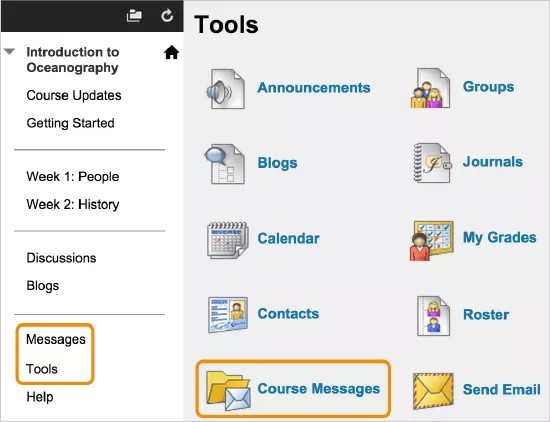
لعرض الرسائل الخاصة بمقرر دراسي قمت بالتسجيل فيه، حدد رابط الرسائل بقائمة المقررات الدراسية أو من صفحة الأدوات.
يحدد مدرسك الارتباطات التي تظهر بقائمة المقررات الدراسية والأدوات المتاحة.
ملاحظة
إذا رأيت قائمة على اليمين يظهر فيها اسمك، يمكنك عرض الرسائل وإرسالها لجميع مقرراتك الدراسية الموجودة في صفحة الرسائل.
إذا رأيت اسمك في الزاوية العلوية اليسرى من الصفحة، يمكنك الوصول إلى الرسائل الجديدة الخاصة بجميع مقرراتك الدراسية. افتح القائمة الموجودة بجوار اسمك وحدد رمز التحديثات. يمكنك عرض قائمة بالإعلامات الخاصة بالأحداث والمعلومات المهمة في جميع المقررات الدراسية ومنتديات المجموعة الخاصة بك.
مشاهدة فيديو حول رسائل المقرر الدراسي
يقدم مقطع الفيديو السردي | غير السردي التالي تمثيلاً مرئيًا وسمعيًا لبعض المعلومات الواردة في هذه الصفحة. للتعرّف على وصف تفصيلي لما يعرضه مقطع الفيديو، افتح مقطع الفيديو على YouTube، وانتقل إلى المزيد من الإجراءات، وحدد فتح النص.
إرسال رسالة
يمكن لأي شخص استخدام الرسائل في رسائل التذكير، والأسئلة السريعة، وعمليات التفاعل الاجتماعي. ويمكنك إرفاق الملفات من جهاز الكمبيوتر الخاص بك برسائلك، في حال سماح مؤسستك بذلك.
تذكير: قد لا تسمح لك المؤسسة بإنشاء الرسائل والرد عليها. ولا يتحكم مدرسوك في هذا الإعداد.
في الصفحة إنشاء رسالة، حدد إلى. عندئذ تظهر قائمة بجميع أعضاء المقرر الدراسي. في المربع الأول، حدد المستلمين وحدد سهم التأشير لناحية اليسار لنقلهم إلى مربعالمستلمون.
فكرة مفيدة
بالنسبة لنظام التشغيل Windows، اضغط على المفتاح Shift وحدد أول وآخر مستلم، لتحديد عدة مستلمين في الصف. ولتحديد مستلمين من خارج التسلسل، اضغط على المفتاح Ctrl وحدد كل اسم تريده. بالنسبة لنظام التشغيل Mac، اضغط على المفتاح Command بدلًا من المفتاح Ctrl. يمكنك كذلك تحديد جميع أعضاء المقرر الدراسي باستخدام الخيار تحديد الكل.
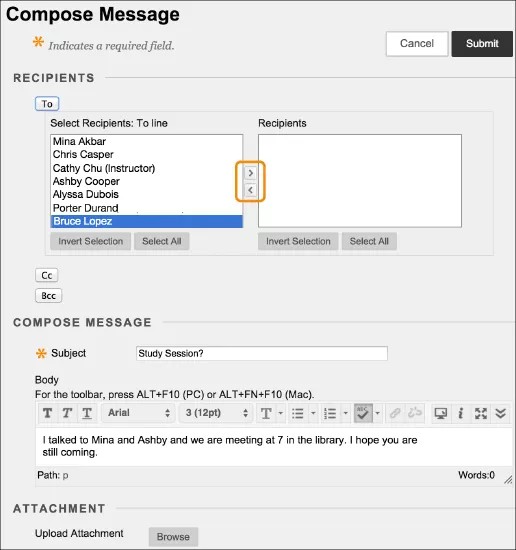
يمكنك استخدم الخيارات الموجودة في المحرر لتنسيق نص رسالتك. ويمكنك التحكم في الطريقة التي يظهر بها المحتوى الخاص بك بشكل إبداعي والتمتع بالمرونة اللازمة لتغيير الترتيب.
فكرة مفيدة
لاستخدام لوحة المفاتيح للانتقال إلى شريط أدوات المحرر، اضغط على المفتاحين Alt + F10. وعلى أجهزة كمبيوتر Mac، اضغط على المفاتيح Fn + ALT + F10. استخدم مفاتيح الأسهم لتحديد خيار، مثل قائمة مرقمة.
الرد على رسالة
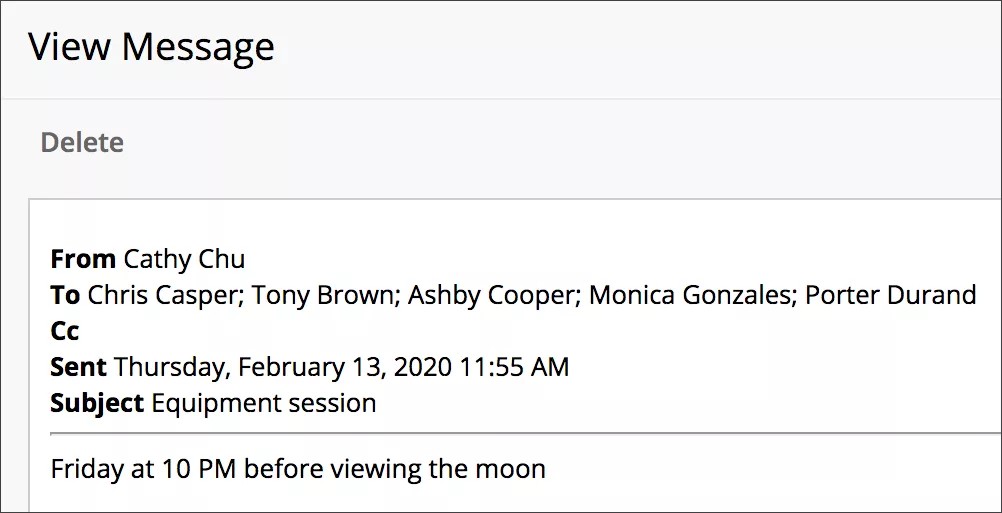
يمكنك الرد على المرسل أو الرد على الكل في حالة سماح مؤسستك بذلك. ويتم نشر المرسل وجميع مستلمي الرسالة الآخرين في المربع إلى:.
قم بإضافة أعضاء المقرر الدراسي الآخرين إلى الرسالة حسب الحاجة. ويتم نشر الرسالة مع نص رسالة الرسالة الأصلية. ويمكنك إضافة نص إضافي.
رسائل للقراءة فحسب
قد يُسمح لك فقط بقراءة الرسائل التي ترسلها الأدوار الأخرى، مثل المدرسين والمدرسين المساعدين.
عندما تقوم مؤسستك بتمكين رسائل للقراءة فقط، تتم إزالة بعض الخيارات. عندما تقوم بعرض رسائلك، لن تظهر خيارات إنشاء رسالة، والرد، وإعادة التوجيه. ولا يتحكم مدرسوك في هذا الإعداد.
تنبيهات الرسالة الجديدة
تظهر وحدة "ما الجديد" في الصفحة الأولى بعد تسجيل الدخول وعلى الصفحة الرئيسية للمقرر. يتم إعلامك عند تلقّي رسائل جديدة للمقرر الدراسي.
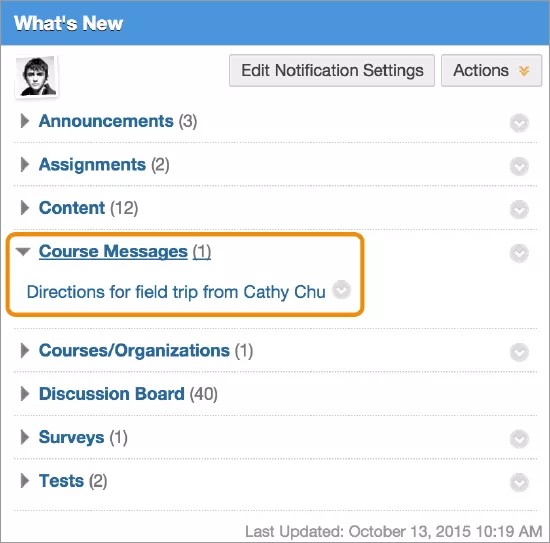
يتم تغيير تقارير الوحدة النمطية مرة واحدة في اليوم في المرة الأولى التي تقوم فيها بتسجيل الدخول. وفي حالة رغبتك في رؤية التنبيهات الجديدة في وقت لاحق، حدد تحديث في قائمة الإجراءات.