الرد على رسائل المناقشات
Note
تمت ترجمة هذه الوثيقة باستخدام الترجمة الآلية المدعومة بالذكاء الاصطناعي. تُقدَّم الترجمات «كما هي» على وضعها القائم دون أي ضمان بشأن دقتها. تُعد النسخة الإنجليزية من هذا المحتوى هي المصدر الرسمي والمعتمد.
في المقرر الدراسي، حدد رمز المناقشات في شريط التنقل للوصول إلى صفحة المناقشات. حدد مناقشة للانضمام إليها. قد تكون بعض المناقشات أيضًا في صفحة محتوي المقرر الدراسي.
عندما يساهم أحد المستخدمين في مناقشة، يظهر مؤشر أرجواني بجوار عنوان العنصر في الصفحة محتوى المقرر الدراسي.
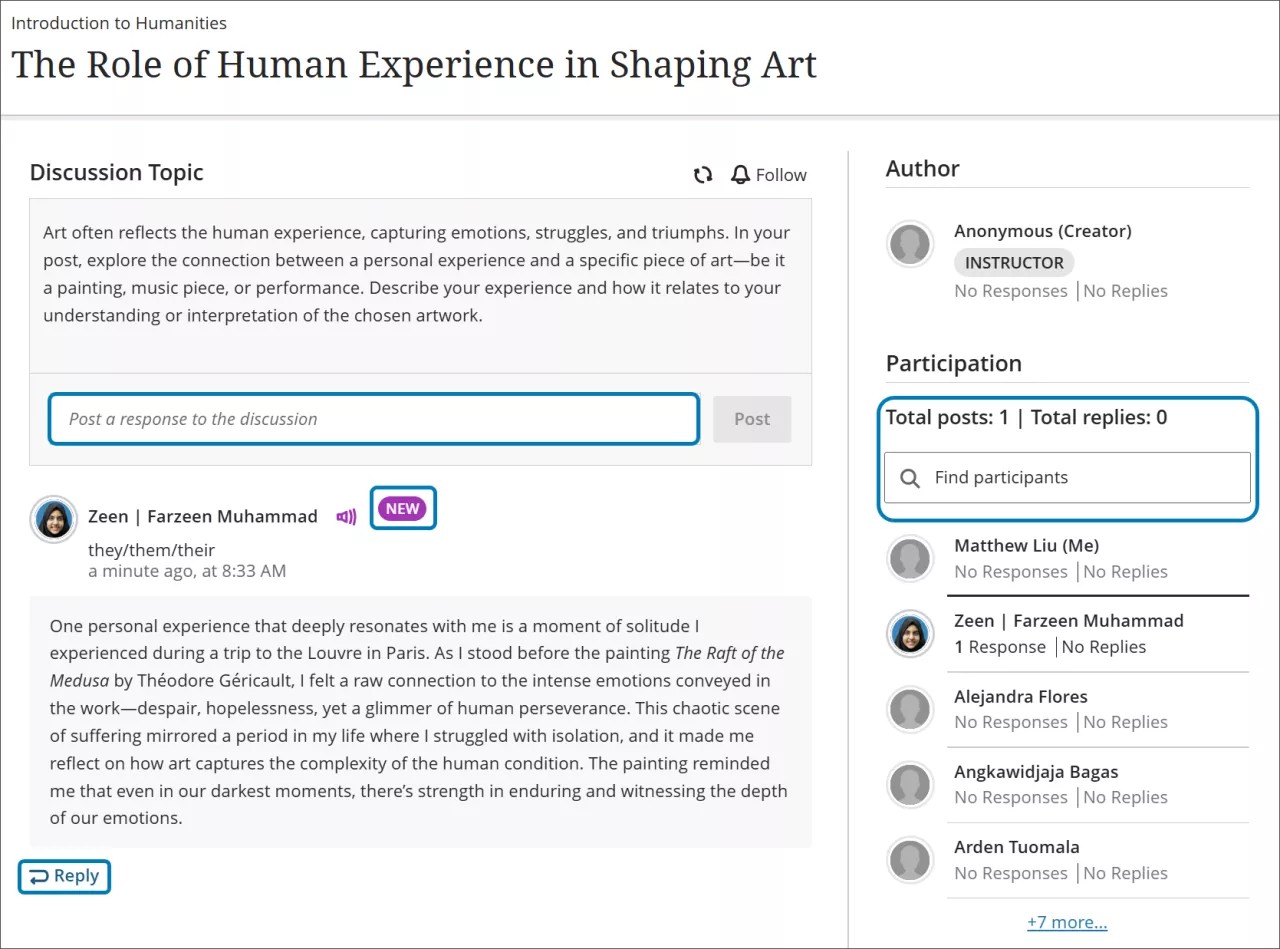
في كل مرة تفتح فيها مناقشة، تظهر إجابات وردود جديدة في "الجديد" لإظهار أي نشاط حدث منذ زيارتك الأخيرة. يمكنك إضافة إجابة أو رد أو حتى الرد على رد. توضع للردود مسافة بادئة من الإجابات.
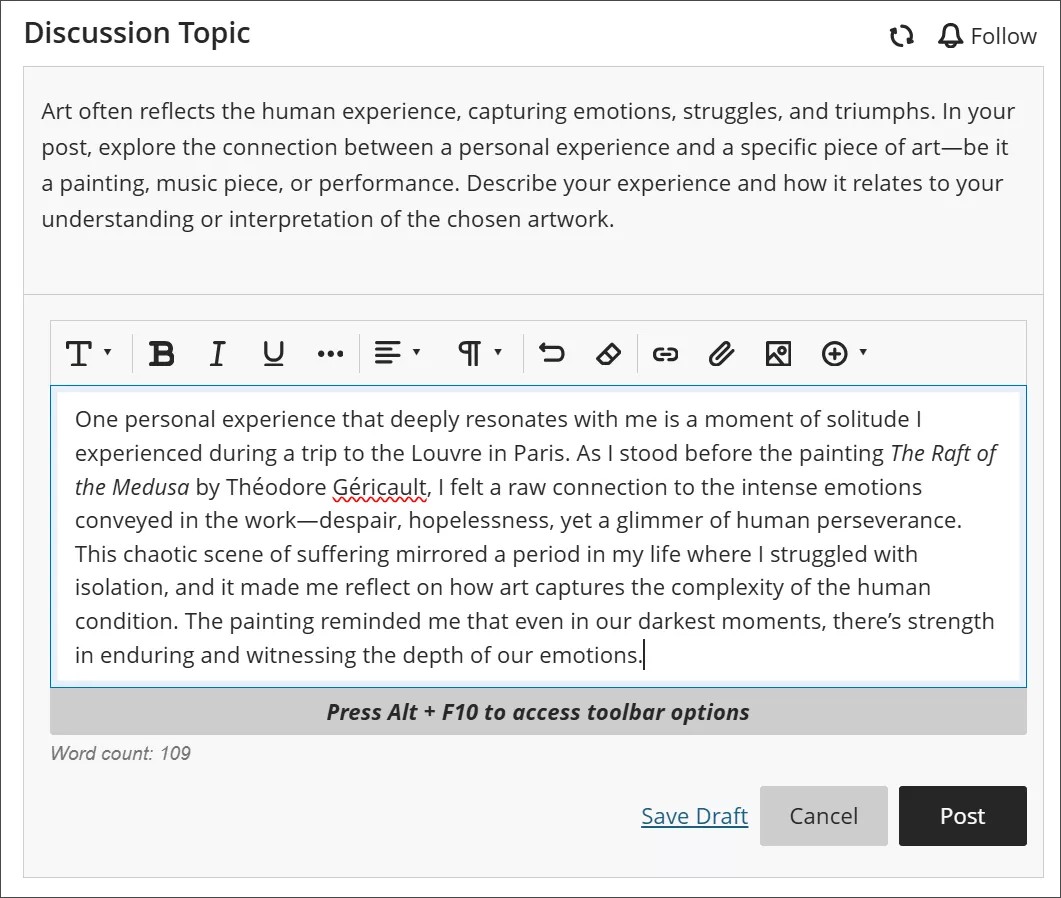
يمكنك استخدام الخيارات الموجودة في المحرر لتنسيق النص وإرفاق الملفات وتضمين الوسائط المتعددة. إذا قمت باستخدام المحرر على شاشة أصغر، فحدد زر علامة الجمع لعرض قائمة الخيارات. علي سبيل المثال، حدد "إدراج/تحرير ملفات محلية" - الذي يمثله زر مشبك الورق. واستعرض بحثًا عن ملف من جهاز الكمبيوتر الخاص بك. تظهر نافذة حالة لعرض مستوى تقدم عملية رفع الملف.
ملاحظة
لاستخدام لوحة المفاتيح للانتقال إلى شريط أدوات المحرر، حدد المفتاحين ALT + F10. وعلى أجهزة كمبيوتر Mac، اضغط على المفاتيح Fn + ALT + F10. استخدم مفاتيح الأسهم لتحديد خيار، مثل قائمة مرقمة.
حدد نشر عندما تكون مستعدًا لمشاركة ردك. لمغادرة المحرر دون حفظ عملك، حدد إلغاء.
يمكن لمدرسك إخفاء نشاط المناقشة إلى أن تشارك بإجابة.
متابعة مناقشة
يمكنك متابعة إحدى المناقشات لتلقي إعلامات في صفحة النشاط عند وجود أي نشاط جديد من المدرّسين أو الطلاب في مناقشة معينة. اختر "Follow" متابعة لمتابعة مناقشة.
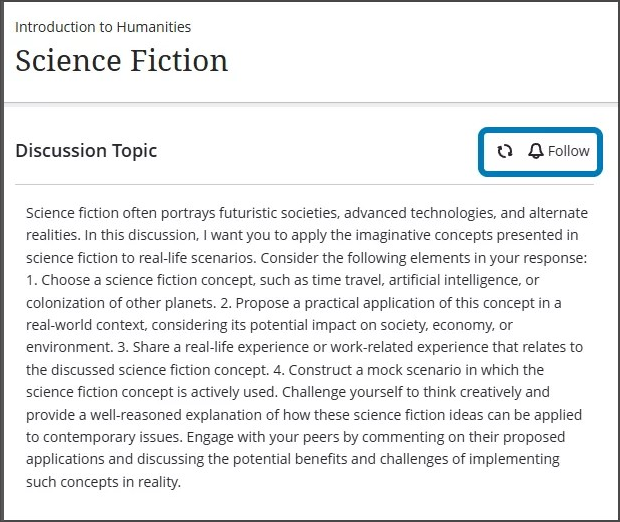
إذا لم تعد ترغب في تلقي إعلامات بخصوص إحدى المناقشات، فاختر إلغاء المتابعة. يمكنك أيضًا تحديث مناقشة لمعرفة ما إذا كانت هناك مستجدات فيها أم لا عن تحديد السهمين الموجودين بجانبمتابعة أو إلغاء المتابعة.
يمكنك التحكم في أنواع الإعلامات التي تتلقاها بشأن المناقشات التي تتابعها من خلال الانتقال إلى "الإعدادات" في صفحة "النشاط".
يمكنك تحديد أو إلغاء تحديد تلقي الإعلامات بخصوص ما يلي:
النشاط على إجاباتي
النشاط على الإجابات التي قمت بالرد عليها
الإجابات من المدرسين
الإجابات على المناقشات التي تمت متابعتها
الردود الخاصة بالمناقشات التي تمت متابعتها
يمكنك أيضًا تلقي رسائل بريد إلكتروني بخصوص المناقشات التي تمت متابعتها عن طريق الانتقال إلى إعدادات "Email me right away " (مراسلتي عبر البريد الإلكتروني على الفور) من نفس قائمة الإعدادات في صفحة "النشاط". الإعلامات المتاحة هي:
النشاط على إجاباتي
النشاط على الإجابات التي قمت بالرد عليها
الإجابات من المدرسين
الإجابات على المناقشات التي تمت متابعتها
الردود الخاصة بالمناقشات التي تمت متابعتها
البحث عن مشارك
لست مضطرًا للتنقل خلال كل مناقشات مقرراتك الدراسية لإيجاد ما تريده. يمكنك التصفية حسب اسم المشارك ورؤية قائمة بالمساهمات.
قد يكون هناك مستخدم في قائمة المشاركين التي تحتوي علي الاسم الأخير لمدرسك ملحق ب _PreviewUser. قام مدرسك بإضافه مستخدم معاينه لمراجعه محتوي المقرر الدراسي من منظور الطالب.
مناقشات المجموعة
قد يقوم مدرسك بتعيينك إلى مجموعة للمساعدة في التركيز على المناقشة. في المرة الأولى التي يتم فيها تعيينك لمناقشة مجموعة، ستصلك رسالة في صفحة محتوى المقرر الدراسي لإعلامك بذلك. في صفحتي محتوى المقرر الدراسي والمناقشات، يتم سرد اسم مجموعتك بعد عنوان مناقشة المجموعة. يمكنك الوصول إلى قائمة بأعضاء مجموعتك عند فتح مناقشة.

عندما تستجيب إلى مناقشة مجموعة، لا يمكن لأحد الوصول إلى مشاركاتك إلا أعضاء مجموعتك ومدرسك فقط.
حفظ مشاركة كمسودة
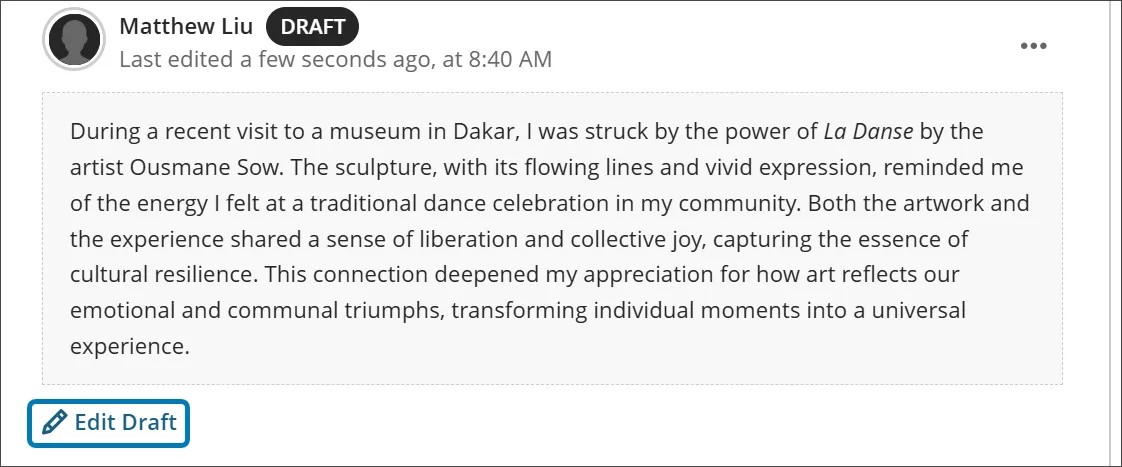
إذا لم تكن مستعدًا تمامًا للمشاركة، يمكنك حفظ إجابتك أو ردك كمسودة. حدد حفظ المسودة بعد قيامك بإدخال المحتوى. مسودتك مرئية لك فقط.
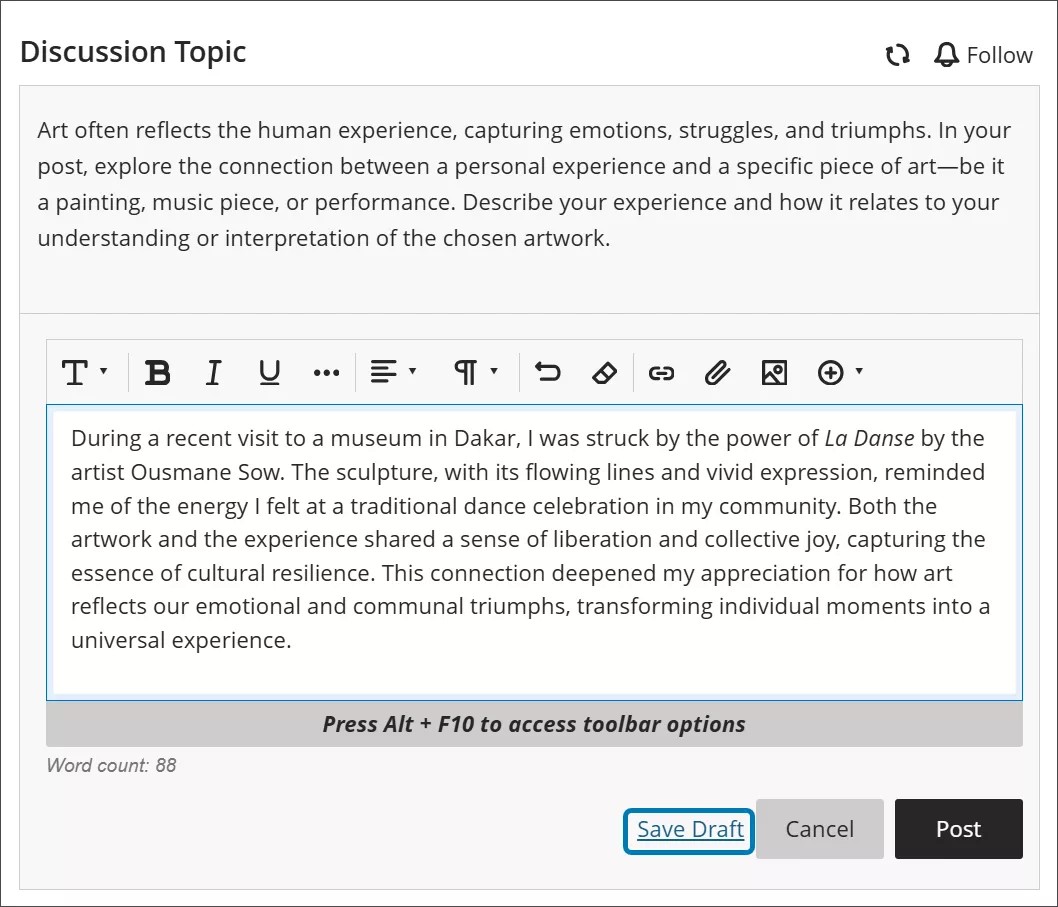
بعد قيامك بحفظ المسودة، حدد تحرير المسودة لمتابعة العمل. كما تظهر مسودتك في قائمة المشاركات.
عدد الكلمات الخاصة بإجابات المناقشة
أثناء قيامك بإنشاء إجابات المناقشة، سيظهر عدد الكلمات أسفل المحرر. بعد أن تحفظ إجابتك، فإن عدد الكلمات لن يظهر بعدها.
يتم تضمين هذه العناصر في عدد الكلمات:
الكلمات الفردية
روابط الويب
النص الموجود في القوائم النقطية أو الرقمية، لكن رموز التعداد النقطي أو الأرقام نفسها غير مضمنة
النص المرتفع والنص المنخفض اللذان لا يُعدان جزءًا من كلمة أخرى
لا تؤثر هذه العناصر وعناصر التنسيق على عدد الكلمات:
الصور ومقاطع الفيديو ومرفقات الملفات
المعادلات الرياضية
المساحات والأسطر الفارغة
النص البديل
يتأثر العدد، عند قيامك باستخدام علامات الترقيم لإرفاق كلمات أو أرقام. على سبيل المثال، يتم حساب "لقد ذهبنا... من غيرك " كثلاث كلمات. يتم حساب الكلمات أو الأرقام الموجودة على جانبي علامة الترقيم ككلمة واحدة.