المحادثات
Note
تمت ترجمة هذه الوثيقة باستخدام الترجمة الآلية المدعومة بالذكاء الاصطناعي. تُقدَّم الترجمات «كما هي» على وضعها القائم دون أي ضمان بشأن دقتها. تُعد النسخة الإنجليزية من هذا المحتوى هي المصدر الرسمي والمعتمد.
ماذا لو كان لديك أسئلة حول بعض محتوى المقرر الدراسي؟
في حالة قيام المدرس بتمكين محادثات الصف لبعض عناصر المحتوى الفردية، يمكنك مناقشة المحتوى مع مدرسك وزملائك. ويمكنك طلب المساعدة أو مشاركة المصادر أو الإجابة عن أسئلة الآخرين. ومع تطور المحادثة، ستظهر فقط مع المحتوى ذي الصلة. لا تظهر المحادثات في صفحة المناقشات.
يمكن للمدرس تمكين المحادثات لعناصر المحتوى هذه:
المستندات
تخصيص
واجبات المجموعة
الاختبارات
اختبارات "المجموعة"
عمليات الإرسال دون اتصال
محتوى خارجي، مثل ebook
الوصول إلى المحادثات
عند قيام شخص ما بالمساهمة في محادثة، سيظهر رمز بجوار عنوان العنصر في الصفحة محتوى المقرر الدراسي. افتح قائمة العنصر وحدد محادثة لعرض المحادثة.
ملاحظة
لا تظهر القائمة و"المحادثة" إلا إذا قام مدرسك بتمكين محادثات الصف الخاصة بهذا العنصر.

أو حدد الرمز فتح محادثة الفصل الدراسي في الزاوية العلوية اليسرى من اللوحة أو الطبقة الخاصة بالعنصر. تظهر دائرة باللون الأرجواني مع الرمز للإشارة إلى وجود نشاط جديد.
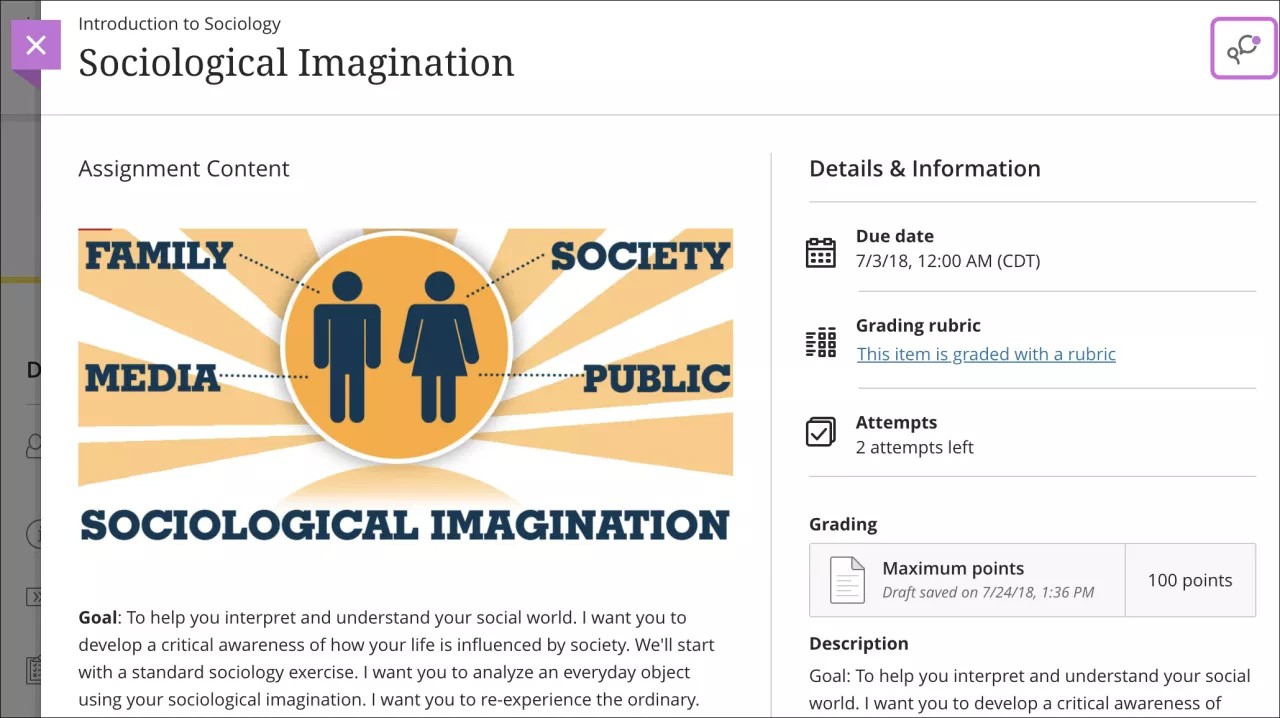
طبقة المحادثات
يتم إعداد المحادثات مثل المناقشات. يتم السماح بمستويين من الردود لكل إجابة من المستوى الأول.
ما الذي تريد أن تقوله؟ أضف إجابةً أو رد إلى زميلك أو مدرسك. يمكنك استخدام الخيارات الموجودة في المحرر لتنسيق النص وإرفاق الملفات وتضمين الوسائط المتعددة. تفضل بالانتقال إلى الرابط السابق لمشاهدة عرض موسع لخيارات المحرر والإرشادات المفصلة.
إذا قمت بعرض المحرر على شاشة أصغر، فحدد رمز علامة الجمع لعرض قائمة الخيارات. ستجد خيار إرفاق ملف.
فكرة مفيدة
لاستخدام لوحة المفاتيح للانتقال إلى شريط أدوات المحرر، حدد المفتاحين ALT + F10. وعلى أجهزة كمبيوتر Mac، اضغط على المفاتيح Fn + ALT + F10. استخدم مفاتيح الأسهم لتحديد خيار، مثل قائمة مرقمة.
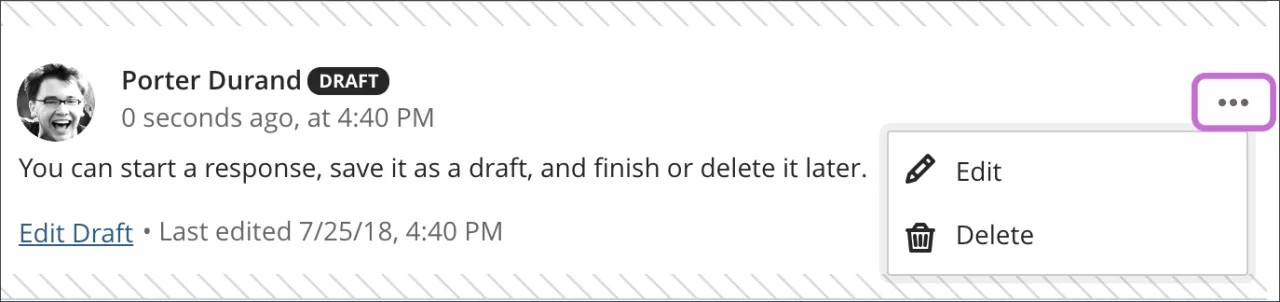
احفظ مسودة. يمكنك بدء الإجابة وحفظها كمسودة وإكمالها لاحقًا عن طريق تحديد حفظ المسودة.
ما الجديد؟ تظهر الإجابات والردود الجديدة برمز جديد.
احذف المساهمات. حدد رمز سلة المهملات لحذف إجاباتك الخاصة، لكن لا يمكنك إجراء عمليات تحرير. ستظل الردود الخاصة بالإجابات المحذوفة. يمكن أن يقوم المدرس بإزالة أي إجابات، إذا لزم الأمر.
اعرض النشاط وابحث عن المشاركين. اعرض قائمة المشاركين ونشاطهم وقم بالبحث عن مشارك معين في لوحة المشاركين.
قم بتحديث طريقة العرض الخاصة بك. تحقق من وجود نشاط جديد منذ أن فتحت المحادثة عن طريق تحديد التحديث بالزاوية العلوية اليمنى.
مثال: حفظ مسودة
تظهر المسودات المحفوظة بحدود وشارة مسودة حتى يمكنك تحديد موقعها بسهولة. افتح القائمة، وحدد تحرير أو حذف.
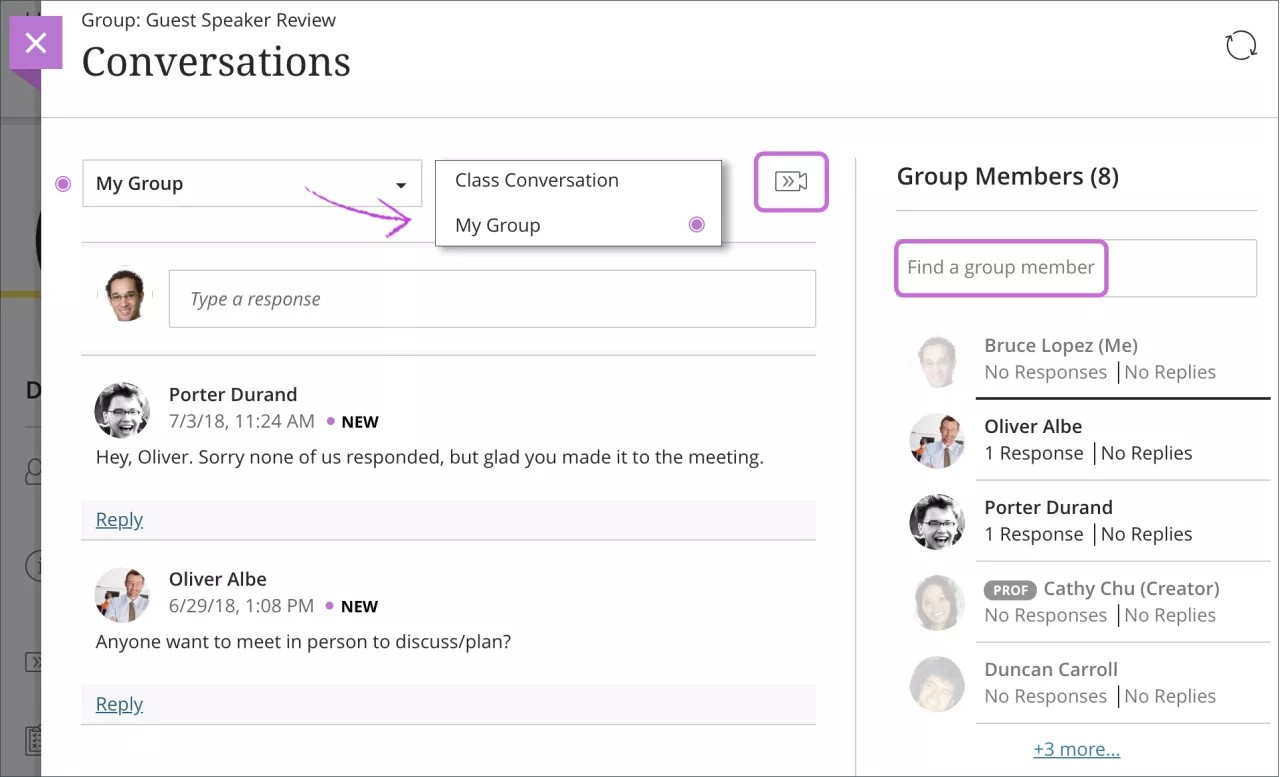
محادثات المجموعة
يمكنك عرض المحادثات والمشاركة فيها بمجموعتك أو الفصل. حدد عنوان المجموعة للوصول إلى القائمة وقم بإجراء تحديد. تشير الدائرة باللون الأرجواني إلى وجود نشاط جديد.
يمكنك البحث عن مجموعة معينة أو عضو في المقرر الدراسي استنادًا إلى التحديد الذي أجريته في القائمة.