التنقل داخل مقرر دراسي على Ultra
Note
تمت ترجمة هذه الوثيقة باستخدام الترجمة الآلية المدعومة بالذكاء الاصطناعي. تُقدَّم الترجمات «كما هي» على وضعها القائم دون أي ضمان بشأن دقتها. تُعد النسخة الإنجليزية من هذا المحتوى هي المصدر الرسمي والمعتمد.
ملاحظة
تم تصميم المقررات الدراسية التي بواجهة Ultra بشكل يضمن إمكانية وصول كل المستخدمين إليها. لمعرفة مزيد من المعلومات حول إمكانية وصول ذوي الاحتياجات الخاصة، بما في ذلك كيفية عمل التنقل باستخدام لوحة المفاتيح في واجهة Ultra، تفضل بزيارة صفحة "Accessibility Overview" (نظرة عامة على إمكانية وصول ذوي الاحتياجات الخاصة).
مشاهدة فيديو حول التنقل داخل مقرر دراسي
يقدم مقطع الفيديو المسرد التالي تمثيلًا مرئيًا وسمعيًا لبعض المعلومات الواردة في هذه الصفحة. للحصول على وصف تفصيلي لما تم تصويره في الفيديو، افتح الفيديو على Vimeo.
بيئة مقررك الدراسي
يمكنك فتح الصفحات المستخدمة بشكل متكرر باستخدام شريط التنقل. حدد علامات تبويب المحتوى والتقويم والإعلانات والمناقشات ودفتر التقديرات والرسائل والمجموعات والإنجازات لاستخدامها. قد لا تستخدم مؤسستك جميع الصفحات، لذلك سيتم إخفاء الصفحات غير المستخدمة.
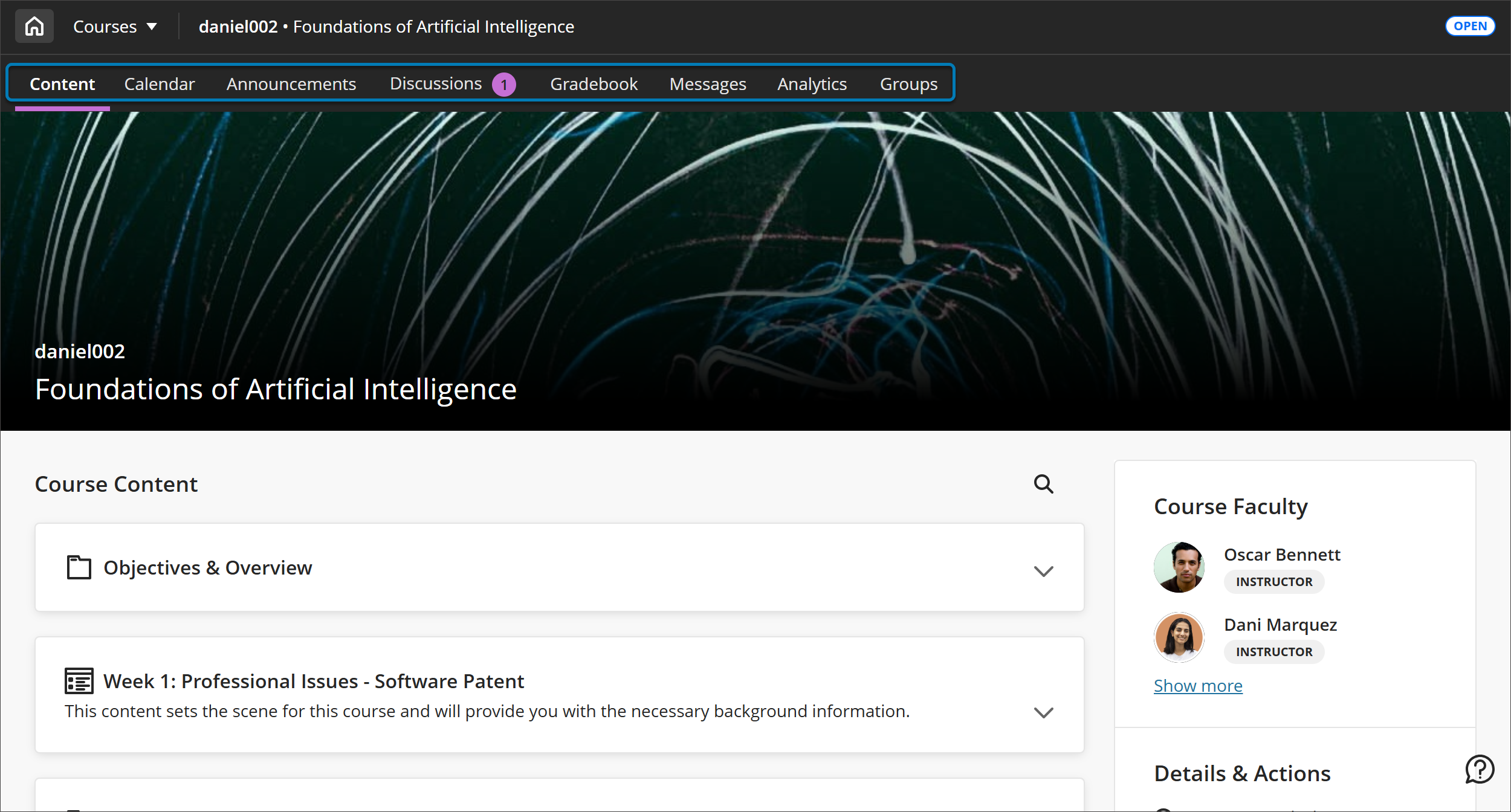
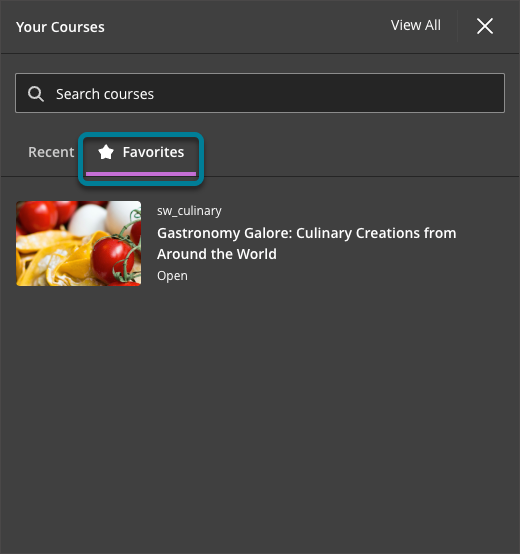
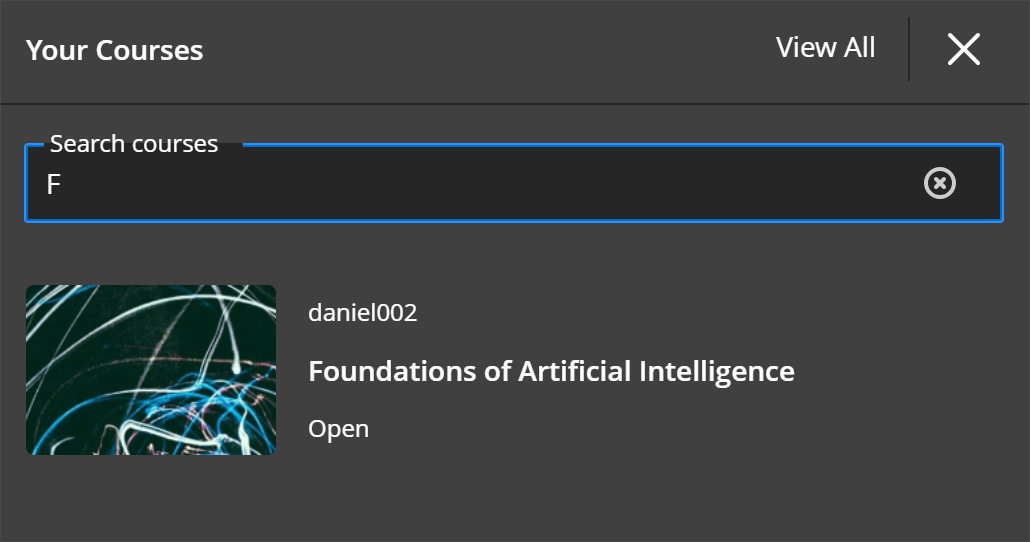
يمكنك التبديل بسرعة بين أحدث أربعة مقررات لديك أو الانتقال إلى صفحة جميع المقررات باستخدام مبدّل المقررات بالقرب من الزاوية العلوية من مقررك. حدد الدورات التدريبية وستفتح قائمة منسدلة تحتوي على أربع دورات. يمكنك التبديل بسرعة بين أحدث أربعة مقررات لديك أو الانتقال إلى صفحة جميع المقررات باستخدام مبدّل المقررات بالقرب من الزاوية العلوية من مقررك.
يحتوي قسم التفاصيل والإجراءات على معلومات المقرر الدراسي والأدوات مع الخيارات التالية:
القائمة: الوصول إلى بطاقات الملف الشخصي الأساسية لزملائك في الفصل. يظهر جميع أعضاء المقرر الدراسي في قائمة الطلاب. ولا يمكنك إزالة نفسك.
وصف المقرر الدراسي: يقدم ملخصًا عالٍ المستوى لأهداف مقررك الدراسي، والتوقعات الخاصة به، والنهج التربوي تجاه مقررك الدراسي.
تتبع مستوى التقدم: يمكنك التحقق من التقدم الذي أحرزته فيما يتعلق بمحتوى مقررك الدراسي والواجبات والاختبارات الخاصة بك. قد يتم تشغيل هذا أو لا يتم تشغيله في مقررك الدراسي.
جلسة Class Collaborate: استخدم جلسة Class Collaborate المفتوحة كنقطة انطلاق ملائمة للاجتماعات المجدولة والمرتجلة. قد يتم تشغيل هذا أو لا يتم تشغيله في مقررك الدراسي.
الحضور: إذا كان المدرّس يستخدم ميزة الحضور، يمكنك الوصول إلى سجلاتك.
المجموعات: اعرض أو انضم إلى مجموعات المقرر الدراسي التي أنشأها المدرس.
الإعلانات: امتلك القدرة على الوصول إلى إعلانات المقرر الدراسي التي نشرها مدرّسك.
الكتب والأدوات: امتلك القدرة على الوصول إلى الأدوات المتاحة في مقررك الدراسي ومؤسستك.
محتوى المقرر الدراسي: تكون جميع محتويات المقرر الدراسي في الجزء الرئيسي للصفحة. حدد عنصرًا، مثل واجب أو مستند أو رابط، للوصول إلى هذا المحتوى. حدد زر الخروج للرجوع إلى نقطة سابقة في مقررك الدراسي. حدد مجلدًا أو وحدة للوصول إلى المحتوى الموضوع بالداخل. تعمل وظيفة "تتبع التقدم" على تتبع المحتوى الذي أكملته والمحتوى الذي لا تزال بحاجة إلى إكماله.
نشاط جديد: هناك مؤشر لنشاط جديد عندما يكون هناك نشاط جديد في مناقشة أو يوميات أو محادثة حول عنصر مقرر دراسي. يظهر مؤشر النشاط الجديد على هيئة فقاعة كلام أرجوانية.
البحث عن عنوان محتوى المقرر الدراسي
يمكنك البحث عن العناصر حسب العنوان في صفحة محتوى المقرر الدراسي. حدد الزر البحث عن محتوى مقرر دراسي، والذي يظهر على هيئة عدسة مكبرة، لتوسيع حقل البحث.
في حقل البحث، أدخِل بضعة أحرف من الكلمة الأساسية المتعلقة بعنصر البحث الخاص بك.
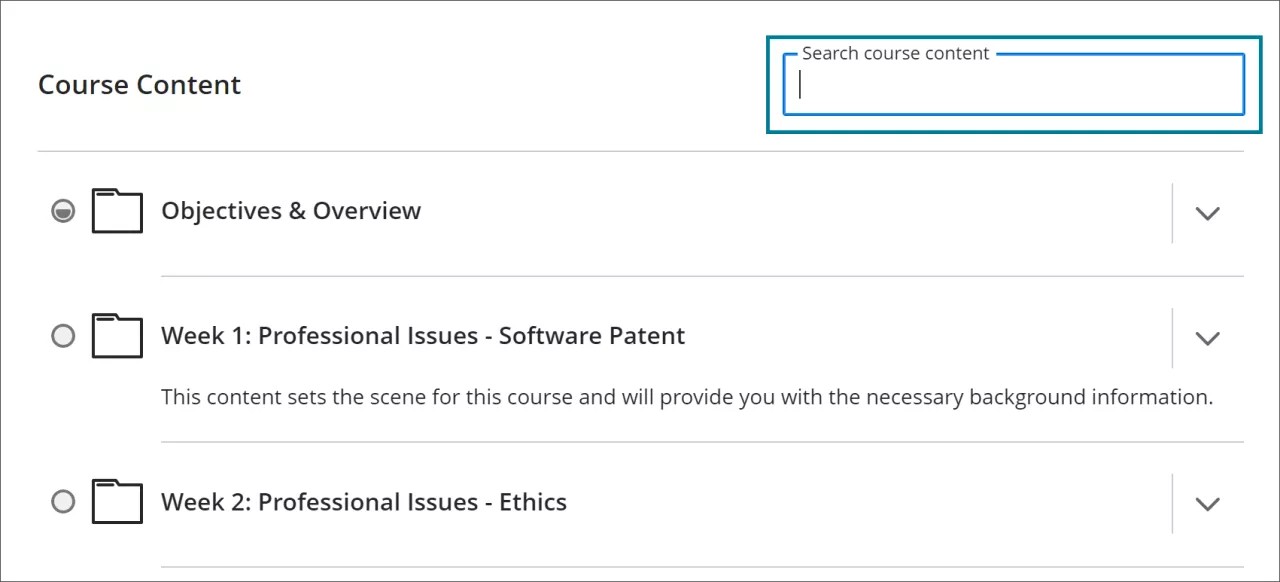
تعرض وظيفة البحث عن المقررات الدراسية عناوين العناصر المطابقة أثناء إدخالك للحروف. حدد العنصر من القائمة للوصول إلى المحتوى المقابل.
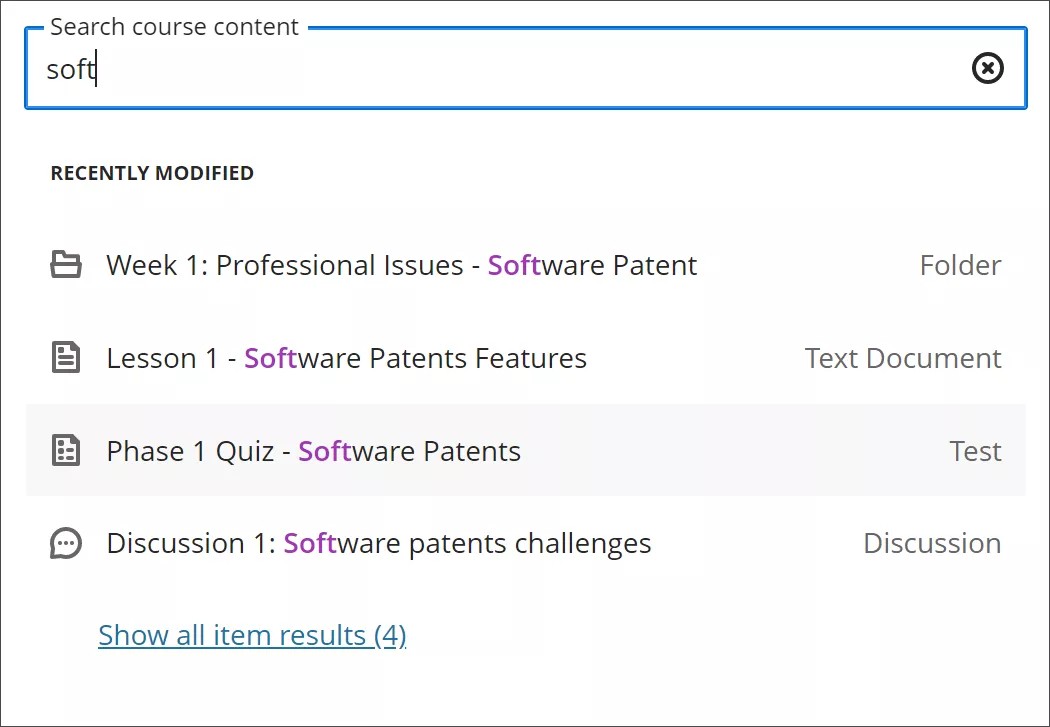
حدد إظهار جميع نتائج العناصر في نهاية القائمة لإظهار عرض مفصل لكل العناصر المطابقة. حدد العنصر الذي تريد الوصول إليه.
لإجراء بحث آخر، قم بغلق حقل البحث لمسح إدخالك السابق. يمكنك أيضًا حذف محتويات حقل البحث وإدخال كلمة أساسية مختلفة.
حدد "Clear Search" (مسح البحث) لمسح القائمة التفصيلية لنتائج البحث. سترجع إلى صفحة "Course Content" (محتوى المقرر الدراسي).

ملاحظة
تعمل وظائف العرض الخاصة بالبحث بطريقة مختلفة عندما لا يكون المتصفح في وضع ملء الشاشة.
روابط المقرر الدراسي وروابط الويب
روابط المقرر الدراسي
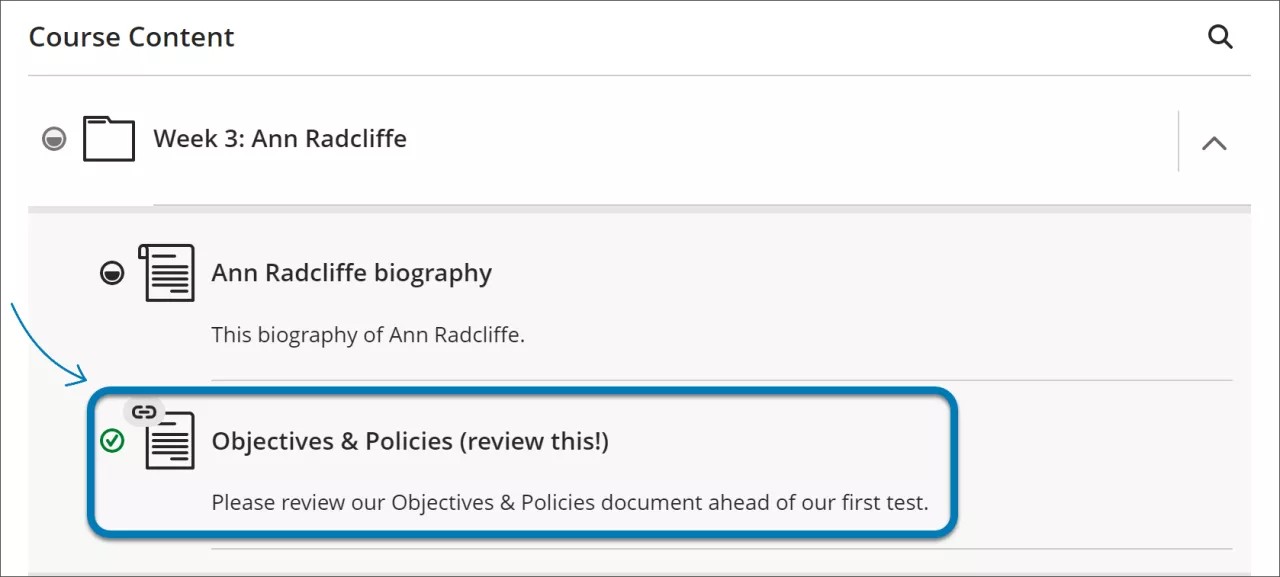
يمكنك الرجوع إلى المحتوى المضمن في أقسام أخرى من مقررك الدراسي باستخدام روابط المقرر الدراسي. على سبيل المثال، قد يريد مدرّسك أن تقوم بإعادة النظر في واجب قراءة سابق قبل خوض اختبار موجز. وبدلاً من أن يطلب منك مدرّسك البحث في المجلدات والوحدات القديمة للعثور على هذه القراءة، يمكن لمدرسك إنشاء رابط مقرر دراسي لسهولة الوصول إليه.
يحتوي رابط المقرر الدراسي على زر ارتباط مقترن بالعنصر المستهدف.
روابط الويب
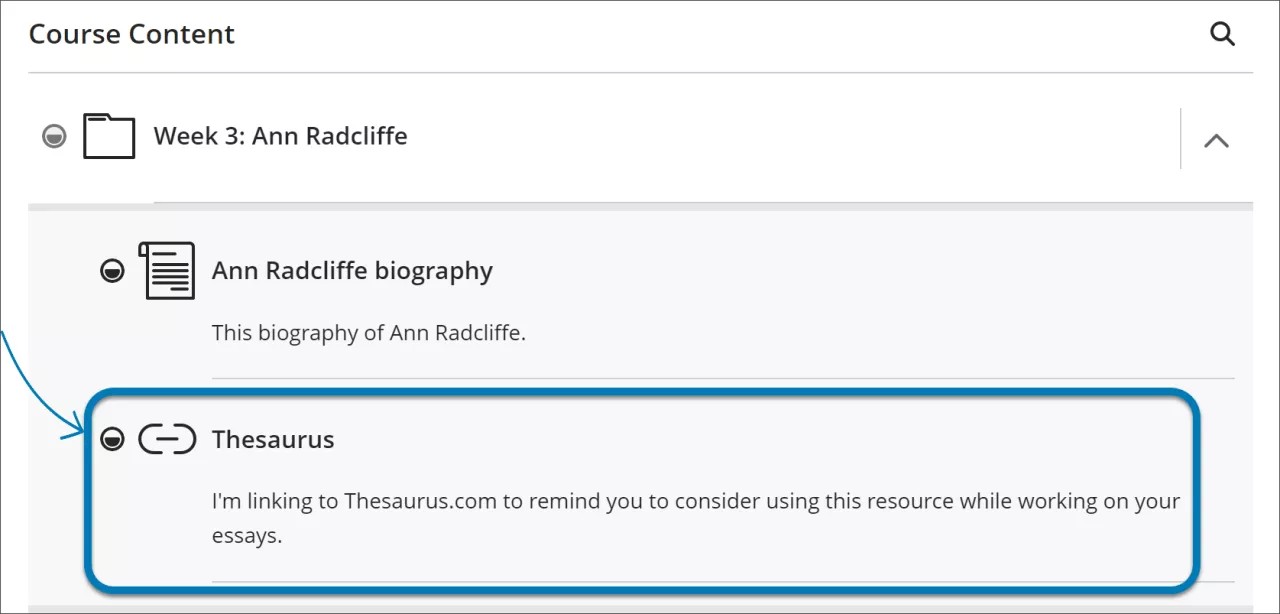
يمكنك الرجوع إلى مواقع الويب المُضمَّنة خارج مقررك الدراسي مع روابط الويب. على سبيل المثال، يمكن أن يوجهك مدرّسك إلى قاموس خارجي أو موسوعة مفردات خارجية لاستخدامها أثناء كتابة الواجب.
عند إنشاء روابط الويب، يمكن لمدرّسك اختيار ما إذا كان المحتوى المرتبط يفتح في نافذة أخرى في المتصفح أو في لوحة ضِمن المقرر الدراسي.
يكون هناك رابط ويب في صفحة محتوى المقرر الدراسي مع زر ارتباط.
لن يتم عرض بعض المحتوى على لوحة في المقرر الدراسي. تكون هناك لافتة تحذرك من أنه قد لا يتم عرض بعض المحتوى ما لم يتم فتحه في نافذة جديدة. يمكنك اختيار فتح المحتوى في نافذة جديدة أو إغلاق اللافتة.