العثور على مستخدمين آخرين
Note
تمت ترجمة هذه الوثيقة باستخدام الترجمة الآلية المدعومة بالذكاء الاصطناعي. تقدم الترجمات 'كما هي' دون أي ضمان بشأن دقتها. تعد النسخة الإنجليزية من هذا المحتوى المصدر الرسمي والمعتمد.
هل تبحث عن زملائك في الفصل، أو مدرسك، أو عن مستخدم آخر لـ Blackboard LMS؟ يمكنك العثور على الأشخاص في أماكن متعددة إذا اختاروا مشاركة بيانات الاتصال الخاصة بهم.
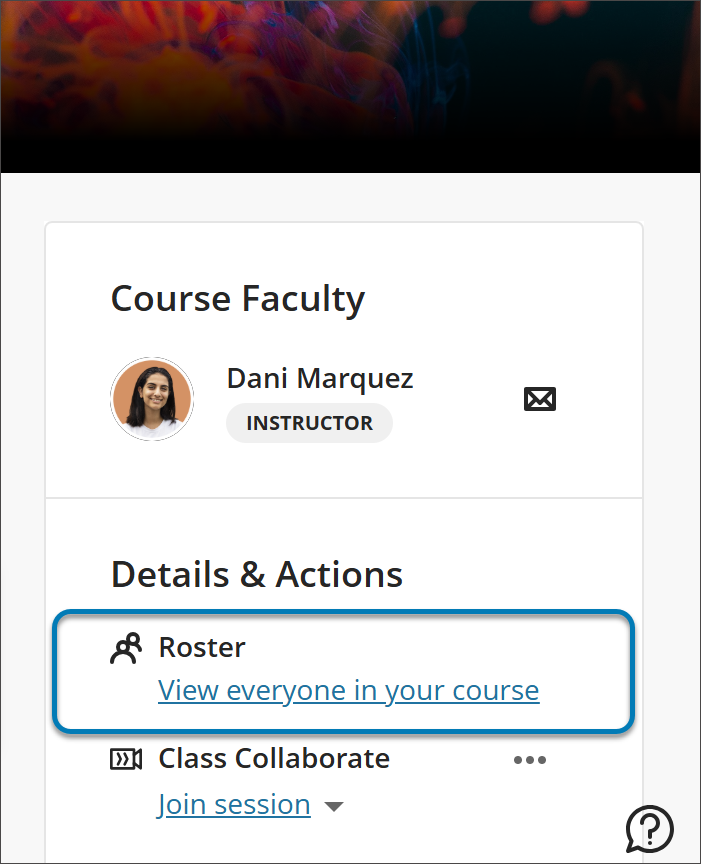
الوصول إلى قائمة طلاب المقرر الدراسي
في صفحة قائمة الطلاب، يمكنك الوصول إلى بطاقات ملف التعريف الأساسية ومطابقة الوجوه بالأسماء. يظهر جميع أعضاء المقرر الدراسي في قائمة الطلاب، ولا يمكنك إزالة نفسك. يمكنك الوصول إلى قائمة الطلاب من صفحة محتوى المقرر الدراسي.
يمكنك رفع صورة على صفحة ملف التعريف الخاصة بك. في حالة عدم قيامك بإضافة صورة، ستظهر صورة ظلية عامة في قائمة الطلاب. وستظهر أيضًا صورة ملف التعريف الخاصة بك في المجموعات والمناقشات والمحادثات والرسائل بجوار نشاطك.
حدد اسمًا لعرض المزيد من المعلومات. يمكنك التحكم في من يمكنه الوصول إلى هذه المعلومات في إعدادات الخصوصية الخاصة بملف التعريف.

حرر معلوماتك. افتح القائمة الموجودة بجوار اسمك وحدد تحرير معلومات العضو. يمكنك تحديث معلوماتك من قائمة الطلاب أو من صفحة ملف التعريف الخاصة بك.
الاتصال من بطاقات ملف التعريف. حدد صورة ملف التعريف لفتح بطاقة ملف التعريف المنبثقة وإرسال الرسائل. تعرض بطاقات ملف التعريف أسماء المستخدمين في حالة سماح مؤسستك بذلك.
ابحث في القائمة. تواصل مع المدرس المساعد أو ابحث عن شريك دراسة جديد. حدد بحث في قائمة الطلاب، وفي مربع البحث، اكتب اسمًا، أو اسم مستخدم، أو حرفين على الأقل للكشف عن التطابقات. يتم مسح أي عوامل تصفية سبق تحديدها عند إجراء بحث جديد.
تصفية طريقة العرض الخاصة بك. يمكنك عرض قائمة الطلاب حسب الأدوار، مثل المدرسين أو أعضاء هيئة الدعم التدريسي. تستند خيارات التصفية إلى الأدوار الموجودة في المقرر الدراسي.