Microsoft Education: دليل البدء السريع للطالب
Note
تمت ترجمة هذه الوثيقة باستخدام الترجمة الآلية المدعومة بالذكاء الاصطناعي. تُقدَّم الترجمات «كما هي» على وضعها القائم دون أي ضمان بشأن دقتها. تُعد النسخة الإنجليزية من هذا المحتوى هي المصدر الرسمي والمعتمد.
تتوفر الآن العديد من عمليات تكامل Microsoft LTI في تكامل واحد: Microsoft Education. يمكنك الوصول إلى أدوات Microsoft Education بطريقتين:
حدد فتح Microsoft Education في القائمة التفاصيل والإجراءات .
اختر عرض أدوات الدورات والمؤسسة في قسم الكتب والأدوات في قائمة التفاصيل والإجراءات.
استخدام اجتماعات Teams وTeams
افرقه
توفر Teams مساحة تعاونية لك ولزملائك في Microsoft Teams.
عندما يقوم المدرس بتمكين Microsoft Education في دورتك، يتم إنشاء فريق ومزامنه مع قائمة دورات بلاكبورد الخاصة بك.
يمكنك الوصول إلى الفريق من لوحة معلومات Microsoft Education أو من Content Market في صفحة محتوى المقرر الدراسي.
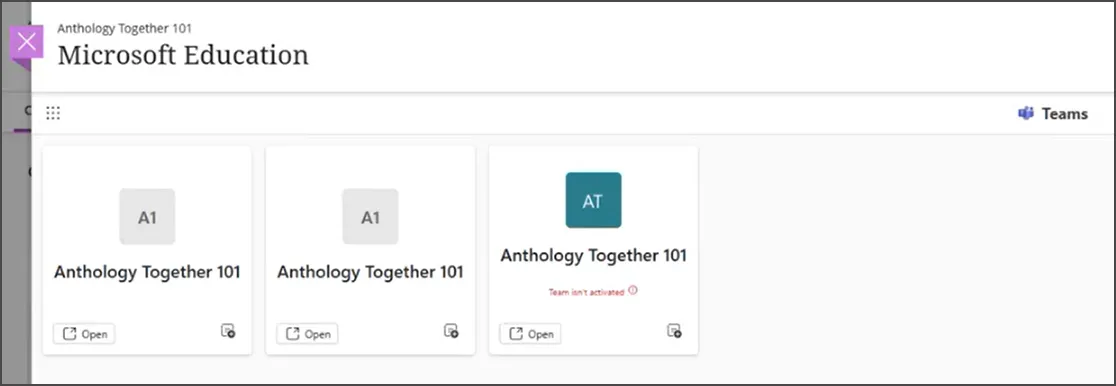
Teams Meetings
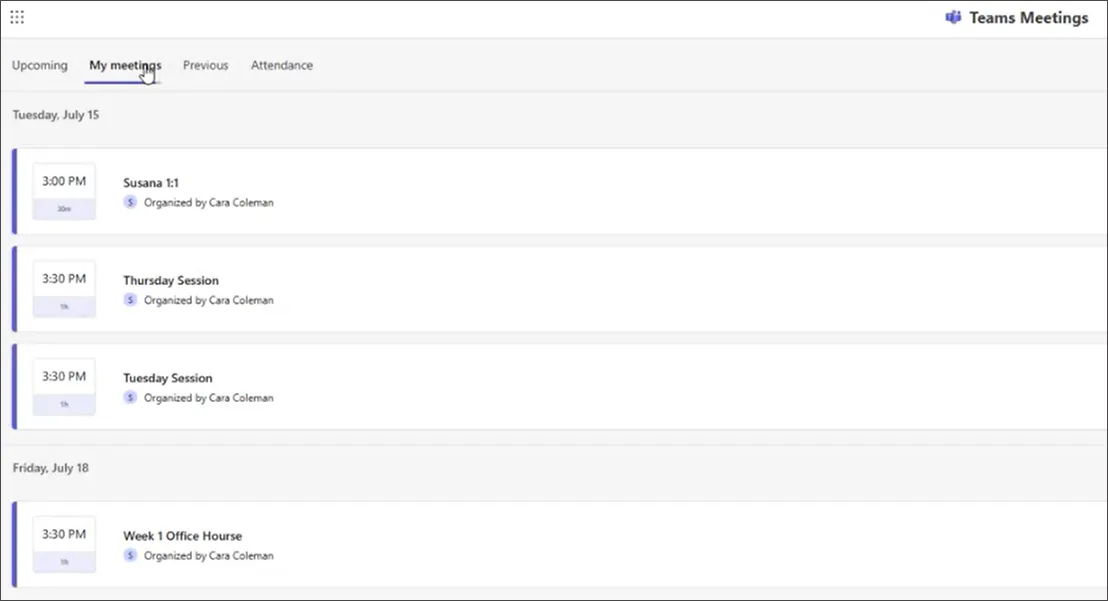
استخدم اجتماعات Teams لجدولة اجتماعات الفصل وإدارتها.
لاستخدام اجتماعات Teams:
افتح Teams Meetings من لوحة معلومات Microsoft Education.
عرض الاجتماعات القادمة والسابقة في طريقة عرض لوحة مبسطة.
لجدولة اجتماع:
اختر اجتماع جديد.
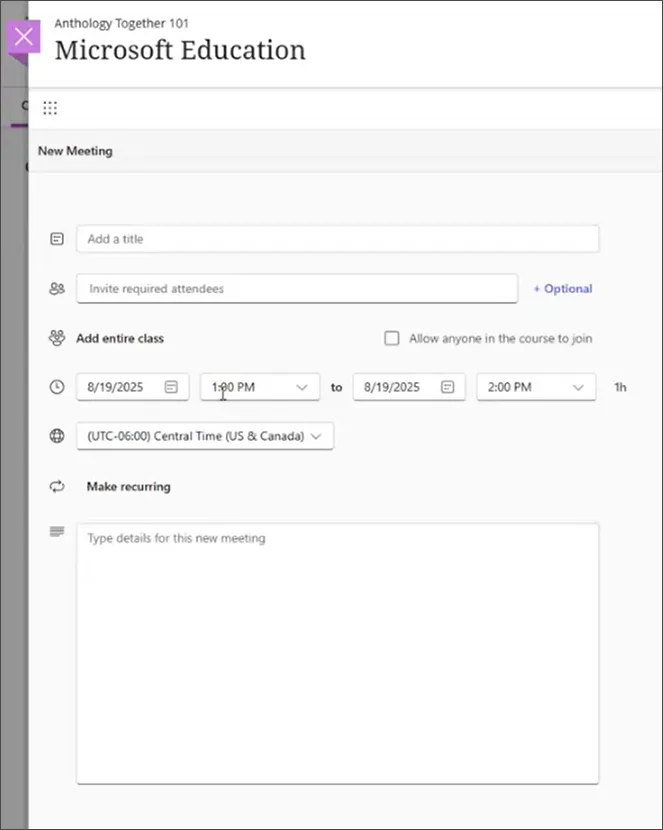
أدخل تفاصيل الاجتماع (العنوان والتاريخ / الوقت والتكرار).
اختر دعوة الفصل بأكمله أو السماح لأي شخص في المقرر الدراسي بالانضمام.
اختياريا ، أضف ضيوفا (على سبيل المثال ، المحاضرين الضيوف).
احفظ الاجتماع.
لبدء اجتماع فوري، حدد السهم في الخيار اجتماع جديد. هذا ينشئ قائمة منسدلة بعنوان قابل الآن. حدد هذا الخيار لإنشاء ارتباط انضمام للاستخدام الفوري.
استخدام OneDrive في Blackboard
في Microsoft OneDrive، حدد ملفات دورتك الدراسية.
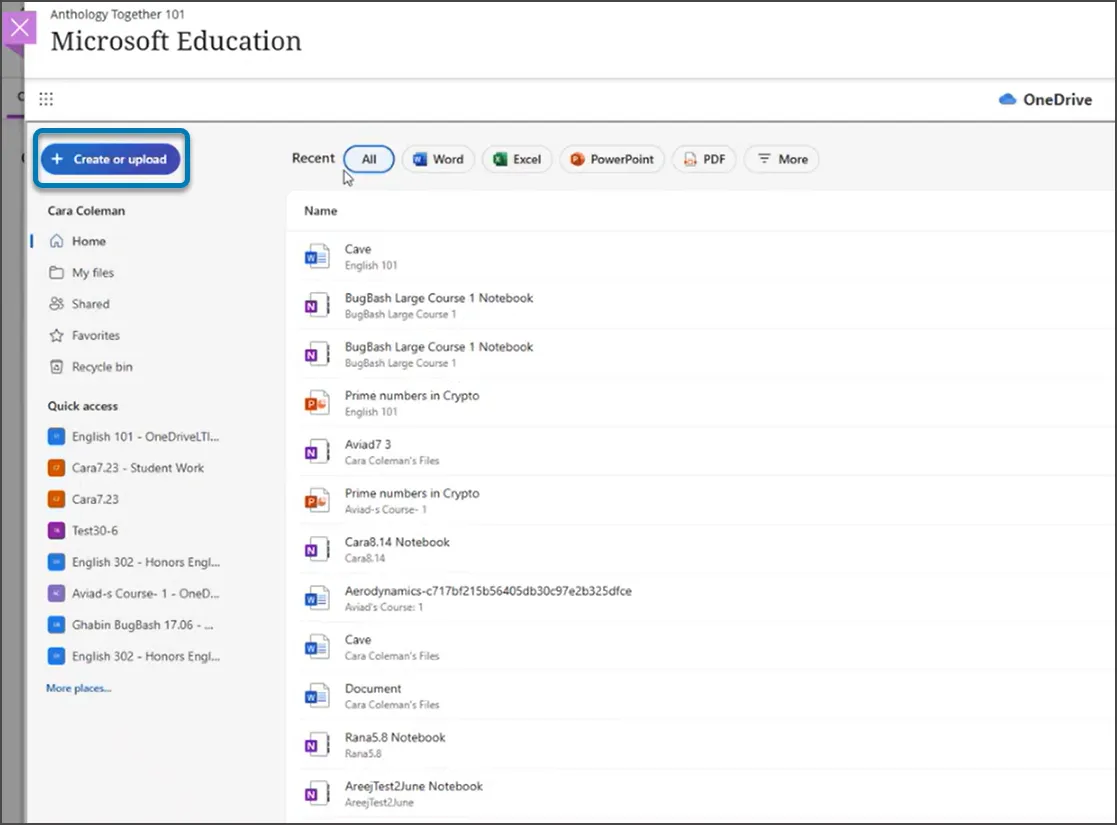
لاستخدام Microsoft OneDrive:
افتح لوحة معلومات Microsoft Education في مقررك الدراسي.
اختر OneDrive من لوحة معلومات.
لإضافة أو إنشاء ملف، اختر إنشاء أو رفع من أعلى اللوحة الجانبية للوحة معلومات.
اختر إضافة لرفع ملف موجود من جهازك.
حدد إنشاء لإنشاء ملف جديد (Word و Excel و طاقةPoint وما إلى ذلك).
قم بفرز الملفات وتنظيمها حسب الحاجة باستخدام عوامل التصفية وخيارات الفرز المتاحة.
استخدام دفتر ملاحظات الصفوف
يوفر دفتر ملاحظات الصفوف دفتر ملاحظات رقمي تعاوني لفصلك.
لفتح دفتر الصف:
من لوحة معلومات Microsoft Education، حدد دفتر ملاحظات الصفوف.
استخدم Reflect
يدعم Microsoft Reflect رفاهية الطالب وعمليات تسجيل الوصول.
حدد انعكاس من لوحة معلومات Microsoft Education.