ORIGINAL إضافة تعليق لمحتوى الفيديو
Note
تمت ترجمة هذه الوثيقة باستخدام الترجمة الآلية المدعومة بالذكاء الاصطناعي. تُقدَّم الترجمات «كما هي» على وضعها القائم دون أي ضمان بشأن دقتها. تُعد النسخة الإنجليزية من هذا المحتوى هي المصدر الرسمي والمعتمد.
حول التعليق
إذا أردت جذب انتباه المتعلمين لمحتوى الفيديو، عليك بإضافة التعليقات. تؤدي إضافة تعليقات إلى مقاطع الفيديو إلى إنشاء محتوى يسهُل الوصول إليه بواسطة الأشخاص الذين يعانون من الصمم أو من إعاقة سمعية. كما إن للتعليقات أهمية أيضًا لأي شخص يعمل في بيئة صاخبة. وتضيف التعليقات بُعدًا آخر إلى محتوى الفيديو، حيث تجعل منه تجربة تعليمية أكثر ثراءً للطلاب الذين يعانون من صعوبات في القراءة ناتجة عن مشاكل تتعلق بالتحكم العصبي، والمتحدثين بلغة غير لغتهم الأم، والبالغين الذين يعملون على تعلم القراءة والكتابة بشكل مبسط، والأطفال الذين يتعلمون القراءة.
أنواع مختلفة من التسميات التوضيحية
تتضمن القائمة التالية أنواع مختلفة من التعليقات. ولكن لا تلبي جميع أنواع التعليقات جميع متطلبات إمكانية الوصول.
التعليقات المغلقة تتم الإشارة إلى الفيديو الذي يضم تعليقات مغلقة برمز CC الشائع .

. ويعتبر استخدام التعليقات المغلقة أمرًا اختياريًا. ويستطيع المستخدمين تشغيلها أو إيقاف تشغيلها باستخدام مشغل الفيديو أو عناصر التحكم الأخرى. تتم قراءة التعليقات المغلقة للفيديو على التلفزيون بواسطة أداة لفك الترميز والتي تعتبر جزءًا موجودًا في جميع أجهزة التلفزيون المباعة في الولايات المتحدة. أما التعليقات المغلقة للفيديو التي تظهر على الويب فتتم قراءتها بواسطة مشغل الوسائط في حالة دعمه للتعليقات المغلقة. لا تدعم جميع إصدارات مشغلات الوسائط التعليقات المغلقة. ولا تعتبر التعليقات المغلقة جزءًا من بث الفيديو الفعلي، حيث إنها توجد في بث نصي منفصل.
فكرة مفيدة
يحتاج المستخدمون الذين يرغبون في الوصول إلى التعليقات المغلقة إلى فهم كيفية تشغيلها من أجهزة التلفزيون أو مشغلات الوسائط. لذا قم بتضمين إرشادات للمستخدمين في مقررك الدراسي.
التعليقات المفتوحة يستطيع الفيديو الذي يمكن الوصول إليه من الويب استخدام التعليقات المفتوحة لتوفير نص يظهر على الشاشة. ويتم دائمًا عرض التعليقات المفتوحة لأنها تعتبر جزءًا من بث الفيديو. ولا تخضع التعليقات المفتوحة لميزات مشغلات الوسائط المختلفة. وليس لزامًا على المستخدمين معرفة كيفية تشغيل التعليقات المفتوحة. ومن عيوب التعليقات المفتوحة إمكانية فقدها لجودتها وقابليتها للقراءة إذا تم ضغط الفيديو. كما قد تكون مشتتة أيضًا بالنسبة لبعض المستخدمين.
وصف الصوت إن إضافة وصف مكتوب للتأثيرات الصوتية مثل "صرير الأرضية" أو "تكسير الزجاج" يوفر تجربة أكثر ثراءً للمشاهدين. ويعتبر وصف الصوت جزءًا من التعليقات المفتوحة أو المغلقة، حيث يمكنها إكمال المعلومات الناقصة التي يفشل الراوي في توفيرها. فعلى سبيل المثال، إذا قال الراوي، "كما ترون، فإن النقاط الثلاث الأساسية تدعم النتيجة"، ولكنه لا يذكر ما هي هذه النقاط الثلاث الأساسية، فإن وصف الصوت يوفر هذه المعلومات الناقصة في التعليقات.
فكرة مفيدة
وتعتبر أسهل طريقة لتجنب الحاجة إلى وصف الصوت في هذا المثال هو وجود لوحة عمل يتبعها الراوي في المشاهد لعرض المعلومات المرئية بالتفصيل بصوت مسموع.
التعليقات الآنية: تظهر التعليقات الآنية، والتي يشار إليها أحيانًا بالنص الآني، أثناء حدث متزامن مثل بث الفيديو أو جلسة Blackboard Collaborate، وهي عبارة عن خدمة لتحرير النص المنطوق وتشبه في ذلك خدمة TDD/TTY الخاصة بالهواتف. وتعتبر خدمات تحرير النص المنطوق منفصلة عن Blackboard. وعادة تُفرض تكلفة مقابل هذه الخدمة، كما يجب ترتيب الحصول عليها قبل الحدث.
ترجمة العناوين الفرعية: لا تقوم إلا بترجمة الحوار فقط، ولا تتضمن التأثيرات الصوتية أو أي وصف آخر، حيث إنها تفترض أن المشاهدين يتمتعون بالبصر والسمع. حيث تتم إضافة التعليقات للحوار المنطوق فقط، والذي يكون عادة مترجمًا إلى لغة أخرى.
العثور على محتوى مصحوب بتعليقات
إن أسهل وأسرع طريقة لإضافة محتوى مصحوب بتعليقات إلى مقررك الدراسي هو تحديد مواقع مقاطع الفيديو التي تتضمن بالفعل تعليقات، حيث توجد نسبة قليلة نسبيًا من مقاطع الفيديو التي تتضمن تعليقات، ولكن يمكنك العثور عليها عن طريق تصفية نتائج البحث. في YouTube، أدخل عبارة البحث ثم أضف فاصلة متبوعة بنسخة نسخة. فعلى سبيل المثال، عند البحث عن مقاطع الفيديو المصحوبة بتعليقات على MOOC، اكتب "MOOC، cc" في مربع البحث.
يتمتع كلٌ من iTunes وHulu بعوامل تصفية تساعدك على تحديد مواقع ملفات الفيديو التي تتضمن تعليقات. ولا يجب النظر إلى وجود تعليقات في الفيديو على أنه أمر يجعل محتواه الفعلي أفضل أو أسوأ من محتوى مقاطع الفيديو غير المصحوبة بتعليقات. وقبل إضافة فيديو مصحوب بتعليقات إلى مقررك الدراسي، قم بتشغيله حتى نهايته للتأكد من دقة التعليقات ومن عدم مخالفة المحتوى لتوقعك.
كيفية تعليق مقطع فيديو باستخدام YouTube
يمكنك إضافة تعليقات لأي فيديو تمتلكه، أي مقاطع الفيديو التي قمت بتحميلها إلى حسابك على YouTube™. وتوفر خدمة التعليقات التلقائية في YouTube بداية موفقة يمكنك الاستعانة بها لإضافة تعليقات لمقاطع الفيديو الخاصة بك.
ويعتبر وجود لوحة عمل بالمشاهد أمرًا مهمًا، حتى إذا كنت تعد مقاطع فيديو غير رسمية. لذا ضع مخططًا ودوّن ما تريد قوله. وبالرغم من أن هذا الأمر سيستغرق وقتًا أطول قليلاً في البداية، إلا أنه سيوفر الوقت على المدى البعيد. فباستخدام لوحة عمل بالمشاهد، سيبدو أداؤك أفضل في الفيديو وستحتاج إلى محاولات إعادة أقل. كما ستتمكن أيضًا من نسخ ولصق روايتك في YouTube بدلًا من إعادة كتابتها في محرر التعليقات.
ضع مخططًا ولوحة عمل أولية بالمشاهد.
قم بإنشاء مقطع الفيديو الخاص بك.
قم برفع مقطع الفيديو إلى YouTube.
انتظر من ساعتين إلى ست ساعات.
قم بتسجيل الدخول إلى YouTube مرة أخرى وحدد مدير الفيديو.
حدد تحرير ثم حدد التعليقات.
حدد تعليقات تلقائية.
قم بتعديل التعليقات الموجودة. في بعض الأحيان تكون التقريبات التلقائية مرحة، لذا فالأمر ممتع.
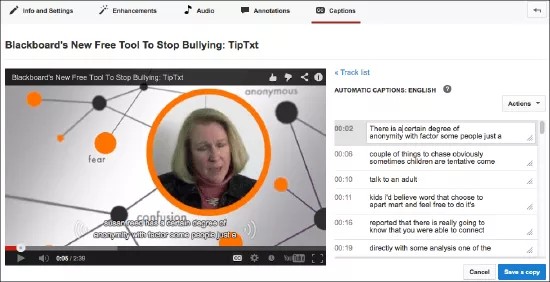
وعلى الرغم من أن التعليقات التلقائية في YouTube ليست مثالية على الإطلاق، إلا أنها ستمنحك نتيجة بدقة نسبتها 80%. وكلما كان صوتك وإلقاؤك واضحًا، ستحصل على نتائج أفضل. ويعتبر أفضل جزء في أداة التعليقات التلقائية هو مزامنة الرموز الزمنية مع المحتوى الخاص بك. إن كل ما تحتاج إلى القيام به هو تحرير النص الموجود في كل إطار.