ORIGINAL أنواع محتوى المقرر الدراسي
Note
تمت ترجمة هذه الوثيقة باستخدام الترجمة الآلية المدعومة بالذكاء الاصطناعي. تُقدَّم الترجمات «كما هي» على وضعها القائم دون أي ضمان بشأن دقتها. تُعد النسخة الإنجليزية من هذا المحتوى هي المصدر الرسمي والمعتمد.
كيف يمكنني الوصول إلى المحتوى في المقرر الدراسي الخاص بي؟
يستطيع المعلمون إضافة أنواع مختلفة من المحتويات للمقرر الدراسي الخاص بك مثل الملفات والنصوص والواجبات والصور ووسائل التواصل الاجتماعي والارتباطات. حيث يمكنهم تنظيم المحتوى في مجلدات ووحدات التعليم النمطية وخطط الدروس.
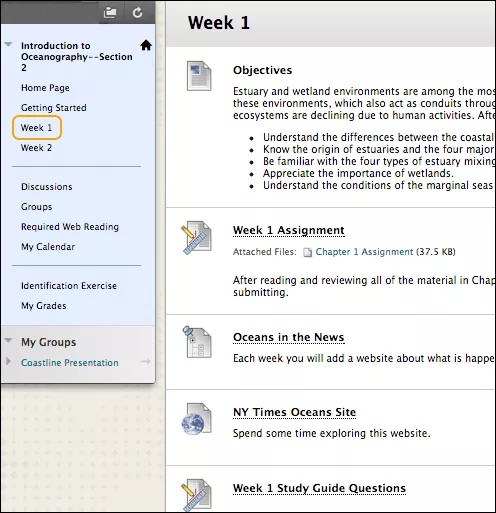
يمكنك الوصول إلى محتوى المقرر الدراسي من قائمة الارتباط بقائمة المقرر الدراسي. ويُطلق على الارتباطات التي تحتوى على المحتويات مناطق المحتوى. على سبيل المثال، يستطيع المدرس إضافة منطقة محتوى تحتوي على مواد دراسية تكفي أسبوع. وربما يشمل الأسبوع الأول محتوى مثل القراءات والواجبات والمناقشة وارتباط إلى موقع الويب. حدد عنصرًا لفتحه.
فكرة مفيدة
أنواع المحتوى
يصف هذا الجدول أنواع المحتوى التي يستطيع المعلمون إضافتها إلى المقررات الدراسية.
وقد يظهر كل عنصر مع رمز للدلالة على نوع المحتوى الخاص به. يمكن أن تختار مؤسستك مجموعات مختلفة من الرموز.
ملاحظة
إذا رأيت قائمة تحتوي على إصدارات ملفات بديلة، فهذا يعني قيام مؤسستك باستخدام Blackboard Ally لتقديم خيارات تنزيل بديلة لمحتوى مقررك الدراسي. لمعرفة المزيد، راجع مساعدة Ally للطلاب.
الرمز | نوع المحتوى | الوصف |
|---|---|---|
 | العنصر | يعد العنصر جزءًا من المحتوى مثل ملف أو صورة أو نص. ويمكن لمعلمك تضمين وصف وإرفاق ملفات وصور ومقاطع فيديو وصوت |
 | الواجب | يستخدم المدرسون الواجبات لتقييم مدى معرفتك بمحتوى المقرر الدراسي وأهدافه. يقوم المدرسين عادة بتعيين تقديرات للواجبات. |
 | الاستطلاع | يستخدم المعلم الاستطلاعات لأغراض الاستطلاع والتقييمات وتقييم مستوى معلوماتك في هذا الوقت. لا يتم تعيين تقديرات للاستطلاعات. |
 | اختبار | يستخدم المدرسون الاختبارات لتقييم مدى معرفتك بمحتوى المقرر الدراسي وأهدافه. ويقوم مدرسك بتعيين قيم النقاط للأسئلة الموجودة في الاختبار. تخضع إجاباتك للتقييم بتقديرات. |
 | الملف | ويظهر الملف كصفحة داخل المقرر الدراسي أو كجزء منفصل من المحتوى في إطار مستعرض منفصل. |
 | الصوت | يمكن تشغيل ملف الصوت عند فتح الصفحة، ويستمر في التشغيل حتى تقوم بإيقافه مؤقتًا أو الانتقال بعيدًا عن الصفحة. |
 | صورة | تظهر الصورة في الصفحة. |
 | الفيديو | تظهر مقاطع الفيديو في الصفحة. تتوفر لديك أدوات التحكم لإيقاف التشغيل المؤقت والتشغيل وضبط مستوى الصوت. |
 | رابط بالويب | حدد ارتباط الويب للانتقال إلى موقع إلكتروني أو مصدر. |
 | وحدة التعلم النمطية | تعد وحدة التعليم النمطية حاوية محتوى. يمكنك التنقل خلال المحتوى من جدول المحتويات. يستطيع المعلم إضافة كافة أنواع المحتويات مثل النصوص والصور والوسائط المتعددة والواجبات والاختبارات. |
 | خطة الدرس | خطة الدرس هي حاوية محتويات. ويمكن أن تحتوي خطة الدرس على ملفات التعريف للدروس والأهداف الإرشادية وعناصر المحتوى التي ستحتاج إليها لإكمال أي درس. |
| مخطط المنهج الدراسي | يحتوي مخطط المنهج الدراسي على معلومات المقرر الدراسي والأهداف ومعلومات التقدير ومعلومات عن الاتصال بالمعلم والتواريخ ومعلومات الكتاب المدرسي. |
 | رابط المقرر الدراسي | رابط المقرر الدراسي هو اختصار لعنصر أو أداة أو منطقة في مقرر دراسي للوصول السريع إلى المواد الدراسية ذات الصلة. |
 | مجلد المحتوى | مجلد المحتوى هو حاوية محتوى. يستطيع المعلمون استخدام المجلدات والمجلدات الفرعية لتجميع المادة ذات الصلة، مثل المجلد "الأسبوع 1: دراسات الحالة" داخل مجلد "الأسبوع 1: الواجبات". |
| صفحة فارغة | يستطيع المعلمون تضمين الملفات والصور والنصوص معًا في صفحة واحدة. حدد عنوانًا لعرض المحتوى. لا يظهر أي محتوى. |
| صفحة الوحدة النمطية | صفحة الوحدة هي صفحة محتوى متخصصة تعرض المحتوى في مربعات، مثل الصفحة الرئيسية للمقرر أو الصفحة التي تراها بعد تسجيل الدخول. يمكنك متابعة المهام والاختبارات والواجبات والمحتوى الجديد الذي تم إنشاؤه في المقرر الدراسي الخاص بك. |
 | الأداة | يمكن للمدرسين إضافة اختصار لأداة محددة في المقرر الدراسي، مثل لوحة المناقشة أو المدونات أو المجموعات. بدلاً من ذلك، إذا ظهر ارتباط الأدوات في قائمة المقرر الدراسي، فسيمكنك الوصول إلى جميع الأدوات المتاحة من صفحة الأدوات. |
 | صور فليكر ® | يمكنك عرض الصور والصور الفوتوغرافية من مواقعها الإلكترونية. |
| عرض تقديمي من SlideShare | يمكنك عرض شرائح العروض التقديمية أو المستندات أو حافظات Adobe PDF من مواقع إلكترونية أخرى. |
| فيديو يوتيوب™ | يمكنك عرض مقاطع الفيديو عبر الإنترنت من مواقعها الإلكترونية. |
ماذا لو لم أر بعض المحتوى؟
يمكن للمدرسين تحديد عناصر المحتوى التي تراها استنادًا إلى التاريخ والوقت والمستخدمين الفرديين ومجموعات المقرر الدراسي ومستوى أدائك في العناصر التي تم تقديرها.
على سبيل المثال، يقيِّد معلمك الوصول إلى الواجب التالي حتى تقوم بإكمال الاختبار. وربما يطلب معلمك أيضًا ألا يظهر الواجب لك حتى تكمل الاختبار و تحرز نقاط لا تقل عن 70%.
اسأل معلمك عن محتوى تعتقد أنه قد لا يظهر لك في الوقت الذي يتعين أن يظهر فيه لك. وقد يتعين عليك استيفاء معايير محددة.
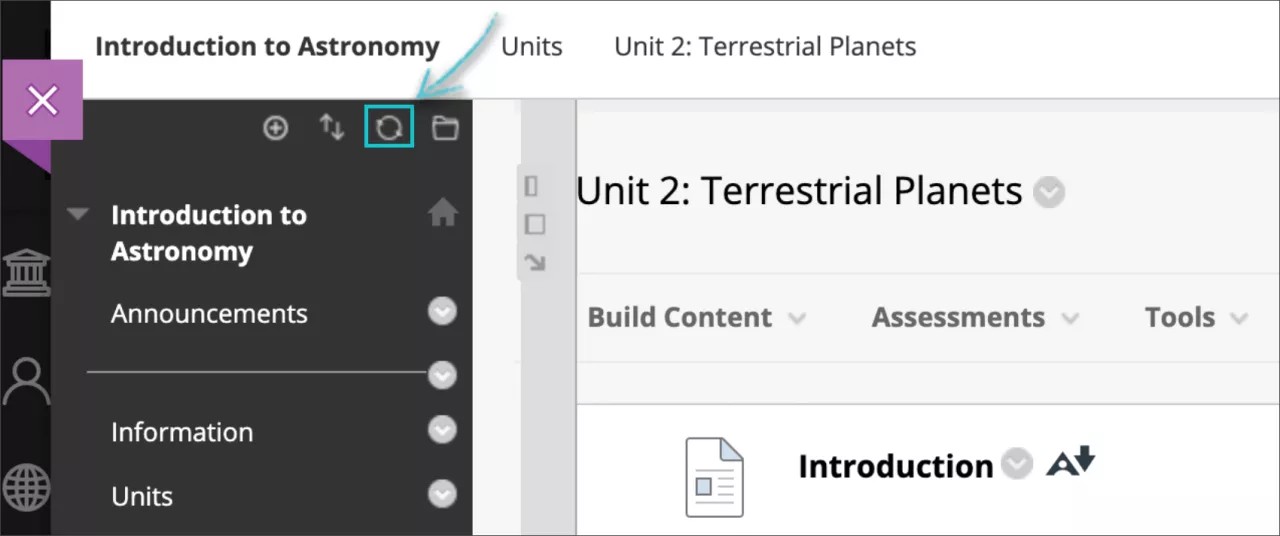
عندما يقوم مدرسك بإضافة محتوى جديد في وحدة التعلم ويتعذر عليك رؤيته بعد، يمكنك:
تحديد الرمز "تحديث" الموجود في أعلى يسار قائمة المقرر الدراسي، أو
تسجيل الخروج ثم تسجيل الدخول والمحاولة مرة أخرى.
هل يمكنني إظهار أنني قمت بمراجعة المحتوى؟
تسمح حالة المراجعة للمدرس بتتبع التفاعل مع عناصر محتوى محددة. تؤثر حالة المراجعة في بعض الأحيان عندما ترى محتوى إضافيًا.
فعلى سبيل المثال، يتيح لك المعلومات حالة المراجعة لمقالة ما. إن تحرير الاختبار متوقف على مراجعتك المقال. وبعد وضع علامة على المقالة التي تمت مراجعتها، يظهر الاختبار.
يظهر الخيار وضع علامة 'مُراجع' مع العناصر التي اختارها معلمك. بعد مراجعة أحد العناصر، حدد الخيار لوضع علامة مُراجع.
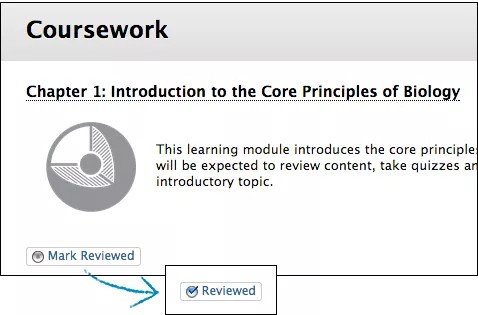
يمكنك التبديل بين مُراجع ووضع علامة 'مُراجع' إذا أردت الرجوع إلى عنصر محتوى ومراجعته مرة أخرى. يمكن لمعلمك فقط عرض الإعداد الحالي. في حالة وضع علامة مُراجع على العنصر، ثم تبديلها إلى وضع علامة 'مُراجع'، فإن المعلم لا يرى أن العنصر قد تم وضع علامة عليه أنه مُراجع في أي وقت.
Ally في Blackboard Original - الطالب
عرض تنسيقات الملفات البديلة
فكرة مفيدة
ألا يبدو مألوفًا؟ انتقل إلى مساعدة "Ultra" الخاصة بعرض تنسيقات الملفات البديلة.
ملاحظة
تتحكم مؤسستك في تحديد الأدوات التي تتم إتاحتها.
يملك كل طالب إمكانيات وتفضيلات تعلم فريدة. يمكن أن يختار كل فرد التنسيقات التي تناسبه بشكل أفضل، عند قيام مدرسك بتوفير المزيد من المحتويات القابلة للوصول. في حالة استخدام المؤسسة الخاصة بك لـ Blackboard Ally، يمكن للمدرسين استخدام الأداة للمساعدة في ضمان إمكانية وصول كل طالب إلى محتوى المقرر الدراسي.
بعد قيام المدرس بإرفاق الملفات بالمقرر الدراسي، يقوم Ally بإنشاء تنسيقات بديلة للملف استنادًا إلى الملف الأصلي. على سبيل المثال، إذا كان الملف الأصلي ملفًا بتنسيق PDF، فسيقوم Ally بإنشاء الصوت وطريقة برايل الإلكترونية وتنسيقات ePub الخاصة بنفس المحتوى. يتم إتاحة هذه التنسيقات مع الملف الأصلي بحيث يوجد كل شيء في موقع واحد مناسب.
ملاحظة
تعتمد التنسيقات البديلة التي تم إنشاؤها على نوع الملف الأصلي. في حالة عدم رؤيتك للخيار الخاص بتنزيل التنسيقات البديلة، فهذا يعني أنه لم يتم تمكين Ally لهذا المقرر الدراسي أو أن نوع المحتوى الخاص بالملف غير مدعوم.
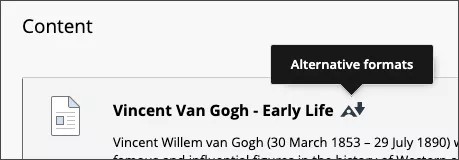
ابحث عن ملف في مقررك الدراسي. حدد القائمة الموجودة بجواره وحدد التنسيقات البديلة. اختر الإصدار الأفضل لاحتياجاتك! حدد تنزيل لحفظ التنسيق البديل لجهازك.