استعراض الملفات
Note
تمت ترجمة هذه الوثيقة باستخدام الترجمة الآلية المدعومة بالذكاء الاصطناعي. تُقدَّم الترجمات «كما هي» على وضعها القائم دون أي ضمان بشأن دقتها. تُعد النسخة الإنجليزية من هذا المحتوى هي المصدر الرسمي والمعتمد.
كلما كان إرفاق الملفات متاحًا في المقرر الدراسي الخاص بك، يمكنك استخدام الوظيفة استعراض المقرر الدراسي لتحديد ملف من "ملفات المقرر الدراسي". وفي حالة امتلاك مؤسستك حق الوصول إلى إدارة المحتوى، قم بالاستعراض للوصول إلى الملفات الموجودة في Content Collection واستخدم الوظيفة استعراض Content Collection.
تشتمل نافذتا استعراض المقرر الدراسي واستعراض مركز ملفات المحتوى على علامات تبويب ووظائف لتسهيل استعراض الملفات والبحث عنها.
نافذة "استعراض المقرر الدراسي"
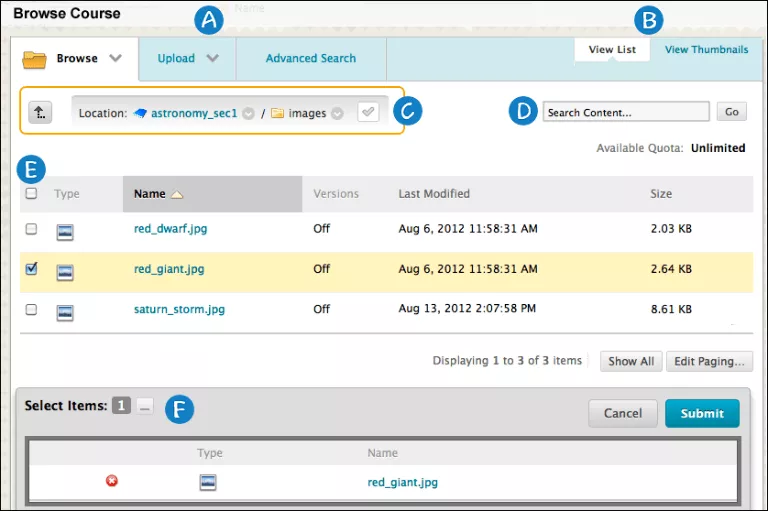
علامات التبويب استعراض وتحميل وبحث متقدم:
استعرض للوصول إلى المجلدات التي لديك حق الوصول إليها. وفي حالة وجود "ملفات المقرر الدراسي" لديك، ستوفر لديك حق وصول إلى مقررك الدراسي الذي توجد به. من Content Collection، يمكنك الوصول إلى مجلدات أخرى مثل المحتوى الخاص بي، ومحتوى المقرر الدراسي، و محتوى المؤسسة.
قم بتحميل ملف واحد أو ملفات متعددة أو حزمة مضغوطة.
قم بإجراء بحث متقدم. فيمكنك البحث عن أسماء الملفات والمجلدات وبيانات التعريف ومحتويات الملفات وتعليقات الملفات والموقع والحجم وسلال المحذوفات وتاريخ الإنشاء والمنشئ.
عرض القائمة و عرض الصور المصغرة: عرض الملفات والمجلدات كقائمة بأسماء الملفات أو كرموز صور مصغرة. حدد الروابط الموجودة أعلى الصفحة للتبديل بين طرق العرض.
شريط الاتجاه: انتقل إلى مجلدات أخرى باستخدام الروابط الموجودة في شريط الاتجاه.
استخدم السهم المتجه لأسفل الموجود بجوار اسم المجلد للوصول إلى المجلدات الفرعية والانتقال إليها.
اختر علامة التحقق لتحديد المجلد الحالي لربطه في دورتك. بعد التحديد، تتحول علامة الاختيار إلى اللون الأخضر.
استخدم السهم للأعلى لنقل مجلد واحد إلى المجلد الأصلي، إذا كان موجودا.
البحث في المحتوى: قم بإجراء بحث أساسي عن أسماء الملفات والمجلدات. لا يتضمن البحث خيارات البحث في بيانات التعريف. يمكنك بشكل اختياري البحث في محتويات الملفات. اكتب معايير البحث وحدد انتقال.
استخدم خانات الاختيار لتحديد الملفات والمجلدات لتضمينها في عنصر المحتوى الخاص بك. يمكنك تحديد خانة اختيار الرأس لتحديد جميع العناصر المرئية. عند قيامك بالارتباط بمجلد، يجب الحذر حيث يتلقى الطلاب إذن القراءة افتراضيًا لكل محتويات المجلد. حيث يسمح إذن القراءة للطلاب بعرض جميع الملفات والمجلدات الفرعية الموجودة في المجلد. يمكنك تحديد عنوان الرأس لفرز العمود.
حدد العناصر: تظهر الملفات والمجلدات التي تحددها في هذه المنطقة. حد وظيفة إظهار القائمة، التي تم تمثيلها بمربع كامل، لفتح منطقة تحديد العناصر لعرض التحديدات الخاصة بك. عندما تفتح هذه المنطقة، يتم طي الرمز المربع. لإزالة ملف أو مجلد محدد، حدد العلامة X.