مناقشات المجموعة
Note
تمت ترجمة هذه الوثيقة باستخدام الترجمة الآلية المدعومة بالذكاء الاصطناعي. تُقدَّم الترجمات «كما هي» على وضعها القائم دون أي ضمان بشأن دقتها. تُعد النسخة الإنجليزية من هذا المحتوى هي المصدر الرسمي والمعتمد.
ويمكن أن يقوم مدرسك بإنشاء مجموعات أو يطلب منك الانضمام إلى مجموعة لمناقشات المجموعة. وبإمكان مدرسك القيام بتقدير مساهماتك.
لفتح مناقشة، حدد رمز المناقشات الموجود على شريط التنقل في مقررك الدراسي. حدد المناقشة من القائمة التي تظهر لك.
ويمكن أيضًا أن يضع مدرسك مناقشات بجانب مواد المقرر الدراسي الأخرى في صفحة محتوى المقرر الدراسي.
كيف أعرف أنني في مجموعة؟
في صفحتي محتوى المقرر الدراسي والمناقشات، يتم سرد اسم مجموعتك بعد عنوان مناقشة المجموعة. ويظهر اسم مجموعتك عندما تفتح المناقشة، جنبًا إلى جنب مع قائمة أعضاء مجموعتك.
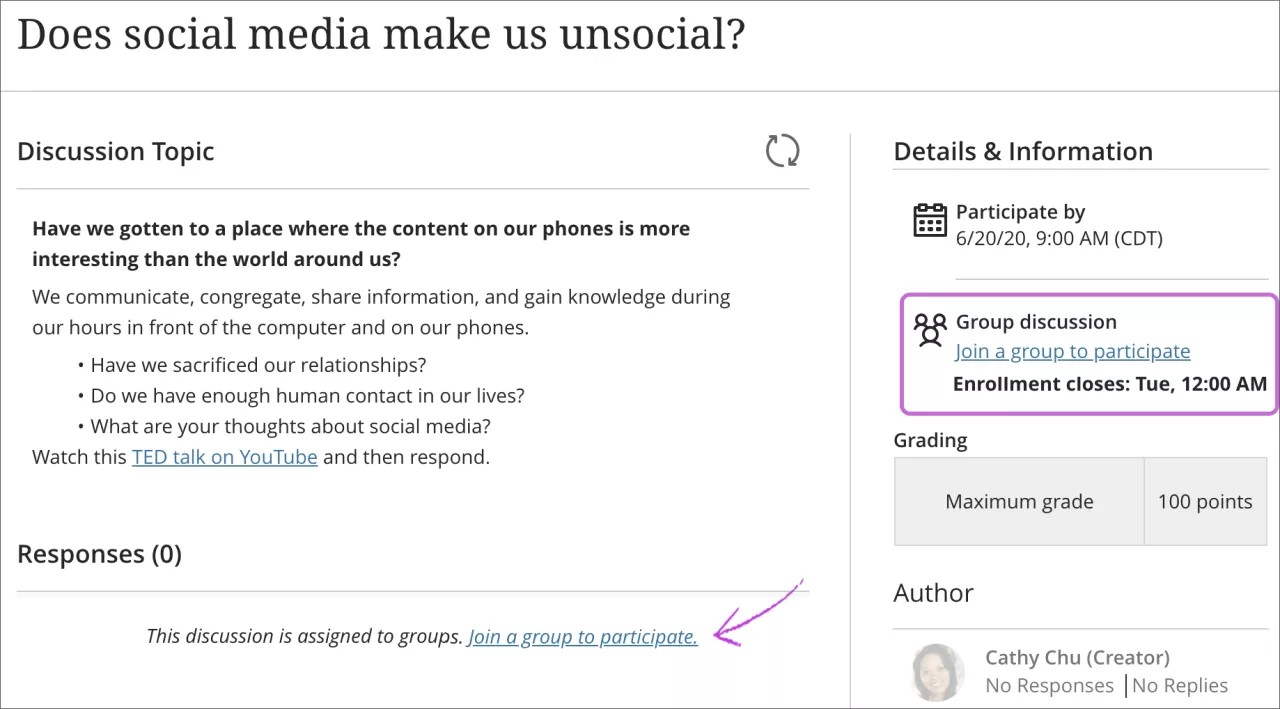
إذا طُلب منك الانضمام إلى مجموعة لإجراء مناقشات المجموعة، يمكنك الاطّلاع على فترة التسجيل. يتعين عليك الانضمام إلى إحدى المجموعات قبل الموعد النهائي. وفي حالة عدم انضمامك إلى إحدى المجموعات، فسيتم إعلامك عند اقتراب الموعد النهائي للتسجيل.
يمكنك أيضًا معرفة ما إذا كانت فترة التسجيل غير مفتوحة بعد أو قد تم إغلاقها. اتصل بمدرسك في حالة عدم انضمامك إلى إحدى المجموعات بحلول الموعد النهائي للتسجيل.
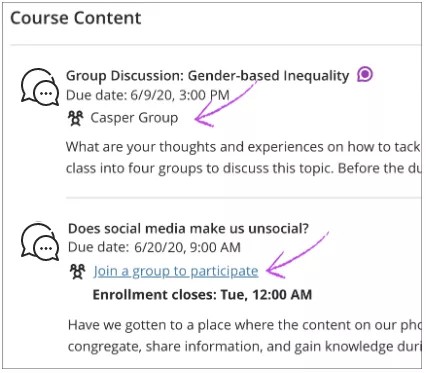
حدد رابط الانضمام إلى مجموعة للمشاركة للوصول إلى صفحة المجموعات. وإذا قمت بتحديد عنوان مناقشة المجموعة، فستُفتَح صفحة تحتوي على تفاصيل وروابط للانضمام إلى مجموعة. لا يمكنك المشاركة حتى تنضم إلى مجموعة.
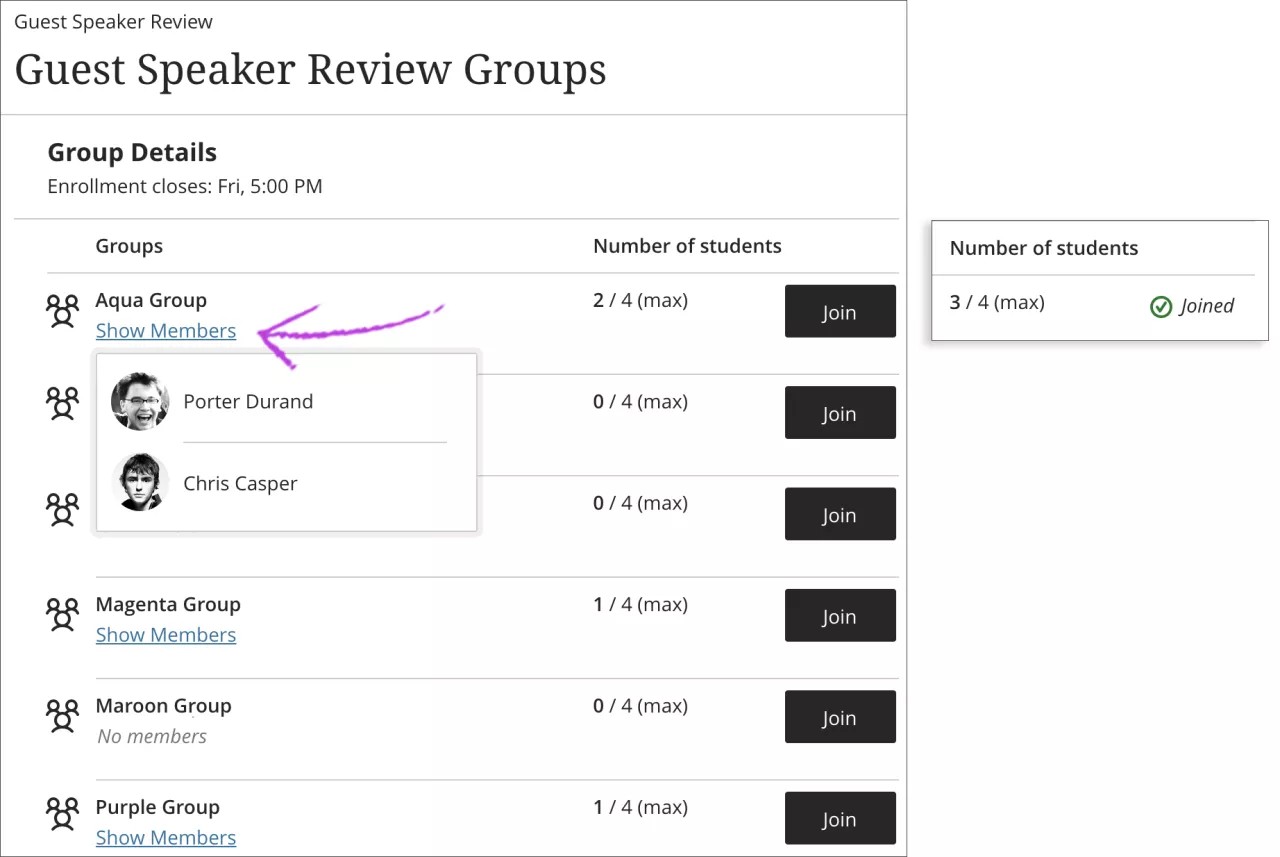
صفحة "المجموعات"
تظهر المجموعات التي يمكنك الانضمام إليها في صفحة المجموعات. استنادًا إلى إعدادات مدرّسك، يمكنك الاطلاع على روابط إظهار الأعضاء التي تعرض أسماء الأعضاء الآخرين الذين انضموا قبلك. في العمود عدد الطلاب، يمكنك معرفة عدد الأعضاء المسموح لهم بالانضمام إلى كل مجموعة. يمكن أن يسمح مدرسك لجميع الطلاب بالانضمام إلى جميع المجموعات. على سبيل المثال، يمكن أن يسمح لك مدرسك بالانضمام إلى عدة مجموعات لمناقشة مشكلات اجتماعية محددة.
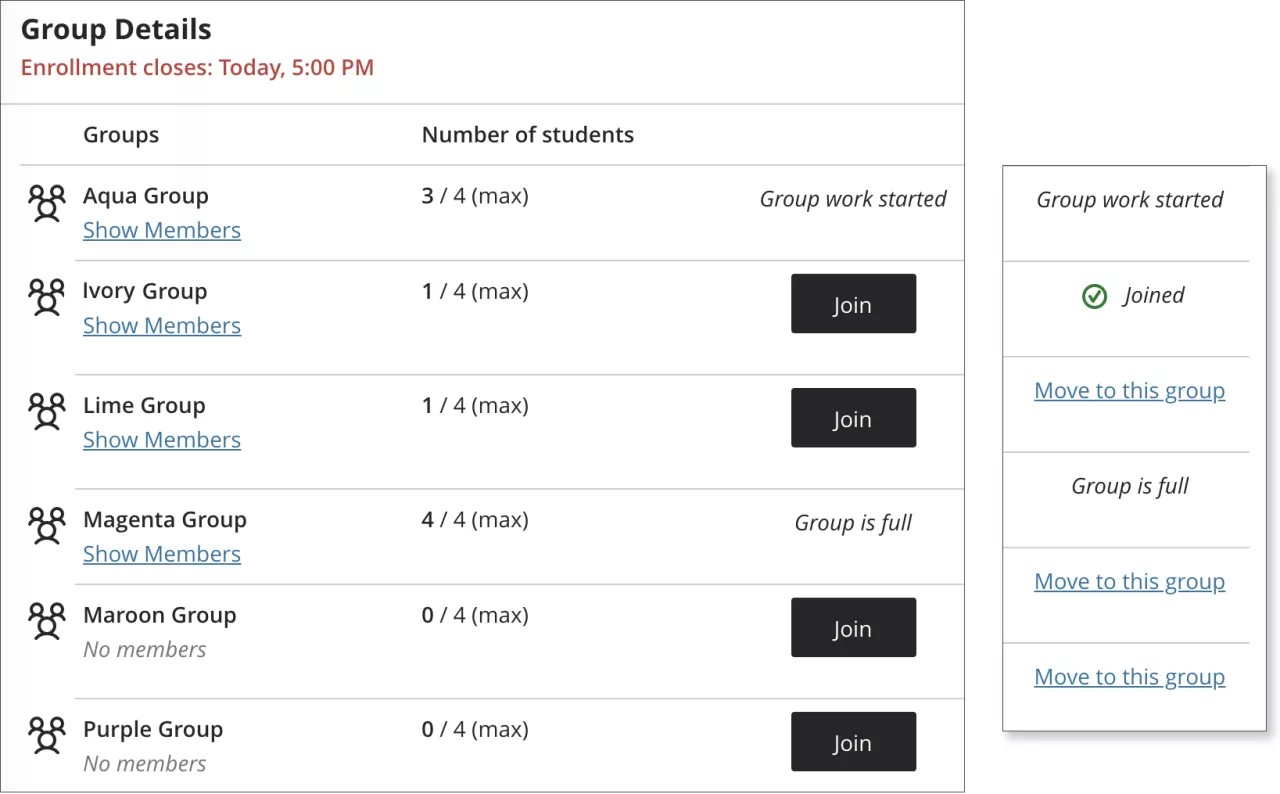
بعد انضمامك إلى إحدى المجموعات، ستظهر الحالة تم الانضمام في هذا الصف. يمكنك الانتقال إلى مجموعة أخرى في الأوقات التي تكون فترة التسجيل مفتوحة فيها. لا يمكنك الانضمام أو الانتقال إلى مجموعات تحتوي على عمل تم إرساله أو بلغت الحد الأقصى لعدد الأعضاء.
وفي حالة عدم تمكنك من الانضمام إلى أي مجموعة أو في حالة انقضاء الموعد النهائي للتسجيل، اتصل بمدرّسك.
بعد انضمامك إلى إحدى المجموعات، يمكنك عرض نشاط مجموعتك والمشاركة.
مناقشات المجموعة المقدَّرة
إذا رأيت معلومات التقدير في تفاصيل المناقشة، فهذا يعني أنه سيتم تقدير مشاركتك. يقوم مدرسك بتعيين تقدير لمشاركتك في المناقشة ككل، وليس لكل مشاركة على حِدة. في حالة قيام مدرسك بربط قاعدة بالمناقشة، حدد تم تقدير هذا العنصر باستخدام قاعدة لعرض المزيد من المعلومات. يمكنك عرض معايير التقدير قبل تقديم إسهاماتك.
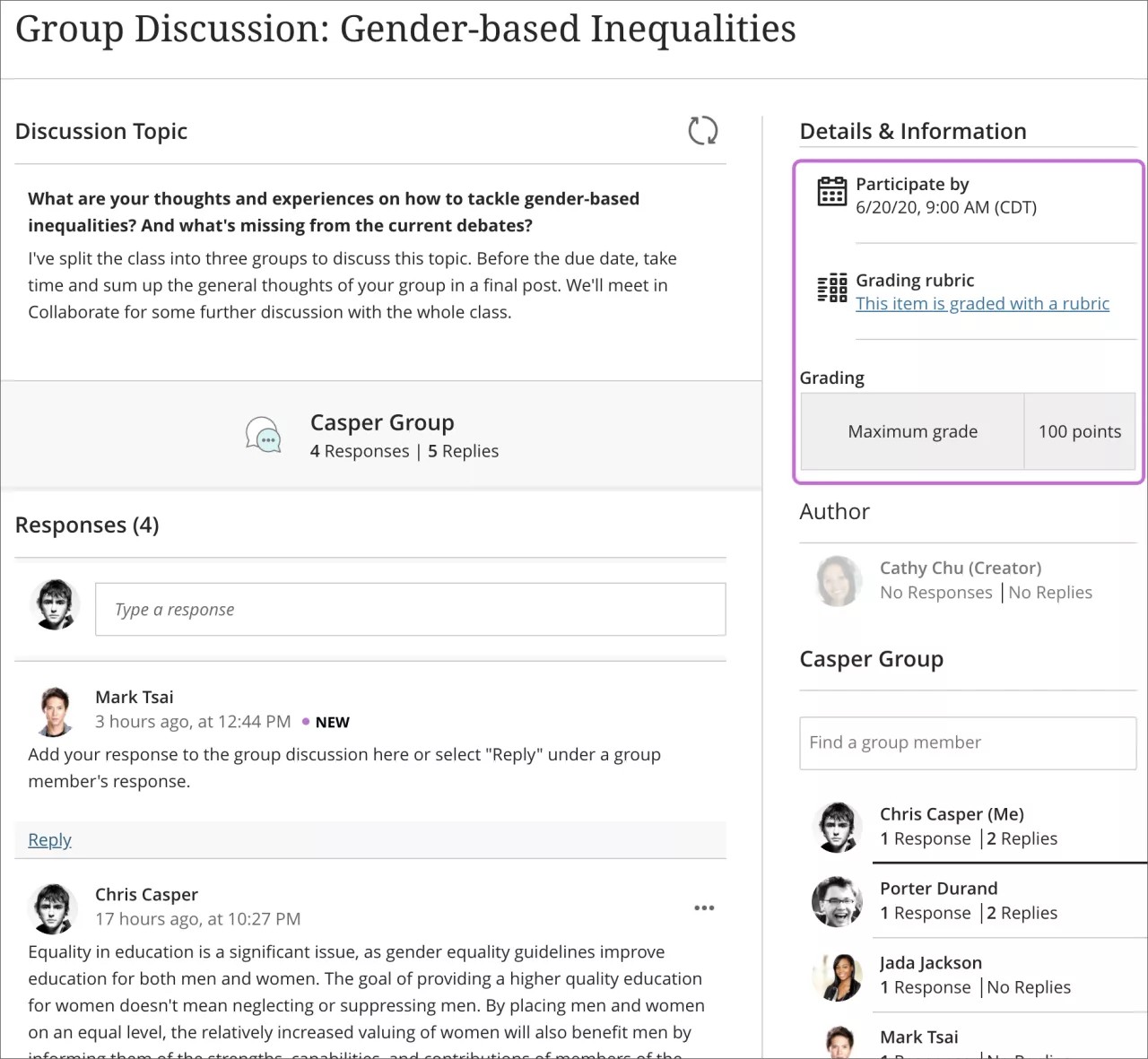
عرض النشاط
في كل مرة تفتح فيها مناقشة، يتم تمييز الإجابات والردود الجديدة لإظهار أي نشاط حدث بعد آخر زيارة لك. يمكنك أيضًا استخدام الرمز تحديث في أعلى المناقشة لتحميل أي إجابات أو ردود يمكن أن تكون تمت مشاركتها من قبل أعضاء مجموعتك بعد فتح المناقشة.
يمكنك مشاركة إجابة للمطالبة الأولية أو الرد على إجابات أعضاء مجموعتك. وإذا أردت إعادة النظر في إجاباتك وردودك قبل مشاركتها، يمكنك تحديد حفظ مسودة.