ORIGINAL يوميات
Note
تمت ترجمة هذه الوثيقة باستخدام الترجمة الآلية المدعومة بالذكاء الاصطناعي. تُقدَّم الترجمات «كما هي» على وضعها القائم دون أي ضمان بشأن دقتها. تُعد النسخة الإنجليزية من هذا المحتوى هي المصدر الرسمي والمعتمد.
توفر أداة اليوميات مساحة شخصية لك للاتصال بمدرسك بشكل خاص. ويمكنك أيضًا استخدام يومية كأداة للتعبير عن الآراء الشخصية لمشاركة آرائك، وأفكارك، واهتماماتك حول المقرر الدراسي، أو مناقشة المواد المتعلقة بالمقرر الدراسي وتحليلها. على سبيل المثال، يمكنك وصف المشكلات التي واجهتها وكيفية حلها. يمكن أن يقوم مدرسك بتضييق نطاق التركيز وإدراج موضوعات للمناقشة.
يمكن أن يختار مدرسك جعل إدخالات اليومية عامة، مما يسمح لجميع أعضاء المقرر الدراسي بعرض جميع الإدخالات. ويمكنك قراءة ما قام الطلاب الآخرون بكتابته والبناء على هذه الأفكار.
عند استخدام الإدخالات في منطقة المجموعة، يمكن لأعضاء المجموعة عرض إدخالات بعضهم البعض الخاصة بيومية مجموعة والتعليق عليها. ويمكن للمجموعة ككل الاتصال بالمدرس كما يمكن لكل الأعضاء الاستفادة من التعليقات التي يتم نشرها.
يمكن لمدرسك وضع تقديرات ليوميات المجموعة وتطبيق التقدير على كل عضو من أعضاء مجموعة المقرر الدراسي. يمكن أيضًا استخدام إدخالات اليومية بشكل خاص لأغراض التواصل. وفي كلتا الحالتين، يمكنك إنشاء إدخالات متعددة لموضوع يومية واحد.
أين تجد اليوميات
يمكنك العثور على اليوميات في قائمة المقرر الدراسي أو في صفحة الأدوات. من صفحة سرد اليوميات، حدد اسم موضوع اليومية الذي ترغب في الوصول إليه. تظهر موضوعات اليومية بالترتيب الأبجدي.
صفحة موضوع يوميات
تنقسم صفحة موضوع المجلة إلى قسمين رئيسيين: إطار المحتوى والشريط الجانبي.
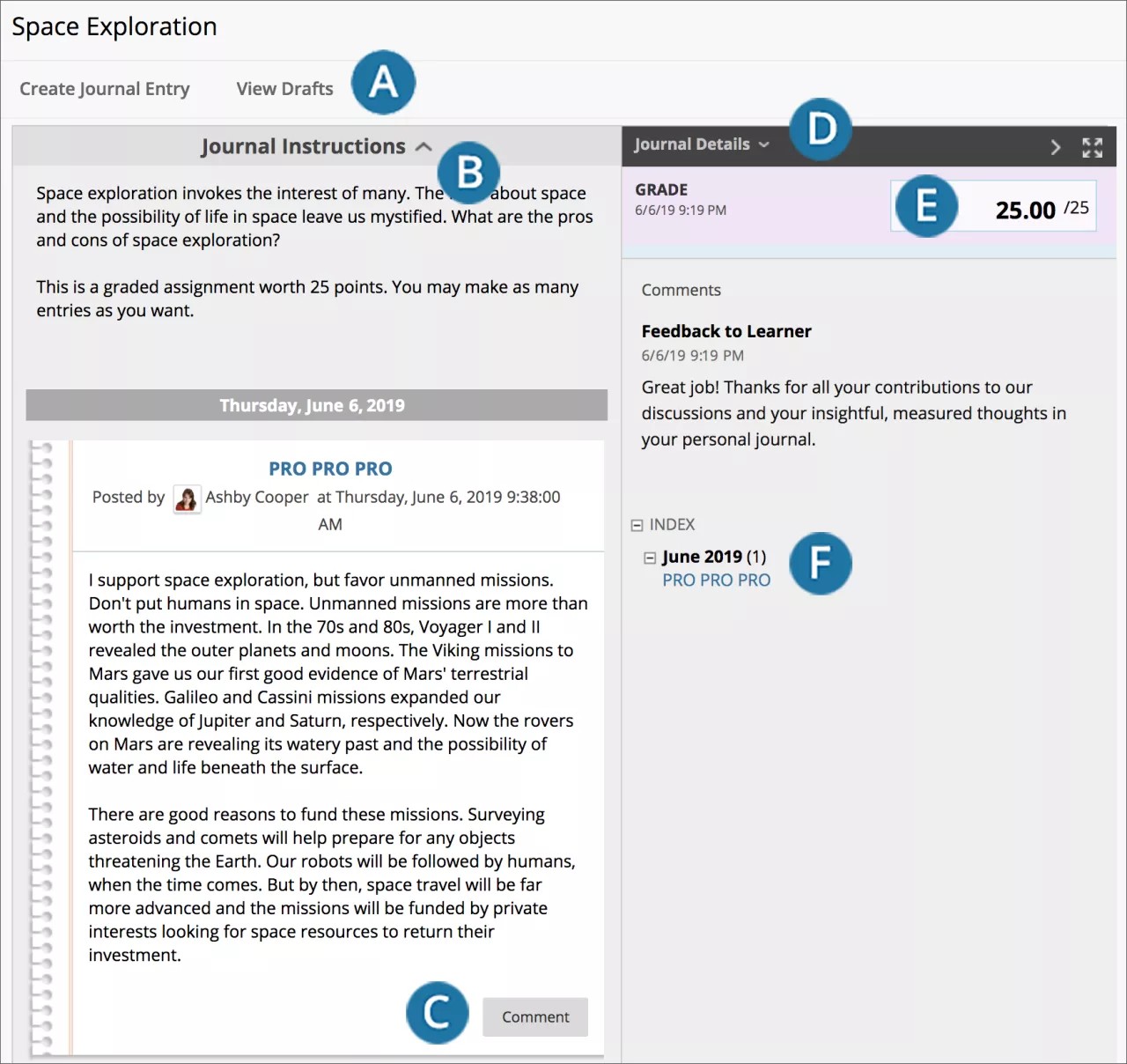
إنشاء إدخال دفتر اليومية و عرض المسودات: قم بإنشاء العديد من إدخالات دفتر اليومية كما تريد. يمكنك أيضًا الوصول إلى أي إدخالات قمت بحفظها كمسودات.
تعليمات دفتر اليومية: قم بتوسيع القسم لعرض تعليمات دفتر اليومية وأي أهداف قد يكون مدرسك قد أضافها. تظهر إدخالات اليومية أسفل الإرشادات الموجودة في إطار المحتوى.
تعليق: أضف أفكارك.
تفاصيل دفتر اليومية: في الشريط الجانبي، قم بتوسيع القسم لعرض معلومات دفتر اليومية.
التقدير: يظهر هذا القسم إذا قام مدرسك بتمكين التقدير لليوميات. يمكنك أن ترى ما إذا تم تقدير إدخالات اليومية الخاصة بك أم لا.
الفهرس : عرض عناوين الإدخالات المحددة الخاصة بك إما بالأسبوع أو بالشهر، والتي يتم تحديدها من خلال الإعدادات التي يقوم بها مدرسك أثناء إنشاء المجلة. ويظهر عنوان أحدث إدخال أولاً.
إنشاء إدخال يومية
لا يمكن لأحد إنشاء يومية سوى المدرس. يمكنك إنشاء إدخالات اليومية، بعد إنشاء اليومية.
في صفحة سرد "اليوميات"، حدد عنوان اليومية.
من خلال صفحة موضوعات اليومية، حدد إنشاء إدخال يومية.
اكتب عنوانًا وإدخالًا.
حدد استعراض جهاز الكمبيوتر لرفع ملف من جهاز الكمبيوتر الخاص بك. يمكنك أيضا إرفاق ملف من المستودع: ملفات المقرر الدراسي أو مركز ملفات المحتوى.
-أو-
قم بسحب الملفات من جهاز الكمبيوتر الخاص بك إلى "النقطة الفعالة" في المنطقة إرفاق ملفات. يمكنك أيضًا سحب مجلد الملفات، في حالة سماح المستعرض الخاص بك بذلك. وسيتم رفع الملفات كل على حدة. وفي حالة عدم سماح المستعرض الخاص بك بإرسال الواجب الخاص بك بعد قيامك برفع مجلد ما، حدد عدم إرفاق في الصف الخاص بالمجلد لإزالته. ويمكنك سحب الملفات كل على حدة وإرسالها مرة أخرى.
ملاحظة
لن تتمكن من سحب الملفات لرفعها في حال قيام مؤسستك باستخدام إصدار قديم من Blackboard.
يمكنك استخدام اسم الملف أو توفير اسم أخر للملف.
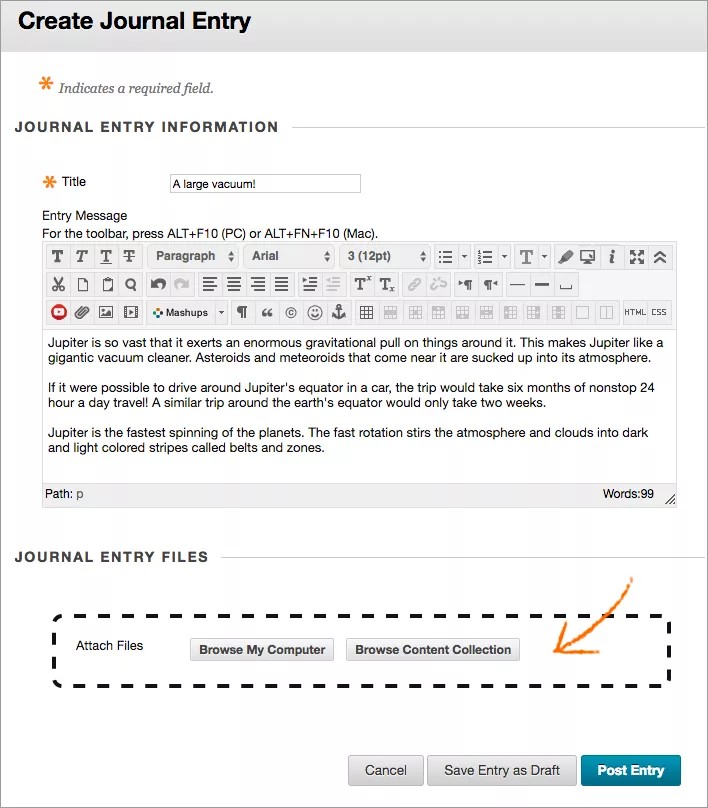
حدد نشر الإدخال لإرسال إدخال اليومية أو حدد حفظ الإدخال كمسودة لإضافة الإدخال لاحقًا.
فيديو: إنشاء إدخال دفتر يومية
مشاهدة فيديو حول إنشاء إدخال دفتر يومية
يقدم مقطع الفيديو المسرد التالي تمثيلاً مرئيًا وسمعيًا لبعض المعلومات الواردة في هذه الصفحة. للتعرّف على وصف تفصيلي لما يعرضه مقطع الفيديو، افتح مقطع الفيديو على YouTube، وانتقل إلى المزيد من الإجراءات، وحدد فتح النص.
عرض مسودات اليومية
إذا قمت بحفظ إدخال يومية لتحريره في وقتٍ لاحق، فحدد عرض المسودات في صفحة موضوع اليومية. حدد عنوان الإدخال للتحرير والمشاركة.
التعليق على إدخال دفتر اليومية
يمكنك التعليق على إدخالات اليومية، في حالة سماح مدرسك بذلك. ويمكنك إضافة تعليق بعد تعليق مدرسك على أحد الإدخالات لمتابعة المحادثة.
لا يمكنك كتابة التعليقات على إدخال يومية مستخدم آخر، حتى لو كانت هذه اليومية عامة. يمكن للمستخدمين التعليق فقط على إدخال مستخدم آخر عندما يكونون أعضاء في مجموعة. أما بالنسبة ليوميات المجموعة، فيتم السماح لجميع أعضاء المجموعة والمدرس بإجراء التعليقات على الإدخالات الفردية.
تحرير إدخال يومية أو حذفه
يحدد مدرسك ما إذا كان مسموحًا لك بتحرير إدخالات اليومية الخاصة بك أو حذفها. من صفحة موضوع اليومية، افتح قائمة الإدخال وحدد تحرير أو حذف. إجراء الحذف نهائي ولا يمكن التراجع عنه.
عرض تقدير دفتر اليومية
بعد أن يقوم مدرسك بتقدير إدخالات اليومية الخاصة بك، يمكنك عرض التقدير الخاص بك في موقعين. وتظهر معلومات التقدير في قسم التقدير الموجود في صفحة موضوع اليومية وفي التقديرات الخاصة بي. يمكنك أيضًا عرض ملاحظات المدرس وتاريخ تعيين التقدير. لمعرفة المزيد، راجع التقديرات.
قواعد التقدير
إذا قام مدرسك بربط قاعدة باليومية وأتاحها، فحدد عرض القاعدة لعرض معايير التقدير.
استكشاف الأخطاء وإصلاحها
في حالة حذف مدرسك لليومية أثناء قيامك بنشر المشاركات، يتم حذف اليومية وكل التعليقات.
إذا قام مدرسك بجعل اليومية غير متاحة أثناء قيامك بنشر المشاركات، تظل اليومية ظاهرة لمدرسك فقط.
إذا قام مدرسك بتغيير الإعداد السماح للمستخدمين بتحرير الإدخالات وحذفها، تظل الإدخالات لكن لا يمكنك تحريرها.
في حالة قيام مدرسك بتغيير الإعداد السماح للمستخدمين بحذف التعليقات، تظل التعليقات لكن لا يمكنك تحريرها.