ORIGINAL التعامل مع النصوص
Note
تمت ترجمة هذه الوثيقة باستخدام الترجمة الآلية المدعومة بالذكاء الاصطناعي. تُقدَّم الترجمات «كما هي» على وضعها القائم دون أي ضمان بشأن دقتها. تُعد النسخة الإنجليزية من هذا المحتوى هي المصدر الرسمي والمعتمد.
نسخ النص ولصقه لمنع الفقد
بينما تقوم بإضافة نص إلى المقرر الدراسي الخاص بك، يمكنك حماية النص ضد الفقدان في حالة انقطاع الاتصال بالإنترنت أو حدوث خطأ بالبرنامج. حيث يمكنك اختيار الكتابة في محرر نصوص بسيط دون اتصال، مثل Notepad أو TextEdit، ثم نسخ عملك ولصقه في المقرر الدراسي الخاص بك.
أو بدلًا من ذلك، يمكنك نسخ كل النص الذي تريد إضافته قبل الإرسال أو الحفظ. لذا حدد النص وانقر بزر الماوس الأيمن فوقه لنسخه. ويمكنك كذلك استخدام تركيبة المفاتيح التالية للنسخ واللصق:
Ctrl + A لتحديد النص كله، وCtrl + C للنسخ، وCtrl + V للصق.
Command + A لتحديد النص كله، و Command + C للنسخ، و Command + V للصق.
هل يمكنني لصق نص من Microsoft® Word؟
ستتمكن من الحصول على أفضل النتائج إذا كتبت النص مباشرة في المحرر وقمت بتنسيقه بواسطة الخيارات المتاحة.
وقد ترى المشكلات عند نسخ النص ولصقه من مستند Word مباشرةً إلى المحرر. وربما لا يظهر التنسيق الأصلي كما تريد. وقد لا تتمكن أيضًا من إزالة أو إضافة تنسيق بعد لصق النص في المحرر. ولتجنب حدوث مشكلات التنسيق، يمكنك إزالة التنسيق وإعادة التنسيق باستخدام الخيارات الموجودة في المحرر.
ولإزالة تنسيق Word بعد لصق النص في المحرر، حدد النص كله وحدد الرمز إزالة التنسيق. استخدم هذا الخيار فقط إذا كنت تدرك أنه ستتم إزالة كل التنسيقات. ستتم إزالة جميع التعدادات النقطية والقوائم المرقمة والمسافات البادئة وتباعد الأسطر والنص المتوسط وتنسيق الخط وحجمه.

وبدلاً من ذلك، قبل إضافة النص في المحرر، يمكنك لصقه في محرر نصوص بسيط دون اتصال، مثل Notepad أو TextEdit، ثم إزالة التنسيق. بعد ذلك، يمكنك لصق النص في المحرر وتنسيقه كما تريد.
إضافة نص
سيظهر المحرر أينما يمكنك إضافة نص وتنسيقه مثل الواجبات والاختبارات والمناقشات والمدونات واليوميات.
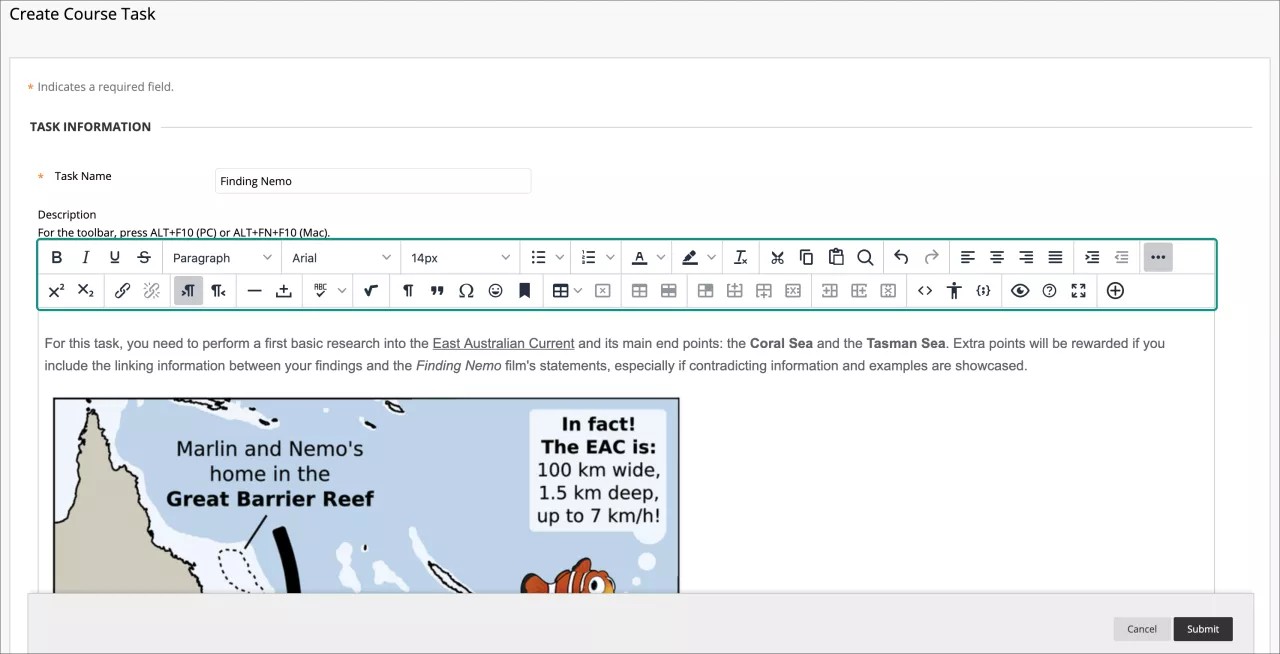
ويمكنك أيضًا استخدام الخيارات الموجودة في المحرر لإرفاق الملفات وتضمين الوسائط المتعددة وإدراج المعادلات والروابط والجداول. ويمكنك التحكم في الطريقة التي يظهر بها المحتوى الخاص بك بشكل إبداعي والتمتع بالمرونة اللازمة لتغيير الترتيب.
إن طريقة العرض الافتراضية هي WYSIWYG (ما تراه هو ما ستحصل عليه). يمكنك تحديد رمز التعليمة البرمجية المصدر ، وتحرير أو إضافة التعليمة البرمجية، أو إدارج/تحرير رمز نموذج التعليمة البرمجية.
ويمكنك أيضًا النقر بزر الماوس الأيمن فوق النص للوصول إلى الخيارات الأكثر استخدامًا. تتغير القائمة استنادا إلى موقع المؤشر وما إذا كنت قد حددت النص أم لا.
ملاحظة
لاستخدام لوحة المفاتيح للانتقال إلى شريط أدوات المحرر، اضغط على المفتاحين Alt + F10. بالنسبة لأجهزة Mac، اضغط على المفاتيح Fn + OPT + F10. يتم وضع التركيز على الرمز الأول جهة اليمين في الصف العلوي. استخدم مفاتحي السهمين الأيمن والأيسر للانتقال إلى الأمام وإلى الخلف. لا يعمل مفتاحا السهمين للأعلى ولأسفل للانتقال بين الصفوف المختلفة. استخدم مفاتيح الأسهم للانتقال إلى نهاية أحد الصفوف ثم استخدام سهم لأعلى أو لأسفل للانتقال إلى الصف التالي المتاح.
التعامل مع القوائم
في المحرر، يمكنك إضافة قوائم التعداد النقطي والرقمي للنص.
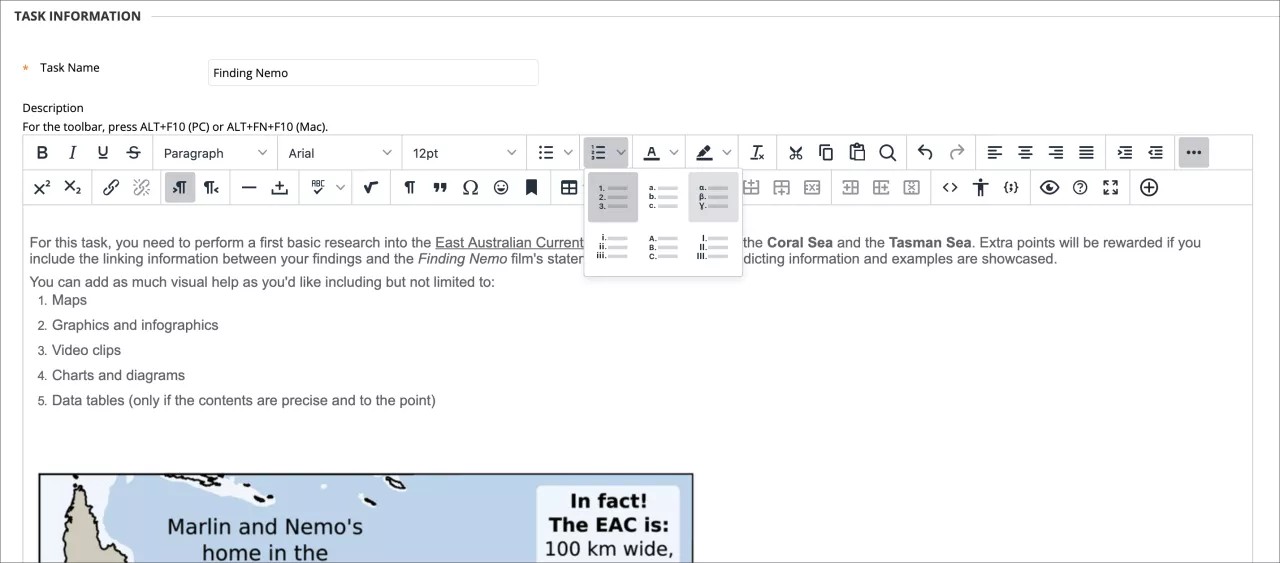
قائمة الأرقام: اختر من بين خيارات القائمة المتاحة:
الافتراضي: الأرقام
الترتيب الأبجدي
الأرقام الرومانية
الرموز اليونانية
قائمة التعداد النقطي: اختر من الدائرة المملوءة أو الدائرة المفتوحة أو المربع.
ضبط التباعد بين عناصر التعداد النقطي والرقمي
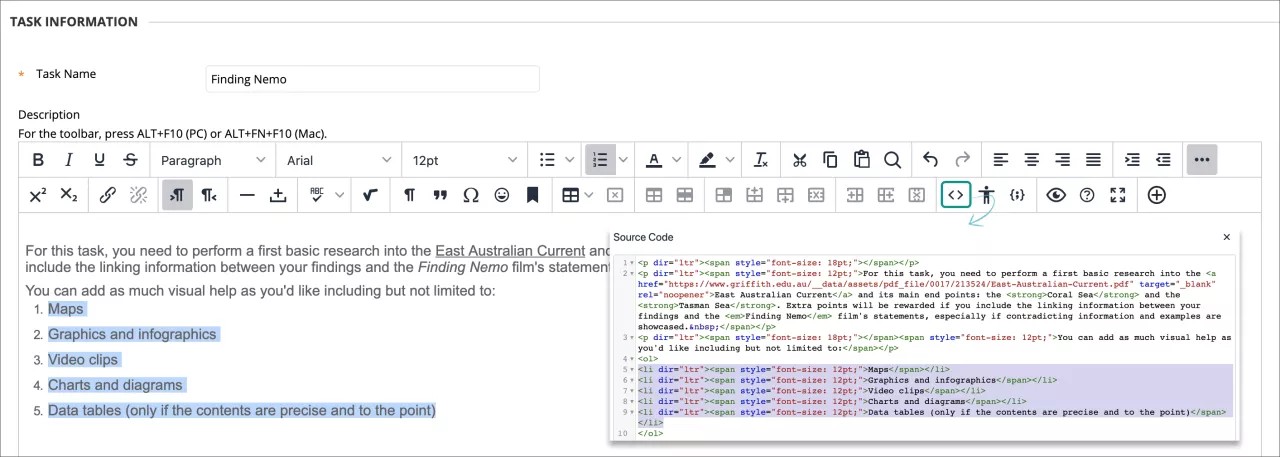
يمكنك ضبط التباعد بين عناصر التعداد النقطي والرقمي في طريقة عرض التعليمات البرمجية المصدر ، أو في طريقة عرض WYSIWYG (ما تراه هو ما تحصل عليه).
وبشكل افتراضي، تمتلك قوائم التعداد النقطي والرقمي نفس التباعد الخاص بالأسطر في الفقرات. ويستخدم كل عنصر من عناصر القائمة علامة <li> لإنشاء كل عنصر نقطي أو رقمي.
ضبط التباعد في طريقة عرض WYSIWYG
في طريقة عرض WYSIWYG، بعد أن تقوم بإنشاء القائمة الخاصة بك، ضع مؤشر الماوس عند نهاية كل سطر نقطي أو رقمي، واضغط على Shift + Enter. وبذلك فأنت تقوم بإضافة مسافة سطر بين كل عنصر من عناصر القائمة. وفي حالة الاستمرار في الضغط على تركيبة المفاتيح، سيتم إضافة مسافات أسطر إضافية. وفي طريقة عرض التعليمات البرمجية، سيظهر لك <br /><br /> لكل مسافة سطر. وستظهر هذه التعليمة البرمجية داخل كل علامة إغلاق لعنصر نقطي أو رقمي (</li>).
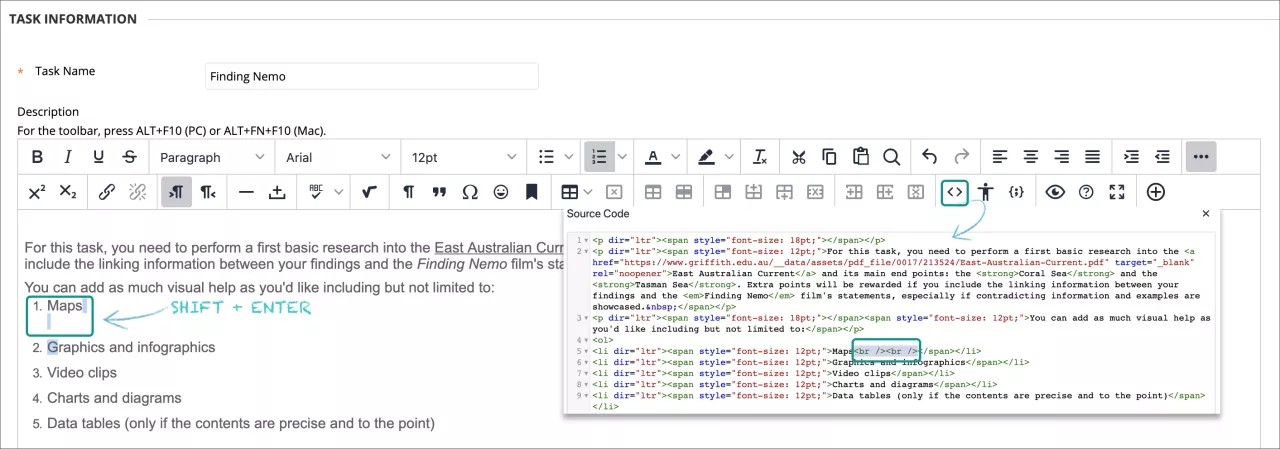
ضبط التباعد في عرض التعليمة البرمجية
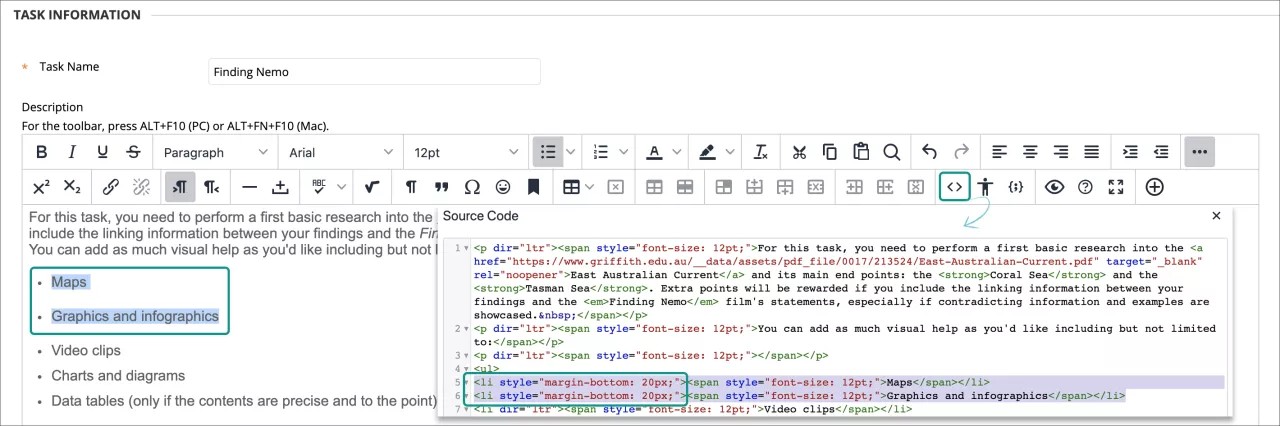
إذا كنت ترغب في التحكم في مقدار التباعد بين عناصر القائمة، فستحتاج إلى العمل في طريقة عرض التعليمات البرمجية. حدد أيقونة الكود المصدر لفتح نافذة الكود. يمكنك إضافة مقدار لكل علامة بعنصر القائمة. على سبيل المثال، عندما ترى <li>، استبدل كلاً منها بـ <li style="margin-bottom: 20px;">. بالنسبة إلى 20px، يمكنك إضافة الحجم الذي تريده. تتم إضافة مسافات إلى أسفل كل عنصر قائمة نقطية أو رقمية، مما يؤدي إلى إنشاء تباعد بين عناصر القائمة.
فكرة مفيدة
يمكنك ضبط تباعد الفقرة باستخدام نفس الطرق.
إدراج خطوط أفقية
يمكنك إضافة الأسطر والقواعد الأفقية للمحتوى الذي تضيفه إلى محرر المحتوى.
حدد رمز السطر الأفقي لإضافة خط أفقي رفيع إلى موضع مؤشر الماوس الحالي، مما يؤدي إلى تمديد عرض مساحة النص بالكامل.
التدقيق الإملائي
ملاحظة
تتحكم مؤسستك فيما إذا كان ستتم إتاحة هذا الخيار أم لا.
حدد رمز المدقق الإملائي لتنشيط خيار المدقق الإملائي تلقائيًا. ويمكنك تغيير قاموس اللغة من القائمة. يستطيع كل من المدرسين والمؤسسات تعطيل التدقيق الإملائي. وتختار مؤسستك قواميس التدقيق الإملائي التي يتم تحميلها.
عندما تقوم بتنشيط المدقق الإملائي وكانت هناك كلمات يجب مراجعتها، فستظهر نافذة جديدة تعرض لك كلمة تلو الأخرى يحتمل أن تكون بها أخطاء إملائية، أو أي كلمة لم يتم العثور عليها في القاموس الذي تم تحميله. ستراها أيضًا في خلفية مساحة النص على شكل كلمة متموجة وذات تسطير باللون الأحمر. سيتوفر لديك الخيار لتغيير الكلمة إلى أحد البدائل المقترحة، أو التجاهل، أو تجاهل الكل، أو إغلاق نافذة "المدقق الإملائي".
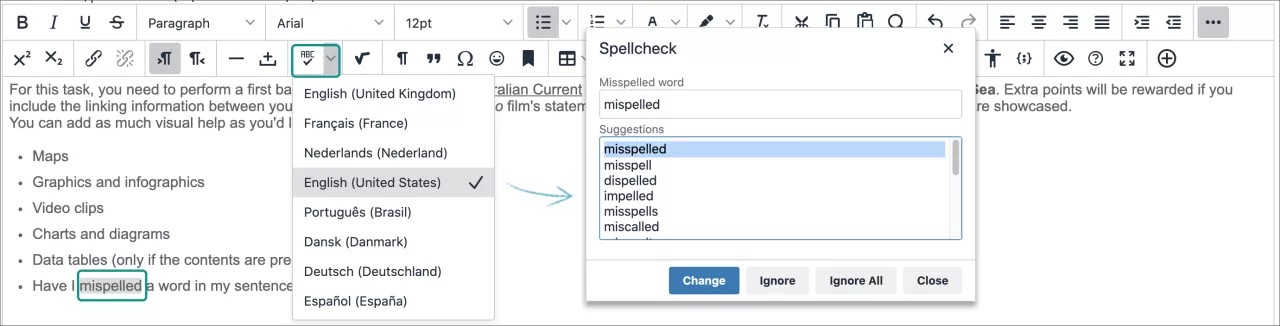
وإذا اخترت تغييرها، فحدد أحد البدائل المقترحة من القائمة، وحدد تغيير. سيقدم المدقق الإملائي لك الكلمة التالية لمراجعتها. عند إتمامه لتدقيق جميع الكلمات، سيتم إغلاق نافذة المدقق الإملائي.
في حالة عدم وجود كلمات للمراجعة، سيعرض المدقق الإملائي لك الرسالة لم يتم العثور على أخطاء إملائية.
إضافة روابط
يمكنك تحديد ارتباط بموقع ويب، أو ملف من الكمبيوتر الخاص بك، أو مستودع ملفات المقرر الدراسي مثل Content Collection إذا كانت مؤسستك تتمتع بحق الوصول له.
حدد النص أو الكائن ثم حدد أيقونة إدراج/تحرير الرابط لإضافة رابط جديد أو تحرير رابط موجود. لإزالة رابط، حدد الرابط، ثم اضغط على الرمز إزالة رابط. يمكنك أيضًا إنشاء ارتباط أو إلغاء الارتباطات باستخدام القائمة التي تظهر بالنقر فوق زر الماوس الأيمن. يجب عليك استخدام بروتوكول http:// عند كتابة أو لصق عنوان للرابط.
ملاحظة
ما لم تحدد نصًا أو كائنًا يحتوي على رابط بالفعل، فإن رمز "إزالة الرابط" يصبح غير نشط وغير متاح.
في قائمة فتح الرابط، اختر مكانًا لفتح الرابط، في نافذة جديدة مثلاً. يمكنك أيضًا كتابة عنوان اختياري للنافذة أو الإطار المعروض عند قيام المستخدمين بتحديد الرابط.
البحث عن نص واستبداله
حدد الرمز بحث من أجل البحث عن النص المطابق واستبداله بنص آخر، اختياريًا.
البحث عن نص
في النافذة المنبثقة، اكتب النص للبحث في مربع بحث.
تتيح لك أيقونة إعدادات الترس الاختيار من بين ثلاثة خيارات للبحث: مطابقة الحافظة لمطابقة الأحرف الكبيرة والصغيرة، البحث عن الكلمات الكاملة فقط والبحث في التحديد. في حالة تحديد مكان النص، فسيظهر مميزًا داخل مربع النص.
حدد بحث لتحديد موقع كل التطابقات الموجودة في النص، والتي ستظهر مميزة بشكل تلقائي، أو اضغط في الزاوية العلوية اليسرى على علامة X لإغلاق النافذة.
استبدال النص
في مربع الاستبدال بـ، اكتب النص لاستبدال النص المحدد به، واختر الإجراء التالي:
Replace: استبدل المثيل التالي الذي تم العثور عليه.
استبدال الكل: استبدل كل مثيل متطابق.
يمكنك أيضًا تحديد زر بحث من أجل البحث بدون أي عمليات استبدال.