تشغيل Video Studio وإمكانية الوصول إليه
Note
تمت ترجمة هذه الوثيقة باستخدام الترجمة الآلية المدعومة بالذكاء الاصطناعي. تُقدَّم الترجمات «كما هي» على وضعها القائم دون أي ضمان بشأن دقتها. تُعد النسخة الإنجليزية من هذا المحتوى هي المصدر الرسمي والمعتمد.
هناك عدة طرق للوصول إلى تسجيلات Video Studio وتشغيلها. يمكنك التحكم في سرعة التشغيل، وعرض التسميات التوضيحية، ورؤية النص بما يتناسب مع تفضيلاتك التعليمية. يغطي هذا الموضوع كيفية إدارة التشغيل والتعليقات والنصوص، بالإضافة إلى الإجابة عن أسئلة التحقق من المعرفة.
إمكانية الوصول إلى تسجيل Video Studio
للوصول إلى تسجيل صوت أو فيديو في Video Studio ، ما عليك هو تحديد داخل شاشة التسجيل لتشغيل التسجيل. يمكن للمستخدمين الذين يتنقلون باستخدام لوحة مفاتيح تحديد علامة التبويب حتى تركز على شاشة التسجيل. ثم حدد دخول.
يتذكر تطبيق «Video Studio» المكان الذي توقف فيه المستخدمون عن المشاهدة، ويستأنف التشغيل من تلك النقطة عند عودتهم إلى التسجيل. يمكنك بدء مشاهدة مقطع فيديو على جهاز ما، ثم استئناف المشاهدة من حيث توقفت على جهاز آخر.
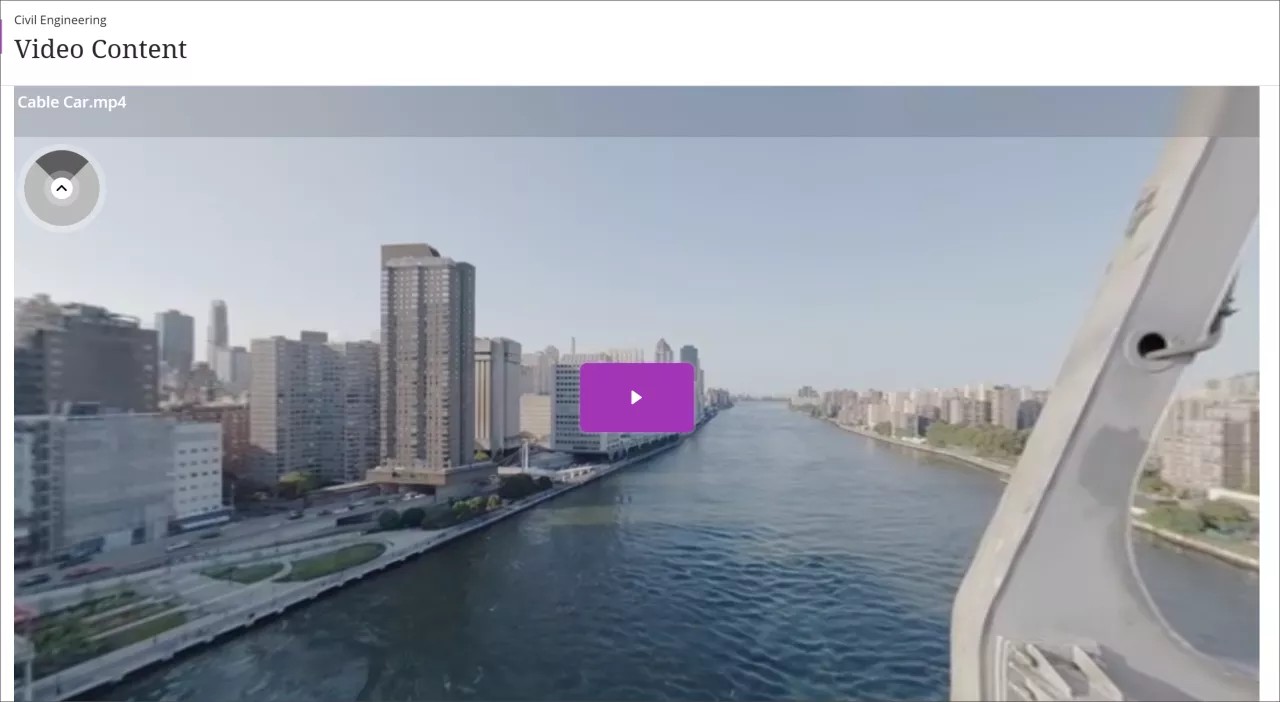
إذا قام مدرسك بتضمين فيديو بزاوية 360 درجة، يمكنك التحريك يميناً ويساراً داخل الفيديو. يمكنك التحريك داخل الفيديو باستخدام أداة مساعدة التنقل التي تظهر على هيئة دائرة مظللة في الزاوية العلوية اليسرى من التسجيل. للتنقل باستخدام لوحة المفاتيح، يمكنك أيضا استخدام مفاتيح W وA وS وD.
التحكم في سرعة التشغيل وعرض التسميات التوضيحية والنص
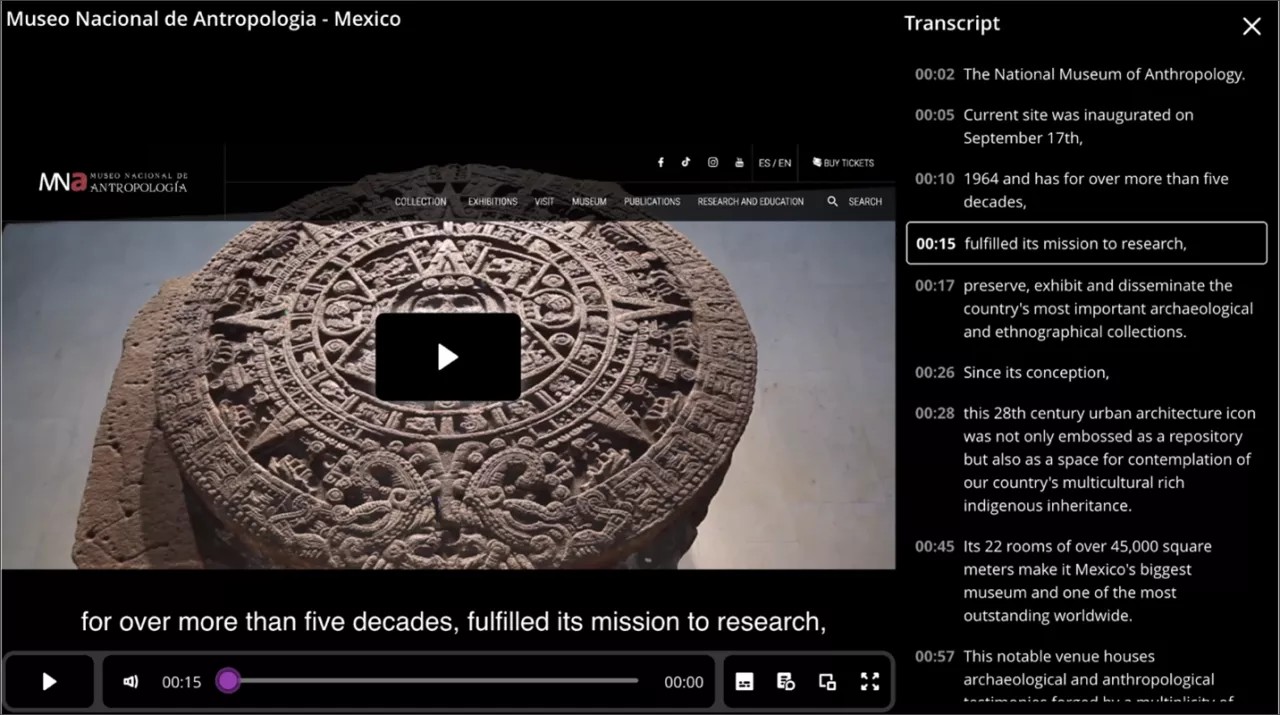
في Video Studio، يمكنك أنت وطلابك التحكم في سرعة تشغيل التسجيل، وكذلك عرض التسميات التوضيحية والنص المكتوب.
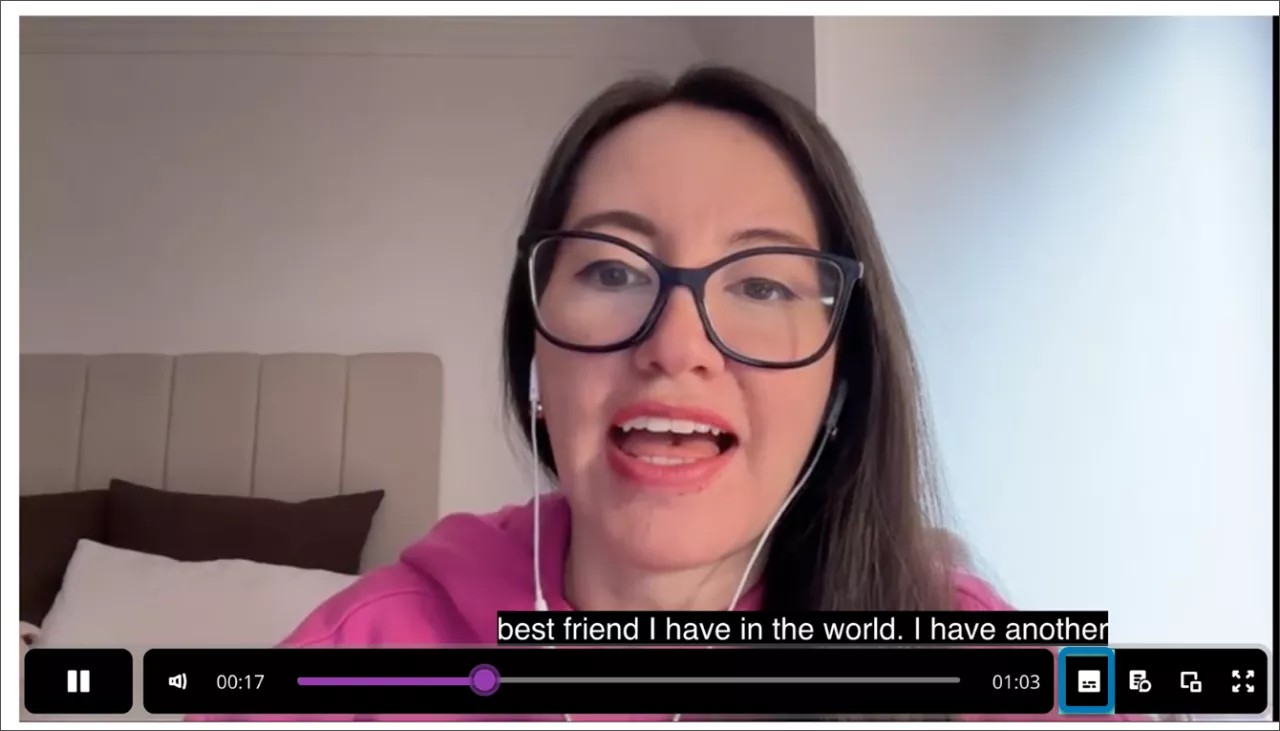
Video Studio يجعل التسجيلات أكثر ملاءمة لذوي الاحتياجات الخاصة من خلال عرض الشروح المكتوبة لأحداث العرض تلقائيًا. لاستيعاب تفضيلات الطالب المتنوعة، يقوم المستخدمون الفرديون بتشغيل التعليقات الوصفية أو إيقاف تشغيلها. لإيقاف تشغيل التعليقات الوصفية، حدد زر التعليقات الوصفية الموجود بجوار شريط التقدم في الجزء السفلي من الفيديو.
يقوم Video Studio أيضًاً تلقائيا بإنشاء نسخة تفريغ صوتي للتسجيلات التي تم إنشاؤها أو رفعها. وكما هو الحال مع الشروح المكتوبة لأحداث العرض، يمكنك التحكم في عرض نُسَخ التفريغ الصوتي.
للوصول إلى النص المكتوب، حدد زر الإعدادات (الزر الذي يشبه الترس) الموجود بجوار شريط التقدم في أسفل الفيديو.
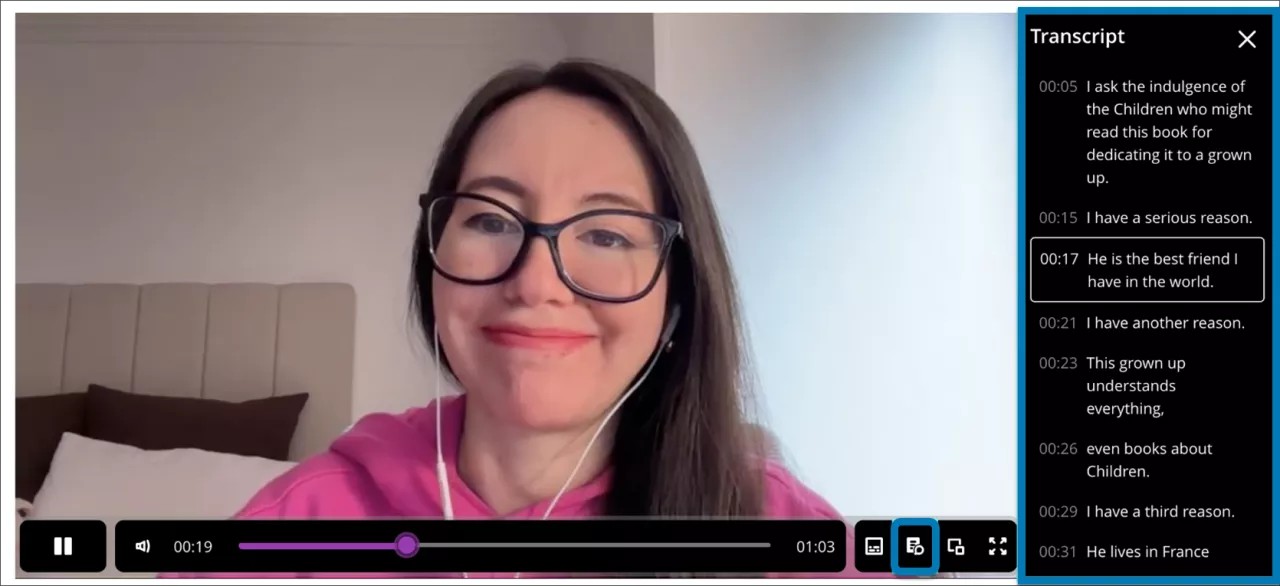
يمكنك عرض نسخة التفريغ الصوتي بشكل مضمن وفي وضع ملء الشاشة في المستندات عندما يتم عرض مقاطع الفيديو بمساحة عرض ثلاثة وأربعة أعمدة. عندما تبلغ مساحة عرض مقاطع الفيديو عمود أو عمودين، يتم عرض نسخ التفريغ الصوتي في وضع ملء الشاشة.
الوصول إلى الأوصاف الصوتية
إذا أضاف مدرسك أوصافًا صوتية إلى تسجيل استوديو الفيديو، يمكنك تشغيلها أو إيقاف تشغيلها أثناء المشاهدة. الأوصاف الصوتية هي عبارة عن سرد منطوق يصف العناصر المرئية المهمة - مثل الإجراءات والإعدادات والنصوص التي تظهر على الشاشة - التي لا يتم نقلها من خلال الصوت وحده. هذا يجعل الوصول إلى محتوى الفيديو أسهل إذا كنت تعاني من ضعف البصر أو ضعف الرؤية.
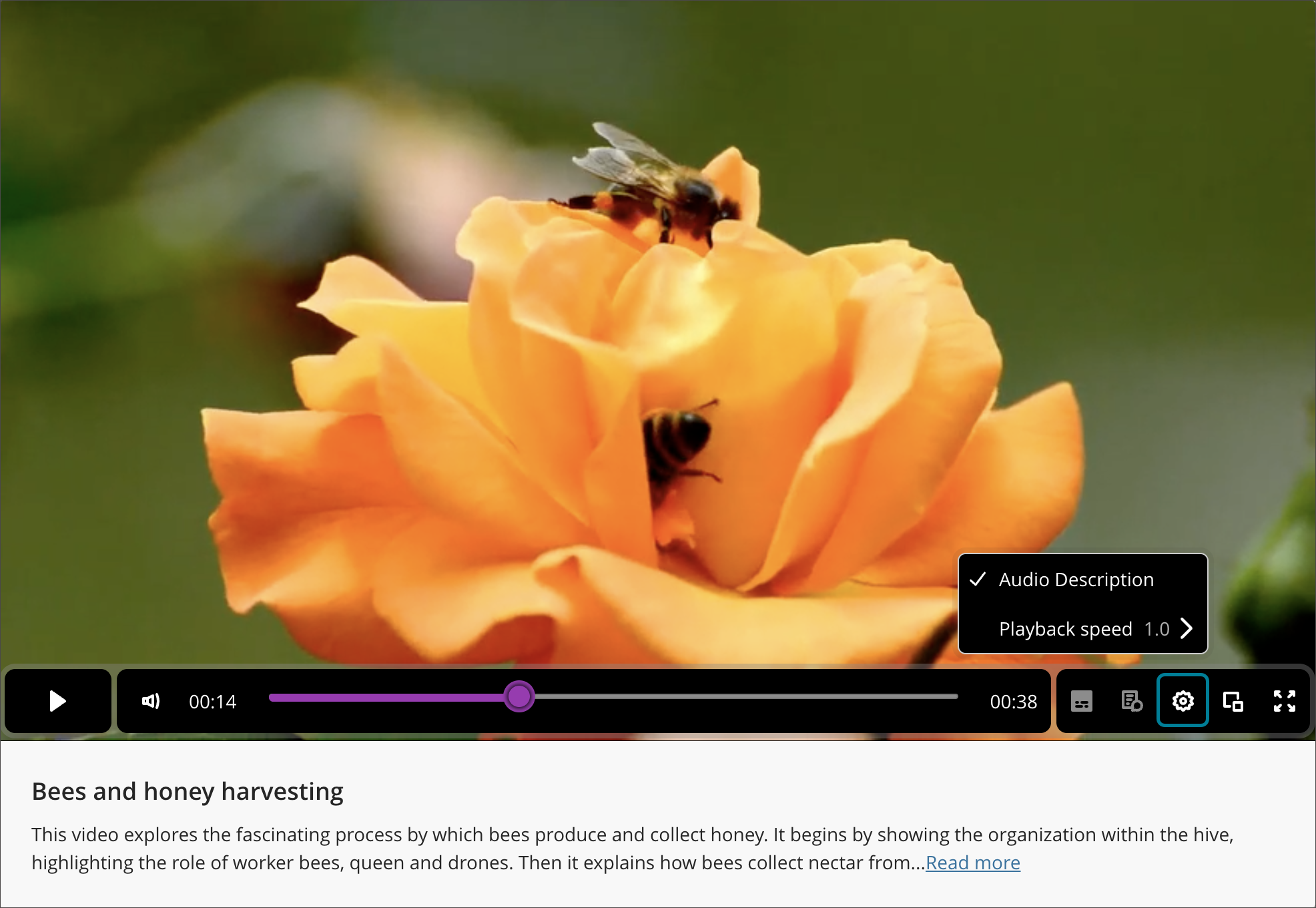
عندما يتضمن مقطع فيديو أوصافًا صوتية، يظهر خيار تشغيل الميزة عند تحديد الإعدادات في اللوحة السفلية لتسجيل فيديو Studio. عند تشغيله، يتوقف الفيديو مؤقتاً أثناء تشغيل الوصف الصوتي ثم يستأنف تلقائياً، حتى لا يفوتك أي محتوى.
يظهر نص الوصف الصوتي أيضًا في نص الفيديو، وهو متزامن مع الطوابع الزمنية للفيديو، بحيث يمكنك قراءة الوصف بالإضافة إلى الاستماع. عندما تقوم بتنزيل مقطع فيديو مع نصوص، يعكس التنزيل المسار الصوتي المحدد، بما في ذلك الأوصاف الصوتية عند تمكينها.
ملاحظة
الأوصاف الصوتية مدعومة باللغة الإنجليزية فقط في الوقت الحالي.
الوصول إلى النصوص للتسجيلات بحجم ربع
عندما يفتح المستخدم تسجيلاً في Video Studio بحجم ربع، يتم عرض زر مكتوب عليه عرض النص أسفل التسجيل.
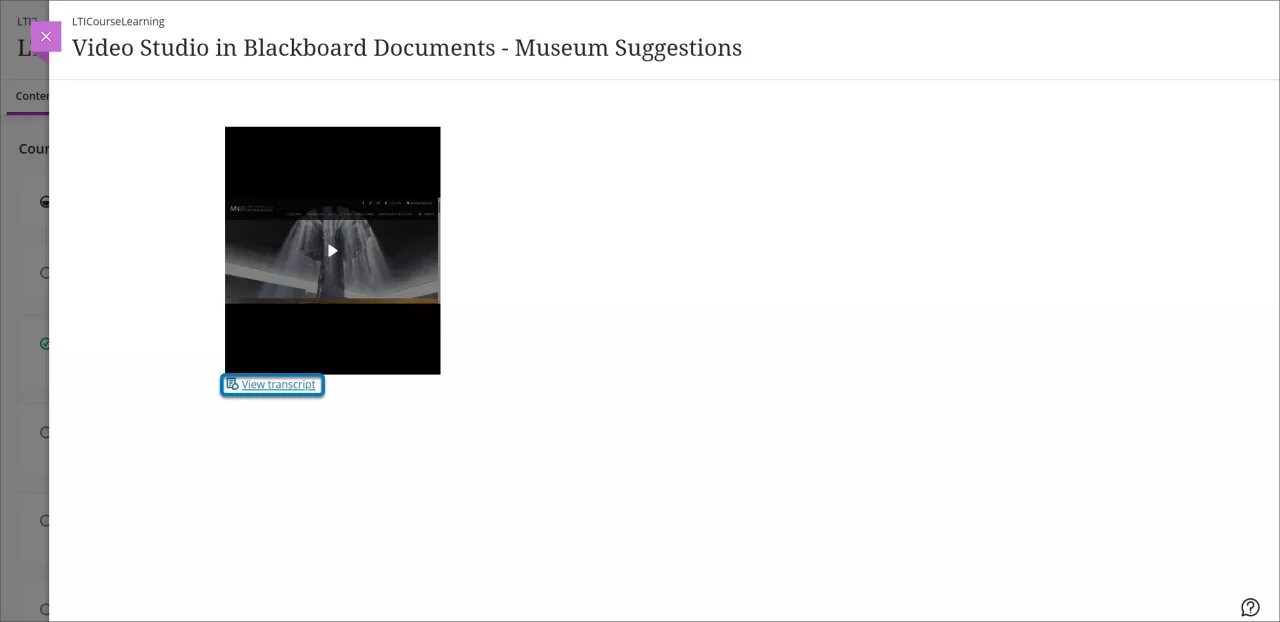
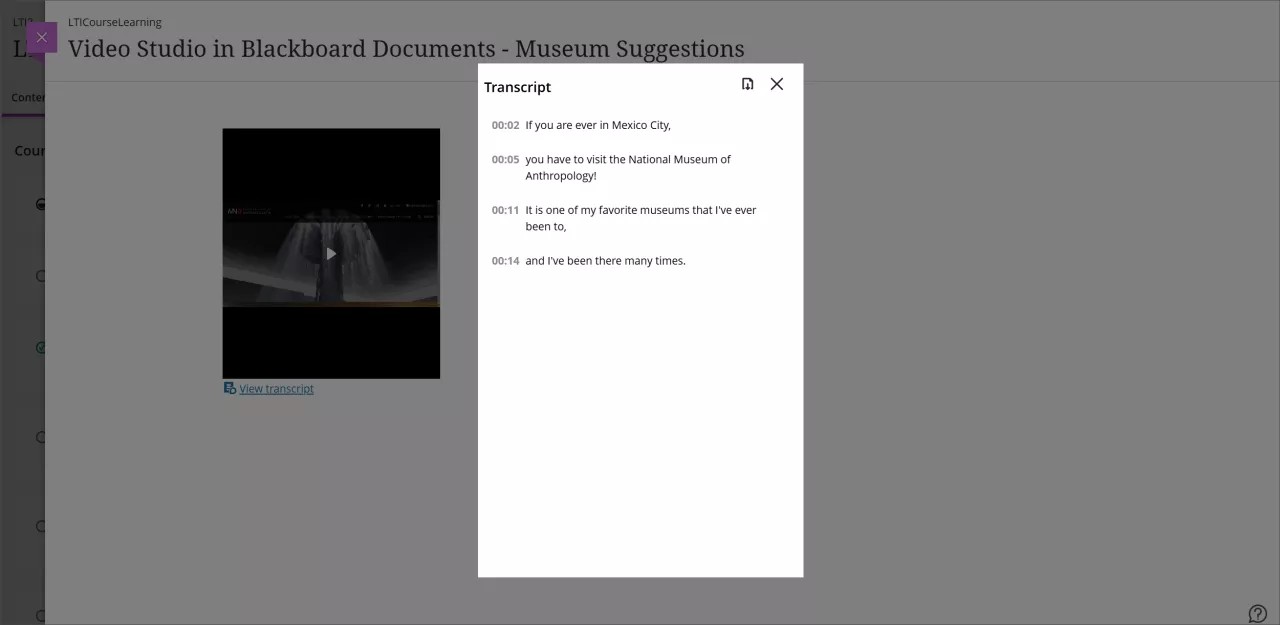
يؤدي تحديد عرض النص إلى فتح نافذة مشروطة تحتوي على نص التسجيل في وضع القراءة فقط. لا تتغير وظيفة تحرير النص للتسجيل المعروض بحجم ربع العرض الكامل الافتراضي.
التخطي للأمام أو الخلف في التسجيل
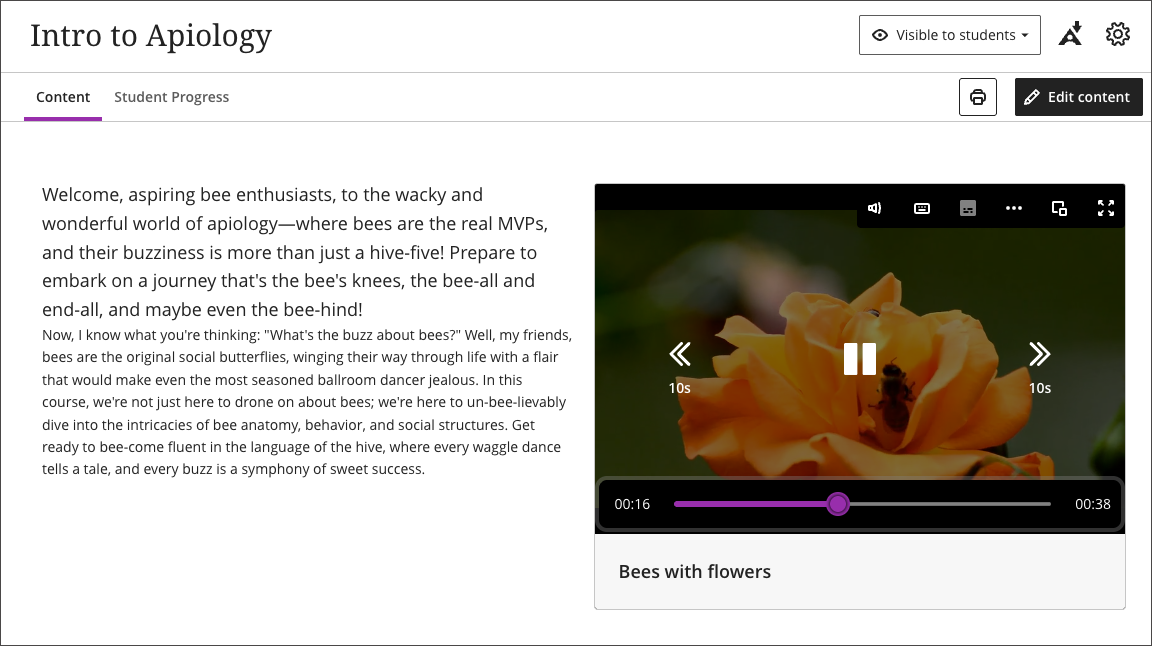
Select the rewind button to jump back 10 seconds, or the forward button to jump ahead 10 seconds. The buttons sit on either side of the play and pause control in the player. When the player appears in a compact layout — on a small screen, or embedded at a small size — the buttons show only their icons, without the “10s” label.
يمكنك التخطي إلى جزء معين في التسجيل عن طريق تحديد طابع زمني في نسخة التفريغ الصوتي. حدد طابعًا زمنيًا معينًا من نسخة التفريغ الصوتي، وسيتم تشغيل التسجيل من الوقت المحدد المطابق.
على سبيل المثال، عند مشاهدة محاضرة مسجلة، يمكنك التخطي إلى الأمام وصولاً إلى جزء معين في مقطع الفيديو. يمكنك أيضًا إعادة تشغيل أي جزء في الفيديو عن طريق تحديد الطابع الزمني المطلوب في نسخة التفريغ الصوتي.
الإجابة عن اختبارات المعرفة في مقاطع الفيديو
يمكن لمدرسك تضمين أسئلة التحقق من المعرفة مباشرةً في الفيديو. عندما تصل إلى نقطة معينة في الفيديو، يتوقف التشغيل مؤقتًا ويظهر سؤال. يجب عليك الإجابة بشكل صحيح لمتابعة المشاهدة. يمكنك المحاولة عدة مرات حسب الحاجة - اختبارات المعرفة غير مُقيَّمة ومصممة لدعم فهمك وليس لتقييم أدائك.
تنشئ عمليات التحقق من المعرفة تجربة عرض تفاعلية تشجع على المشاركة النشطة والفهم الأعمق لمحتوى المقرر الدراسي.
تحرير أسماء المتحدثين في نسخ المحادثات
يمكنك تحديث كل مثيلات اسم المتحدث في نسخة الفيديو في خطوة واحدة. هذا يجعل التحرير أسرع ويحافظ على اتساق الأسماء في جميع أنحاء النص.
لتحرير اسم المتحدث بشكل مجمّع، افتح محرر النصوص للنص المكتوب للتسجيل. حدد اسم مكبر الصوت الذي تريد تغييره وطبّق التحديث. يتم تحديث جميع مثيلات هذا الاسم تلقائيًا في جميع أنحاء النص.
تنزيل نصوص التسجيلات والتسجيلات النصية
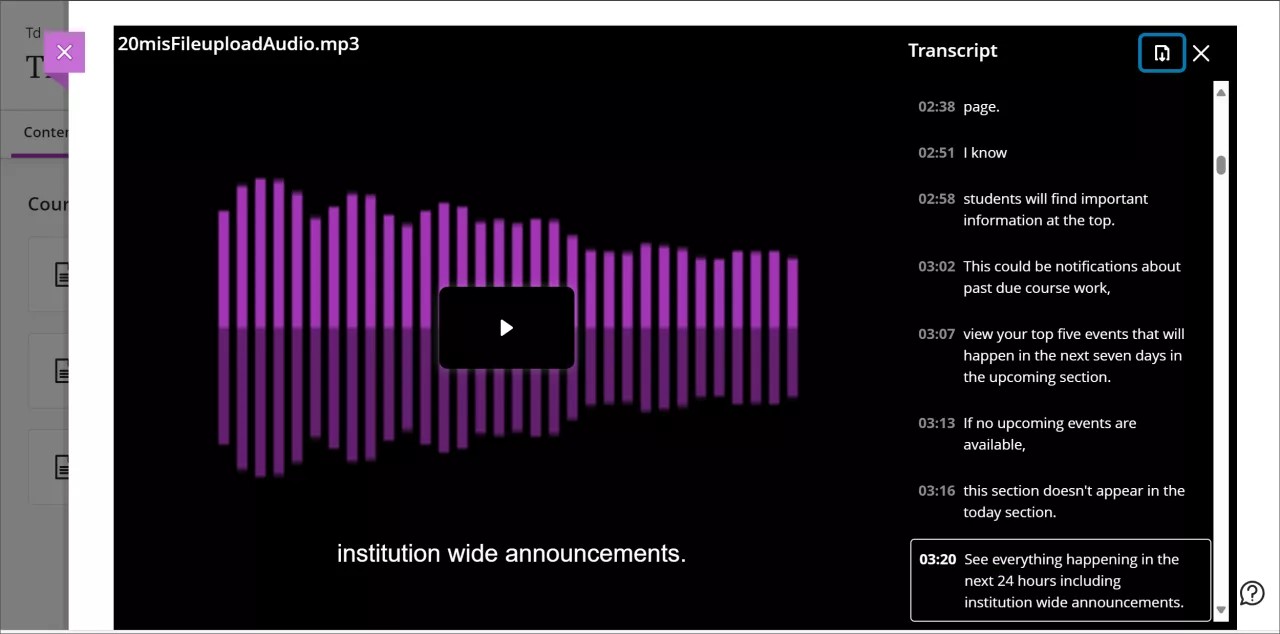
يمكنك الآن تنزيل النصوص للمحتوى الذي تم إنشاؤه باستخدام Video Studio. يمكنك استخدام هذا لطباعة نص المحتوى المسجل أو تمييزه.
حدّد المحتوى المسجّل واضغط على تشغيل.
الإعدادات (الزر الذي يشبه الترس) الموجود بجوار شريط التقدم في أسفل الفيديو. يؤدي ذلك إلى فتح لوحة النص التي تعرض نص النسخ.
حدد زر التنزيل الموجود في أعلى عمود النص.
يتم تنزيل النص على هيئة ملف VTT يتضمن الطوابع الزمنية وسردية المتحدث.
تنزيل التسجيلات
إذا أتاح مدرسك هذا الخيار، يمكنك تنزيل التسجيلات مباشرةً على جهازك المحلي لاستخدامها دون اتصال بالإنترنت. يمنحك هذا مرونة أكبر في الوصول إلى محتوى المقرر الدراسي دون اتصال بالإنترنت. يظهر زر التنزيل أسفل شاشة التسجيل.
لا يوجد خيار مباشر للتنزيل إلى مساحة التخزين السحابية، ولكن يمكنك نقل الملفات إلى الخدمات السحابية يدويًا.
مقاطع فيديو بتقنية 360 درجة: الربط من سطح المكتب إلى سماعة الواقع الافتراضي
يحتوي Video Studio على عملية مباشرة للربط من سطح المكتب إلى سماعة الواقع الافتراضي.
هام
[أيقونة ملاحظة مهمة]: يرجى الرجوع إلى تعليمات تشغيل سماعة رأس الواقع الافتراضي قبل الاستخدام. قد يعاني بعض المستخدمين من دوار الحركة أو الدوخة أو الانزعاج الخفيف عند استخدام سماعة رأس الواقع الافتراضي. في حالات نادرة، قد يكون الأفراد الذين يعانون من حساسية من الأضواء الساطعة عرضة لخطر النوبات. يمكن أن يساعد أخذ فترات راحة منتظمة واتباع إرشادات السلامة في ضمان الحصول على تجربة مريحة.
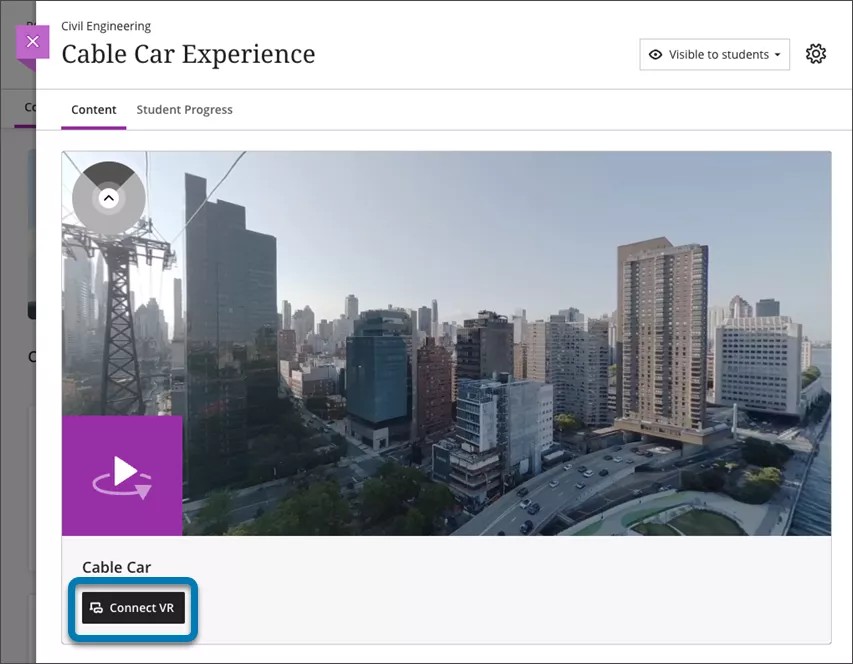
لعرض فيديو بتقنية 360 درجة في سماعة رأس الواقع الافتراضي:
تأكد من أنك تشاهد مقطع فيديو بزاوية 360 درجة في متصفح (على الهاتف المحمول أو سطح المكتب).
أسفل الفيديو، اختر توصيل الواقع الافتراضي.
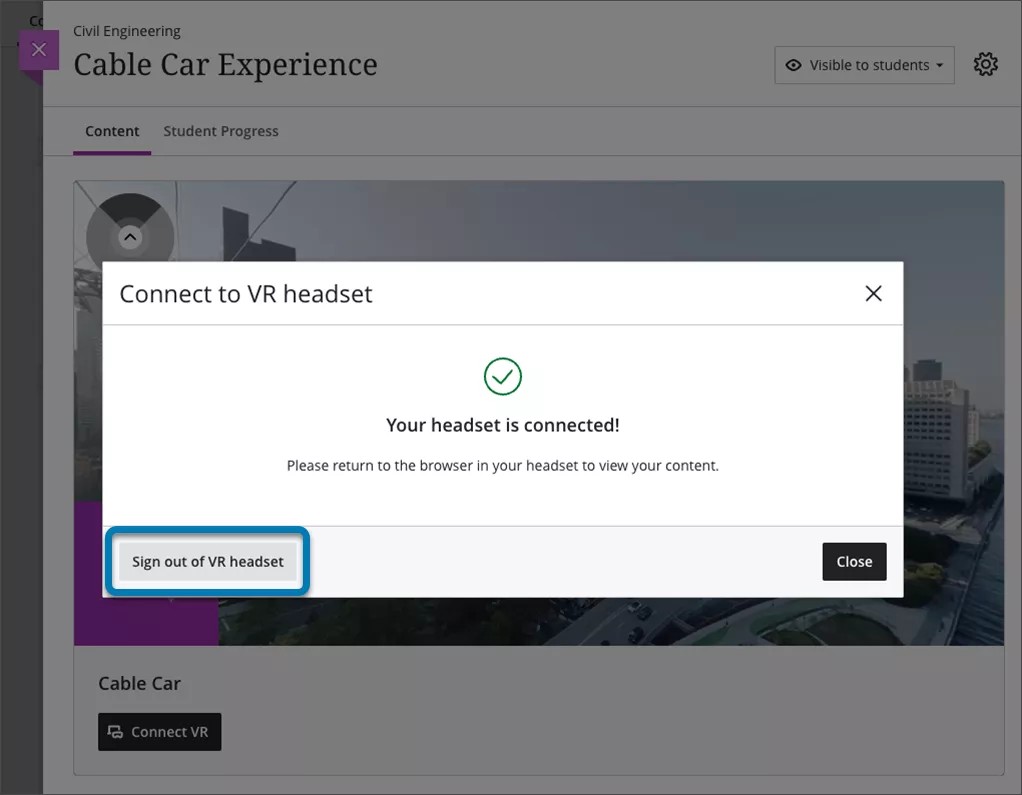
يظهر تراكب الاتصال بسماعة رأس الواقع الافتراضي على الشاشة. احتفظ بهذا على الشاشة حيث سيتعين إدخال رمز في مربع الإدخال.
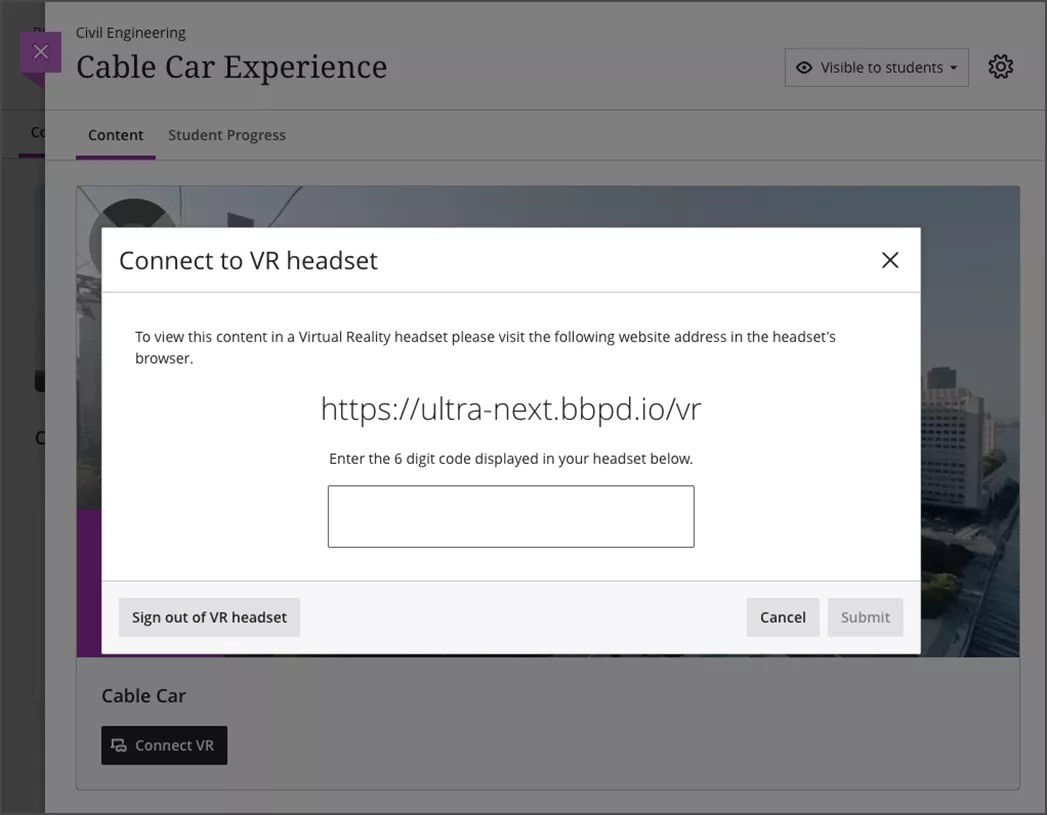
ضع سماعة الرأس، وباستخدام مستعرض سماعة الرأس، قم بزيارة عنوان URL الموضح على الشاشة في الخطوة 3.
سيظهر رمز مكوّن من 6 أرقام في متصفح سماعة الرأس. أدخل هذا الرمز المكون من 6 أرقام في التراكب الظاهر على متصفح سطح المكتب أو الهاتف المحمول.
بمجرد أن تتلقى تأكيدًا على الشاشة بأن الرمز صحيح، أعد تشغيل سماعة الرأس مرة أخرى. يتم التقدم بسماعة رأس الواقع الافتراضي تلقائيًا لعرض الفيديو.
قد تحتاج إلى تحديد العرض الغامر أسفل الفيديو أو إدخال الواقع الافتراضي على متصفح سماعة الرأس.
استهلك المحتوى الغامر على سماعة الرأس.
يمكنك متابعة التنقّل في Blackboard LMS أو عرض محتوى غامر آخر متاح عبر جهاز العرض.
بعد الانتهاء من استخدام سماعة الرأس، تأكد من تسجيل الخروج. يمكن القيام بذلك عن طريق الانتقال إلى تسجيل الخروج في سماعة الرأس أو تحديد تسجيل الخروج من سماعة رأس الواقع الافتراضي على تراكب هاتفك المحمول أو سطح المكتب الموضح في الخطوة 3.