الإعلانات
Note
تمت ترجمة هذه الوثيقة باستخدام الترجمة الآلية المدعومة بالذكاء الاصطناعي. تقدم الترجمات 'كما هي' دون أي ضمان بشأن دقتها. تعد النسخة الإنجليزية من هذا المحتوى المصدر الرسمي والمعتمد.
تنقل الإعلانات المعلومات المهمة التي يرتبط وقتها بمواعيد محددة.
يمكن للمدرسين استخدام الإعلانات لمشاركة المعلومات المهمة معك، مثل رسائل التذكير الخاصة بأحداث المقرر الدراسي وتواريخ الاستحقاق. قد تختار مؤسستك استخدام الإعلانات للإخبار عن تواريخ التسجيل أو معلومات العطلات.
تظهر إعلانات المقرر الدراسي في بيان النشاط الخاص بك عند دخولك إلى مقرر دراسي وفي صفحة "الإعلانات" الخاصة بالمقرر الدراسي. تظهر إعلانات المؤسسة على صفحة تسجيل الدخول إلى Blackboard LMS وبيان النشاط.
تظهر إعلانات المقرر الدراسي الجديدة فورًا عند دخولك إلى أحد المقررات الدراسية. يتعين عليك إغلاق نافذة إعلانات المقرر الدراسي الجديدة قبل أن تتمكن من عرض محتوى المقرر الدراسي. بعد إغلاق النافذة، لن تظهر مرة أخرى. في حاله قيام مدرسك بمشاركة الإعلانات الجديدة، ستظهر النافذة مرة أخرى بالإعلانات الجديدة فقط.
إذا كنت ترغب في مراجعة إعلان سابقة، فحدد عرض جميع الإعلانات.
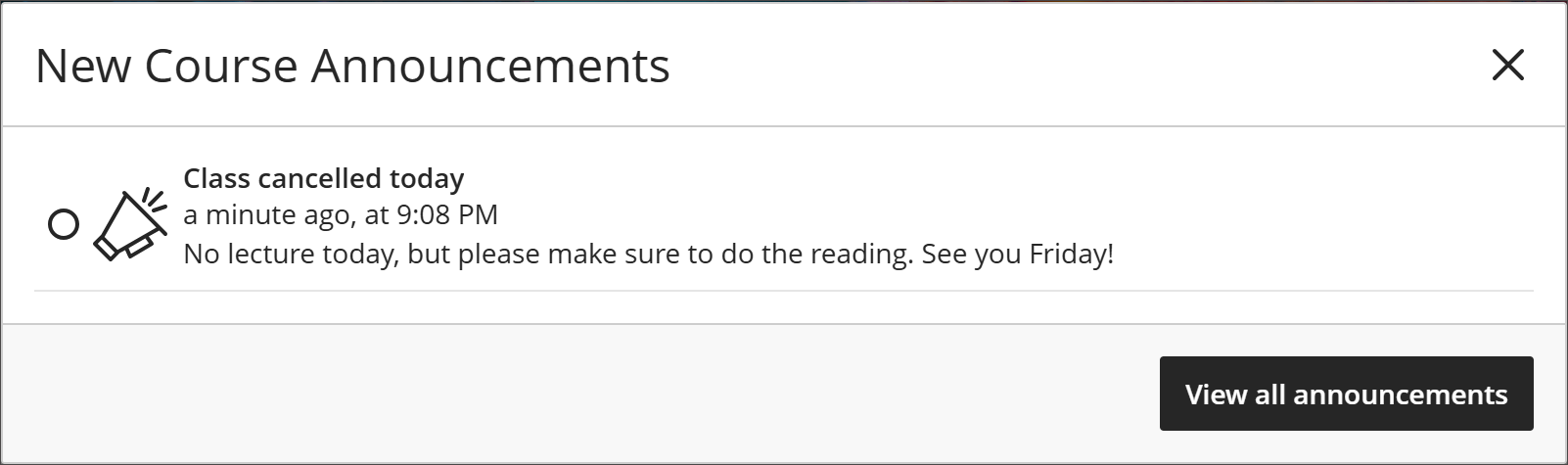
حدد الدائرة الموجودة بجانب إعلان ما لوضع علامة مقروء عليه. إذا لم تقم بتحديد الدائرة، فسترى رقمًا بجانب صفحة "الإعلانات" يعرض عدد الإعلانات غير المقروءة.
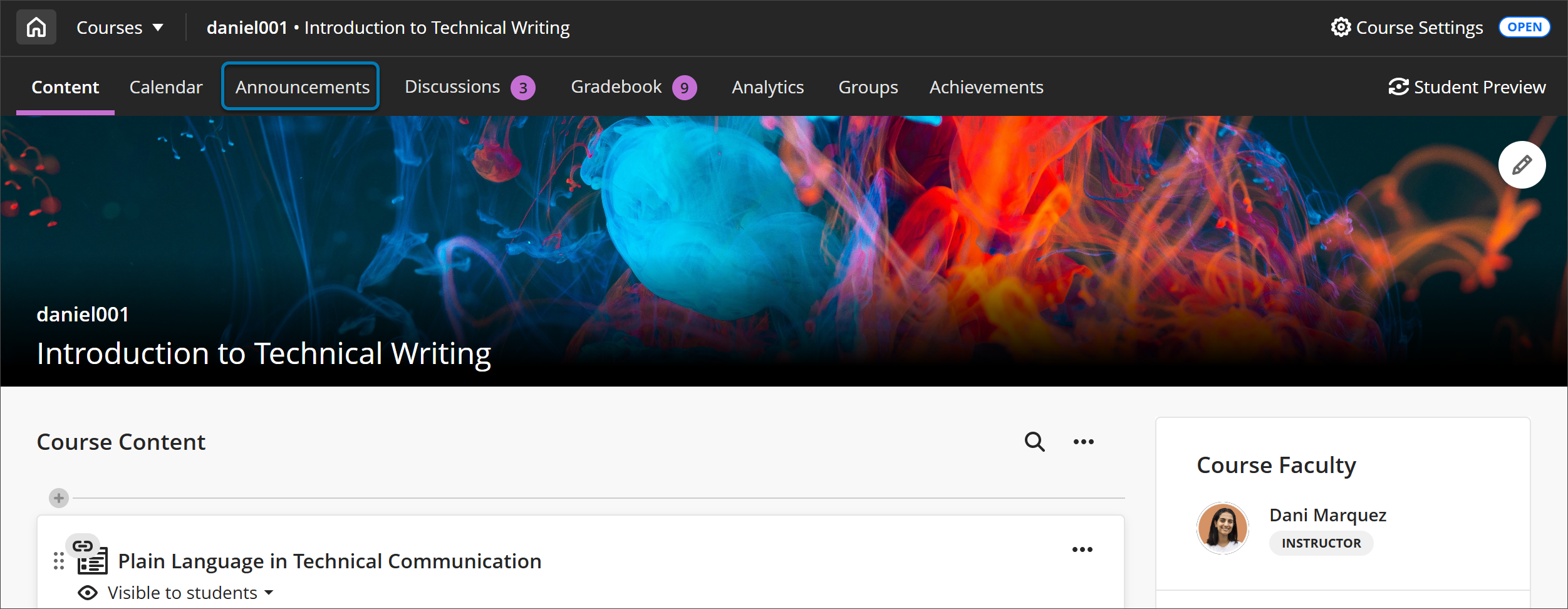
لوضع علامة غير مقروء على إعلان مقروء، حدد الدائرة مرة أخرى. تعرض الإعلانات المقروءة بلون أغمق من الإعلانات غير المقروءة في صفحة الإعلانات.
استخدام بيان النشاط
تظهر إعلانات المقرر الدراسي في قسم اليوم أو الحديثة من بيان النشاط استنادًا إلى وقت تسجيل دخولك. تختفي معظم الإعلانات من بيان النشاط الخاص بك عند قيامك بعرضها داخل مقررك الدراسي.
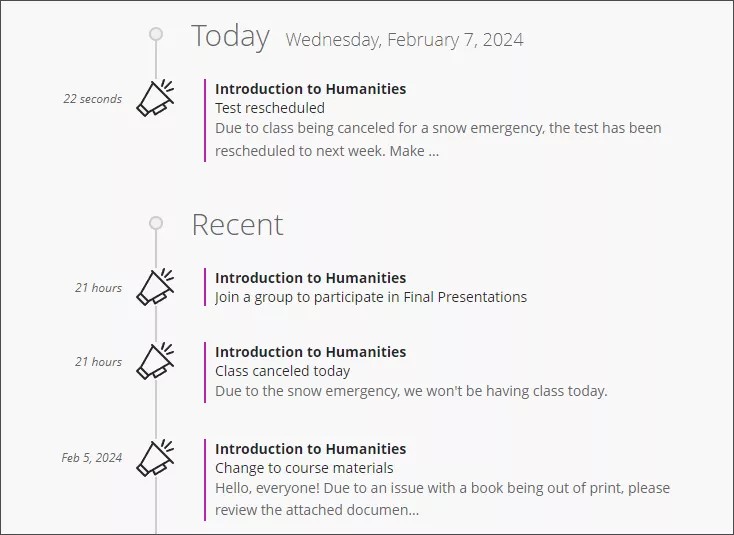
تتلقى إعلان المقرر الدراسي وإشعارًا في بيان النشاط بشأن مجموعات المقرر الدراسي التي يتعين عليك الانضمام إليها. إذا لم تكن قد انضممت إليها، يظل هذا التنبيه موجودًا في بيان النشاط.

استخدام صفحة الإعلانات
من صفحة "الإعلانات"، يمكنك فرز كل إعلانات مقررك الدراسي وتنظيمها ووضع علامة عليها كمقروءة أو غير مقروءة والبحث فيها.
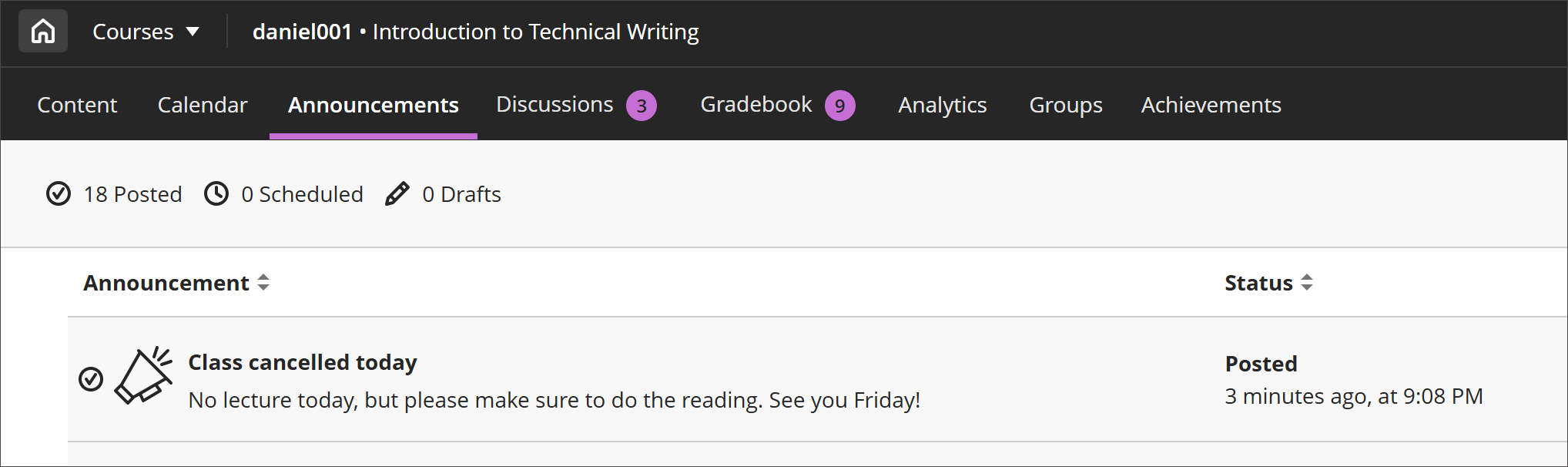
فرز الأعمدة. يمكنك فرز الإعلانات حسب العنوان أو تاريخ النشر.
البحث عن الإعلانات. حدد أيقونة البحث عن الإعلانات الذي يظهر على شكل عدسة مكبرة وأدخل الكلمات الأساسية لتحديد موقع إعلان معين.
وضع علامة كمقروء. حدد الدائرة الموجودة بجوار الإعلان لتعيين الإعلان كمقروء أو غير مقروء.
يمكن أن يختار مدرسك عرض إعلان لفترة زمنية معينة. وفي حالة عدم تمكنك من العثور على إعلان ما في الأرشيف، فربما قد انتهت صلاحيتها.
نسخة البريد الإلكتروني لإعلان
قد يقوم المدرسون بإرسال بريد إلكتروني إليك يحتوي على نسخ لرسائل إشعار مهمة. ستتلقى رسائل البريد الإلكتروني هذه إذا كان لديك عنوان بريد إلكتروني في النظام. يتم دومًا إرسال رسائل البريد الإلكتروني الخاصة بالإعلانات، ولا يتم التحكم فيها بواسطة إعدادات الإشعار العامة الخاصة بمؤسستك.
في البريد الإلكتروني، يظهر المحتوى المضمن في صورة روابط. يمكنك تحديد الروابط لعرض المحتوى.