ORIGINAL ما وظيفة المحرر؟
Note
تمت ترجمة هذه الوثيقة باستخدام الترجمة الآلية المدعومة بالذكاء الاصطناعي. تُقدَّم الترجمات «كما هي» على وضعها القائم دون أي ضمان بشأن دقتها. تُعد النسخة الإنجليزية من هذا المحتوى هي المصدر الرسمي والمعتمد.
أين يظهر المحرر؟
باستخدام المحرر، يمكنك إضافة النص وتنسيقه، وإرفاق الملفات وتضمين الوسائط المتعددة وإدراج المعادلات والروابط والجداول. استخدم الخيارات المتاحة في المحرر عند عمل الواجبات والاختبارات والمناقشات واليوميات والمدونات ومواقع wiki وأكثر من ذلك.
ملاحظة
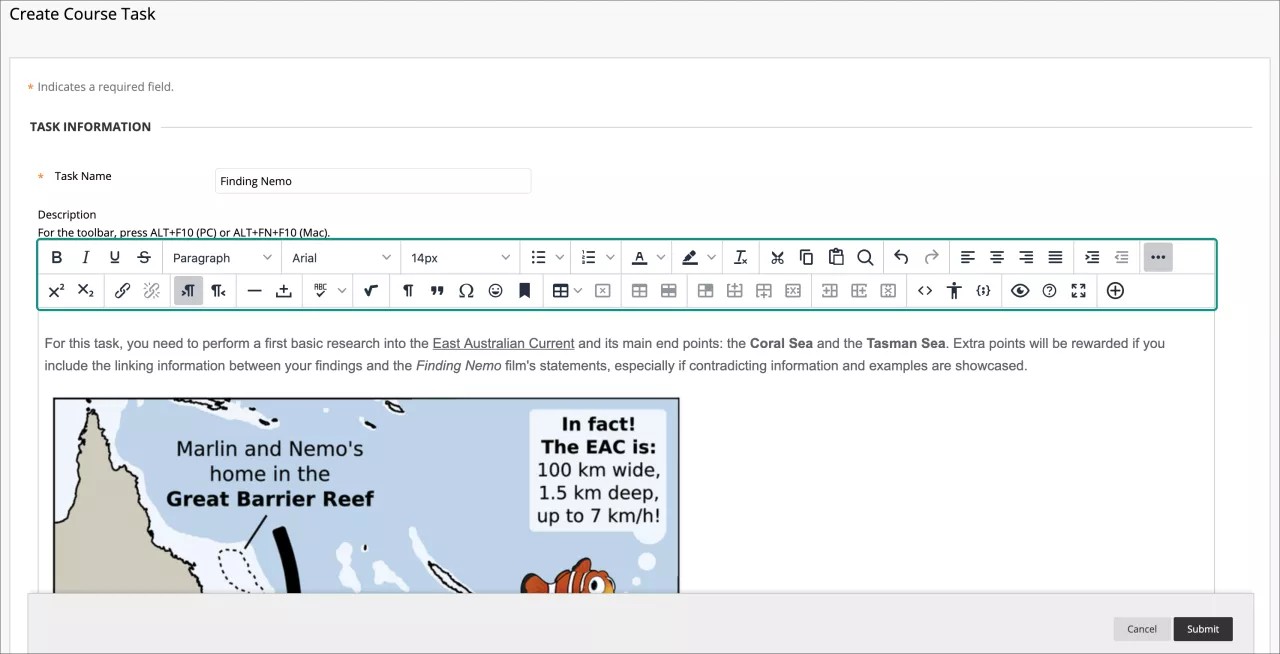
لاستخدام لوحة المفاتيح للانتقال إلى شريط أدوات المحرر، اضغط على المفتاحين Alt + F10. بالنسبة لأجهزة Mac، اضغط على المفاتيح Fn + OPT + F10. يتم وضع التركيز على الرمز الأول جهة اليمين في الصف العلوي. استخدم مفاتحي السهمين الأيمن والأيسر للانتقال إلى الأمام وإلى الخلف. لا يعمل مفتاحا السهمين للأعلى ولأسفل للانتقال بين الصفوف المختلفة. استخدم مفاتيح الأسهم للانتقال إلى نهاية أحد الصفوف ثم استخدام سهم لأعلى أو لأسفل للانتقال إلى الصف التالي المتاح.
رموز المحرر وخياراته
يتم تمثيل كل خيار من خيارات المحرر برمز. وتتضمن بعض الخيارات قائمة بالخيارات.
قم بتحديد أيقونة المزيد ذات النقاط الثلاث، الموجودة في نهاية الصف الأول الأيمن، لإظهار خيارات النص الأكثر استخدامًا فقط. وتظهر بعض الخيارات في صفوف مختلفة عند قيامك بتوسيع صفوف المحرر أو طيها.

تظهر الخيارات غير المتاحة باللون الرمادي. على سبيل المثال، لا يتوفر خيار إزالة الرابط إلا بعد تحديد نص أو كائن يحتوي بالفعل على رابط في مربع النص. ستصبح خيارات تعديل الجدول نشطة فقط عند إنشاء جدول وتحديده.
يمكن للمؤسسات والمدرسين تعطيل خيارات المدقق الإملائي ومحرر الرياضيات.
الصف 2
خيارات | الوصف |
|---|---|
 | للكتابة بخط غامق أو إزالة هذا النمط من النص المحدد. |
 | للكتابة بخط مائل أو إزالة هذا النمط من النص المحدد. |
 | يمكنك كتابة نص مسطّر أو إزالة هذا النمط من النص المحدد. |
 | يتوسطه خط: عرض نص بخط أفقي عبر الحروف. |
 | تحديد نمط الفقرة للنص من القائمة. |
 | لتحديد شكل الخط للنص من قائمة تضم كافة الخطوط المتاحة. |
 | لتحديد حجم النص من قائمة. |
 | لإنشاء قائمة تعداد نقطي. |
 | إنشاء قائمة ذات تعداد رقمي. |
 | لاختيار لون النص من مربع عينة الألوان. |
 | لتحديد لون تمييز النص. يظهر اللون كخلفية. |
 | لإزالة جميع التنسيقات بحيث يظهر النص عاديًا. |
 | قص العناصر المحددة. |
 | نسخ العناصر المحددة. |
 | لصق العناصر الأكثر حداثة التي تم نسخها أو قصها. |
 | البحث عن نص واستبداله. |
 | التراجع عن الإجراء السابق. |
 | إعادة تنفيذ الإجراء السابق فقط في حالة التراجع عنه. |
 | محاذاة النص إلى الهامش الأيسر. |
 | محاذاة النص في الوسط. |
 | محاذاة النص إلى اليمين. |
 | محاذاة النص إلى كل من الهامشين الأيمن والأيسر. |
 | زيادة المسافة البادئة: حرك النص أو الكائن إلى اليمين. قم بالتحديد مرة أخرى لزيادة المسافة البادئة أكثر. |
 | إنقاص المسافة البادئة (تقليل المسافة البادئة): نقل النص أو الكائن إلى اليمين. قم بالتحديد مرة أخرى للتحريك إلى مستوى أعلى أكثر. لن تتمكن من إنقاص المسافة البادئة للنص الموجود خلف الهامش الأيمن. |
 | توسيع خيارات المحرر: يعرض خيارات أكثر أو أقل، بناء على الحالة الحالية للوحة المحرر. |
الصف 2
خيارات | الوصف |
|---|---|
 | حرف فوقي: يمكنك جعل النص المحدد يظهر أعلى قليلاً من النص العادي أو إزالة هذا النمط من النص المحدد. |
 | الرقم السفلي: يمكنك جعل النص المحدد يظهر أدنى قليلاً من النص العادي أو إزالة هذا النمط من النص المحدد. |
 | حدد النص أو الكائن ثم حدد أيقونة إدراج/تحرير الرابط لإضافة رابط جديد أو تحرير رابط موجود. يمكنك تحديد ارتباط بموقع ويب، أو ملف من الكمبيوتر الخاص بك، أو مستودع ملفات المقرر الدراسي مثل Content Collection. |
 | إزالة ارتباط تشعبي من كائن أو نص محدد. |
 | لإضافة نص إلى يسار موقع مؤشر الماوس الحالي. |
 | لإضافة نص إلى يمين موقع مؤشر الماوس الحالي (افتراضي). |
 | لإضافة خط أفقي رفيع لوضع مؤشر الماوس الحالي، مما يؤدي إلى تمديد عرض منطقة النص بالكامل. |
 | قم بإدراج حرف بمسافة غير منقسمة في وضع مؤشر الماوس الحالي. |
 | ابدأ المدقق الإملائي التلقائي. يمكنك تحديد لغة مختلفة من القائمة. |
 | لفتح صفحة محرر المعادلات الرياضية المرئي. |
 | لإظهار أحرف غير مطبوعة. حدد الرمز مرة أخرى لإخفاء هذه الأحرف من العرض. |
 | قم بتنسيق النص ككتلة نصية مقتبسة. |
 | افتح النافذة تحديد حرف خاص حدد الرمز المراد إدخاله في موضع مؤشر الماوس الحالي. |
 | افتح النافذة إدخال رمز. حدد الرمز المراد إدخاله في موضع مؤشر الماوس الحالي. |
 | استخدم نقاط الارتساء لوضع عناصر وكائنات أخرى مثل الصور. ضع مؤشر الماوس في المكان الذي تريد ظهور نقطة الارتساء فيه، وافتح الإطار إدخال/تحرير نقطة الارتساء. |
 | افتح نافذة إدراج/تحرير الجدول. في حالة تحديد الرمز أثناء وجودك داخل الجدول، سيتم إنشاء جدول جديد داخل الجدول الأول. |
احذف الجدول المحدد حاليًا. | |
افتح نافذة خصائص الجدول. | |
 | افتح نافذة خصائص صفوف الجدول . |
 | افتح نافذة خصائص خلايا الجدول . |
 | إدراج صف فارغ في الجدول أعلى موضع المؤشر الحالي. |
 | إدراج صف فارغ في الجدول بعد موضع المؤشر الحالي. |
 | احذف الصف الحالي من الجدول. إذا قمت بتحديد صفوف متعددة، فسيتم حذفها جميعًا. |
 | إدراج عمود فارغ في الجدول الموجود على يمين موضع مؤشر الماوس الحالي. |
 | إدراج عمود فارغ في الجدول الموجود على يسار موضع مؤشر الماوس الحالي. |
 | احذف العمود الحالي من الجدول. إذا قمت بتحديد أعمدة متعددة، فسيتم حذفها جميعًا. |
 | افتح نافذة التعليمات البرمجية المصدر لتحرير التعليمة البرمجية مباشرةً. يتم تضمين هذه الميزة لمطوري الويب من ذوي الخبرة. |
افتح نافذة مدقق إمكانية وصول ذوي الاحتياجات الخاصة: اعرض مشاكل إمكانية وصول ذوي الاحتياجات الخاصة المكتشفة. | |
إدراج / تحرير نموذج التعليمات البرمجية: إدراج التعليمات البرمجية من لغات البرمجة المختلفة ، بما في ذلك HTML / XML و JavaScript و CSS و PHP و Ruby و Python و Java و C و C # و C ++. يتم تضمين هذه الميزة لمطوري الويب من ذوي الخبرة. | |
 | لفتح إطار معاينة لعرض كيف سيظهر المحتوى الخاص بك عند إرساله. |
 | لفتح نافذة مساعدة المحرر. |
 | قم بتوسيع نافذة المحرر لملء نافذة المستعرض. |
إضافة محتوى: يمكنك إضافة أنواع مختلفة من المحتوى وإدراجها، بما في ذلك المحتوى الوارد من مركز ملفات المحتوى وBlackboard Collaborate وDigication وFlickr وSlideShares وYouTube. |