تعديل ملفك الشخصي
Note
تمت ترجمة هذه الوثيقة باستخدام الترجمة الآلية المدعومة بالذكاء الاصطناعي. تُقدَّم الترجمات «كما هي» على وضعها القائم دون أي ضمان بشأن دقتها. تُعد النسخة الإنجليزية من هذا المحتوى هي المصدر الرسمي والمعتمد.
في القائمة التي يظهر فيها اسمك، حدد اسمك للوصول إلى ملف التعريف الخاص بك. يظهر ملف التعريف الخاص بك مصحوبًا ببعض المعلومات التي يتم ملؤها افتراضيًا. وعلى الرغم من أنه لا يمكنك حذف ملف التعريف الخاص بك، فإنه يمكنك تحرير بعض التفاصيل. تحدد مؤسستك المعلومات التي يمكنك تحريرها أو تخصيصها.
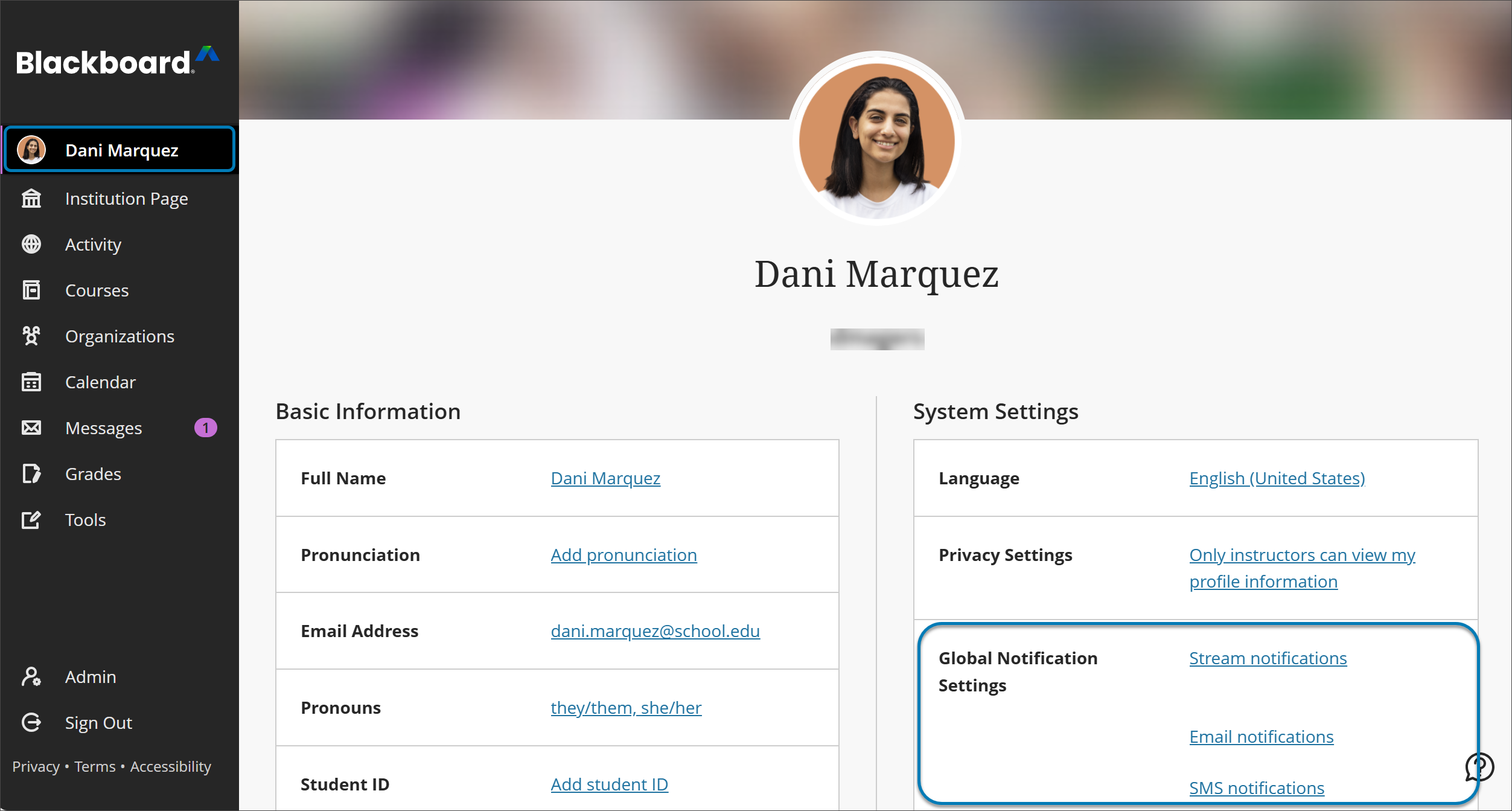
صورة ملف التعريف: قم برفع صورة لاستبدال الصورة الظلية العامة.
المعلومات الأساسية: تحديث معلوماتك الشخصية.
كلمة المرور: غير كلمة مرور النظام.
إعدادات الإشعارات العالمية: إعداد الإشعارات لأنشطة الدورة.
رفع صورة ملف تعريف
يمكنك تخزين ملف صورة واحد في ملف تعريفك. ويرى الآخرون صورتك في الرسائل والمناقشات والمحادثات والمجموعات وقوائم طلاب المقرر الدراسي.
أشر إلى الصورة الظلية العامة أو صورتك وحدد رمز القلم الرصاص لرفع صورة أو تغييرها أو إزالتها.
في اللوحة، حدد رفع صورة ملف تعريف جديدة للاستعراض بحثًا عن صورتك في الكمبيوتر. أو يمكنك سحب ملف إلى المنطقة رفع.
يتم حفظ صورتك تلقائيًا. قم بإغلاق اللوحة للرجوع إلى ملف تعريفك.
إزالة صورة ملفك التعريفي أو استبدالها: رفع صورة أخرى أو سحب صورة أخرى لإضافتها. للرجوع إلى الصورة الظلية العامة، حدد الرمز حذف هذه الصورة لحذف ملف صورتك الموجود.
تحرير المعلومات والتفضيلات الخاصة بك
يعد ملف التعريف الخاص بك هو المكان المناسب لتحرير المعلومات المرفقة بشخصيتك.
أشر إلى تفاصيل مثل الاسم الكامل وحدد رمز القلم الرصاص.
في اللوحة، قم بإجراء التغييرات وحدد تم.
ملاحظة
قد لا تسمح لك مؤسستك بتغيير معلوماتك الشخصية أو كلمة المرور أو الإعدادات من خلال Blackboard LMS. ونظرًا لأن Blackboard عادةً ما يقوم بمشاركة البيانات مع الأنظمة الأخرى في الحرم الجامعي كمكتب أمين السجل، فقد يكون من الضروري التأكد من أن معلوماتك واحدة في كل مكان. وفي هذه الحالة، ستكون لدى مؤسستك طريقة مختلفة لتغيير معلوماتك. اتصل بمؤسستك لمعرفة المزيد.
اختيار الضمائر الخاصة بك
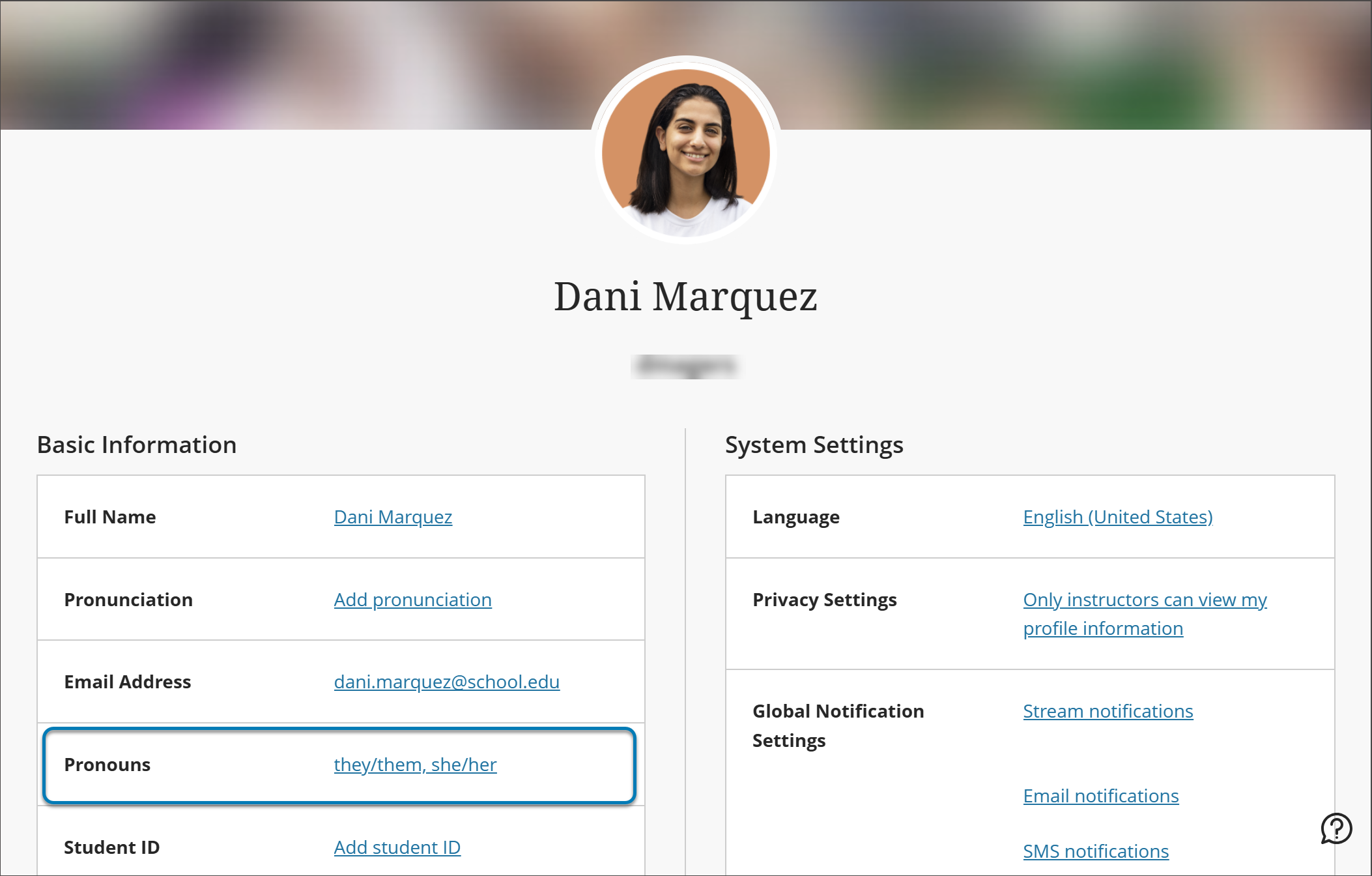
عندما تكون الضمائر قابلة للتحرير، يمكنك تحديد قيم الضمائر الخاصة بك في صفحة ملف التعريف، التي يتم الوصول إليها بواسطة النقر فوق اسمك في قائمة التنقل. في حالة وجود قيم للضمائر، يمكن النقر فوقها لتحريرها، وإلا سيتم عرض مطالبة لإضافة ضمائر.
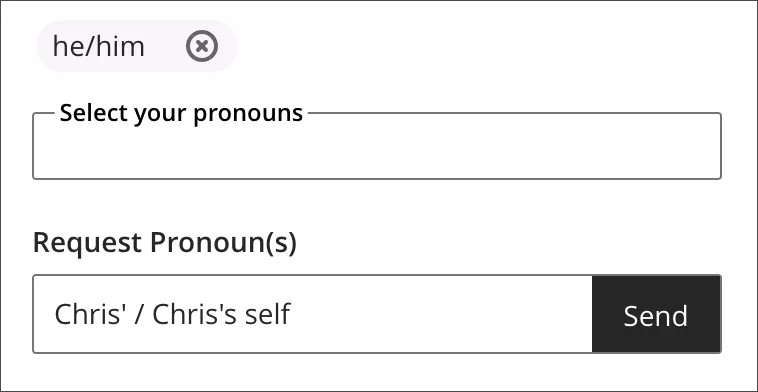
لإضافة الضمائر، حدد حقل الضمير. يمكنك التحديد من القائمة المنسدلة أو توفير عنصر بحث وتصفية القائمة. يمكنك إضافة قيم متعددة. يتم الاحتفاظ بترتيب التحديد في العرض للمستخدمين الآخرين، بحيث يمكنك ترتيب أولوياتهم حسب تفضيلك. في حالة تحديد خيارات ضمائر للغات متعددة من قبل المسؤول، يمكنك إضافة الضمائر التي تستخدمها بهذه اللغات الإضافية التي تتحدثها. كما يمكنك إزالة أي ضمائر محددة.
إذا لم تظهر لك خيارات الضمائر التي تناسب احتياجاتك بشكل أفضل، يمكنك تقديم طلب إذا كان ذلك مسموحًا. يتم إرسال الطلبات إلى المسؤول لمراجعتها والموافقة عليها.
ستظهر الضمائر الخاصة بك للمستخدمين الآخرين. سيتم عرضها في المقررات الدراسية الخاصة بك في مواقع مختلفة من الأدوات التفاعلية، وأنشطة المجموعة، وقوائم الأسماء. إذا لم تكن ترغب في أن يرى الآخرون الضمائر الخاصة بك، فيمكنك إزالتها.
فيديو: تعديل ملفك الشخصي
يقدم مقطع الفيديو المسرد التالي تمثيلاً مرئيًا وسمعيًا لبعض المعلومات الواردة في هذه الصفحة. للحصول على وصف تفصيلي لما تم تصويره في الفيديو، افتح الفيديو على Vimeo.