إدراج الوسائط في محرر المحتوى
Note
تمت ترجمة هذه الوثيقة باستخدام الترجمة الآلية المدعومة بالذكاء الاصطناعي. تُقدَّم الترجمات «كما هي» على وضعها القائم دون أي ضمان بشأن دقتها. تُعد النسخة الإنجليزية من هذا المحتوى هي المصدر الرسمي والمعتمد.
يمكنك استخدام الخيار إدراج الوسائط لإدراج الوسائط وملفات Office365 للمؤسسة مباشرة في المحرر. يقوم المحرر تلقائيًا بتضمين الوسائط مع المحتوى الآخر الذي تقوم بتضمينه. يمكن للطلاب عرض الوسائط، مثل مقطع الفيديو، داخل النافذة نفسها - وليست هناك حاجة إلى الانتقال إلى موقع الوسائط.
يمكنك تضمين المحتوى من هذه المواقع:
Microsoft Stream (على SharePoint)
VidGrid
Panopto™
FlipGrid
SlideShare
Prezi
VoiceThread
أكاديمية خان
Kaltura
SoundCloud
Spotify®
Genial.ly
NearPod
Quizlet
EdPuzzle
H5P
Vimeo®
YouTube™
Office365
لإضافة وسائط:
في المحرر، حدد إدراج المحتوى (زر علامة الجمع) > الوسائط.
الصق عنوان URL المصدر من الموقع.
أضف نصًا بديلاً يصف العنصر للأشخاص الذين يستخدمون برامج قراءة الشاشة أو قد لا يتمكنون من تحميل المحتوى.
حدد إدراج. يتم تضمين العنصر تلقائيًا في المحرر.
بالنسبة إلى Microsoft Stream (على SharePoint). لتضمين مقاطع فيديو Microsoft Stream، يجب عليهم نسخ التعليمات البرمجية للتضمين كما هو موضح في الموقع الرسمي لتضمين دفق-محتوى.
تضمين ملفات Office365 للمؤسسة. حدد مشاركة في ملف Office365 لإنشاء ارتباط إلى الملف. اختر الأذونات التي تريد أن يمتلكها المستخدم، وحدد "Copy Link" (نسخ الرابط). يؤدي هذا الأمر إلى نسخ الرابط إلى الحافظة الخاصة بك. لتضمين المحتوى، حدد إدراج محتوى > وسائط من المحرر. الصق الرابط في "Media URL" (عنوان URL للوسائط). وحدد "Insert" (إدراج).
إدراج الصور
في بعض مناطق الدورة التدريبية، يمكنك استخدام وظائف المحرر لإضافة صور مع محتوى نصي. يمكنك إضافة الصور المستضافة عبر الإنترنت أو يمكنك رفع صورة من محرك الأقراص المحلي لديك.
يمكنك إدراج الصور مباشرةً في محرر النصوص بتحديد الزر "Image " (صورة). يمكن رفع ملفات JPEG وPNG فقط إلى محرر النصوص.
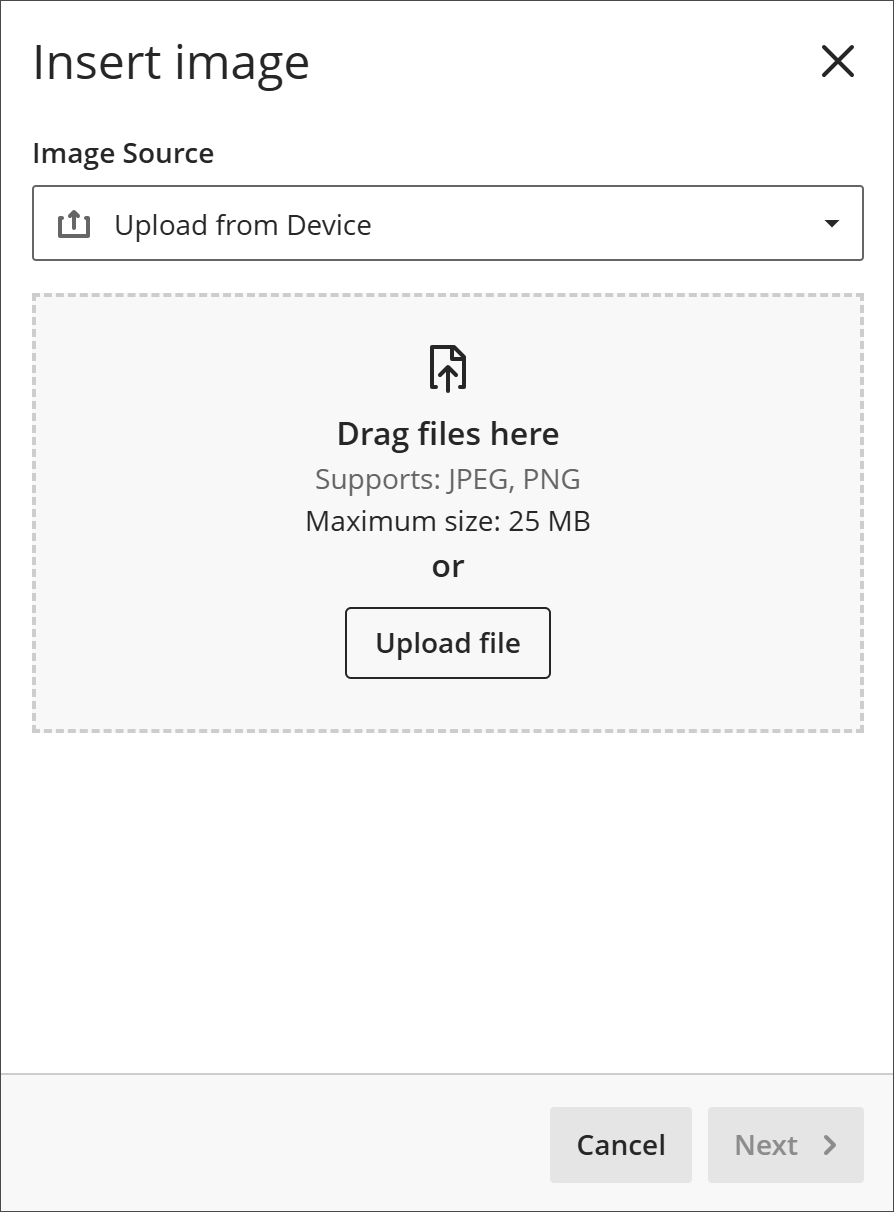 |
الخيار الافتراضي هو رفع الصور من جهازك. إذا كانت مؤسستك تستخدم Unsplash، يمكنك إدراج صور مخزنة في النص. سيتم ملء مصطلحات البحث تلقائيا من النص الخاص بك ، ولكن يمكنك تحديد زر الخروج واستخدام مصطلحات البحث الخاصة بك إذا كنت تفضل ذلك.
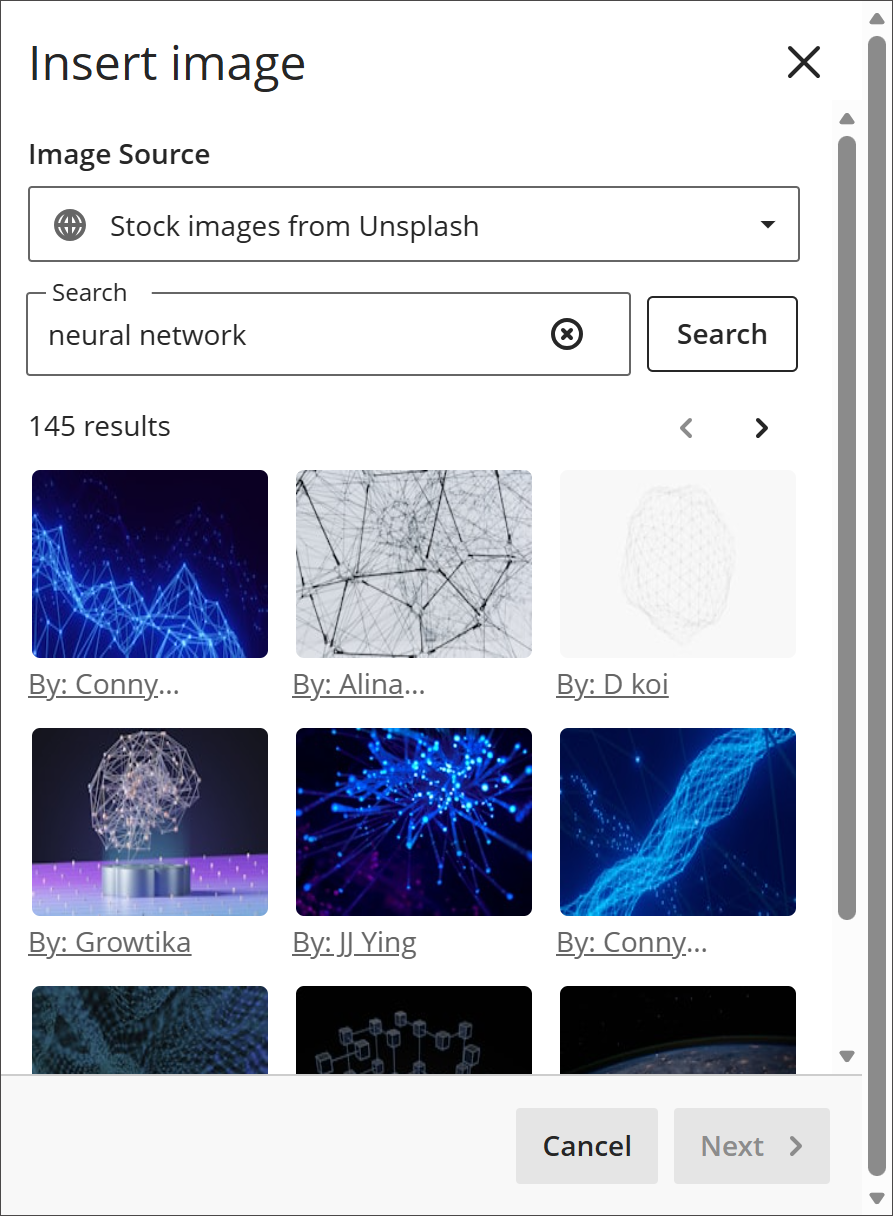 |
إذا كانت مؤسستك تستخدم AI Design Assistant، يمكنك إنشاء صورة بهدف إدراجها في النص. أدخل وصفًا لصورتك ثم حدد إنشاء. يتم إنشاء صورة واحدة في كل مرة. عندما تختار إعادة إنشاء صورة، يتم حفظ الصورة السابقة. بعد تحديد صورة أو الخروج من إنشاء صورة، يتم مسح جميع الصور التي تم إنشاؤها سابقًا.
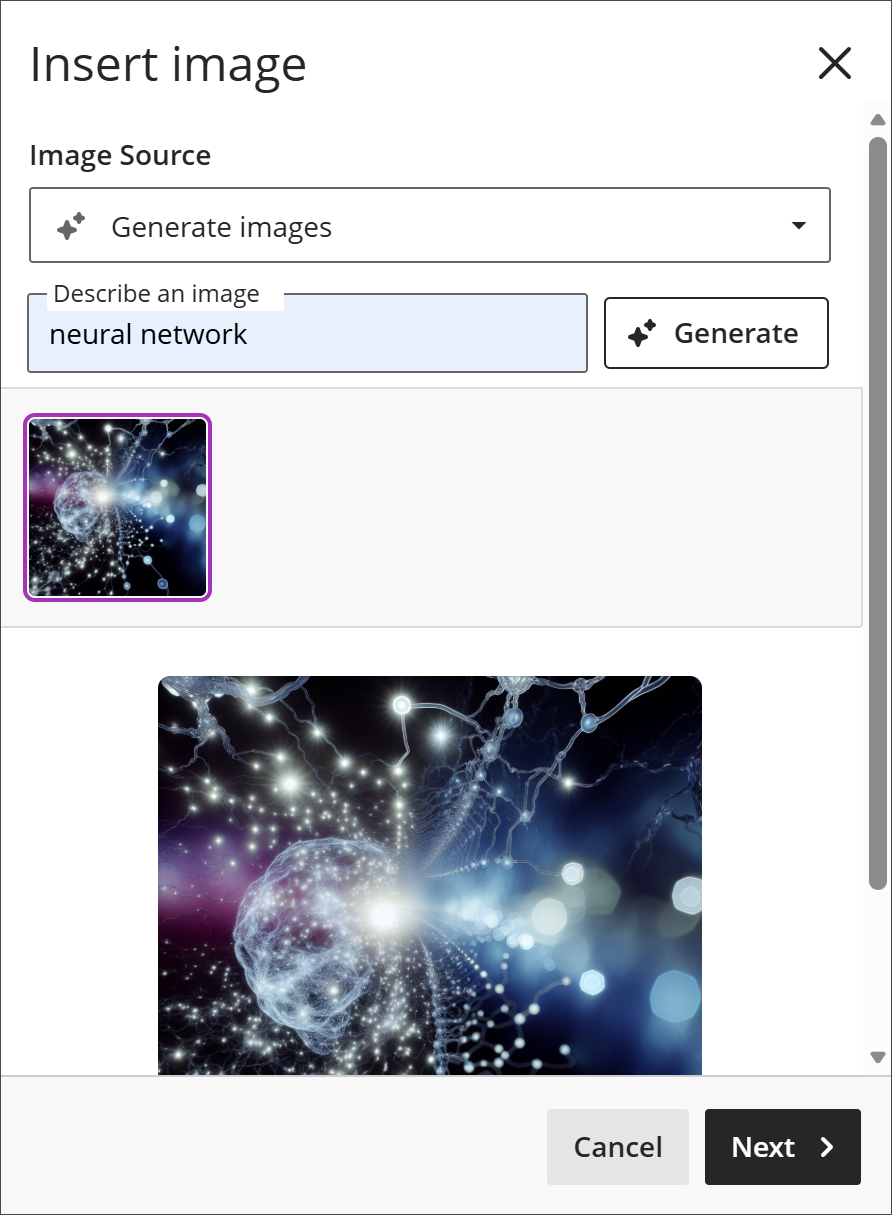 |
ملاحظة
يمكن للطلاب رفع الصور فقط، لكن لا يمكنهم إنشاء صور أو استخدام Unsplash.
بعد أن تختار صورة بهدف إدراجها، حدد التالي. يمكنك الآن تخصيص الكيفية التي تظهر بها الصورة في النص.
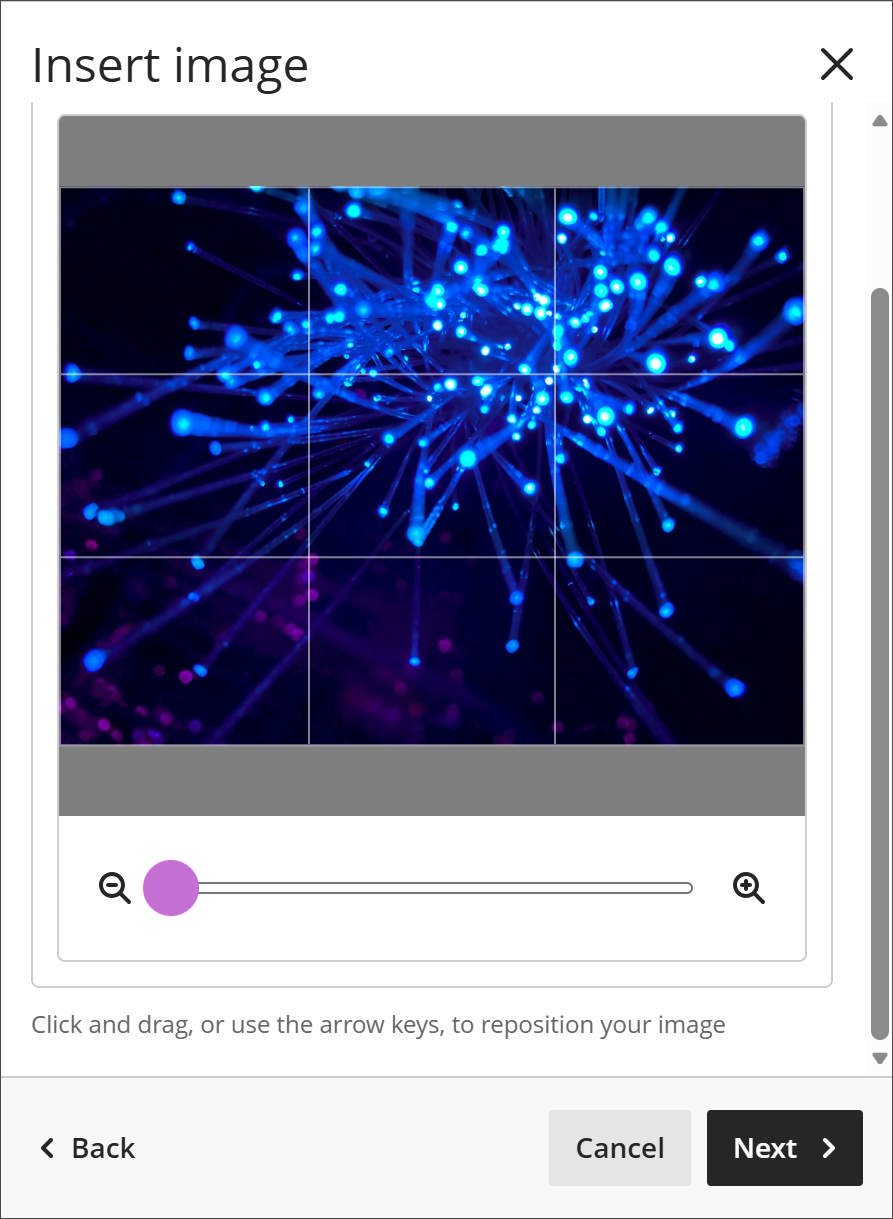 |
يمكنك أن تختار للصورة نسبة العرض إلى الارتفاع. يمكنك الاحتفاظ بنسبة العرض إلى الارتفاع الأصلية، أو تحويل الصورة وعرضها بشكل أفقي أو رأسي. تعرض لك خطوط الشبكة البيضاء جزء الصورة الأصلية الذي سيتم عرضه على الشاشات.
لديك أيضًا خيار ضبط شريط التمرير من أجل التكبير أو التصغير، ويمكنك تحديد خطوط الشبكة وسحبها لتغيير التركيز.
حدد التاليعندما تكون مستعدًا لإدراج الصورة.
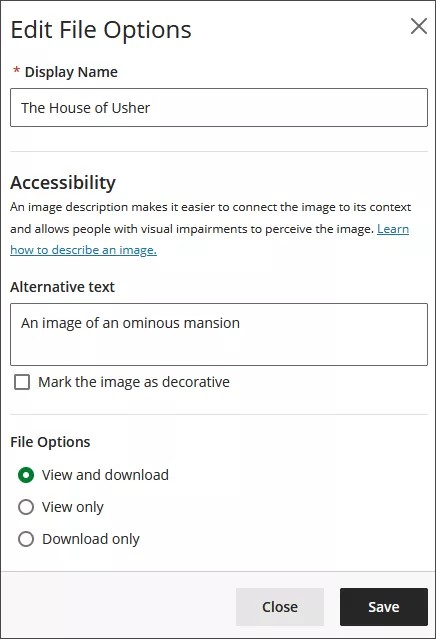
يجب عليك إدخال اسم العرض. نقترح أيضًا إضافة نص بديل لتسَّهل على المستخدمين الذين لديهم قارئات الشاشة الوصول إلى الصورة.
حسب الإعداد الافتراضي، يمكن للمستخدمين عرض الصورة وتنزيلها. إذا حددت تنزيل فقط للصورة، سيتم عرض عنصر نائب على شاشات المستخدم إلى أن يقوم المستخدمون بتنزيل الصورة.
ملاحظة
يمكن لمستخدمي مجموعة نظراء الحكومة استخدام خيار التنزيل فقط فقط.
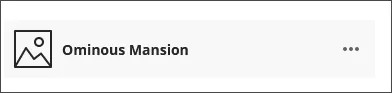
يمكنك أيضًا إضافة صور من الويب. حدد إدراج المحتوى ثم حدد صورة من عنوان URL. اكتب أو الصق عنوان URL الخاص بالصورة لتضمين صورة مستضافة عبر الإنترنت. يجب عليك استخدام http://البروتوكول. قم بتضمين وصف للصورة في خانة "Alternative text" (النص البديل) من أجل قارئات الشاشة والمستخدمين الذين لا يمكنهم عرض الصورة.
حذف صورة. حدد الصورة باستخدام المؤشر وسيظهر رمز الحذف في أعلى الجانب الأيسر للصورة. حدد ذلك الرمز لحذف الصورة. يمكنك أيضا ببساطة تمييز الصورة باستخدام المؤشر وتحديد مفتاح backspace.
تغيير حجم صورة
هام
عملية تغيير حجم الوسائط غير مدعومة على الأجهزة المحمولة.
يمكنك بسهولة تغيير حجم الصور في المحرر. أنواع الوسائط المتاحة لإعادة الحجم تشتمل أيضًا على مقاطع الفيديو والوسائط الأخرى المدرجة عبر عناوين URL.
بمجرد إضافة صورة إلى المحرر ، حدد تلك الصورة باستخدام المؤشر. ستعرض الصورة المحددة مقابض تحكم بالزوايا الأربعة.
حدد أحد المقابض ثم اضغط ضغطًا مطولاً على زر الماوس أثناء سحبه من أجل تكبير حجم الصورة أو تصغيره.
وعندما تكون راضيًا بالحجم، اترك زر الماوس وحدد "Save" (حفظ).
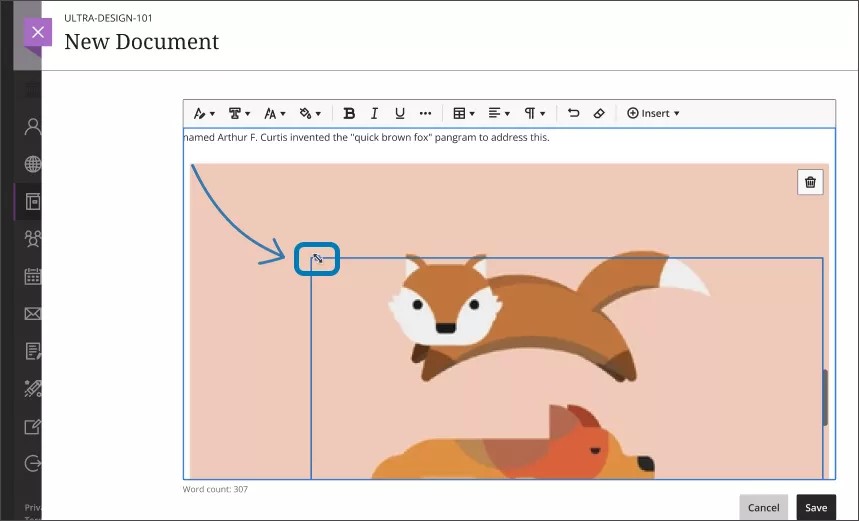
يمكنك أيضًا تغيير حجم صورة باستخدام خاصية التنقل باستخدام لوحة المفاتيح:
تأكد من أن المؤشر نشط في شاشة Learn Ultra.
حدد مفتاح علامة التبويب من أجل تمييز الصورة التي ترغب في تغيير حجمها.
اضغط مطولاً على مفتاح Shift واستخدم مفاتيح الأسهم لتكبير الصورة أو تصغيرها.
عندما تصل الصورة إلى الحجم المرغوب، اترك مفتاح Shift.
عند تغيير حجم الوسائط، ضع في اعتبارك هذه المواصفات الخاصة بتغيير حجم الوسائط:
جميع الوسائط المرفقة أو المدرجة عبر URL تحتفظ بنسبة العرض إلى الارتفاع.
تتم محاذاة جميع الوسائط في الوسط.
الحد الأقصى لحجم الوسائط (100٪) هو الحد الأقصى للعرض المسموح به من جانب محرر المحتوى.
الحد الأدنى للحجم لكل الوسائط هو 200 بكسل.
ضبط مظهر الصورة
بعد أن تختار صورة بهدف إدراجها، حدد التالي. يمكنك الآن تخصيص الكيفية التي تظهر بها الصورة في النص.
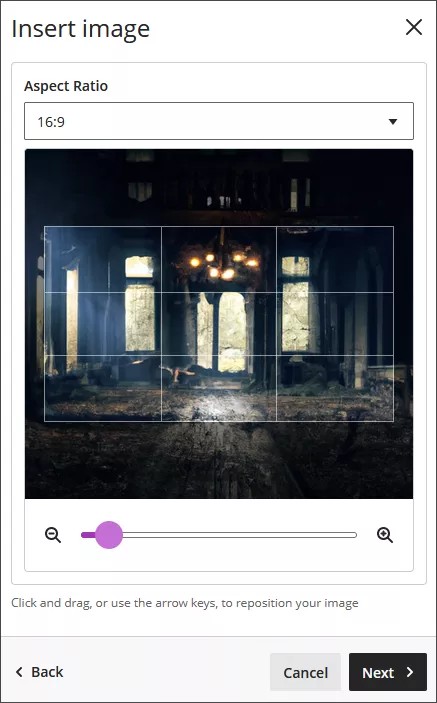
يمكنك أن تختار للصورة نسبة العرض إلى الارتفاع. يمكنك الاحتفاظ بنسبة العرض إلى الارتفاع الأصلية، أو تحويل الصورة وعرضها بشكل أفقي أو رأسي. تعرض لك خطوط الشبكة البيضاء جزء الصورة الأصلية الذي سيتم عرضه على الشاشات.
لديك أيضًا خيار ضبط شريط التمرير من أجل التكبير أو التصغير، ويمكنك تحديد خطوط الشبكة وسحبها لتغيير التركيز.
حدد التاليعندما تكون مستعدًا لإدراج الصورة.
يجب عليك إدخال اسم العرض. نقترح أيضًا إضافة نص بديل لتسَّهل على المستخدمين الذين لديهم قارئات الشاشة الوصول إلى الصورة.
حسب الإعداد الافتراضي، يمكن للمستخدمين عرض الصورة وتنزيلها. إذا حددت تنزيل فقط للصورة، سيتم عرض عنصر نائب على شاشات المستخدم إلى أن يقوم المستخدمون بتنزيل الصورة.
إدراج فيديو من YouTube
استخدم الخيار "Insert YouTube Video" (إدراج فيديو من YouTube) لاستعراض محتوى الفيديو وإضافته مباشرةً في المحرر. ويمكنك اختيار عرض الفيديو كرابط أو تضمين الفيديو بحيث يظهر بجانب المحتوى الآخر الذي تقوم بتضمينه. يمكن للآخرين مشاهدة الفيديو ضمن النافذة نفسها، ولا حاجة إلى الانتقال إلى YouTube.
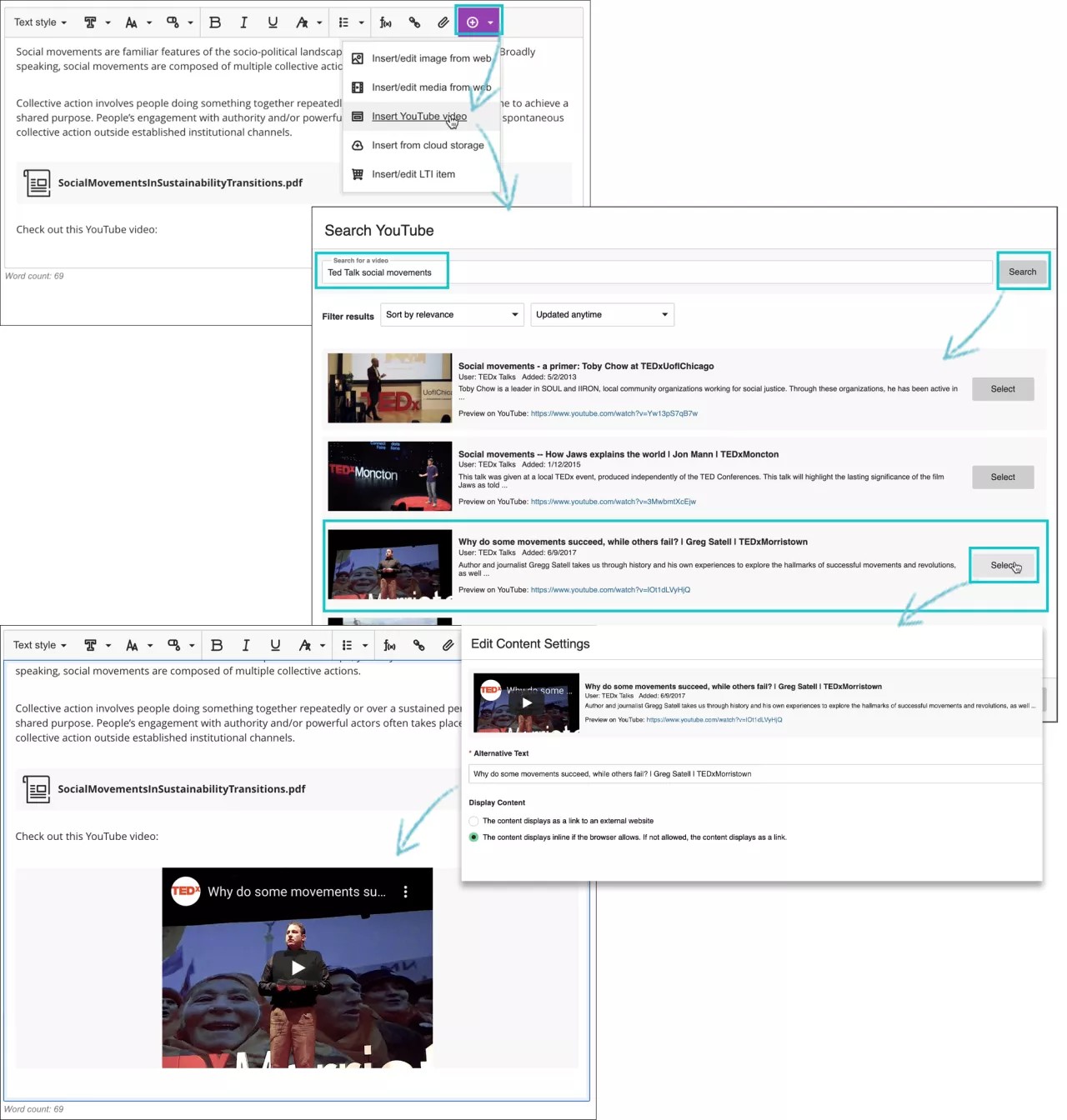
في المحرر، حدِّد إدراج محتوى > إدراج فيديو من YouTube.
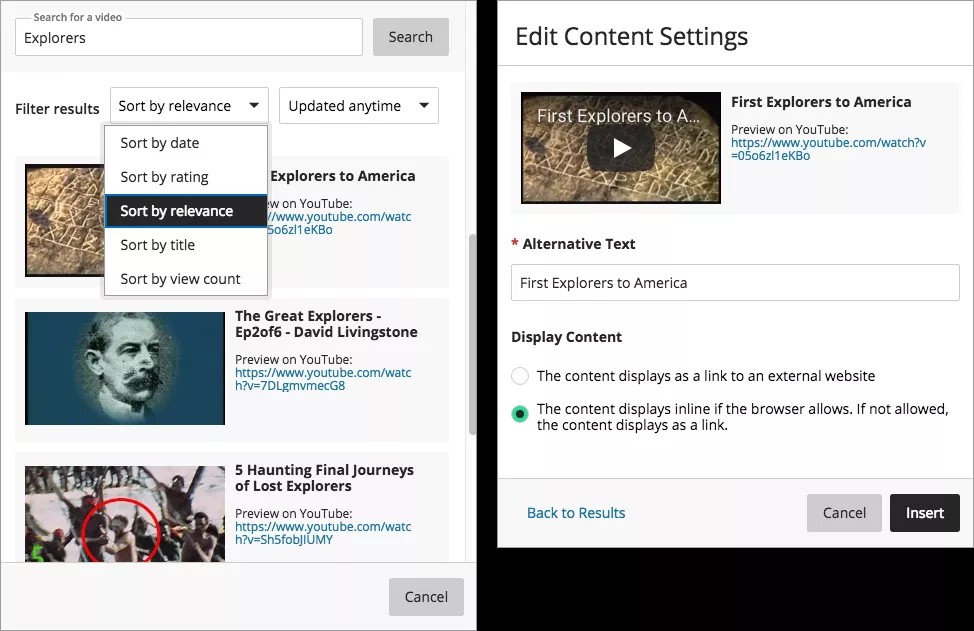
اكتب مصطلح بحث للعثور على الفيديو ذي الصلة.
استخدم خيارات التصفية لاستكشاف قائمة نتائج البحث. تحدد YouTube ترتيب نتائج البحث.
حدد فيديو من القائمة.
في لوحة تحرير إعدادات المحتوى، يمكنك إضافة نص بديل يصف الفيديو للأشخاص الذين يستخدمون قارئات الشاشة أو قد يتعذر عليهم تحميل الفيديو.
اختر عرض الفيديو كرابط أو مضمن بحيث يظهر بجانب المحتوى الآخر الذي قمت بتضمينه. في حالة عدم دعم المستعرض العرض المضمن، سيظهر الفيديو كرابط.
حدد إدراج.
شاهد مقطع فيديو حول إضافة محتوى باستخدام محرر المحتوى
يقدم مقطع الفيديو المسرد التالي تمثيلاً مرئيًا وسمعيًا لبعض المعلومات الواردة في هذه الصفحة. للتعرّف على وصف تفصيلي لما يعرضه مقطع الفيديو، افتح مقطع الفيديو على Vimeo، وانتقل إلى "المزيد من الإجراءات"، وحدد "فتح النص".