ORIGINAL إرسال الواجبات
Note
تمت ترجمة هذه الوثيقة باستخدام الترجمة الآلية المدعومة بالذكاء الاصطناعي. تُقدَّم الترجمات «كما هي» على وضعها القائم دون أي ضمان بشأن دقتها. تُعد النسخة الإنجليزية من هذا المحتوى هي المصدر الرسمي والمعتمد.
أين أعثر على واجباتي؟
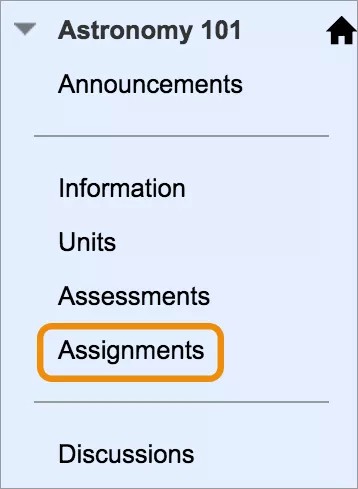
يستطيع معلمك إضافة واجبات إلى مناطق مختلفة من مقررك الدراسي. يمكنك الوصول إلى الواجبات من رابط موجود بقائمة المقرر الدراسي يسمى "الواجبات". أو بإمكان المعلم دمج الواجبات في محتوى الأسبوع. اسأل المعلم إذا كانت لديك أسئلة حول كيفية تنظيم مقررك الدراسي.
يستطيع المعلم أيضًا إنشاء واجبات مجموعة وتوفير ميزة الوصول لها في المنطقة نفسها كواجبات عادية. وربما تظهر واجبات المجموعة في لوحة المجموعات الخاصة بي بعد قائمة المقرر الدراسي.
ربما يتيح المعلم بعض الواجبات بعد تواريخ محددة أو بعد إكمال مهمة معينة. فعلى سبيل المثال، قد يتعين عليك وضع علامة تمت المراجعة على المحاضرة قبل أن تتمكن من الوصول إلى الواجب. اتصل بالمدرس إذا لم ترَ الواجب الذي تعتقد أنه يتعين عليك رؤيته.
إذا قمت بالإرسال بعد تاريخ الاستحقاق، يتم وضع علامة متأخر على الواجب المرسل الخاص بك وقد يتم تطبيق عقوبات.
ملاحظة
تم استبدال المربع المنسدل الرقمي بأداة الواجبات في Blackboard. إذا طلب منك مدرسك إرسال أي شيء إلى صندوق الملفات الرقمي، فاطلب إرشادات أخرى.
مشاهدة فيديو حول الواجبات
يقدم مقطع الفيديو المسرد التالي تمثيلاً مرئيًا وسمعيًا لبعض المعلومات الواردة في هذه الصفحة. للتعرّف على وصف تفصيلي لما يعرضه مقطع الفيديو، افتح مقطع الفيديو على YouTube، وانتقل إلى المزيد من الإجراءات، وحدد فتح النص.
إرسال واجب
عند الانتهاء من واجبك، حدد إرسال. وفي حالة عدم قيامك بذلك، لن يتلقى مدرسك الواجب الذي قمت بإكماله.
تنبيه
وإذا لم يسمح معلمك بمحاولات متعددة، فيمكنك إرسال واجبك مرة واحدة فقط. قبل تحديد إرسال، تأكد من إرفاق أية ملفات مطلوبة.
افتح الواجب. في الصفحة رفع الواجب، راجع الإرشادات، وتاريخ الاستحقاق، والنقاط المحتملة، وقم بتنزيل أي ملفات تم توفيرها من قبل مدرسك. إذا أضاف معلمك قاعدة للتقدير، يمكنك الاطلاع عليها.
حدد إنشاء واجب مرسل لإدخال الواجب المرسل الخاص بك. يمكنك استخدام الخيارات الموجودة في المحرر لتنسيق النص. ويمكنك التحكم في الطريقة التي يظهر بها المحتوى الخاص بك بشكل إبداعي والتمتع بالمرونة اللازمة لتغيير الترتيب.
حدد رفع الملفات لرفع ملف من جهازك أو مركز ملفات المحتوى (إذا كان لديك إمكانية الوصول)، أو خدمة مجموعة النظراء مثل خدمة ®OneDrive أو ™Google Drive.
أدخل التعليقات حول واجبك المرسل إذا أردت ذلك.
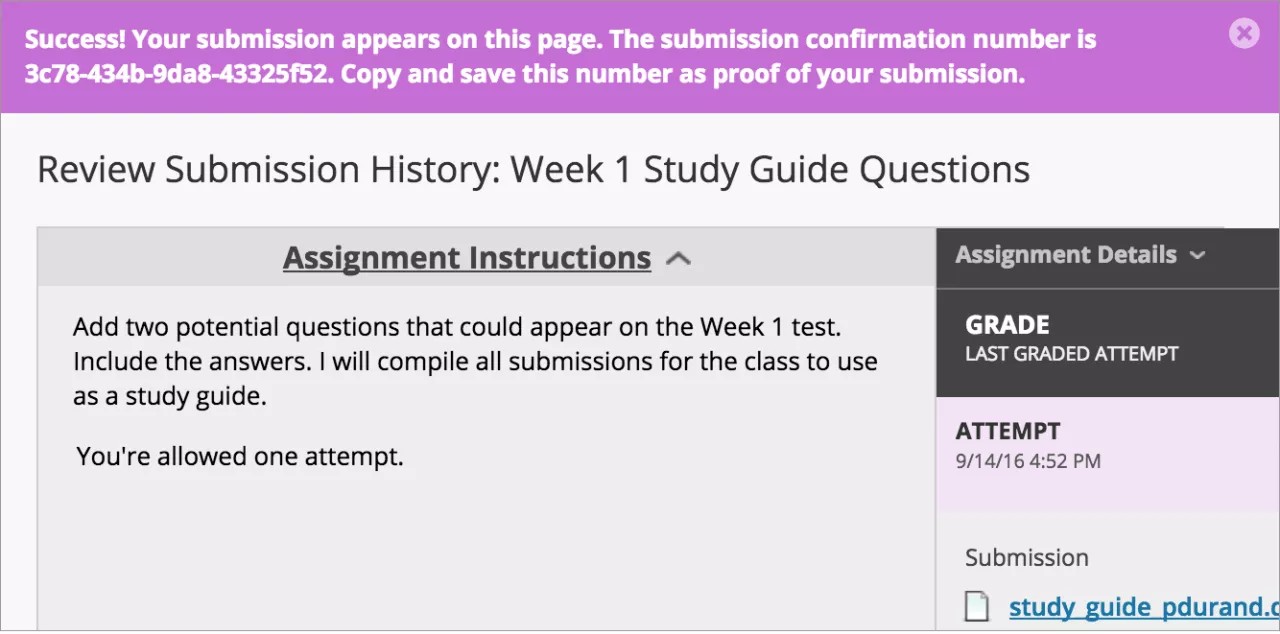
حدد إرسال. ستظهر الصفحة مراجعة سجل التقديم التي تحتوي على معلومات عن الواجبات المرسلة ورسالة نجاح برقم تأكيد. قم بنسخ هذا الرقم وحفظه كدليل على الواجب المرسل الخاص بك. بالنسبة للواجبات التي تحتوي على محاولات متعددة، ستتلقى رقم مختلف لكل واجب مرسل. إذا قامت مؤسستك بتمكين إعلانات البريد الإلكتروني لإيصالات التقديم، فسوف تتلقى أيضًا بريدًا إلكترونيًا مع رقم التأكيد وتفاصيله مثل وقت تقديم واجب مقررك الدراسي.
ملاحظة
إذا كانت مؤسستك تستخدم إصدارًا قديمًا من Blackboard، فلن تتمكن من سحب الملفات لرفعها أو عرض أرقام التأكيد أو تلقي إيصالات التقديم بالبريد الإلكتروني.
فكرة مفيدة
اختيار مكان تنزيل الملفات
يمكنك في معظم المستعرضات تحديد المكان الذي يتم فيه تنزيل الملفات التي تفتحها في المقررات الدراسية. على سبيل المثال، في Chrome، اذهب إلى الإعدادات > تقدم > التنزيلات. يمكنك تحديد مكان تنزيل الملفات واختيار ما إذا كنت تريد أن يسأل المستعرض كل مرة أم لا. في Safari، يكون لديك نفس الإمكانات. انتقل إلى التفضيلات > عام > مكان تنزيل الملفات. يمكنك إجراء بحث عبر الإنترنت لمعرفة المزيد حول اختيارات تنزيل الملفات في المستعرضات الأخرى.
حفظ الواجب كمسودة وإرساله لاحقًا
من الصفحة رفع الواجب، حدد حفظ مسودة لحفظ عملك ومتابعته لاحقًا. يتم حفظ النص والملفات الخاصة بك في الصفحة. يمكنك استئناف العمل، عند رجوعك.
عد إلى واجبك وحدد عنوان الواجب.
في الصفحة مراجعة سجل الواجبات المرسلة، حدد متابعة.
في الصفحة تحميل الواجب، قم بإجراء التغييرات المطلوبة.
أدخل التعليقات حول واجبك المرسل إذا أردت ذلك.
حدد إرسال. تظهر الصفحة مراجعة سجل التقديم، وتعرض معلومات حول الواجب الذي تم إرساله.
تنبيه
عند الانتهاء من واجبك، حدد إرسال. وإذا لم تقم بذلك، فلن يتلقى معلمك عملك.
إعادة إرسال واجب
يمكن أن يسمح لك المعلم بتقديم الواجب أكثر من مرة لأسباب متنوعة. فعلى سبيل المثال، يمكن أن يوفر المعلم تعليقات على المسودة الأولى بحيث يمكنك محاولة إدخال تحسينات على عملك.
قد تدرك أنك ارتكبت خطأ بعد إرسال الواجب، ومع ذلك، ربما لن يكون متاحًا لك إعادة إرسال الواجب مرة أخرى. اتصل بمدرسك لطلب الحصول على فرصة لإعادة تقديم الواجب.
إذا قمت بإجراء محاولة أخرى، فحدد ارتباط الواجب في مقررك الدراسي. يظهر البدء من جديد في الصفحة مراجعة سجل التقديم.
الواجبات المقدّرة بشكل مجهول
من الصفحة رفع الواجب، يتم إبلاغك بما إذا كان تم تعيين واجبك للتقدير بشكل مجهول أم لا.
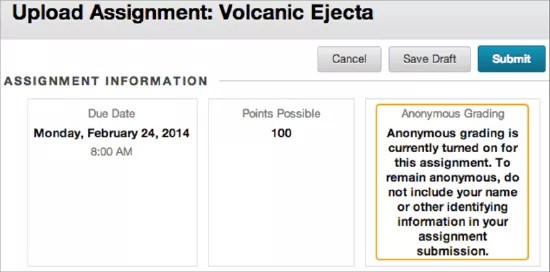
لن ير المدرس اسمك في أثناء عملية التقدير. وربما يقرر المدرس إعطاء التقديرات بشكل مجهول لتجنب المحاباة.
لا يتعين عليك تضمين أي معلومات تعريف خاصة بك مع واجباتك المرسلة. لا تضف اسمك إلى الملفات التي ترفعها أو تستخدم اسمك في أي نص تضيفه.