واجبات المجموعة
Note
تمت ترجمة هذه الوثيقة باستخدام الترجمة الآلية المدعومة بالذكاء الاصطناعي. تُقدَّم الترجمات «كما هي» على وضعها القائم دون أي ضمان بشأن دقتها. تُعد النسخة الإنجليزية من هذا المحتوى هي المصدر الرسمي والمعتمد.
تمنح واجبات المجموعة مدرسك القدرة على إنشاء مهام تعاونية يقوم فيها أحد الأعضاء بإرسال العمل نيابة عن المجموعة بأكملها. قد يتم تعيينك في مجموعة أو يطلب منك الانضمام إلى مجموعة. ويعد سير العمل هو نفسه فيما يتعلق باختبارات المجموعة.
هل واجب المجموعة هو نفسه الواجب العادي؟
ليس بالضبط؛ حيث يستطيع المعلم إنشاء واجبات لك لإرسالها بصورة فردية أو كجزء من مجهود جماعي. ويمكنك تنفيذ نفس الأشياء باستخدام واجب المجموعة كما هو الحال مع الواجب العادي. ويرسل أحد الأعضاء واجب المجموعة بالنيابة عن المجموعة بالكامل. ومع هذا، فإن التقدير الذي تتلقاه هو نفسه لجميع أعضاء المجموعة.
مجموعتك وواجبك
يمكن للمدرس تعيين المجموعات، أو يمكنه السماح بالتسجيل الذاتي، حيث تنضم إلى مجموعة بنفسك.
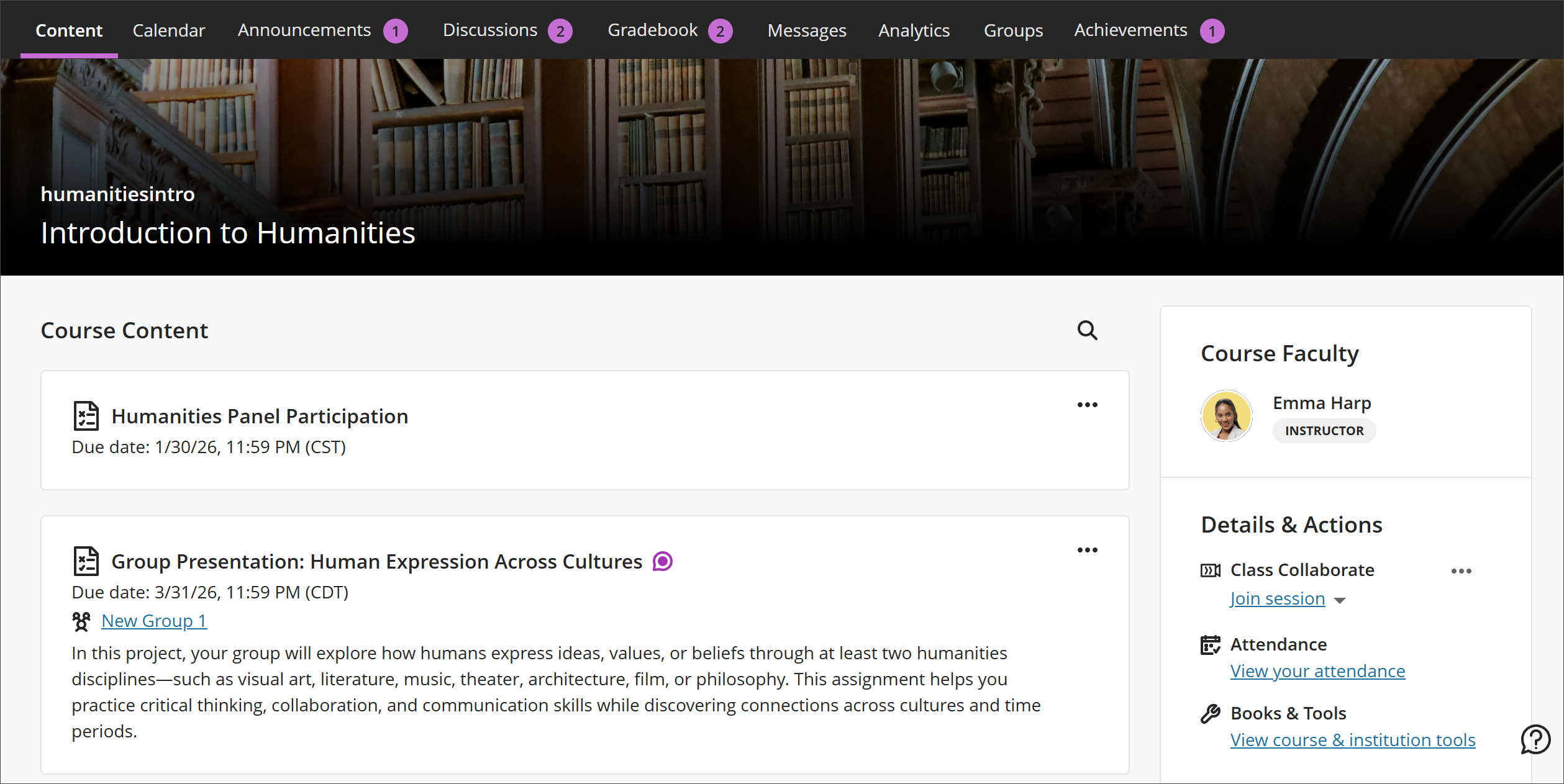
إذا قام مدرسك بتعيين المجموعات، فسيكون اسم مجموعتك مدرجًا بعد عنوان واجب المجموعة في صفحة المقرر الدراسي الخاص بك. تظهر أسماء أعضاء مجموعتك في الأسفل عند قيامك بفتح الواجب.
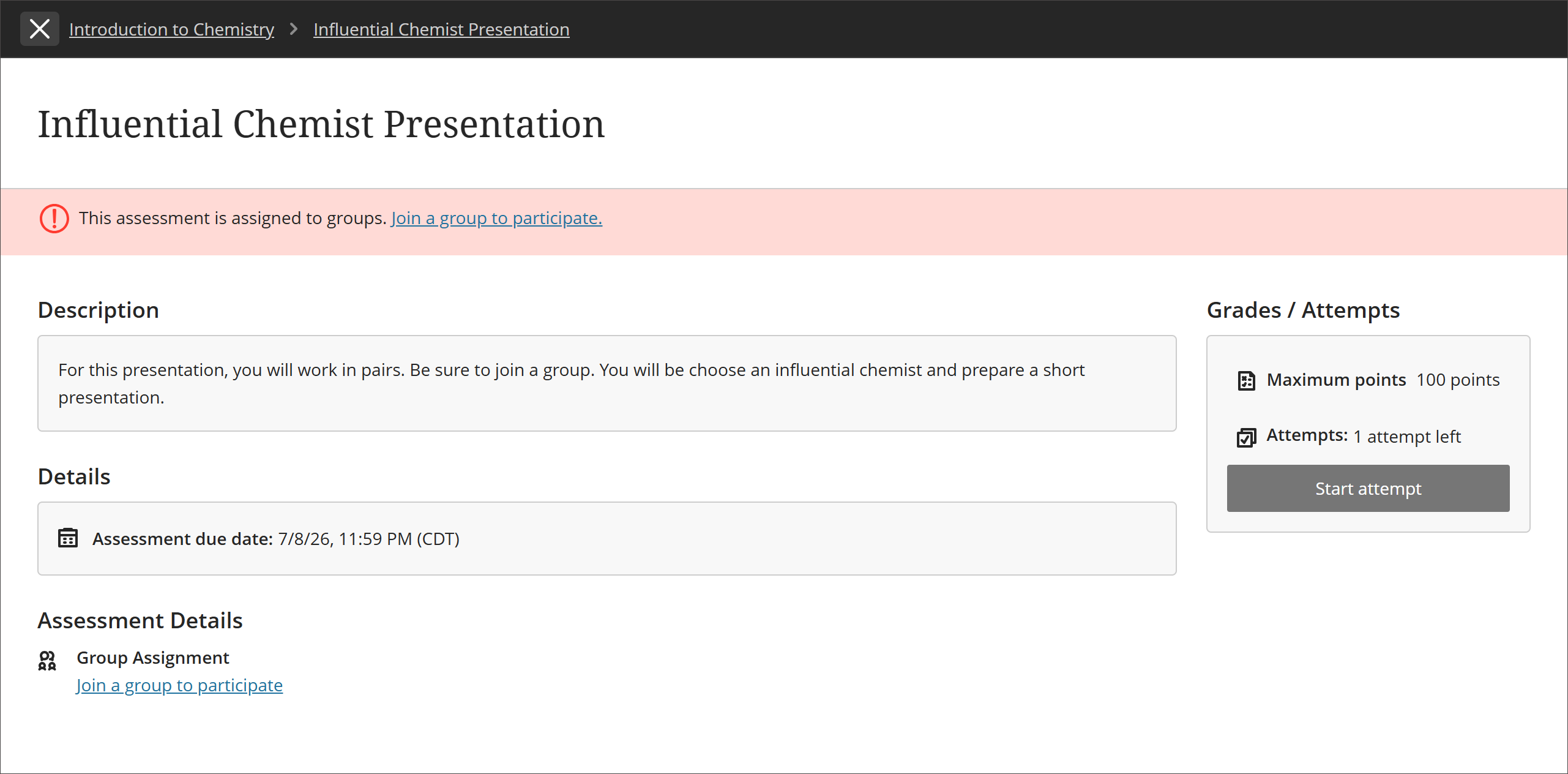
إذا ظهر لك الانضمام إلى مجموعة للمشاركة، حدد الرابط لاختيار مجموعة.
ستظهر رسالة تعرض التاريخ والوقت عند إغلاق خيار التسجيل. إذا لم تكن فترة التسجيل مفتوحة بعد أو تم إغلاقها، فلن تتمكن من الانضمام.
حدد عنوان واجب المجموعة لفتح لوحة تحتوي على التفاصيل والروابط الخاصة بالانضمام إلى مجموعة.
صفحة المجموعات
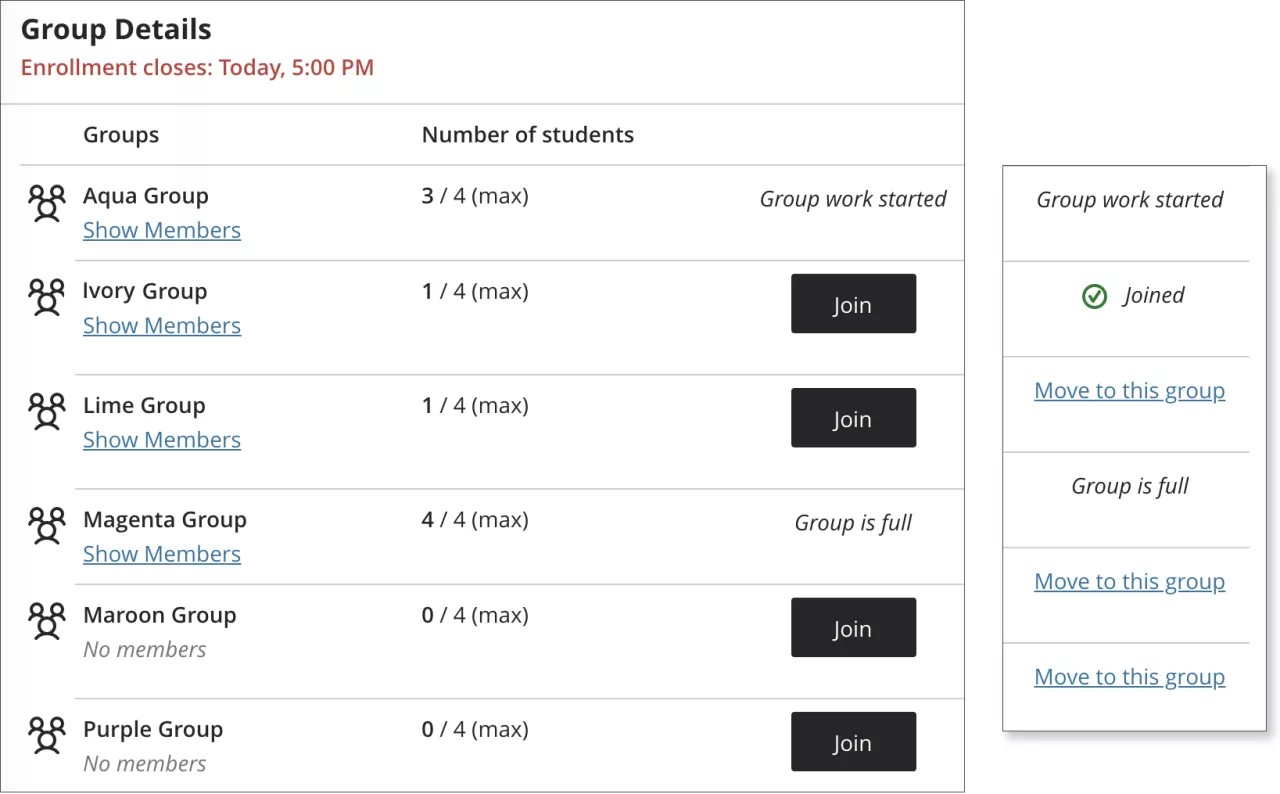
تظهر المجموعات المتوفرة في صفحة المجموعات.
قد يظهر لك رابط "إظهار الأعضاء" لعرض الأشخاص الذين انضموا بالفعل.
يعرض عمود "عدد الطلاب" عدد الأعضاء المسموح بهم لكل مجموعة.
لا يمكنك الانضمام أو الانتقال إلى مجموعات تحتوي على عمل تم إرساله أو بلغت الحد الأقصى لعدد الأعضاء.
قد يسمح مدرسك للطلاب بالانضمام إلى مجموعات متعددة.
يمكنك الانتقال إلى مجموعة أخرى بينما تكون فترة التسجيل مفتوحة وعدم إرسال مجموعتك للعمل.
الوصول إلى واجب المجموعة
لن ترى واجب المجموعة في صفحة التقديرات الخاصة بك حتى تنضم إلى إحدى المجموعات. إذا كان يتعذر عليك عرض واجب المجموعة، فقد يكون وصولك مستندًا إلى درجتك في عنصر آخر تم تقديره أو تاريخ. يمكنك دائمًا عرض أعضاء مجموعتك حتى في حالة عدم تمكنك من عرض واجب المجموعة. وإذا طلب منك مدرسك الانضمام إلى مجموعة، فقد تتمكن من رؤية أعضاء مجموعتك قبل أن تتمكن من الوصول إلى الواجب. يتحكم مدرسك في هذا الإعداد، لذا اتصل به إذا كانت لديك المزيد من الأسئلة.
للوصول إلى الواجب، حدد عرض التقييم من صفحة المجموعات.
ويستطيع جميع من في المجموعة تتبع أحدث إصدار من العمل. وإلى أن يقوم عضو ما بتحديد إرسال، يمكنك فتح واجب المجموعة كيفما شئت.
هل بإمكاني إلقاء نظرة فقط على واجب مجموعة؟ فأنا أخشى أن أضطر إلى إرساله إلى مجموعتي إذا فتحته.
يمكنك عرض واجب المجموعة ولا يتعين عليك إرساله. عند قيامك بتحديد عرض التقييم، يمكنك فقط عرض واجب المجموعة أو إضافة بعض الأعمال. هل أنت غير جاهز للإرسال؟ حدد حفظ وإغلاق في اللوحة. يتم حفظ عملك الذي تقوم به نيابة عن المجموعة ولا يتم إرساله. في حالة قيامك أنت أو عضو آخر في المجموعة ببدء واجب المجموعة مسبقًا، يتم حفظ عملك. حدد عرض التقييم لاستئناف العمل.
يمكن للعديد من الأعضاء العمل على واجب مجموعة
عندما يفتح أحد أعضاء المجموعة واجب مجموعة، يتم تأمين الواجب بحيث لا يمكن للأعضاء الآخرين تحريره. يمكن لأعضاء المجموعة الآخرين طلب العمل على الواجب. ويستطيع العضو الذي بيده زمام الأمور الموافقة على الطلب أو رفضه.
افتح واجب المجموعة. في حالة قيام عضو آخر في المجموعة بالعمل في الواجب، يظهر رمز قلم رصاص ورسالة بجوار اسم العضو.
لإرسال طلب إلى عضو المجموعة الذي يتحكم في الأمور حاليًا، حدد طلب التحكم.
تظهر رسالة لإعلامك بأن طلبك الخاص بالتحكم قد تم إرساله. في حالة رغبتك في عدم التحكم، يمكنك إلغاء طلبك.
يتلقى الشخص الذي يتحكم في واجب المجموعة إعلامًا ويمكنه الموافقة على طلبك أو رفضه.
في حالة الموافقة على طلبك، سيتم إلغاء تأمين واجب المجموعة ويمكنك العمل فيه. وستتلقى رسالة إذا تم رفض طلبك.
إذا تم رفض طلبك، فقد يكون عضو مجموعتك قد منح حق الوصول لشخص آخر. ويمكنك طلب الوصول مرة أخرى لاحقًا. يُمكنك أيضًا إرسال رسالة إلى مجموعتك للتنسيق بشأن الشخص الذي سيعمل في واجب المجموعة في أوقات معينة.
إذا تلقيت إعلامات أثناء العمل على أحد واجبات المجموعة الذي يريد عضو آخر تحريره، فسيقوم النظام بحفظ عملك تلقائيًا. ويمكنك اختيار ترك الواجب وتحويل التحكم إلى العضو الذي طلب حق الوصول. أو يمكنك تجاهل الطلب والمتابعة.
محادثات المجموعة وCollaborate
في حالة قيام مدرسك بتمكين المحادثات، حدد الرمز فتح المحادثة في اللوحة. ويمكنك طلب المساعدة، أو مشاركة المصادر، أو الإجابة عن أسئلة الآخرين حول واجب المجموعة. ويمكنك إجراء محادثات مع الفصل كله، أو مع مجموعة فقط، أو كليهما.
إذا نشر أحد أعضاء المجموعة شيئًا في المحادثة، يظهر رمز بجوار عنوان الواجب في صفحة محتوى المقرر الدراسي للإشارة إلى وجود نشاط جديد. رمز المحادثة الموجود في اللوحة يظهر بنقطة أرجوانية.
يمكنك أيضًا استخدام Collaborate Ultra للاجتماع بمجموعتك بطريقة افتراضية في حالة استخدام المقرر الدراسي لـ Collaborate وقيام المدرس بتمكين المحادثات. لفتح غرفة Collaborate الخاصة بمجموعتك، حدد الرمز "Open Collaborate room" (فتح غرفة Collaborate).
ملاحظة
ليس بإمكان المستخدمين إنشاء تسجيلات Collaborate في مجموعات الواجبات التي بواجهة Ultra. لا يوجد مكان لسرد التسجيلات من المجموعات أو إدارتها أو مشاهدتها. يمكن للمدرّس الانضمام إلى مجموعة والوصول إلى زر التسجيل، ولكن لن يتم سرد هذا التسجيل أو سيكون من الممكن الوصول إليه لعرضه.
إرسال واجب مجموعة
يمكنك أثناء عملك على واجب مجموعة حفظ مسودة والسماح لأعضاء المجموعة الآخرين بتحريره. ويستطيع جميع من في المجموعة تتبع أحدث إصدار من العمل.
عضو واحد فقط من مجموعتك يمكنه إرسال الواجب. ستتلقى رسالة منبثقة حيث تقوم بتأكيد رغبتك في الإرسال نيابة عن مجموعتك. لا يمكنك إجراء تغييرات على واجب مجموعة بعد إرساله.
ملاحظة
يتم تعطيل الزر "إرسال" حتى يقوم أحد أعضاء مجموعتك بإضافة محتوي.
كيف أستطيع التحقق من أن واجب المجموعة قد تم إرساله؟
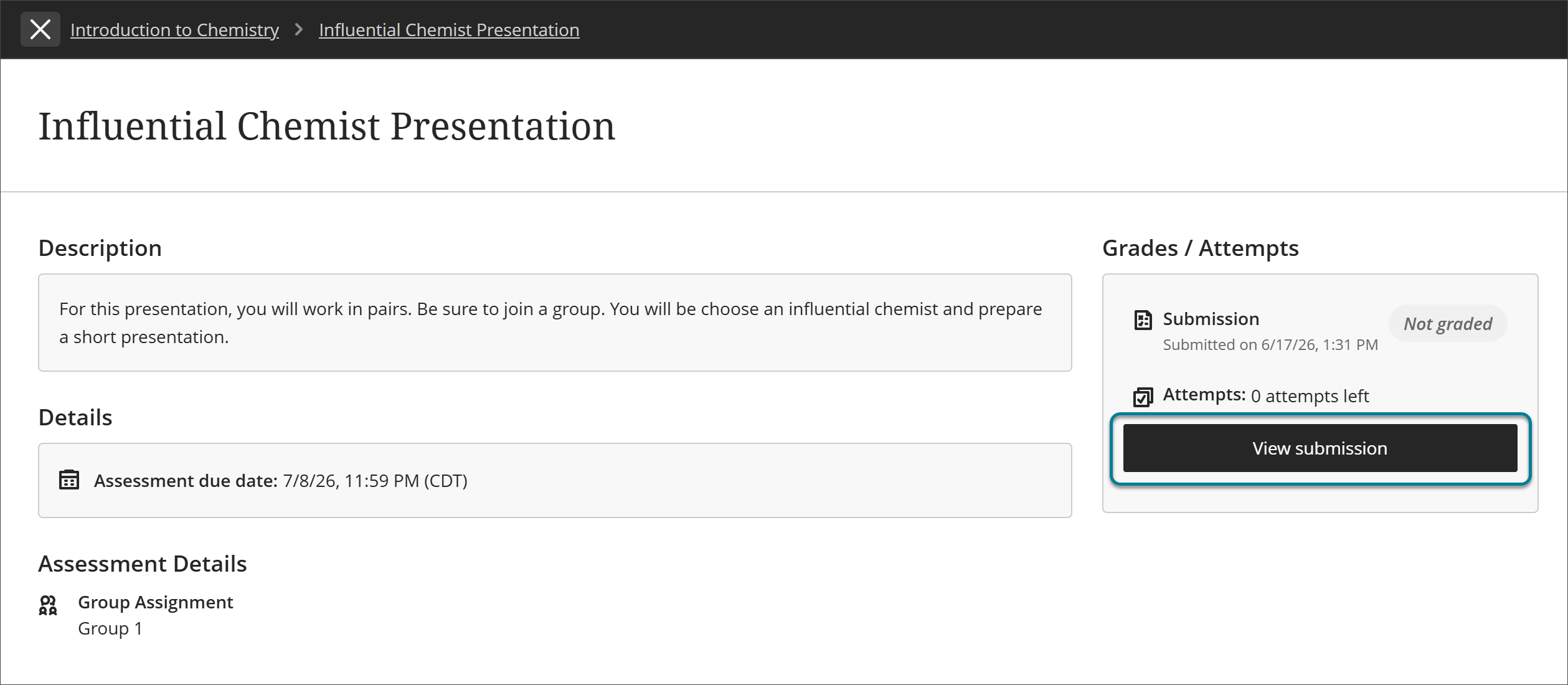
بعد قيام مجموعتك بإرسال واجب ، حدد عنوان الواجب في صفحة محتوي المقرر الدراسي. تظهر لوحة بتاريخ ووقت الواجب المرسل. يظهر لم يتم التقدير في حالة قيام مجموعتك بإرسال الواجب ولكن لم يقم المدرس بتقديره بعد. حدد رابط الواجب المرسل لعرض الواجب المرسل.
بعد قيام المدرسين بنشر التقديرات، ستجدها في بيان النشاط الخاص بك. حدد عرض التقدير الخاص بك لعرض تقديرك. في حالة قيام مدرسك بإضافة ملاحظات المجموعة، ستراها بعد عنوان العنصر. حدد عنوان واجب المجموعة لفتح صفحة تقديرات المقرر الدراسي للوصول إلى جميع التقديرات والملاحظات الخاصة بك.
يمكنك أيضًا الوصول إلى واجب المجموعة في المقرر الدراسي لمراجعة التقديرات والملاحظات الخاصة بك في سياقها.
ستظهر التقديرات الخاصة بك أيضًا على صفحات التقديرات العامة والخاصة بالمقرر الدراسي.
تقديرات المجموعة والملاحظات
يقوم مدرسوك بتقدير واجب المجموعة بنفس الطريقة التي يقومون بها بتقدير الواجب الذي تعمل فيه بشكل فردي. وسترى تقديرك فقط، لكن يمكن لمدرسك تعيين تقديرات مختلفة لكل عضو في المجموعة. ويمكن أن يُعين المدرسون تقديرات مختلفة في حالة الشعور بحصول مساهمة أحد أعضاء المجموعة على تقدير مختلف عن باقي المجموعة.
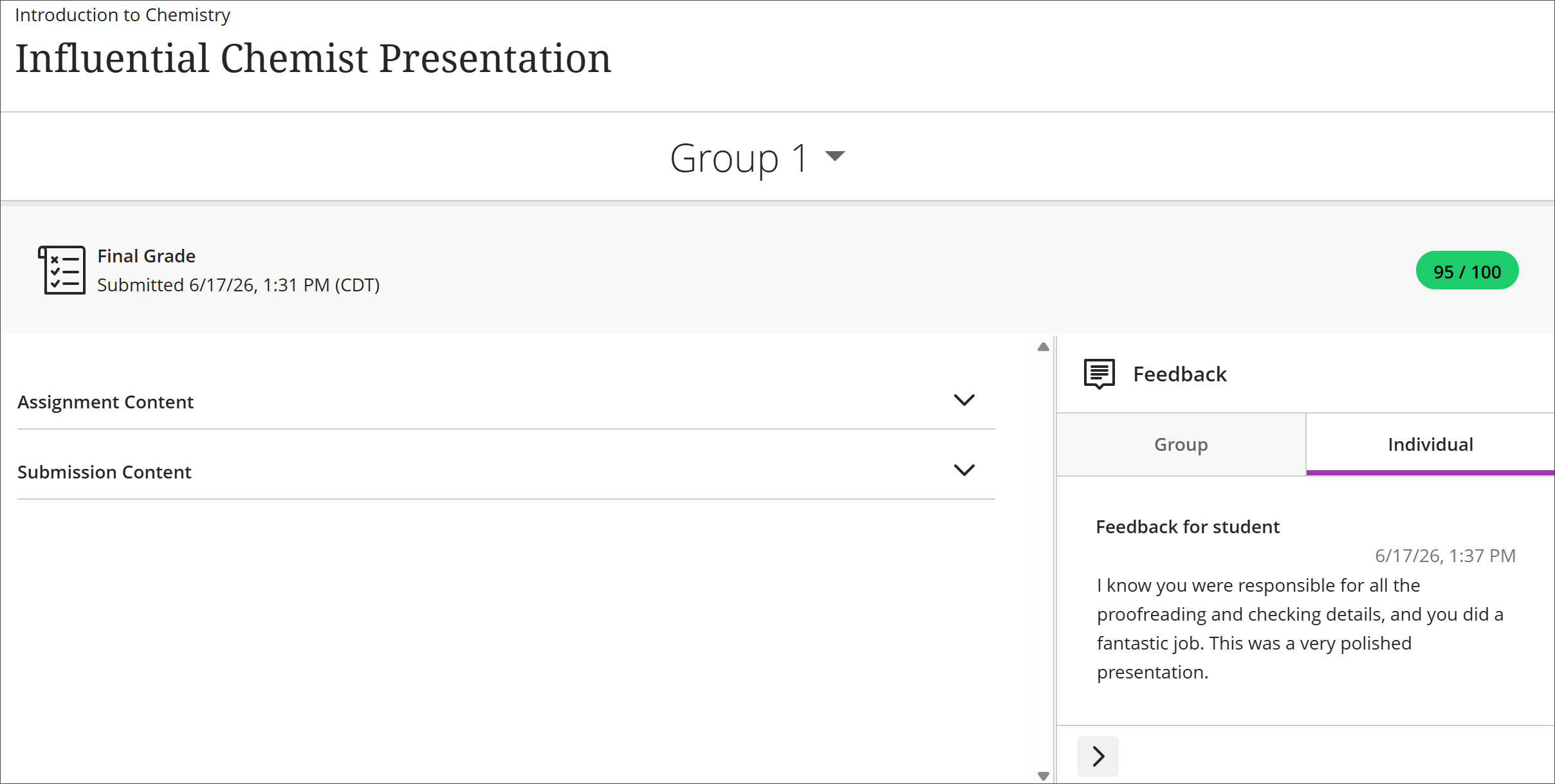
كما يمكنك عرض ملاحظات مجموعتك و الملاحظات التي قدمها مدرسك لك فقط. عند فتحك واجب المجموعة لعرض التقدير، يتم فتح لوحة الملاحظات تلقائيًا. تظهر ملاحظاتك في علامتي التبويب مجموعة وفردي. بعد إغلاق لوحة الملاحظات، حدد رمز الملاحظات لفتحها مرة أخرى.