أسئلة النقاط الفعالة
Note
تمت ترجمة هذه الوثيقة باستخدام الترجمة الآلية المدعومة بالذكاء الاصطناعي. تُقدَّم الترجمات «كما هي» على وضعها القائم دون أي ضمان بشأن دقتها. تُعد النسخة الإنجليزية من هذا المحتوى هي المصدر الرسمي والمعتمد.
حول أسئلة النقاط الفعالة
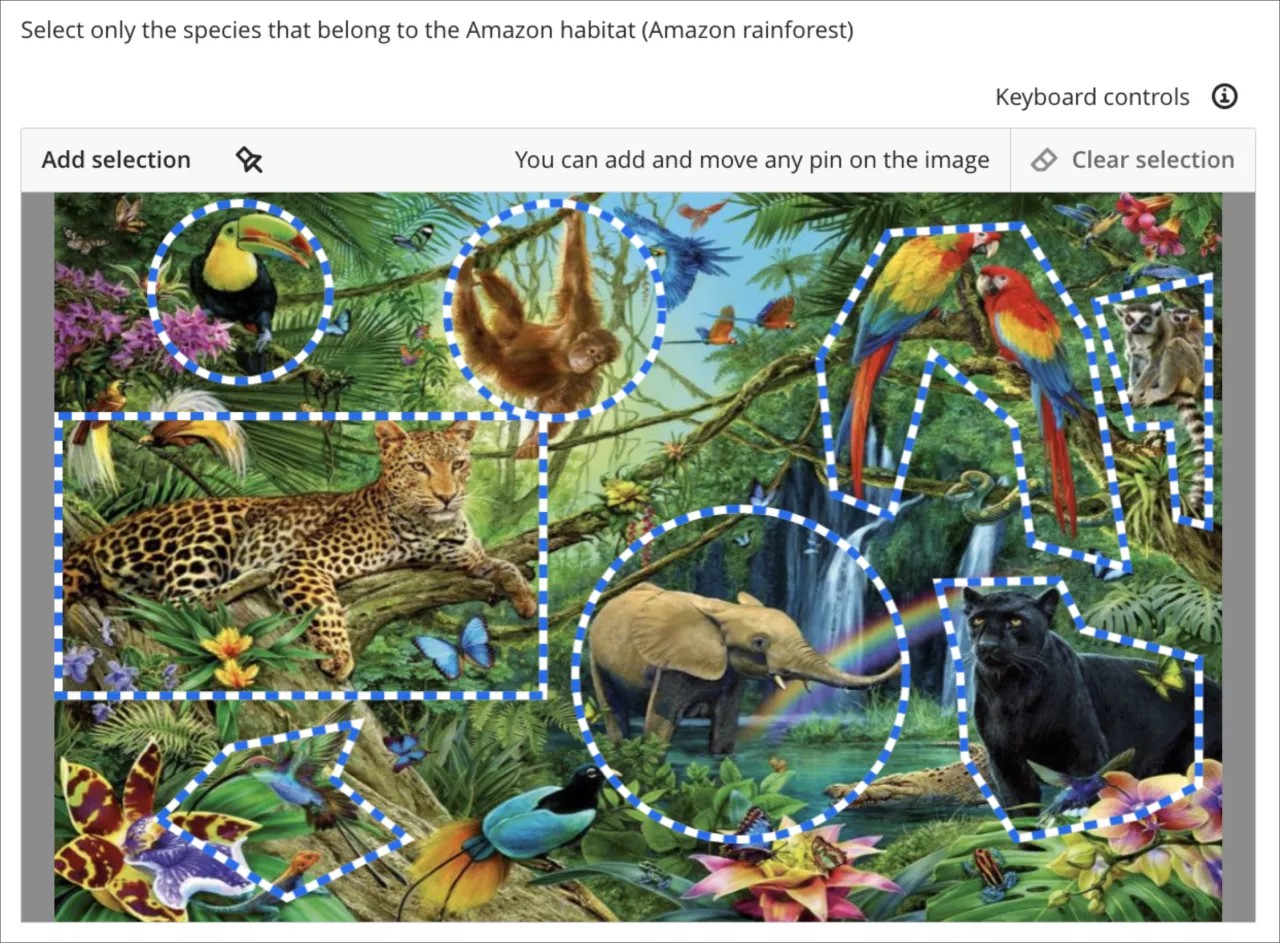
تعرض لك أسئلة النقاط الفعالة صورة تتطلب منك إسقاط دبوس على نقطة فعالة واحدة أو أكثر من النقاط الفعالة التي أنشأها مدرّسك داخل تلك الصورة. تُعد أسئلة النقاط الفعالة رائعة لمجموعة متنوعة من التخصصات. على سبيل المثال، في المقرر الدراسي لعلم التشريح، قد يُطلب منك تحديد أجزاء من الجسم. في المقرر الدراسي للجغرافيا، توضع علامة على موقع محدد على الخريطة. في المقرر الدراسي للغة أجنبية، يُطلّب تحديد قطع ملابس معينة. في المقرر الدراسي لعلم البيئة أو علم الأحياء، يمكن أن يُطلب منك تحديد الأنواع الحيوانية أو الأفراد الذين ينتمون إلى الموئل المقابل الذي تصفه الصورة الرئيسية، أو ما لا ينتمون إليه.
أنواع أسئلة النقاط الفعالة
قد تجد أنواعًا مختلفة من أسئلة النقاط الفعالة في الاختبار أو الواجب:
النقطة الفعالة القياسية: تعرض لك صورة تتطلب منك إسقاط دبوس داخل نقطة فعالة واحدة أو أكثر من النقاط الفعالة التي أنشأها مدرّسك داخل الصورة. وأنت لا تعرف الأماكن التي توجد فيها النقاط الفعالة بالفعل.
النقاط الفعالة من النوع متعدد الخيارات: تعرض لك صورة تتطلب منك إسقاط دبوس داخل نقطة فعالة واحدة أو أكثر من النقاط الفعالة التي أنشأها مدرّسك. وبإمكانك رؤية أماكن النقاط الفعالة. هناك نقطة فعالة واحدة صحيحة في الوقت الذي تكون فيه النقاط الفعالة الأخرى مشتتة للانتباه.
النقاط الفعالة من النوع متعدد الإجابات: تعرض لك صورة تتطلب منك إسقاط دبوس داخل نقطة فعالة واحدة أو أكثر من النقاط الفعالة التي أنشأها مدرّسك. وبإمكانك رؤية أماكن النقاط الفعالة. هناك نقطة فعالة واحدة أو أكثر صحيحة في الوقت الذي تكون فيه النقاط الفعالة المتبقية مشتتة للانتباه.
هام
وقد تتضمن النقاط الفعالة أوصافًا أو لا تتضمن، و/أو قد تكون مرئية أو مخفية في الصورة، بناءً على الكيفية التي أنشأ بها مدرّسك الاختبار أو الواجب.
كيف أجيب عن سؤال نقطة فعالة؟
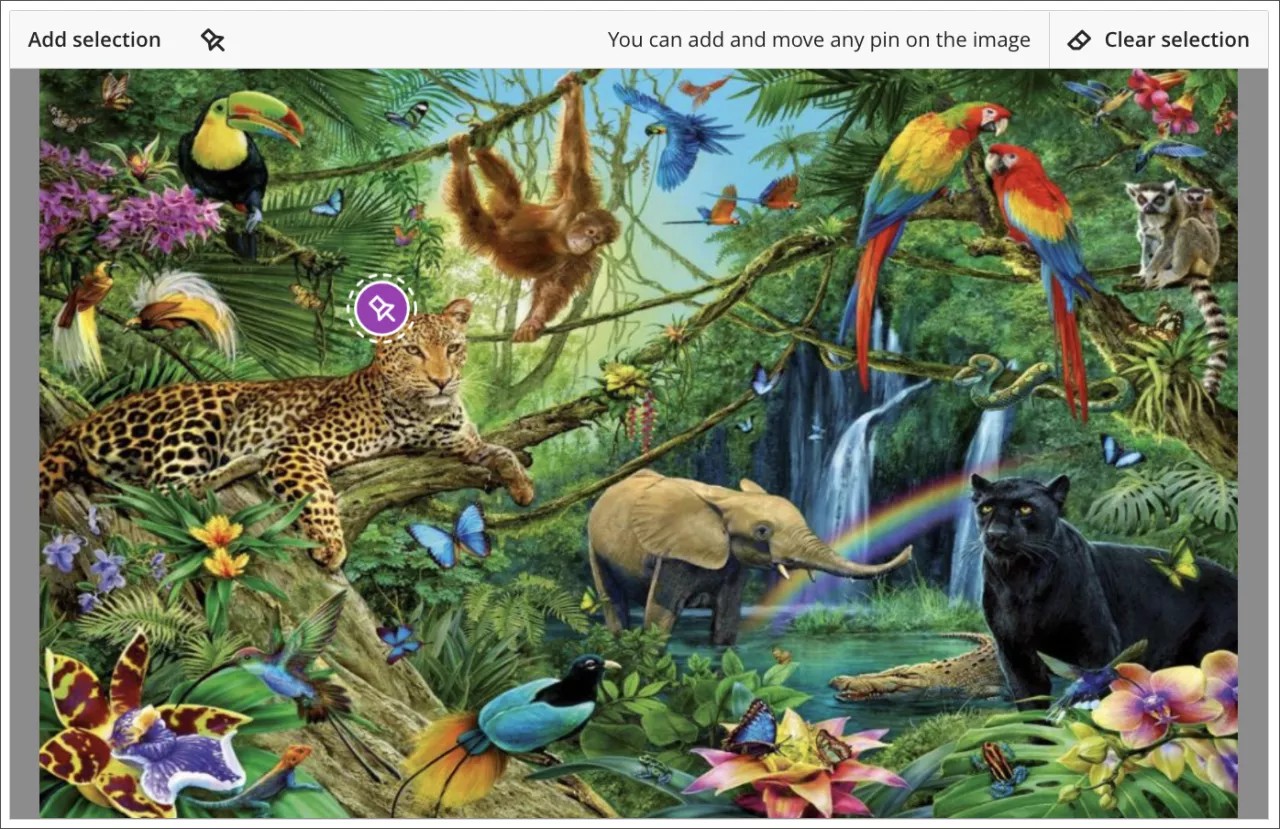
يظهر الدبوس الأول على اللوحة تلقائيًا عندما تحدد الصورة بالماوس. حرك "رمز الدبوس" الأرجواني الذي تم إسقاطه على الصورة إلى الموقع الصحيح على الصورة.
قد يكلّفك المدرّس بمهمة تحديد أكثر من عنصر داخل الصورة. لديك الخيار لإضافة أكثر من دبوس واحد إلى الصورة حتى إذا كانت هناك نقطة فعالة واحدة فقط.
لإضافة دبابيس إضافية، حدد رمز الدبوس من شريط الأدوات الموجود أعلى الصورة في سؤال النقطة الفعالة، أو مفتاح P.
في بعض الحالات، قد يعرض لك مدرّسك النقاط الفعالة التي أنشأها. عندما تكون هذه هي الحالة، تكون نقطة واحدة أو أكثر من النقاط الفعالة مشتتة للانتباه (خيارات إجابة غير صحيحة). ستحتاج إلى التأكد من وضع الدبوس على النقاط الفعالة الصحيحة.
ملاحظة
يمكنك العثور مناطق نقاط فعالة مستطيلة، أو دائرية، أو متعددة الأضلاع استنادًا إلى اختيار مدرّسك للتقييم.

كيف يمكنك حفظ إجابتي عن سؤال نقطة فعالة؟
يتم حفظ مواضع الدبابيس تلقائيًا عند إسقاطها على الصورة، أو تغيير موضعها.
ماذا لو أضفت بشكل عرضي دبوسًا لا أريد استخدامه؟
يمكنك حذف دبوس عن طريق تحديد الدبوس وتحديد الزر مسح التحديد الموجود أعلى الصورة التي تم رفعها، أو باستخدام مفتاح Delete الموجود في لوحة المفاتيح. وسيؤدي أي من الخيارين إلى حذف كل الدبابيس المحددة.
ما اختصارات لوحة المفاتيح المتاحة عند إسقاط دبوس على الصورة؟
استخدام Tab وS shift+Tab لتحديد الدبابيس
استخدام مفتاح P لإنشاء دبوس جديد
استخدام مفاتيح الأسهم لتحريك الدبابيس
استخدم Alt أو Option + مفاتيح الأسهم لتحريك دبوس محدد بزيادات أصغر (1 px في المرة الواحدة)
استخدم حذف لحذف دبوس محدد
مشاهدة فيديو حول أسئلة النقاط الفعالة
يقدم مقطع الفيديو المسرد التالي تمثيلاً مرئيًا وسمعيًا لبعض المعلومات الواردة في هذه الصفحة. للحصول على وصف تفصيلي لما تم تصويره في الفيديو، افتح الفيديو على Vimeo.