إنشاء تسجيلات Video Studio
Note
تمت ترجمة هذه الوثيقة باستخدام الترجمة الآلية المدعومة بالذكاء الاصطناعي. تُقدَّم الترجمات «كما هي» على وضعها القائم دون أي ضمان بشأن دقتها. تُعد النسخة الإنجليزية من هذا المحتوى هي المصدر الرسمي والمعتمد.
استوديو الفيديو هو أداة صوت/فيديو تتيح لك إنشاء محتوى مقرر دراسي جذاب وتجربته.
يتطلب «Video Studio» ترخيصًا منفصلاً لاستخدام الأداة بكامل إمكانياتها، ولكنه متاح ضمن قسم «الإعلانات» و«ملاحظات المُدرِّس» الخاصة بالواجبات والاختبارات المُقدَّمة دون الحاجة إلى ترخيص. لمعرفة ما إذا كان لديك حق الوصول إلى هذه الأداة، يرجى الاتصال بمسؤول Blackboard LMS الخاص بك.
يغطي هذا الموضوع كل ما تحتاجه للبدء في إنشاء محتوى Video Studio، بدءاً من المواصفات الفنية إلى خيارات التسجيل.
المواصفات
للحصول على أفضل تجربة باستخدام Video Studio، اتبع المواصفات التالية:
مدة التسجيل: مقاطع الفيديو المسجلة مباشرة باستخدام Video Studio هي 5 دقيقة كحد أقصى. ومع ذلك، لا يوجد حد أقصى لطول مقاطع الفيديو المرفوعة من مصادر أخرى.
جودة البث: يدعم المشغل كلاً من البث بجودة HD (1080 بكسل، 8 ميجابت في الثانية) وجودة SD (480 بكسل، 1 ميجابت في الثانية). يستخدم تقنية البث التكيفية لضبط جودة الفيديو تلقائيًا بناءً على سرعة الإنترنت لدى للمشاهد، مما يضمن التشغيل السلس بأفضل جودة ممكنة.
الحد الأقصى لحجم ملف الرفع: الحد الأقصى لحجم الفيديوهات المرفوعة هو 10 جيجابايت.
تنسيقات الملفات المدعومة: يتعرف المشغل على مجموعة كبيرة من امتدادات الملفات، بما في ذلك:
الفيديو: .mp4،.mov،.avi،.mkv،.wmv،.flv،.webm،.3gp،.m4v،.mpg،.mpeg،.m2v،.ts
الصوت: .mp3، .m4a، .wav، .ogg، .flac، .opus، .weba، .aac
إضافة تسجيل
يمكنك إضافة تسجيلات «Video Studio» إلى المناقشات وإجابات الواجبات والاختبارات. عند إنشاء تسجيل، يمكنك التسجيل باستخدام الكاميرا أو الميكروفون أو الشاشة، أو تسجيل الشاشة والكاميرا في آن واحد. كما يمكنك تحميل ملفات الصوت والفيديو. ويتميز «Video Studio» أيضًا بإمكانية تحميل مقاطع فيديو بزاوية 360 درجة يمكن تحريكها إلى اليسار أو اليمين. يمكنك إنشاء التسجيلات على كل من Blackboard LMS لإصدار سطح المكتب وBlackboard LMS App.
في موضوع مناقشة. في محرر النص المنسق، حدد زر الكاميرا لإضافة محتوى Video Studio.
في كتلة محتوى الصوت/الفيديو، تتضمن الخيارات ما يلي:
كاميرا
الصوت
الشاشة
صوت وشاشة
الشاشة والكاميرا (تسجيل الشاشة والكاميرا في الوقت نفسه)
الرفع من جهاز
يمكنك تحديد الجهاز المُستخدَم لتسجيل الفيديو والصوت. من خلال تحديد خيارات القائمة المنسدلة الخاصة بالكاميرا والميكروفون والشاشة، يمكنك الاختيار من بين أي أجهزة متصلة على جهاز الكمبيوتر الخاص بك.
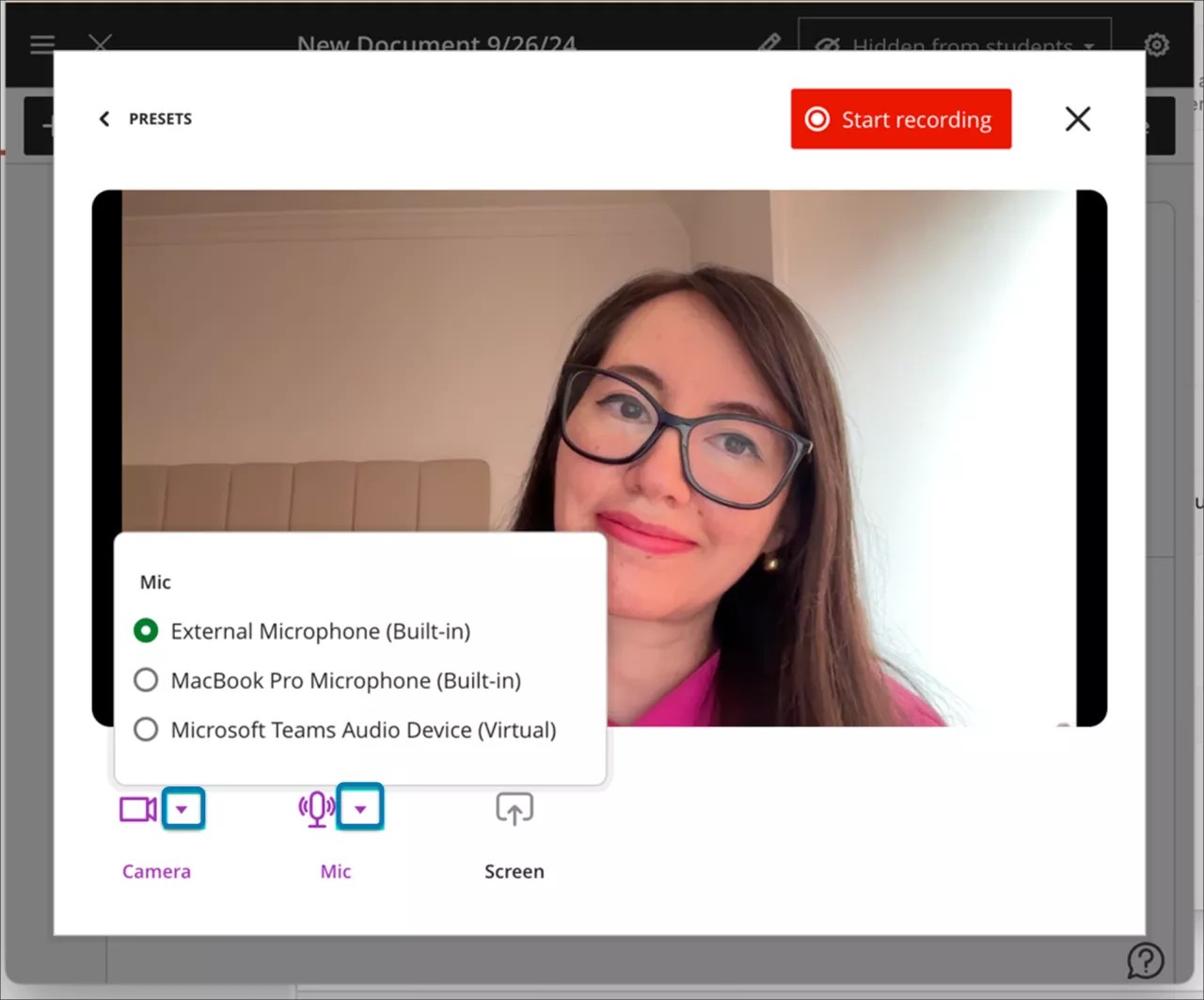
إذا كنت بصدد إنشاء تسجيل، فحدد "Start Recording" (بدء التسجيل). هناك عد تنازلي مدته ثلاث ثوان قبل بدء التسجيل. يمكنك إيقاف التسجيل مؤقتا أو استئنافه أو إعادته أو إنهائه حسب الحاجة.
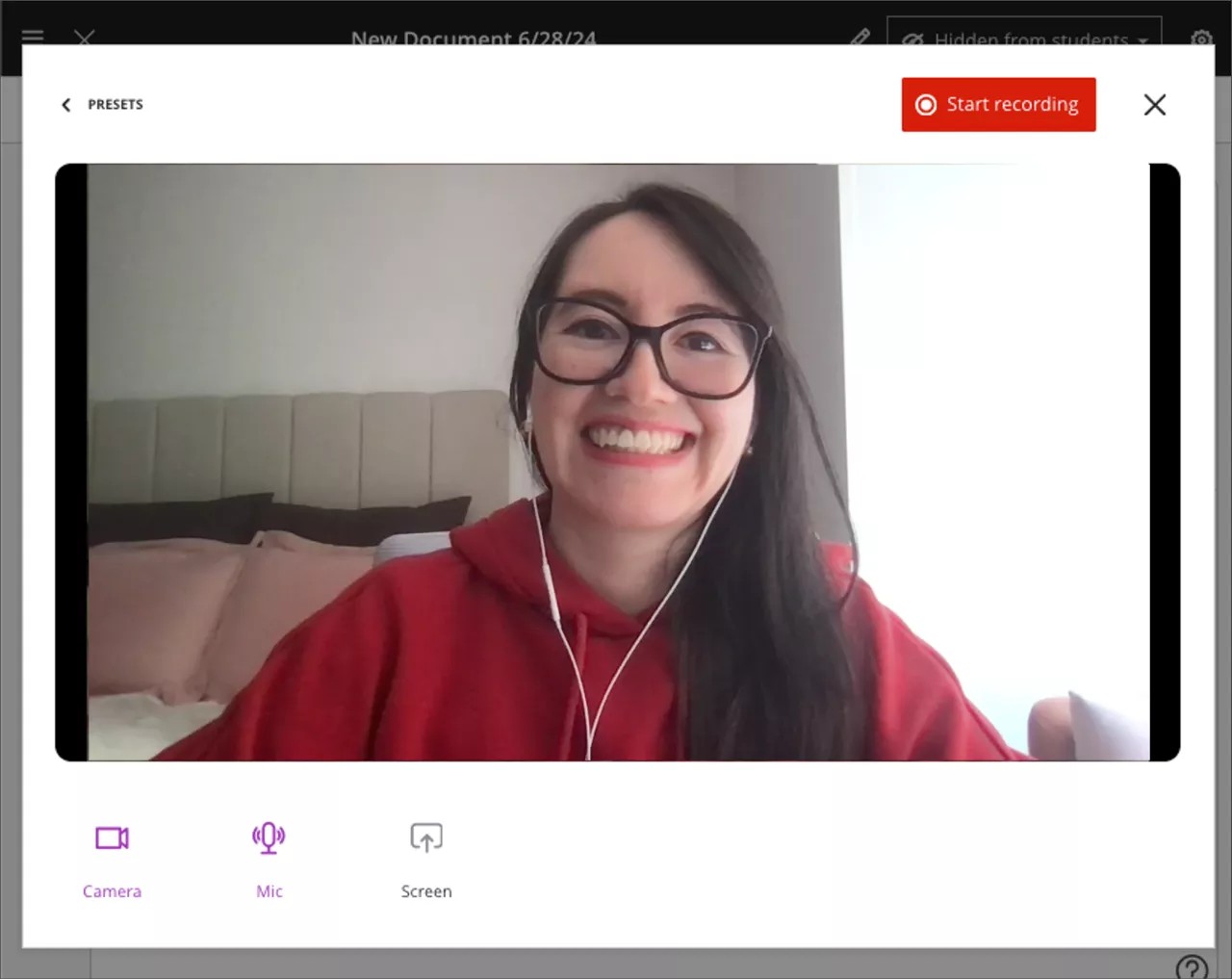
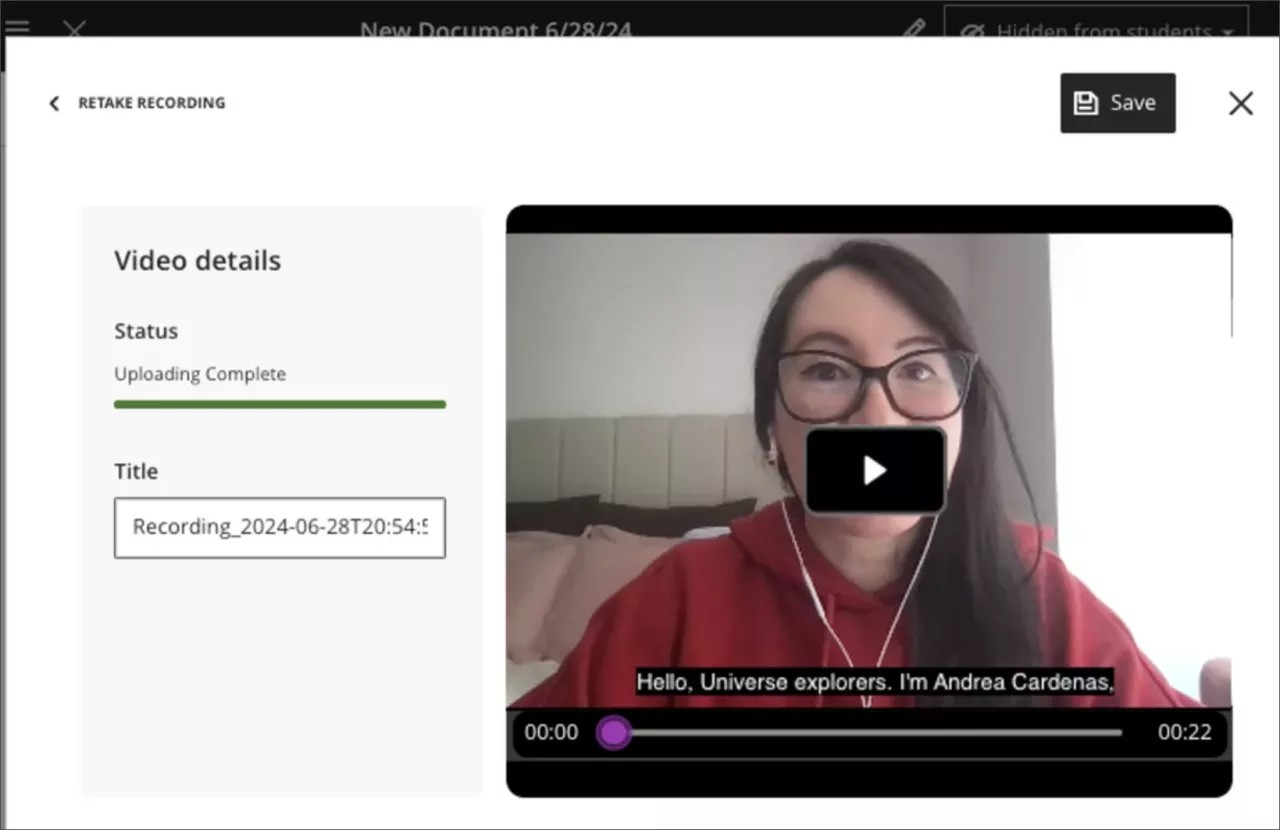
بعد إنهاء التسجيل، تبدأ عملية التحميل. يمكنك خلال هذا الوقت معاينة النتيجة، وتحرير العنوان، وإضافة وصف. حدد "Save" (حفظ) لإضافة الصوت أو الفيديو إلى المستند. يمكنك أيضًا العودة وتحرير العناوين والأوصاف للتسجيلات الموجودة عن طريق فتح إعدادات التسجيل، وتحديد تحرير الفيديو، ثم تحديد التفاصيل في صفحة التحرير. هناك يمكنك العثور على العنوان والوصف لتحريرهما.
يمكنك تعديل عنوان التسجيل أو الملف الذي تم تحميله بعد حفظه. حدد رمز القلم الرصاص من أعلى يسار كتلة الفيديو.
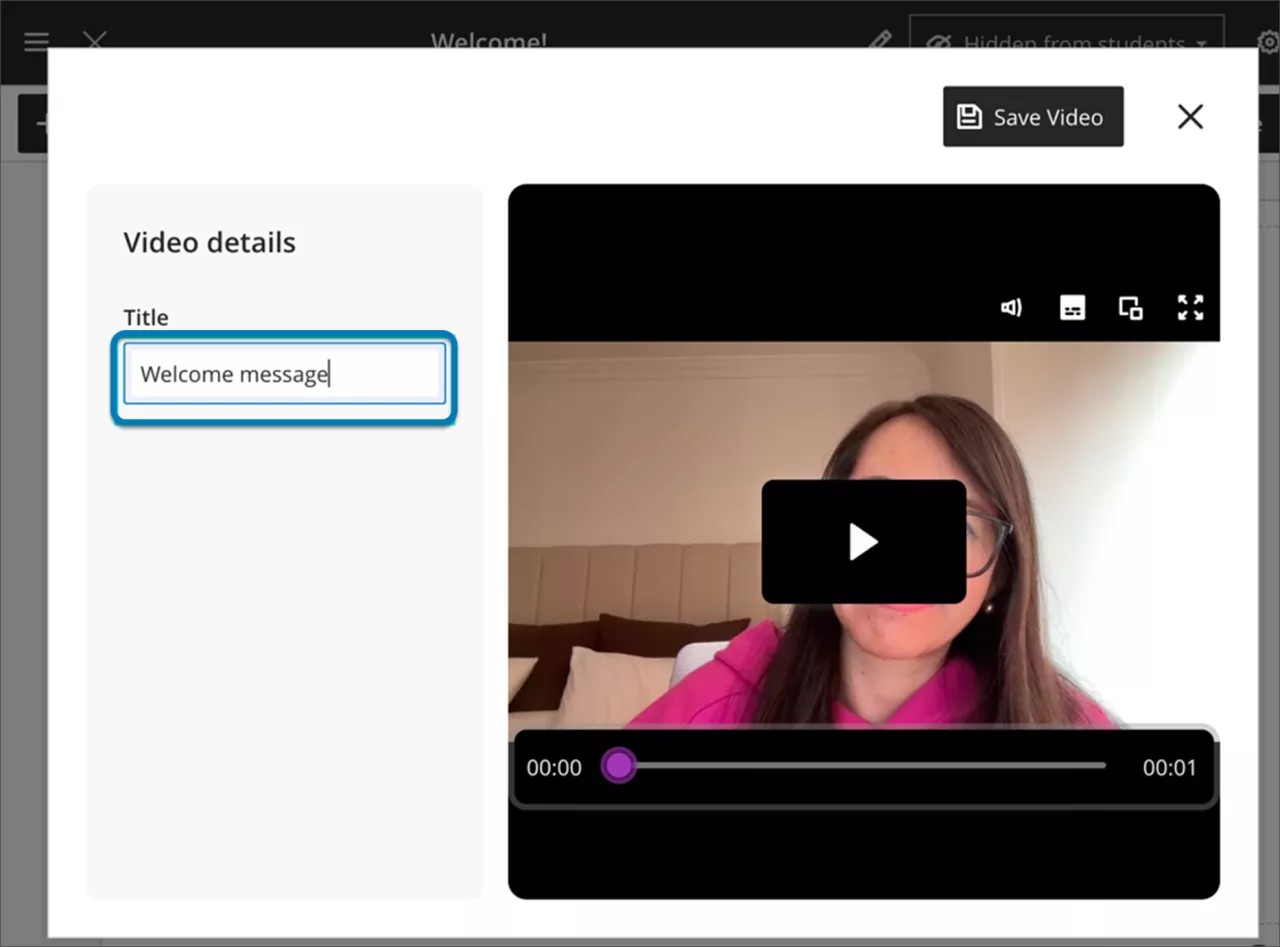
بعد تحديد رمز القلم الرصاص، فإن الفيديو الذي تم رفعه سابقًا يتم عرضه في شاشة "Upload Video" (رفع الفيديو) . يمكنك تحرير العنوان.
تخصيص خلفية التسجيل
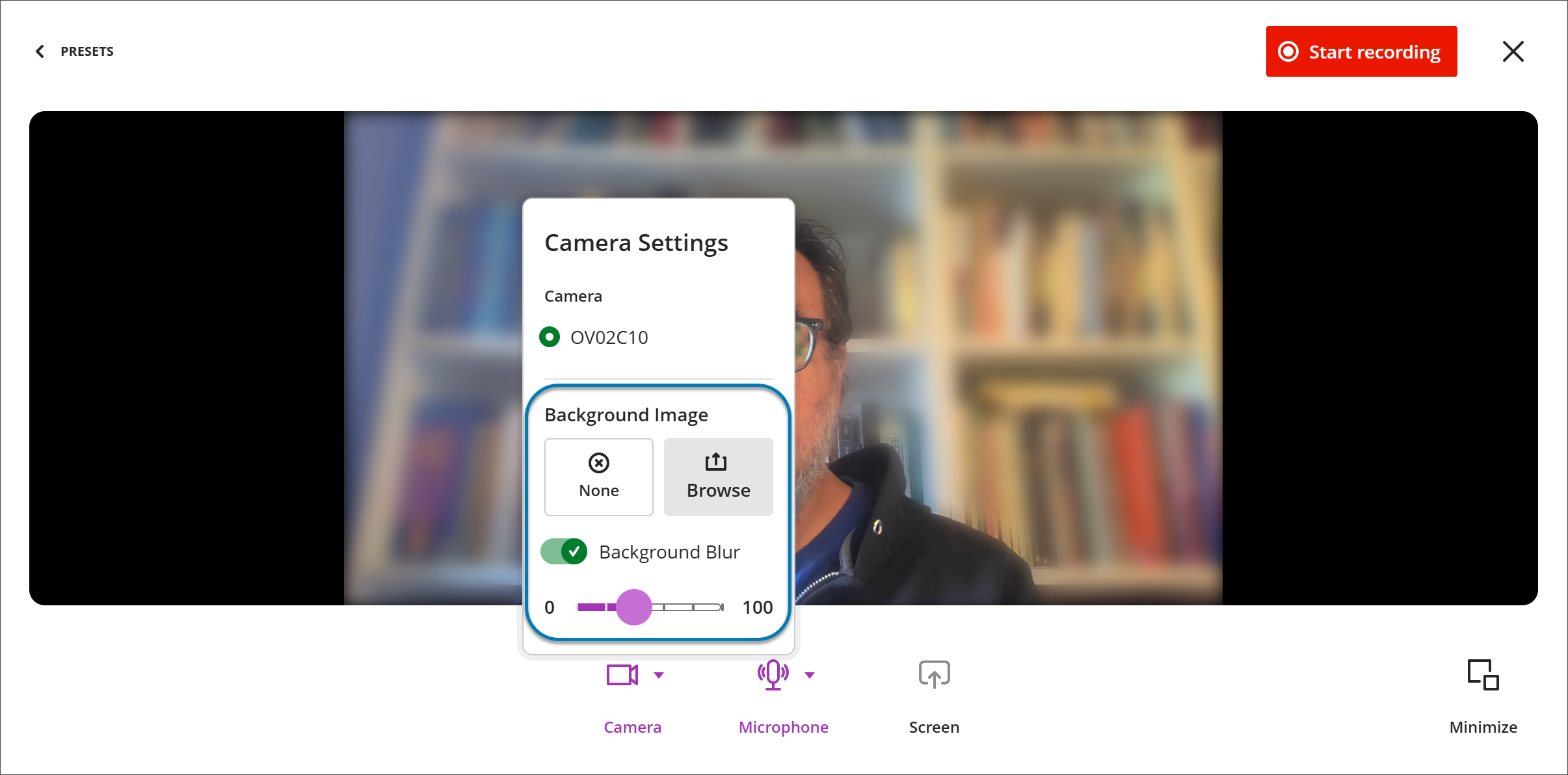
يمكنك تخصيص الخلفية أثناء التسجيل في استوديو الفيديو. عند إعداد عملية التسجيل، افتح خيارات الكاميرا لاختيار طريقة ظهور الخلفية. يمكنك:
قم بتعتيم الخلفية. قم بتشغيل مفتاح «تعتيم الخلفية» لتخفيف حدة الصورة في المناطق المحيطة، على غرار ميزة تعتيم الخلفية المتوفرة في أدوات الفيديو الأخرى.
استخدم صورة خلفية. قم بتحميل صورة من جهازك (مثل JPEG أو PNG). تُظهر المعاينة في الوقت الفعلي الشكل الذي سيبدو عليه الفيديو قبل أن تبدأ التسجيل.
عند إنشاء تسجيل، حدد «إعدادات الكاميرا»، ثم ضمن «صور الخلفية»، حدد «طمس الخلفية» أو «استعراض» لتحميل صورة خلفية.
يمكنك استخدام تأثير التمويه أو صورة خلفية، ولكن لا يمكنك استخدام كليهما في آن واحد — فاختيار أحدهما سيستبدل الآخر. حدد لا شيء للعودة إلى بث الكاميرا دون تعديل. يمكنك تغيير الخلفية في أي وقت قبل بدء التسجيل.
تسجيل الشاشة والكاميرا في الوقت نفسه
يمكنك تسجيل الشاشة والكاميرا في الوقت نفسه في استوديو الفيديو. يتيح لك ذلك تقديم عملك بتنسيق أكثر تعبيرًا واحترافية - على سبيل المثال، تسجيل نفسك إلى جانب عرض شرائح أو مستند أو أي محتوى آخر على الشاشة.
عند إنشاء تسجيل جديد، حدد الشاشة والكاميرا من خيارات التسجيل. تظهر الكاميرا الخاصة بك كتراكب داخل الشاشة أعلى محتوى الشاشة المشتركة. يمكنك تصغير عرض الكاميرا أو إيقافه مؤقتًا أو استئنافه أو استعادته في أي وقت أثناء التسجيل.
تتوفر هذه الميزة في جميع الأماكن التي يدعم فيها Video Studio. كما يتوفر تسجيل الشاشة والكاميرا في ميزة «ملاحظات المُدرِّس» و«التقييم المرن» كجزء من Blackboard LMS، دون الحاجة إلى ترخيص منفصل لـ Video Studio.
تصغير سير عمل Video Studio
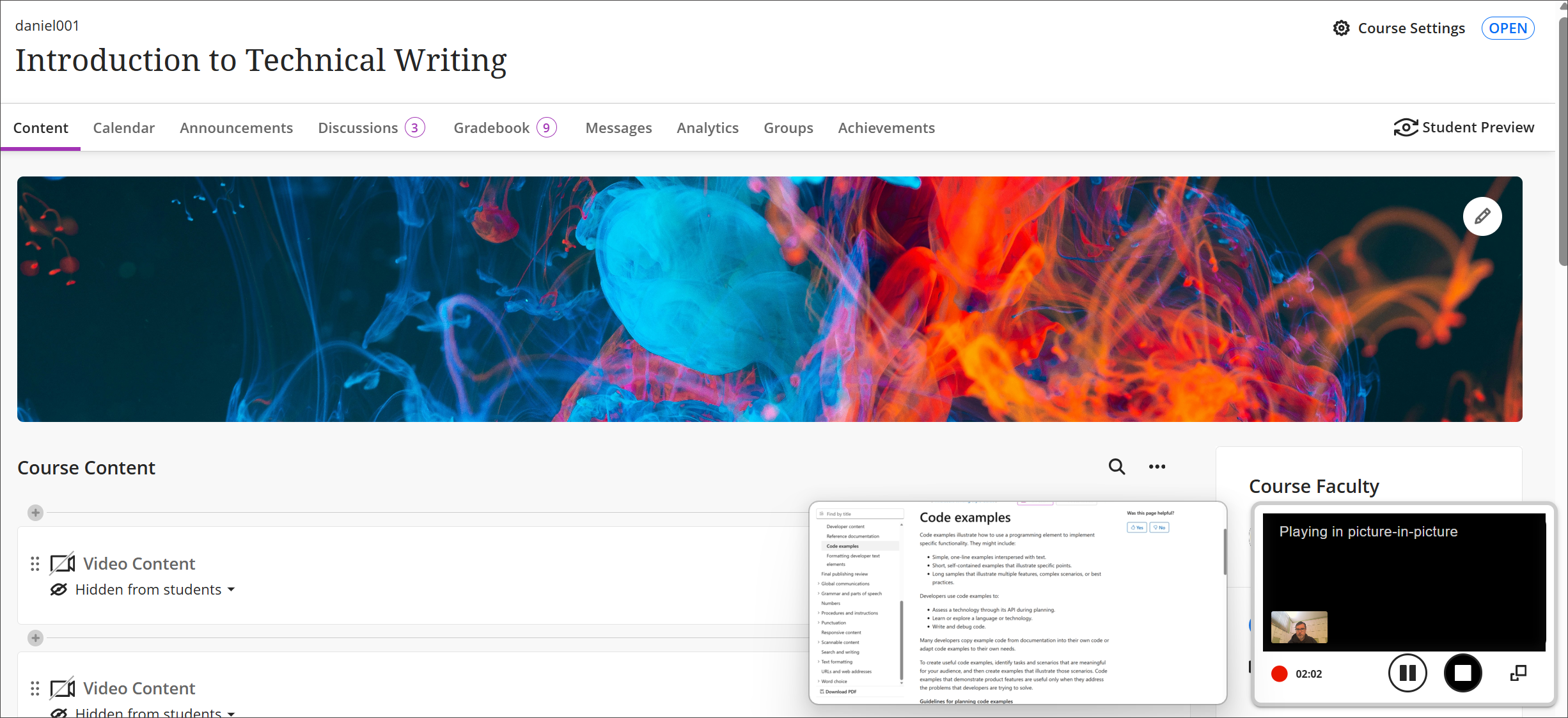
يمكنك الآن تصغير عرض الكاميرا وعناصر تحكم Video Studio أثناء جلسة التسجيل. يساعد هذا التحديث المدرسين والطلاب على التركيز على محتوى الشاشة مع إبقاء الكاميرا مرئية في تراكب أصغر. يمكن استعادة طريقة العرض المصغرة في أي وقت، مما يدعم أنماط العرض المرنة.
عند إنشاء تسجيل، حدد <تصغير> في الزاوية السفلية من شاشة التسجيل لتصغير سير عمل استوديو الفيديو.
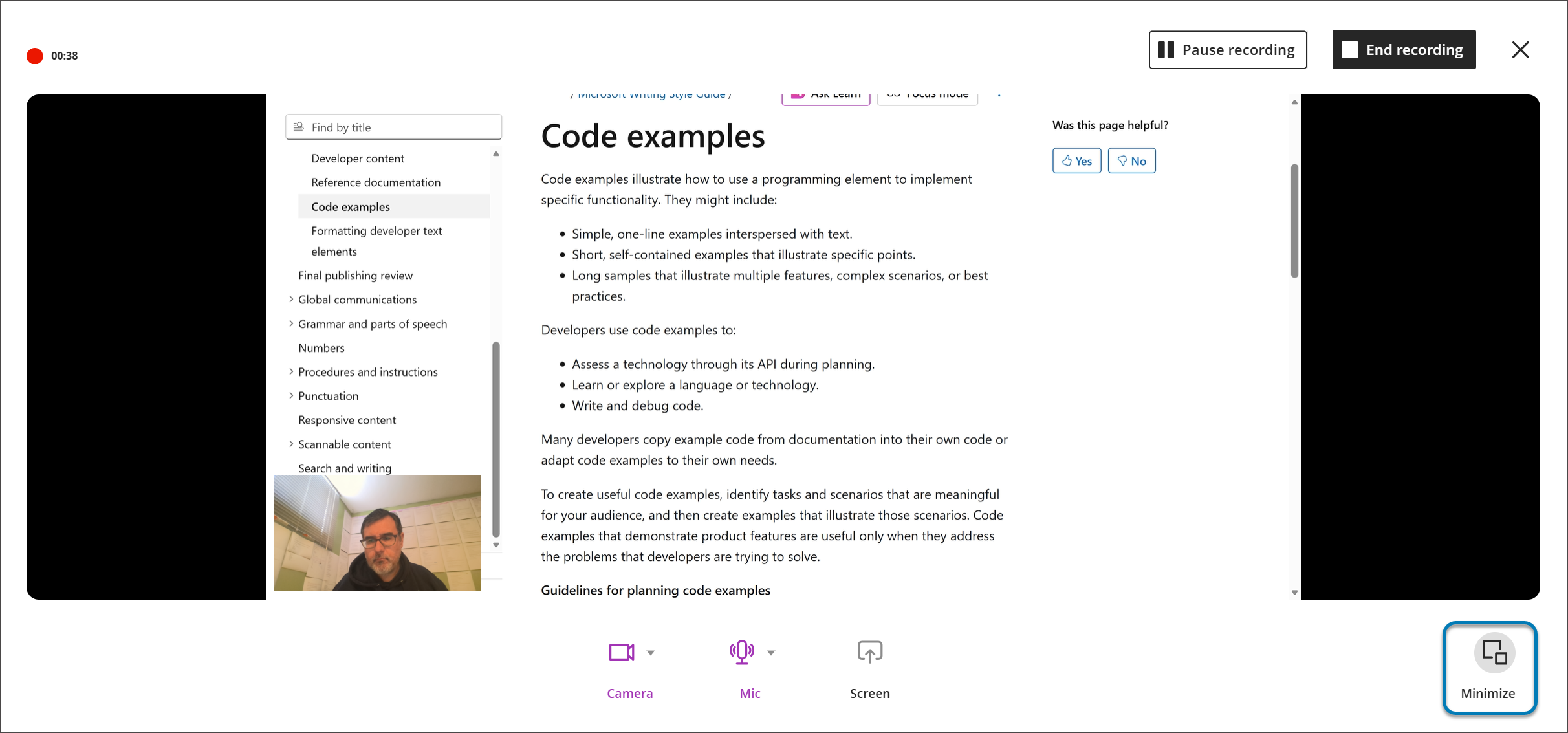
يمكنك تصغير الكاميرا وعناصر التحكم أثناء تسجيل الملاحظات أو المحاضرات. تظهر الكاميرا كتراكب صغير، مما يوفر المزيد من خيارات العرض. يمكنك إيقاف تشغيل الكاميرا مؤقتًا أو استئنافه أو استعادته أثناء التسجيل. يتوفر سير العمل هذا في أي مكان يتم فيه دعم Video Studio.
إعادة محاولة عملية رفع فيديو فاشلة
إذا رفعت ملفًا في Video Studio وفشلت عملية الرفع، يمكنك تحديد "Retry Upload" (إعادة محاولة الرفع) في أعلى الجانب الأيسر للشاشة أو "Retry" (إعادة المحاولة) بجانب شريط عملية الرفع.
هام
للمسؤولين: تتطلب إمكانيات الفيديو الجديدة هذه ترخيصًا لـ Video Studio. لن تُحتسب مقاطع الفيديو التي تم إنشاؤها باستخدام Video Studio ضمن استحقاق مساحة التخزين الحالية. تُستخدم الامتيازات الموجودة التالية لحل Video Studio:
المقرر الدراسي/منتدى المجموعة (مناطق المحتوى) > إنشاء المواد: لإنشاء مقاطع فيديو. يتضمن جميع العمليات مثل الحفظ والانتهاء والتحقق من حالة تحميل الفيديو. ليست هناك حاجة للتشغيل.
المقرر الدراسي/منتدى المجموعة (مناطق المحتوى) > حذف المواد: لحذف مقاطع الفيديو.