العمل على التقييم
Note
تمت ترجمة هذه الوثيقة باستخدام الترجمة الآلية المدعومة بالذكاء الاصطناعي. تُقدَّم الترجمات «كما هي» على وضعها القائم دون أي ضمان بشأن دقتها. تُعد النسخة الإنجليزية من هذا المحتوى هي المصدر الرسمي والمعتمد.
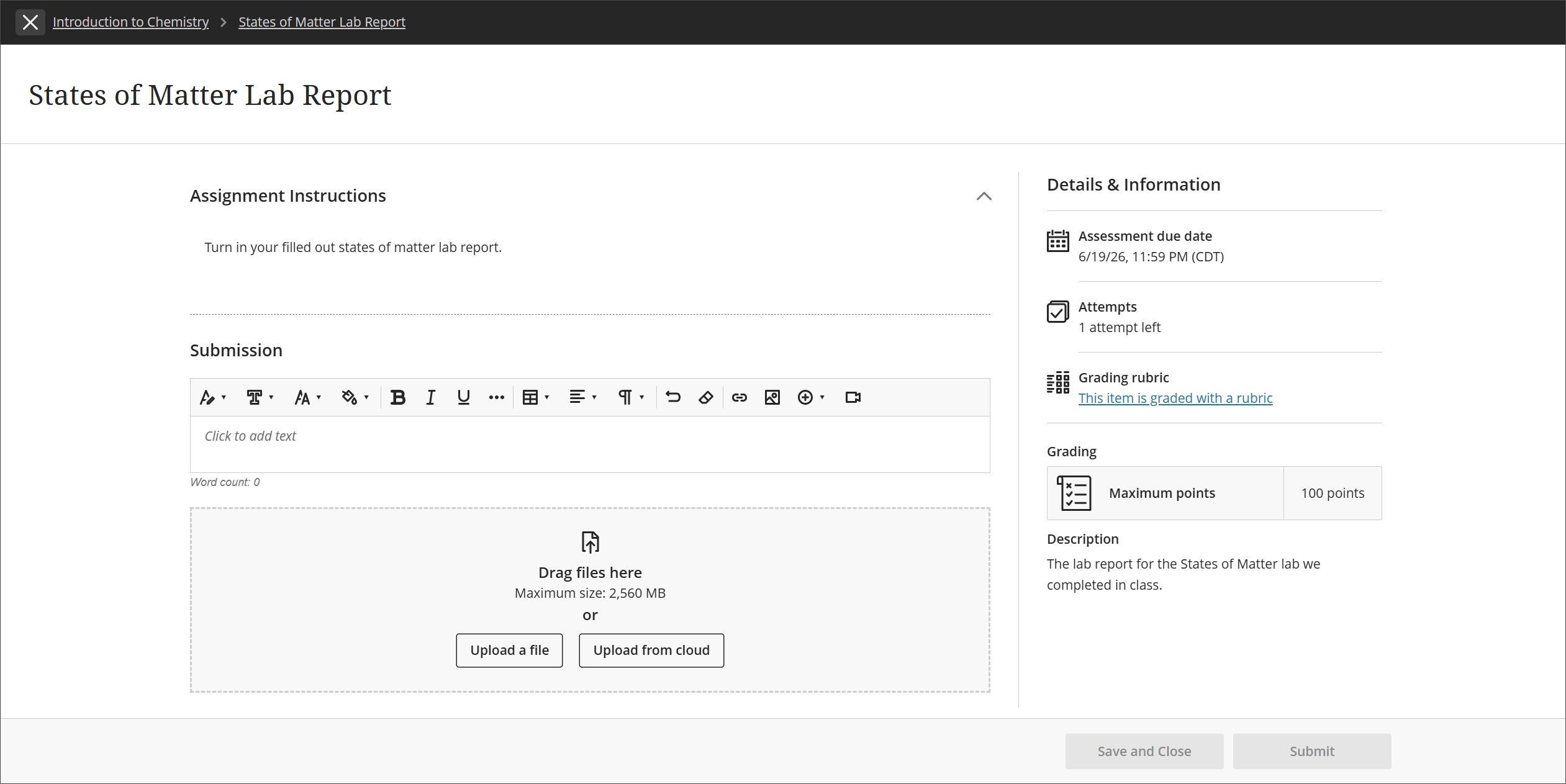
بدء محاولة أو استئنافها
في حالة عدم وجود حد زمني، يمكنك فتح التقييم وبدء العمل دون إرساله على الفور.
إذا قام مدرسك بتمكين إعداد حظر عمليات الإرسال المتأخرة، فسيتم إرسال محاولتك تلقائيًا في تاريخ الاستحقاق إذا لم تقم بإرسالها يدويًا.
حدد بدء المحاولة لفتح التقييم.
إذا لم تكن مستعدًا للإرسال، فحدد حفظ وإغلاق لحفظ عملك والعودة لاحقًا.
عند العودة، حدد متابعة المحاولة لاستئناف عملك.
إكمال عملك
يمكنك إكمال عملك بعدة طرق:
قم بسحب الملفات وإفلاتها مباشرة في مربع الإرسال.
قم برفع الملفات باستخدام زر رفع ملف.
الرفع من السحابة (مثل OneDrive وGoogle Drive). تكون الملفات المضافة بهذه الطريقة على هيئة نُسخ.
استخدم محرر WYSIWYG لكتابة ردك أو لصقه.
أضف إلى المحادثة. إذا قام مدرسك بتمكين المحادثات، فحدد الرمز فتح محادثة الصف. يمكن لأي شخص المساهمة في محادثة الواجب، بما في ذلك مدرسك.
ملاحظة
قد لا يكون لديك سوى خيار واحد — إما إرسال الملفات أو استخدام محرر النصوص — اعتمادًا على طريقة قيام المدرّس بتكون الواجب.
لا يمكنك تحرير عملك بعد الإرسال، في حالة سماح المدرس بإجراء محاولة واحدة. إذا سمح مدرسك بالعديد من المحاولات ثم قمت بتقديم محاولة بعد مرور تاريخ الاستحقاق، سيتم تمييز المحاولة كمتأخرة. بينما أي محاولات تقدمها قبل تاريخ الاستحقاق لا يتم تمييزها كمتأخرة.
عدد الكلمات في المحرر
أثناء الكتابة في محرر الأسئلة المقالية ومنطقة الواجبات المرسلة، يظهر عدد الكلمات أسفل المحرر. بعد الحفظ، فإن عدد الكلمات لن يظهر بعدها.
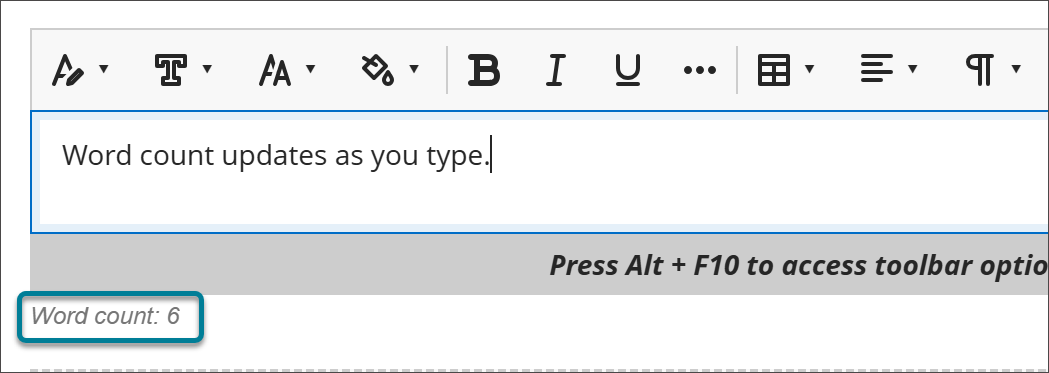
يتم تضمين هذه العناصر في عدد الكلمات:
الكلمات الفردية
روابط الويب
النص الموجود في القوائم النقطية أو الرقمية، لكن رموز التعداد النقطي أو الأرقام نفسها غير مضمنة
النص المرتفع والنص المنخفض اللذان لا يُعدان جزءًا من كلمة أخرى
لا تؤثر هذه العناصر وعناصر التنسيق على عدد الكلمات:
الصور ومقاطع الفيديو ومرفقات الملفات
المعادلات الرياضية
المساحات والأسطر الفارغة
النص البديل
يتأثر العدد، عند قيامك باستخدام علامات الترقيم لإرفاق كلمات أو أرقام. على سبيل المثال، يتم حساب "لقد ذهبنا... من غيرك " كثلاث كلمات. يتم حساب الكلمات أو الأرقام الموجودة على جانبي علامة الترقيم ككلمة واحدة.