التقييمات الخاضعة للمراقبة
Note
تمت ترجمة هذه الوثيقة باستخدام الترجمة الآلية المدعومة بالذكاء الاصطناعي. تُقدَّم الترجمات «كما هي» على وضعها القائم دون أي ضمان بشأن دقتها. تُعد النسخة الإنجليزية من هذا المحتوى هي المصدر الرسمي والمعتمد.
يمكن لمدرسك تسليم الواجبات والاختبارات بشكل آمن. تساعد التقييمات الآمنة في تعزيز الأمانة والنزاهة الأكاديمية بشأن الواجبات المرسلة للطالب. قد تستخدم مؤسستك أدوات Respondus لإدارة التقييمات الآمنة.
حول Respondus
يمنع برنامج LockDown Browser من Respondus وصولك إلى أي مواد أخرى، بما في ذلك متصفحات الإنترنت أو برامج أخرى، عندما يكون لديك تقييم مفتوح. ولا يمكنك الرجوع إلى المعلومات الخارجية أو نسخ المواد من هذه المواد أثناء إجراء التقييم. وضمن نافذة LockDown Browser، يظهر التقييم مثل أي تقييم آخر.
يستخدم Respondus Monitor كاميرا الويب الخاصة بك لمنع وصولك إلى المواد المادية أثناء التقييم. وقد يطلب منك مدرسك أيضًا تمكين كاميرا الويب الخاصة بك أو إظهار معرِّفك للتحقُّق من هويتك.
كيف أعرف ما إذا كان تقييمي يتطلب Respondus؟
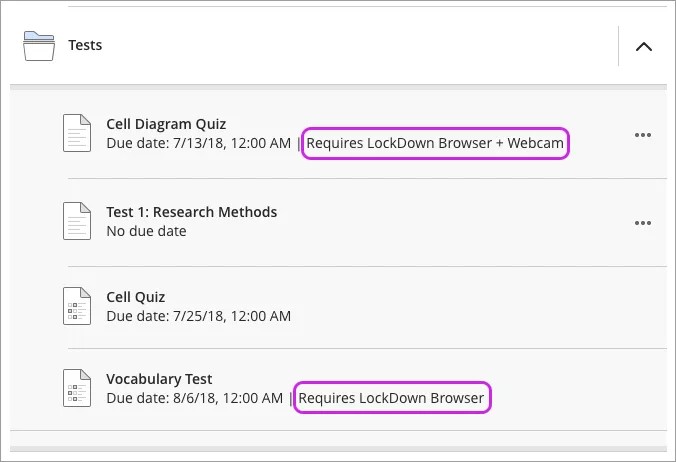
عندما تذهب إلى المنطقة التي يمكنك الوصول إلى التقييم فيها، يعرض التقييم المتطلبات المرتبطة بالمراقب، مثل ما إن كان "يتطلب مستعرض LockDown" أو "يتطلب كاميرا ويب".
ما الذي لا يمكنني فعله أثناء التقييم الآمن؟
إذا أعد مدرسك أمان التقييم، فلا يمكنك تنفيذ الإجراءات الآتية:
فتح التقييم في نافذة متصفح قياسية
فتح برامج أخرى أو نوافذ المستعرض
زيارة مواقع الويب الأخرى
النسخ واللصق
الطباعة
إضافة الملفات أو الروابط أو مقاطع الفيديو إلى محتوى الواجب المرسل الخاص بك
استخدام اختصارات لوحة مفاتيح معيّنة
استخدام هاتفك لإرسال محاولات
فكرة مفيدة
قد يسمح لك مدرسك استخدام تطبيق Respondus iPad. وبخلاف ذلك، أنت تحتاج إلى إرسال تقييم آمن باستخدام برنامج سطح المكتب.
تنزيل الأدوات
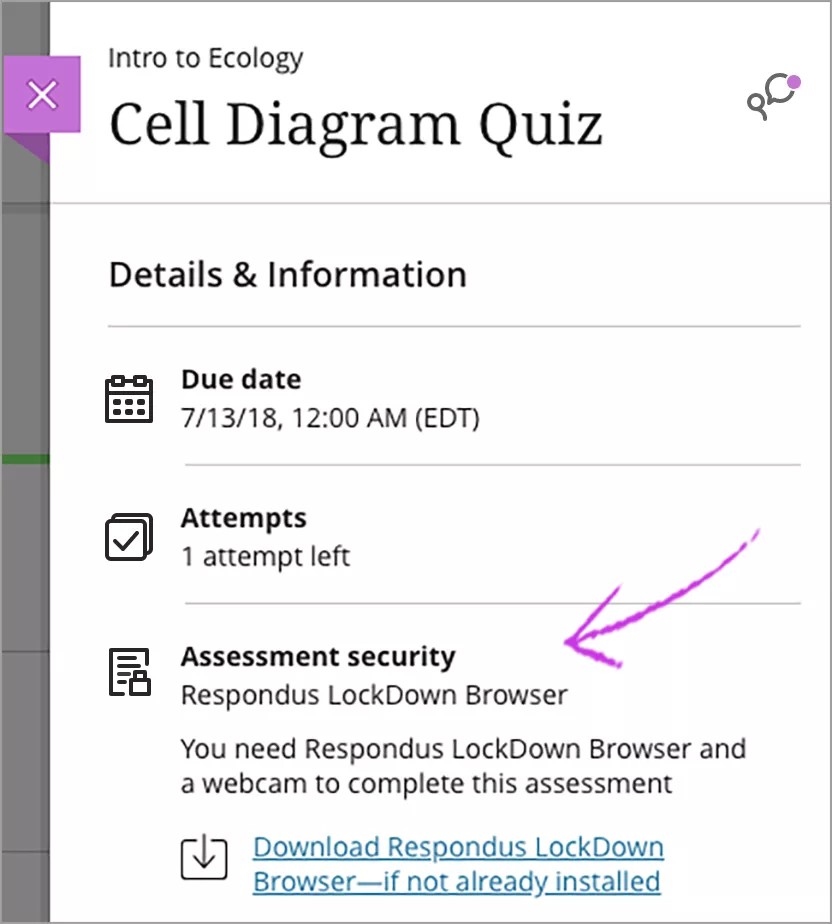
تحتاج إلى تنزيل مستعرض LockDown الخاص بـ Respondus على جهاز الكمبيوتر الخاص بك لفتح تقييم آمن. إذا لم تنزِّل الأدوات وحاولت فتح التقييم، فستظهر رسالة تحتوي على روابط لتنزيلها. حدد الرابط للبدء.
فكرة مفيدة
يتم تضمين Respondus Monitor في برنامج LockDown Browser. تستخدم مؤسستك تطبيقًا ورابط تنزيل فريدًا لبرنامج LockDown Browser. يمكن أن يوفر لك مدرسك أو مكتب مساعدة مؤسستك عنوان URL الخاص بالتنزيل.
فتح تقييم آمن
انتقل إلى صفحة محتوى المقرر الدراسي.
حدد موقع التقييم الآمن. ستظهر لك مؤشرات توضح الأدوات المطلوبة لفتح الواجب وإكماله.
افتح لوحة التفاصيل والمعلومات لعرض المعلومات المهمة، مثل التقدير وعدد المحاولات المسموح بها والحد الزمني (إن وجد) والأدوات المطلوبة للمتابعة.
حدِّد عرض التقييم.
سيتم تشغيل مستعرض LockDown في نافذة جديدة. إذا قام مدرسك بتمكين Respondus Monitor، فسيبدأ تسلسل بدء التشغيل تلقائيًا.
أكمل التقييم.
أضف نصًا وأجب عن الأسئلة كما تفعل في المتصفح القياسي. يمكنك حفظ المسودات والعودة لاحقًا لمتابعة عملك أو إرساله.
لا يمكنك إضافة ملفات أو روابط أو مقاطع فيديو إلى المحرر عند إرسال تقييم آمن.
عرض محاولة
ستحتاج أيضًا إلى LockDown Browser من Respondus لعرض المحاولات المرسلة لإجراء تقييمات آمنة. بعد أن ينشر مدرسك تقديرك، يمكنك العثور عليها في أماكن متعددة بدون برامج إضافية.
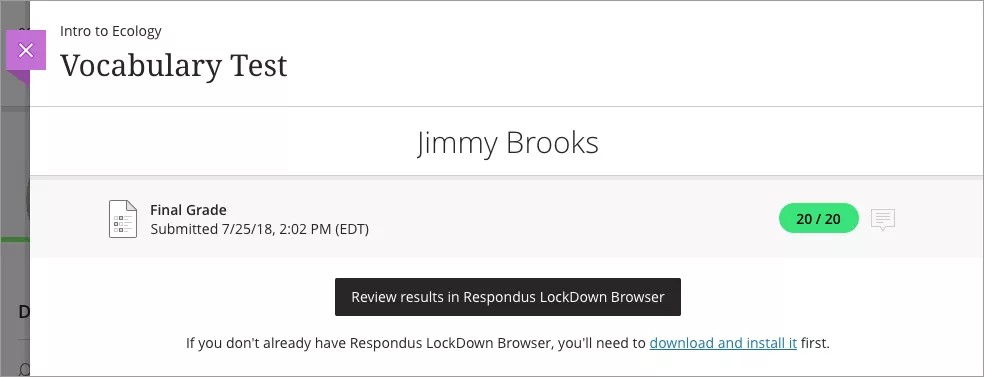
لعرض الإجابات الصحيحة لما تم إرساله، أنت تحتاج إلى برنامج LockDown Browser من Respondus. افتح محاولتك، وحدِّد مراجعة النتائج في LockDown Browser من Respondus لبدء تشغيل الأداة.