ORIGINAL البريد الإلكتروني
Note
تمت ترجمة هذه الوثيقة باستخدام الترجمة الآلية المدعومة بالذكاء الاصطناعي. تُقدَّم الترجمات «كما هي» على وضعها القائم دون أي ضمان بشأن دقتها. تُعد النسخة الإنجليزية من هذا المحتوى هي المصدر الرسمي والمعتمد.
يمكنك من خلال أداة البريد الإلكتروني للمقرر الدراسي إرسال رسائل من مقررك الدراسي إلى حسابات البريد الإلكتروني الخارجية لأعضاء المقرر الدراسي دون الحاجة إلى التبديل إلى موفر البريد الإلكتروني الخاص بك، مثل Gmail أو Yahoo. يمكنك إرسال رسائل البريد الإلكتروني إلى مستخدمين فرديين أو إلى مجموعات من المستخدمين.
إن البريد الإلكتروني أداة مخصصة للإرسال فقط. حيث إنك لا تتلقى رسائل بريد إلكتروني في Blackboard.
فيديو: إرسال بريد إلكتروني
مشاهدة مقطع فيديو حول إرسال بريد إلكتروني في Blackboard
يقدم مقطع الفيديو المسرد التالي تمثيلاً مرئيًا وسمعيًا لبعض المعلومات الواردة في هذه الصفحة. للتعرّف على وصف تفصيلي لما يعرضه مقطع الفيديو، افتح مقطع الفيديو على YouTube، وانتقل إلى المزيد من الإجراءات، وحدد فتح النص.
عندما ترسل بريدا إلكترونيا من مقررك الدراسي، يتلقاه المستلمون في حسابات البريد الإلكتروني الخارجية الخاصة بهم، مثل [email protected]. وتنتقل الردود إلى حساب البريد الإلكتروني الخاص بك، وليس إلى المقرر الدراسي. قد ترغب في إعداد عامل تصفية أو قاعدة رسائل لتجميع البريد الإلكتروني للمقرر الدراسي بسهولة في مجلد واحد في علبة الوارد الخاصة بك.
هام
لا يحتفظ Blackboard بأية سجلات لرسائل البريد الإلكتروني المُرسلة أو المتلقاة. لذا، احتفظ بنسخة من الرسائل المهمة لديك في علبة الوارد لتجدها إذا احتجت إليها لاحقًا.
يمكنك إرسال بريد إلكتروني إلى هؤلاء المستخدمين أو تلك المجموعات في المقرر الدراسي:
جميع المستخدمين: يرسل البريد الإلكتروني إلى جميع المستخدمين في المقرر الدراسي.
جميع المجموعات: يرسل البريد الإلكتروني إلى جميع المجموعات في مقرر دراسي محدد.
جميع مستخدمي المساعدين: يرسل بريدا إلكترونيا إلى جميع المساعدين في مقرر دراسي محدد.
جميع مستخدمي الطالب: يرسل بريدا إلكترونيا إلى جميع الطالب في المقرر الدراسي.
جميع مستخدمي المدرس: يرسل بريدا إلكترونيا إلى جميع المدرسين لمقرر دراسي محدد.
حدد المستخدمون: يرسل بريدا إلكترونيا إلى مستخدمين محددين.
حدد المجموعات: يرسل رسالة إلكترونية إلى مجموعات محددة.
ملاحظة
يحدد مدرسك المجموعات في مقررك الدراسي التي يمكنك مراسلتها عبر البريد الإلكتروني. لن يرى مستلمو البريد الإلكتروني عناوين البريد الإلكتروني الخاصة بالمستلمين الآخرين.
إرسال بريد إلكتروني
هام
لن يتعرف Blackboard على الملفات أو عناوين البريد الإلكتروني التي تحتوي على المسافات أو الأحرف الخاصة، مثل # و& و% و$. وبصفة عامة، استخدم فقط العناوين وأسماء الملفات ذات الأحرف الأبجدية الرقمية في Blackboard.
لا تقم بإرسال رسائل البريد الإلكتروني عبر Blackboard بدون سطر للموضوع. فقد يؤدي ترك سطر الموضوع فارغًا إلى عدم تسليم الرسالة.
يمكنك العثور على أداة البريد الإلكتروني الخاصة بكل مقرراتك الدراسية من خلال لوحة الأدوات الموجودة في علامة التبويب المؤسسة الخاصة بي. ويمكن لمدرسك كذلك إضافة ارتباط إلى أداة البريد الإلكتروني مباشرة لقائمة المقرر الدراسي.
من قائمة المقرر الدراسي، حدد أدوات > إرسال بريد إلكتروني.
من صفحة تحديد مستخدمين أو تحديد مجموعات، حدد المستلمين في المربع متاح للاختيار وحدد السهم الذي يشير إلى اليسار لنقلهم إلى المربع محدد. استخدم السهم الأيمن لنقل أحد المستخدمين خارج قائمة المستلمين. حدد عكس التحديد ومن ثم لن يستمر تمييز المستخدمين المحددين بينما سيتم تمييز المستخدمين غير المحددين.
فكرة مفيدة
لتحديد عدة مستخدمين من قائمة في جهاز يعمل بنظام التشغيل Windows، اضغط على المفتاح Shift وحدد المستخدم الأول والمستخدم الأخير. لتحديد مستخدمين خارج التسلسل، اضغط على المفتاح Ctrl وحدد كل مستخدم تريده. بالنسبة لأجهزة Mac، استخدم المفتاح Command بدلاً من المفتاح Ctrl. يمكنك كذلك استخدام الوظيفة تحديد الكل لإرسال رسالة بالبريد الإلكتروني إلى كافة المستخدمين.
اكتب الموضوع والرسالة الخاصة بك.
حدد إرفاق ملف لاستعراض ملفات من جهاز الكمبيوتر الخاص بك. يمكنك إرفاق عدة ملفات. وبعد إضافتك لملف واحد، يظهر خيار لإرفاق ملف آخر.
حدد إرسال.
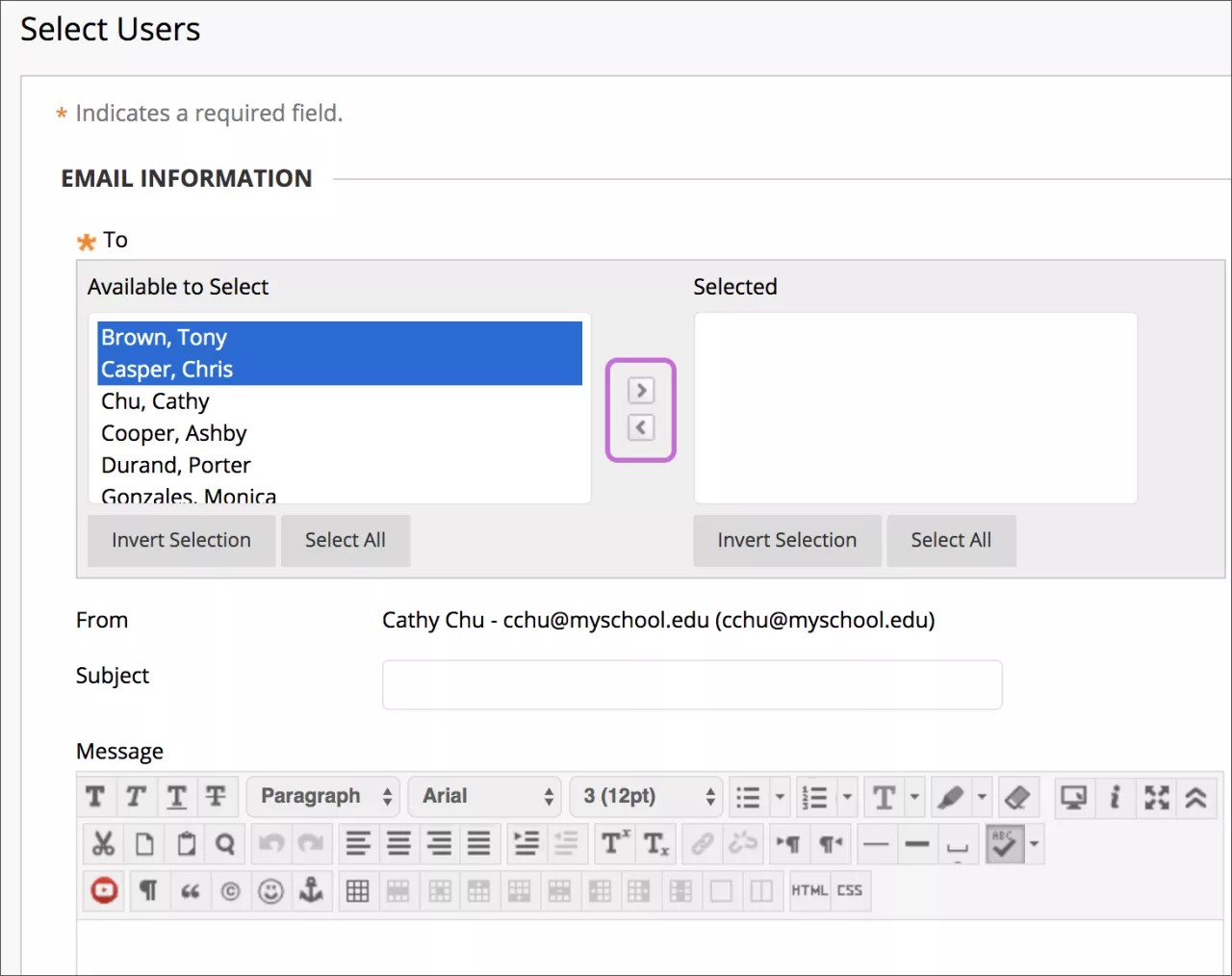
سيقوم النظام بإرسال نسخة من الرسالة إليك. وتظهر صفحة استلام بعد إرسال الرسالة بها قائمة بكل المستلمين. ولا تؤكد هذه الصفحة استلام المستخدمين للرسالة، ولكنها تؤكد أنه قد تم إرسال الرسالة فحسب.
استكشاف الأخطاء وإصلاحها
لا يكون عنوان بريدك الإلكتروني مرئيًا ما لم تختر جعله مرئيًا لأعضاء المقرر الدراسي. يمكنك العثور على هذا الإعداد في رأس الصفحة في قائمة My Blackboard > الإعدادات > المعلومات الشخصية > تعيين خيارات الخصوصية. إذ يمكنك اختيار المعلومات التي تريد أن يراها أعضاء المقرر الدراسي من هذه الصفحة.
قم بتغيير عنوان بريدك الإلكتروني الخارجي المفضل هنا: My Blackboard > إعدادات > المعلومات الشخصية > تحرير المعلومات الشخصية.
يمكن لعملاء البريد الإلكتروني، مثل Gmail، أو Yahoo، التعرف على البريد الإلكتروني من Blackboard كبريد إلكتروني غير مهم. وفي حالة وجود مشكلات، تحقق من تفضيلاتك أو من خيارات إعدادات البريد الإلكتروني غير المهم لديك.