المناقشات
Note
تمت ترجمة هذه الوثيقة باستخدام الترجمة الآلية المدعومة بالذكاء الاصطناعي. تُقدَّم الترجمات «كما هي» على وضعها القائم دون أي ضمان بشأن دقتها. تُعد النسخة الإنجليزية من هذا المحتوى هي المصدر الرسمي والمعتمد.
يمكنك في المناقشات، مشاركة أفكارك وآراءك حول مواد الصف. في Blackboard LMS، يستطيع أعضاء المقرر الدراسي إجراء المناقشات المفيدة ذاتها التي تجري في الفصل الدراسي التقليدي، ولكن مع إضافة ميزات الاتصال غير المتزامن. لا يحتاج المشاركون إلى التواجد في نفس الموقع أو المنطقة الزمنية، ويمكنك أخذ الوقت اللازم للنظر في إجاباتك بعناية.
يمكنك استخدام المناقشات لهذه المهام:
مقابلة الزملاء للمشاركة والتفاعل الاجتماعي.
طرح الأسئلة حول الواجبات المنزلية والقراءات ومحتوى المقرر الدراسي.
البرهنة على فهمك لمواد المقرر الدراسي أو تطبيقها.
الوصول إلى مناقشة
تعتبر المناقشات عبارة عن منتدى عبر الإنترنت يتناول مفاهيم المقرر الدراسي. قد يتوقع منك مدرسك إنشاء مناقشاتك الخاصة والمشاركة في المناقشات الموجودة. وبإمكان مدرّسك أيضًا القيام بتقدير مساهماتك.
يمكن لمدرسك إنشاء مناقشات جماعية لمناقشة موضوع مع مجموعة من زملائك في الفصل.
ملاحظة
لن تكون صفحة المناقشات قابلة للوصول في مقررك الدراسي إلا إذا قام مدرسك بإنشاء مناقشات أو منح الطلبات الإذن بإجراء مناقشات جديدة.
إذا أضاف مدرّسك تواريخ الاستحقاق للمناقشات التي تم تقديرها، يمكنك الوصول إلى المناقشات من صفحات التقديرات، والتقويم، وصفحة النشاط.
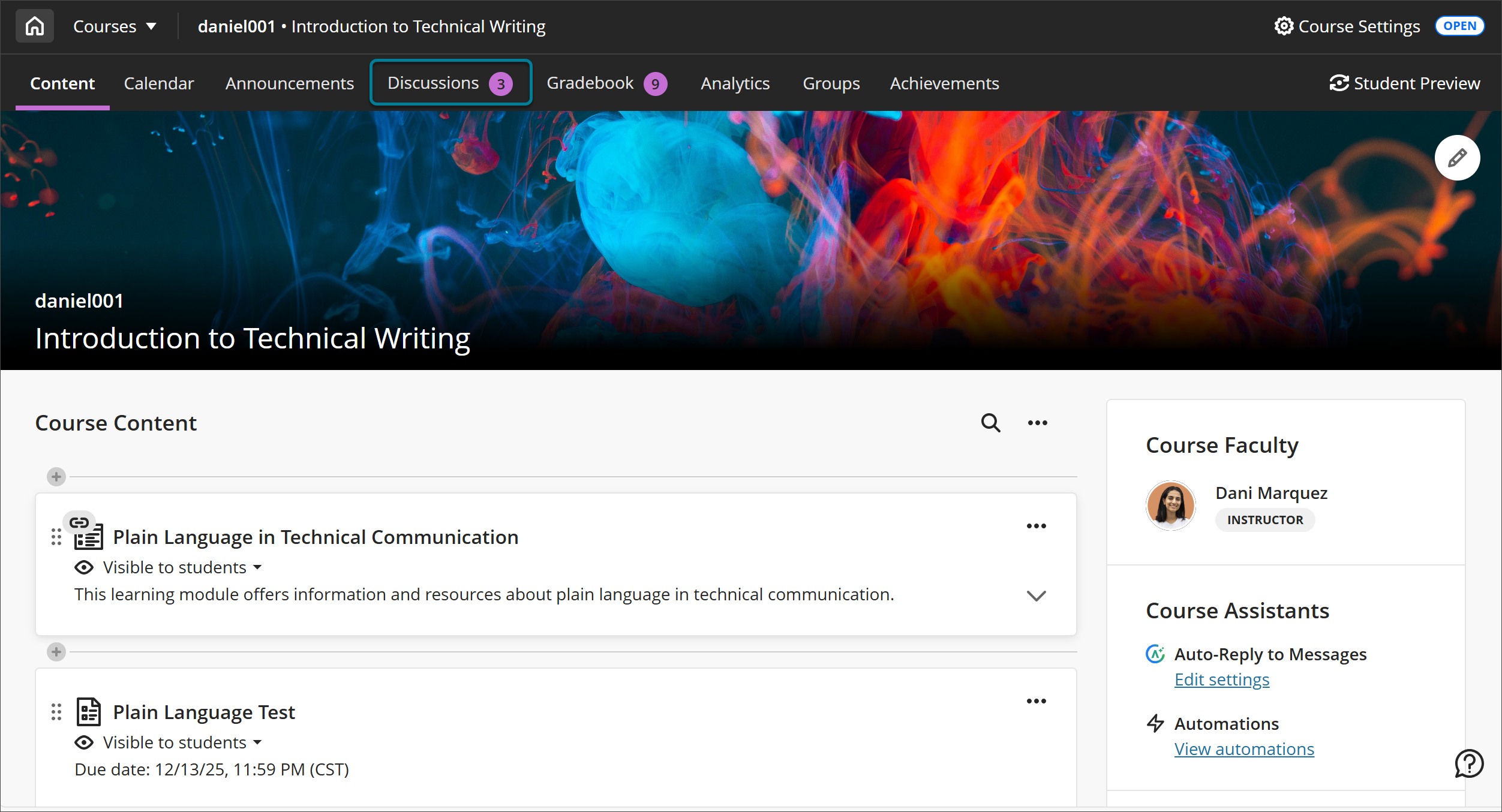
يمكنك الانتقال إلى صفحة المناقشات من صفحة محتوى المقرر الدراسي للوصول إلى جميع المناقشات مرة واحدة. ويمكن أيضًا أن تكون المناقشات بجانب مواد المقرر الدراسي الأخرى على صفحة محتوى المقرر الدراسي.
في كل مرة تقوم فيها بزيارة مناقشة، تكون الإجابات والردود الجديدة موسومة بكلمة "NEW" (جديد) لجذب الانتباه إلى أي نشاط حدث منذ زيارتك الأخيرة.
يتم تنظيم المناقشات على هيئة منشورات وردود. يكون اسم المؤلف مضمنًا مع كل منشور ما لم يتم نشر المناقشة مع عدم تحديد الهوية. يمكنك تحديد مشارك في المناقشة للتصفية بمنشوراته فقط.
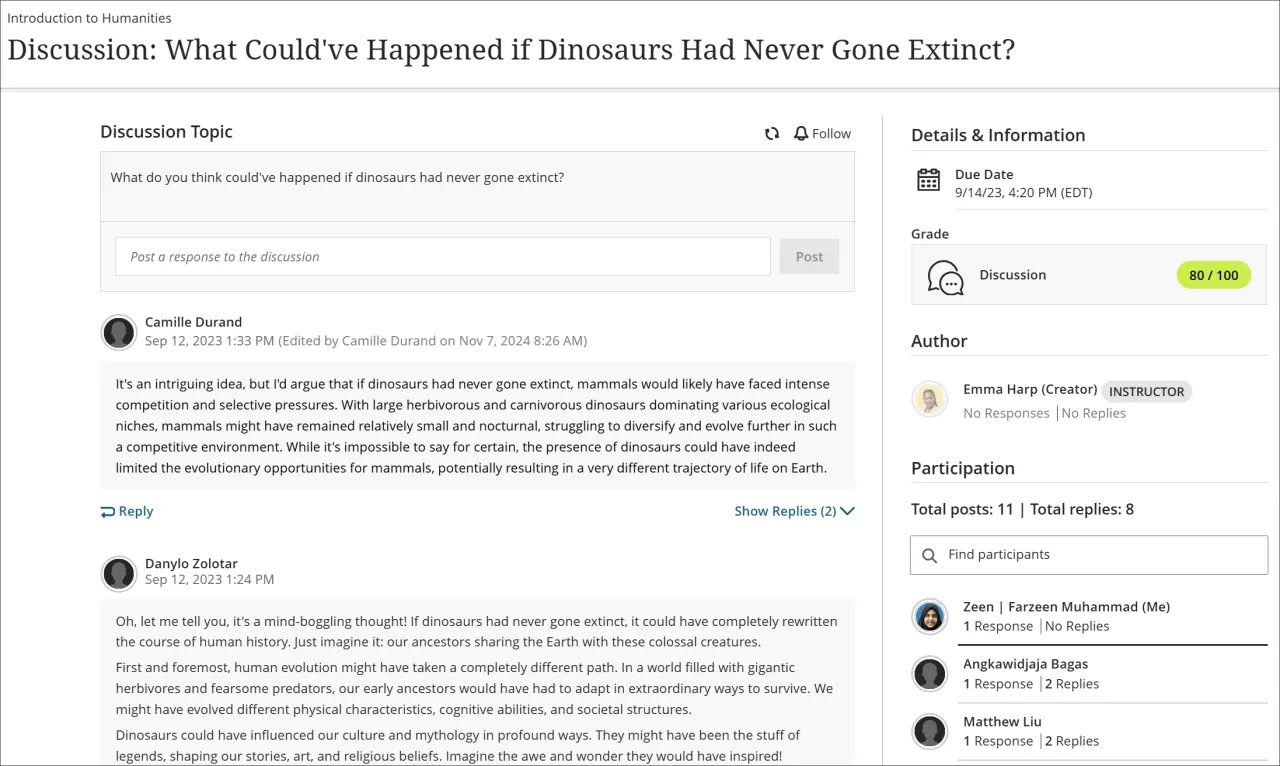
نشر إجابة أولاً
قد يطلب منك مدرسك الرد على إحدى المناقشات قبل أن تتمكن من قراءة الإجابات والردود الأخرى. عندما تقوم بـ"المشاركة أولاً"، لن تتأثر بإجابات زملائك. عند الوصول إلى هذا النوع من المناقشات، ستتلقى الرسالة التالية: نشر رد لمشاهدة نشاط المناقشة. لا يمكنك عرض نشاط المناقشة بعد. تظهر الإجابات والردود عند قيامك بنشر إجابة.
لن تتضمن قائمة المشاركين عدد إجابات الآخرين وردودهم إلى حين قيامك بنشر إجابة.
إنشاء مناقشة
يمكنك إنشاء مناقشات لزملائك للمشاركة فيها. يمكن أن يحذف مدرسك أي مناقشات وإجابات وردود.
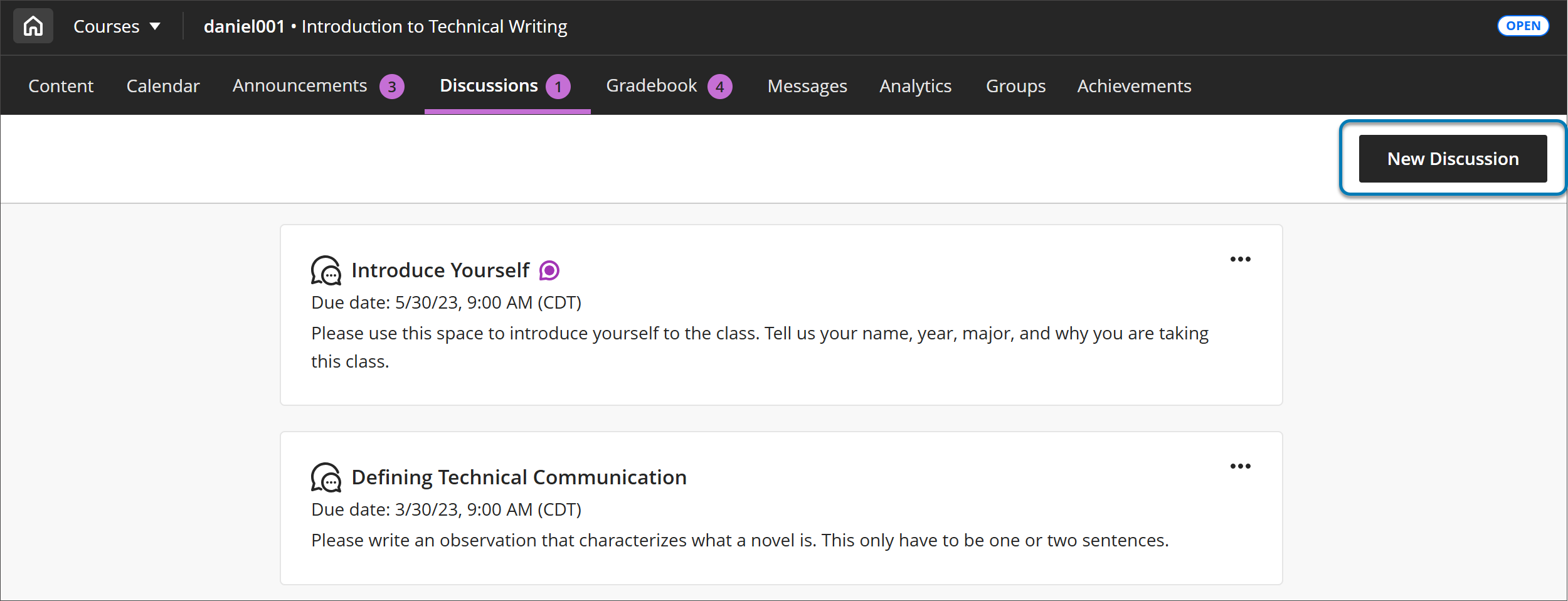
انتقل إلى صفحة المناقشات في مقررك الدراسي. حدد مناقشة جديدة.
في صفحة مناقشة جديدة، اكتب عنوانًا ذا معنى. اختر عنوان المناقشة بعناية. بعد أن تترك سطر العنوان، يتم حفظ عنوان المناقشة. يمكن لمدرسك فقط تحرير العنوان.
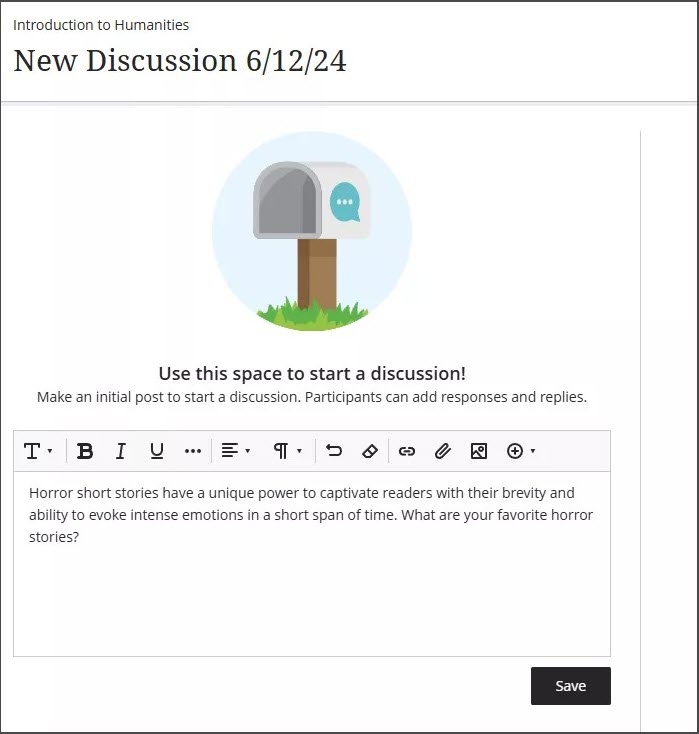
ابدأ المناقشة بسؤال أو فكرة أو إجابة. يمكنك استخدام الخيارات الموجودة في المحرر لتنسيق النص وإرفاق الملفات وتضمين الوسائط المتعددة. إذا قمت بالوصول إلى المحرر على شاشة صغيرة، فحدد زر إدخال المحتوى لعرض قائمة الخيارات. على سبيل المثال، حدد إدراج/تحرير ملفات محلية. واستعرض بحثًا عن ملف من الجهاز الخاص بك. تظهر نافذة حالة لعرض مستوى تقدم عملية رفع الملف.
ملاحظة
لاستخدام لوحة المفاتيح للانتقال إلى شريط أدوات المحرر، حدد المفتاحين ALT + F10. وعلى أجهزة كمبيوتر Mac، اضغط على المفاتيح Fn + ALT + F10. استخدم مفاتيح الأسهم لتحديد خيار، مثل قائمة مرقمة.
حدد حفظ عند انتهائك من الأمر.
في صفحة المناقشات الرئيسية، يحتوي عنوان المناقشة على التسمية تم إنشاؤه بواسطة الطالب.
عندما يصل أعضاء المقرر الدراسي إلى مناقشتك، يتم إدراجك بصفتك مؤلفًا.
يمكنك تحرير منشوراتك أو حذفها، وتستطيع كذلك حذف مناقشاتك الخاصة إذا قدم أي شخص إجابة.
مناقشات دون تحديد هوية
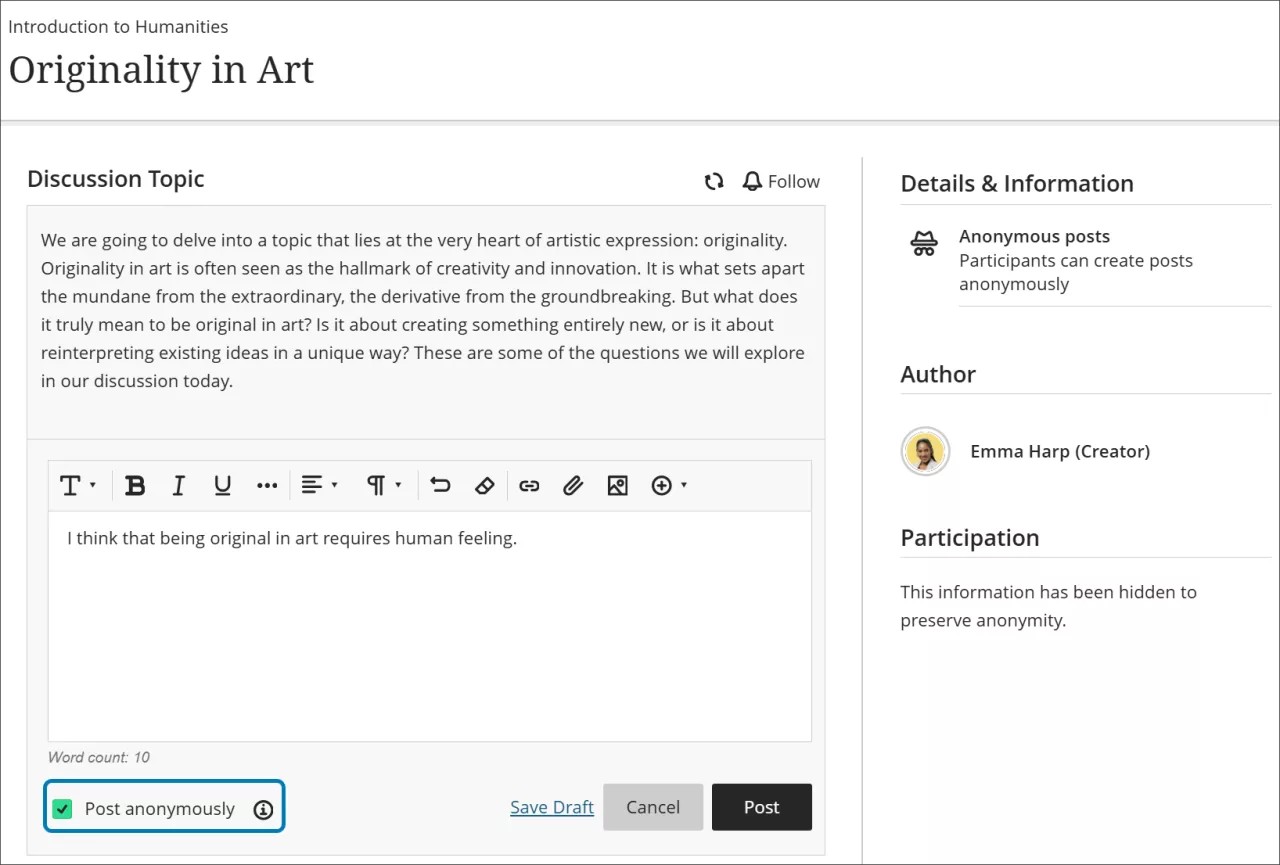
يمكن لمدرسك اختيار السماح للطالب بالنشر في المناقشات دون تحديد الهوية. إذا كان الخيار متاحًا، فحدد النشر دون تحديد الهوية قبل النشر. إذا قمت بالنشر دون تحديد الهوية، فلا يزال بإمكان المستخدمين المصرح لهم الكشف عن هويتك في حالات إساءة الاستخدام، مثل التنمر.
مشاهدة فيديو حول المشاركة في المناقشات
يقدم مقطع الفيديو المسرد التالي تمثيلاً مرئيًا وسمعيًا لبعض المعلومات الواردة في هذه الصفحة. للحصول على وصف تفصيلي لما تم تصويره في الفيديو، افتح الفيديو على Vimeo.