العثور على مقرراتك الدراسية
Note
تمت ترجمة هذه الوثيقة باستخدام الترجمة الآلية المدعومة بالذكاء الاصطناعي. تُقدَّم الترجمات «كما هي» على وضعها القائم دون أي ضمان بشأن دقتها. تُعد النسخة الإنجليزية من هذا المحتوى هي المصدر الرسمي والمعتمد.
استكشف صفحة المقررات الدراسية
حدد "المقررات الدراسية" من قائمة التنقل الأساسية عند تسجيل الدخول لأول مرة من أجل الوصول إلى قائمة مقرراتك الدراسية.
فكرة مفيدة
تتحكم مؤسستك في الصفحة التي تدخل عليها بعد أن تقوم بتسجيل الدخول. لا يمكنك إخفاء بطاقات المقرر الدراسي، ولكن يمكنك استخدام قائمة عوامل التصفية لتضييق نطاق القائمة.
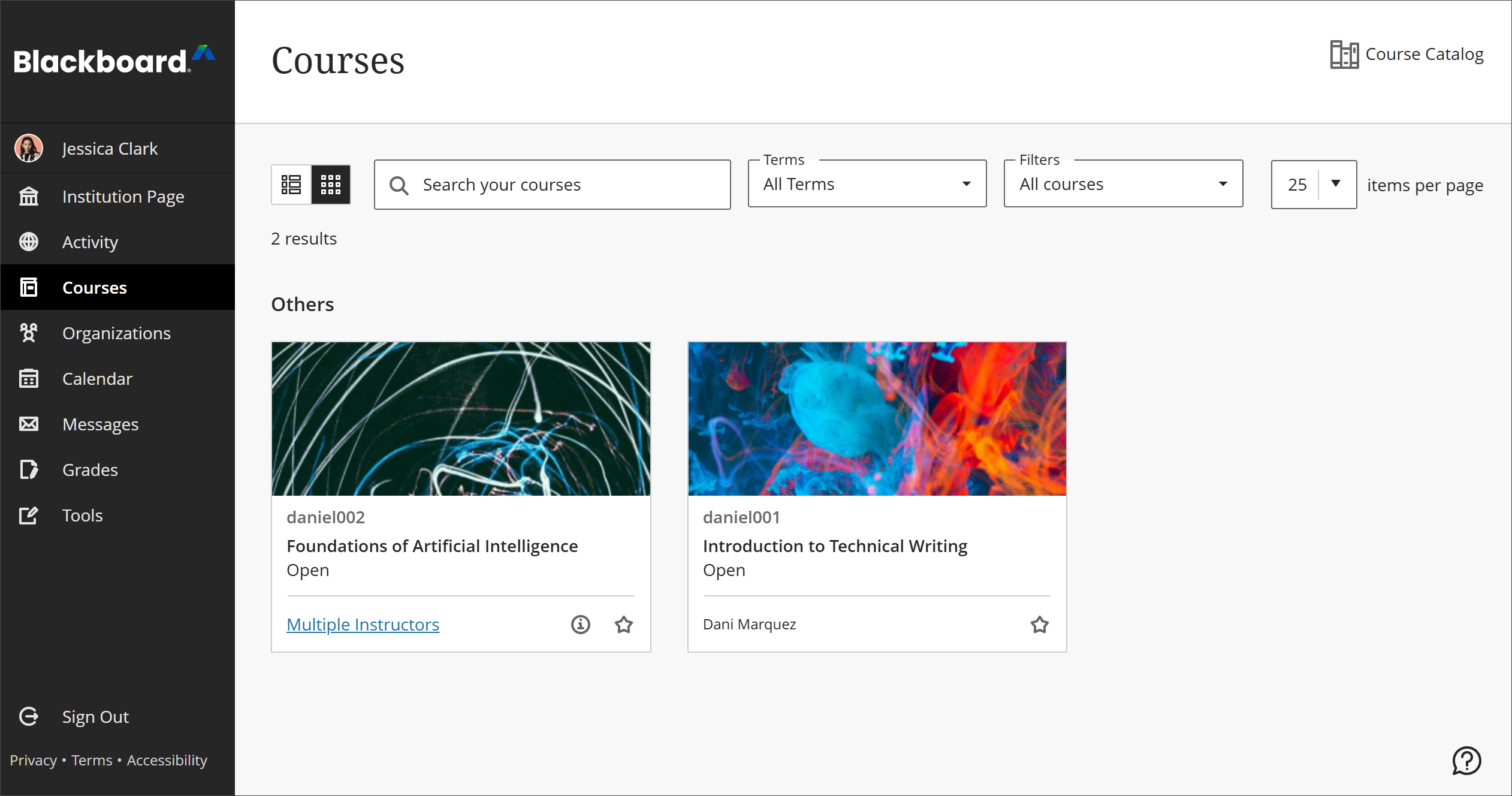
يمكنك عرض صفحة "المقررات الدراسية" على هيئة قائمة أو شبكة. تسرد كل بطاقة مقرر دراسي معرف المقرر الدراسي وعنوان المقرر الدراسي والمدرس. إذا كان مقررك الدراسي يحتوي على عدة مدرسين، فحدد مدرسون متعددون للحصول على قائمة. حدد "مزيد من المعلومات" لرؤية الوصف والجدول الزمني، إذا تمت إضافتهما.
تكون المقررات الدراسية غير المتوفرة موجودة في قائمة مقرراتك الدراسية، ولكن لا يمكنك الوصول إليها. تحتوي المقررات الدراسية غير المتوفرة على أيقونة قفل.
البحث عن المقررات الدراسية. استخدم شريط البحث أو عامل التصفية في الصفحة لتضييق نطاق قائمة المقررات الدراسية. استخدم وظيفة البحث للعثور على المقررات الدراسية الموجودة في الصفحة الحالية.
التصفية حسب الفصل الدراسي والفئات الأخرى. يمكنك التصفية حسب الفصل الدراسي لإنشاء قائمة بالمقررات الدراسية من الماضي أو الحاضر أو المستقبل. يمكنك أيضا التصفية حسب "الدورات التدريبية التي تحضرها"و"المقررات الدراسية المفتوحة"و"المقررات الدراسية المكتملة".
في حال قيامك بالوصول إلى مقرر دراسي بشكل متكرر، فيمكنك تحديد الزر "إضافة إلى المفضلة" لإضافته إلى المفضلات لديك بحيث يكون في أعلى قائمة مقرراتك الدراسية. يظهر الزر على هيئة نجمة على الصفحة. يمكنك تحديد "إضافة إلى المفضلة" مرة أخرى لإزالة مقرر دراسي من المفضلات عندما لا تعد تعمل به كثيرًا.
فكرة مفيدة
لا يمكنك إعادة ترتيب المقررات الدراسية في القائمة. يتم سرد المقررات الدراسية بالترتيب الأبجدي وتجميعها حسب الفصل الدراسي مع وجود المقررات الدراسية الأحدث أولاً. تظهر مفضلاتك في القائمة أولاً.
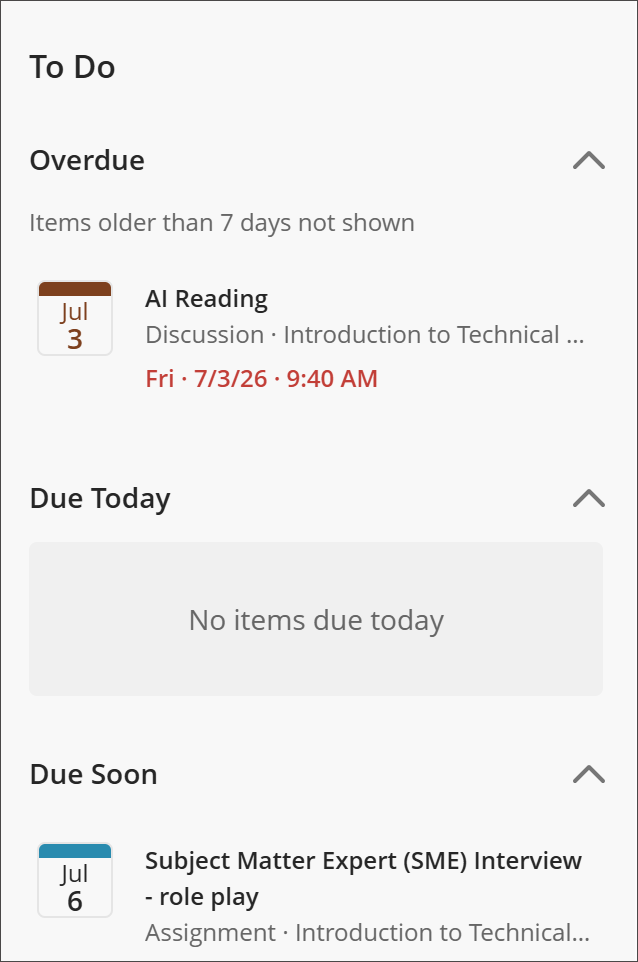
You Top To Dos list
ملاحظة
This feature is available for all courses in August 2027. Until then, it is managed by your institution's Blackboard LMS administrators and may not yet be turned on.
Your Top To Dos list shows your most pressing tasks—such as assignments, quizzes, and exams, plus feedback to review once it's posted—ordered by urgency.
Overdue items appear first, with the closest due date at the top, followed by items due soon
Each item shows the task title, course name, localized due date and time, and a status chip (Overdue or Due soon)
Selecting an item takes users directly to the page where you submit work or review feedback
Completed, unavailable, and duplicate items are filtered out, so the list stays focused on what matters
Items older than seven days will not show in the overdue section.
ما آلية عمل الفصول الدراسية؟
الفصول الدراسية هي الفترات الزمنية التي تهدف إلى مساعدة المؤسسات على تنظيم المقررات الدراسية وفقًا للتقويم الأكاديمي. ويمكن أن تستخدم مؤسستك الفصول الدراسية لتجميع مقرراتك الدراسية والتحكم في توفرها بشكل مجمّع.
إن تاريخَيْ بدء وانتهاء الفصل الدراسي يتحكمان في مكان ظهور المقررات الدراسية المرتبطة في صفحة "المقررات الدراسية":
مدة المقرر الدراسي | مواءمة الفصل الدراسي |
|---|---|
مستمر | الفصل الدراسي الحالي |
تحديد التواريخ: | |
يساوي التاريخ الحالي تاريخ البدء أو تاريخ الانتهاء أو يقع بينهما يحل التاريخ الحالي قبل تاريخ البدء يحل التاريخ الحالي بعد تاريخ الانتهاء | الفصل الدراسي الحالي فصل دراسي مستقبلي فصل دراسي تم في الماضي |
عدد الأيام منذ نهاية التسجيل | |
المستخدمون من فئة الطلاب والضيوف مع الأيام المتبقية المستخدمون من فئة الطلاب والضيوف من دون الأيام المتبقية المستخدمون من غير الطلاب ومن غير الضيوف | الفصل الدراسي الحالي فصل دراسي تم في الماضي الفصل الدراسي الحالي ما لم يكن مرتبطًا بفصل دراسي يقع في الماضي أو المستقبل |
مدة المقرر الدراسي - استخدام مدة الفصل الدراسي | |
مستمر | الفصل الدراسي الحالي |
تحديد التواريخ | |
يساوي التاريخ الحالي تاريخ البدء أو تاريخ الانتهاء للفصل الدراسي أو يقع بينهما يحل التاريخ الحالي قبل تاريخ بدء الفصل الدراسي يحل التاريخ الحالي بعد تاريخ انتهاء الفصل الدراسي | الفصل الدراسي الحالي فصل دراسي مستقبلي فصل دراسي تم في الماضي |
عدد الأيام منذ نهاية التسجيل | |
المستخدمون من فئة الطلاب والضيوف مع الأيام المتبقية المستخدمون من فئة الطلاب والضيوف من دون الأيام المتبقية المستخدمون من غير الطلاب ومن غير الضيوف | الفصل الدراسي الحالي فصل دراسي تم في الماضي الفصل الدراسي الحالي |
في حالة انقضاء مدة الفصل الدراسي، يظهر المقرر الدراسي في "المقررات الدراسية الماضية مع ظهور استخدام اسم الفصل الدراسي كعنوان للصفحة. لن تتمكن من الوصول إلى هذه المقررات الدراسية.
في حالة وجود مدة الفصل الدراسي في الوقت الحالي، يظهر المقرر الدراسي في المقررات الدراسية الحالية مع استخدام اسم الفصل الدراسي كمجموعة.
في حالة وجود كلا من تاريخ بدء وانتهاء الفصل الدراسي في المستقبل، سيظهر المقرر الدراسي في المقررات الدراسية المقبلة مع استخدام اسم الفصل الدراسي كمجموعة. لن تتمكن من الوصول إلى هذه المقررات الدراسية.
إذا لم يكن المقرر الدراسي مرتبطًا بفصل دراسي أو يستخدم تواريخ بدء وانتهاء مخصصة وهو نشط حاليًا، فسيظهر في مجموعة تواريخ متنوعة في صفحة المقررات الدراسية الحالية. تظهر المقررات الدراسية غير المحددة بفصل دراسي في صفحة "المقررات الدراسية السابقة" عند انتهائها أو في صفحة "المقررات الدراسية المستقبلية" إذا كانت ستبدأ في المستقبل.
الاستعراض والتسجيل الذاتي من خلال "دليل المقرر الدراسي"
يمكنك استخدام دليل المقرر الدراسي لاستعراض المقررات الدراسية المقدمة في مؤسستك والتسجيل فيها. يمكنك العثور على دليل المقرر الدراسي في صفحة المقررات الدراسية.
ويمكنك في الدليل البحث عن المقررات الدراسية استنادًا إلى هذه الحقول:
معرف المقرر الدراسي
اسم المقرر الدراسي
وصف المقرر الدراسي
مدرس المقرر الدراسي
الفصل الدراسي للمقرر الدراسي
بعد تحديد نوع الحقل، اكتب مصطلح أو عبارة البحث. بشكل افتراضي، تقوم أداة البحث بالبحث عن أي مقرر دراسي يحتوي على مصطلح البحث الخاص بك. يمكنك تغيير هذه العملية للبحث في المقررات الدراسية التي تضاهي أو تبدأ بمصطلح البحث الخاص بك بدلاً من ذلك. يمكنك أيضًا تحديد غير فارغ لرؤية القائمة الكاملة للمقررات الدراسية المتاحة.
حدد "انتقال" لبدء البحث. إذا كانت قائمة النتائج طويلة جدًا، فيمكنك تنقيح النتائج باستخدام عامل تصفية تاريخ الإنشاء. اختر تاريخًا وحدد ما إذا كان المقرر الدراسي الذي تبحث عنه قد تم إنشاؤه قبل ذلك التاريخ أم بعده.
حدد مقررًا دراسيًا في النتائج لمعاينة المحتوى. وفي حالة سماح المقرر الدراسي بالتسجيل الذاتي، يمكنك التسجيل في المقرر الدراسي بشكل مباشر. في دليل المقرر الدراسي، افتح إحدى قوائم المقرر الدراسي وحدد "تسجيل".
التسجيل الذاتي من خلال رابط URL
إذا قام مسؤول النظام بتمكين التسجيل الذاتي، فسيمكن للمدرّس السماح لك بالتسجيل الذاتي في مقرره الدراسي.
يتعين على المدرّس أن يرسل إليك رابط URL تم نسخه من المقرر الدراسي. إذا لم تكن مسجلًا بالفعل في المقرر الدراسي، فحدد الرابط، وسيفتح صفحة التسجيل الذاتي. ما عليك سوى تحديد "إرسال". في حالة فتح الرابط خارج Blackboard LMS، يتعين عليك تسجيل الدخول Blackboard LMS.
إذا كان رمز الوصول مطلوبًا، فإنه يتعين على مدرّسك إرسال هذا الرمز مع الرابط. أدخِل رمز الوصول قبل تحديد "إرسال".
مشاهدة مقطع فيديو حول العثور على مقرراتك الدراسية
يقدم مقطع الفيديو المسرد التالي تمثيلًا مرئيًا وسمعيًا لبعض المعلومات الواردة في هذه الصفحة. للحصول على وصف تفصيلي لما تم تصويره في الفيديو، افتح الفيديو على Vimeo.