صفحة النشاط
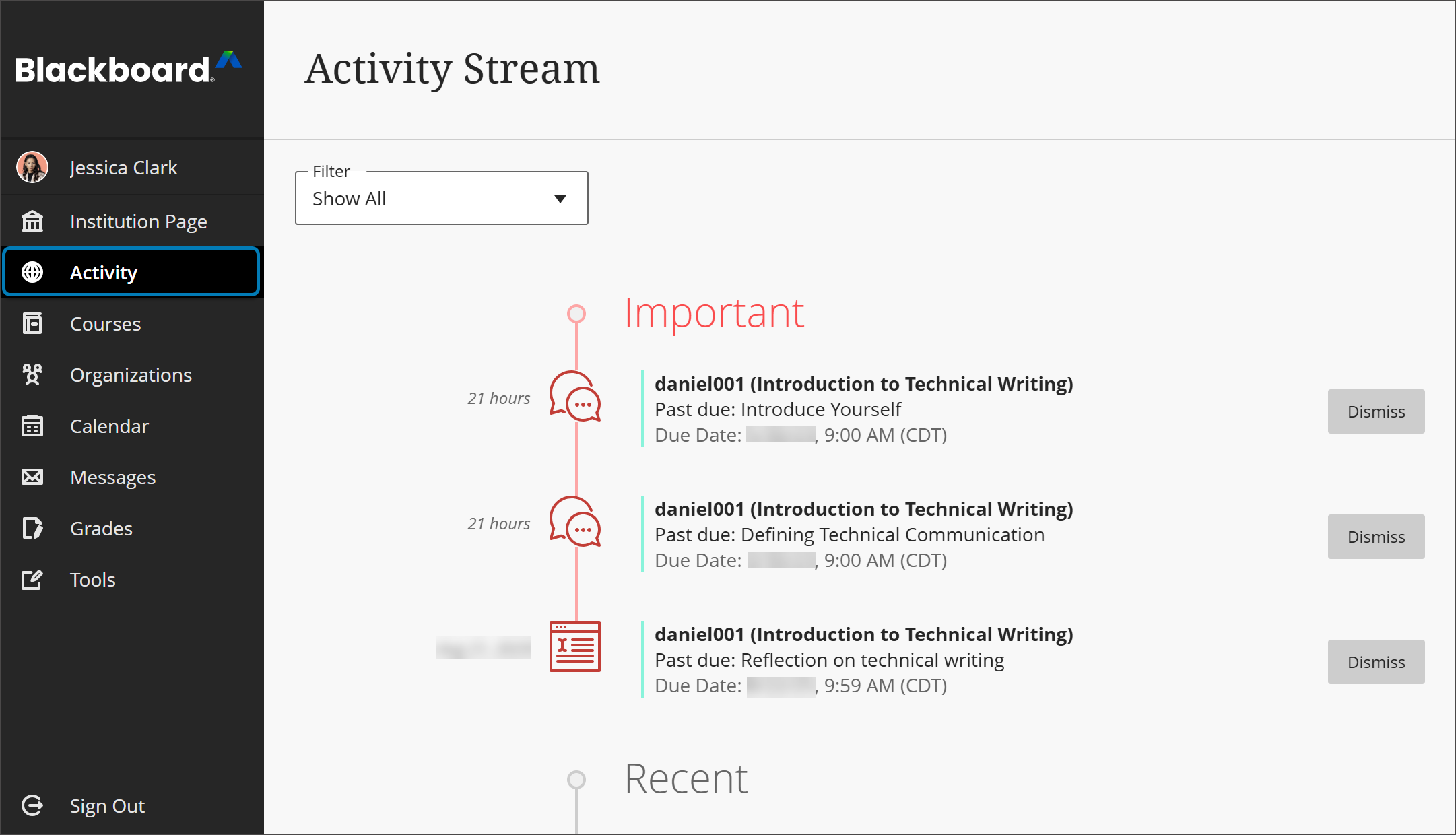
يتيح لك موجز النشاط المحدَّث لحظة بلحظة في صفحة النشاط الانتقال مباشرةً إلى إجراءات المقرّر. لا تحتاج إلى التنقّل داخل النظام أو البحث عن المواعيد النهائية، ولن تفوّت الواجبات أو الاختبارات.
ملاحظة
تتحكم مؤسستك في الصفحة التي تزورها أولاً بعد أن تقوم بتسجيل الدخول.
تلقي التذكيرات. عرض المواعيد النهائية المعلقة أو المتأخر من الواجبات والاختبارات والمناقشات المقدرة.
التحقق من تقديراتك. حينما يضع المدرّس تقديرًا لواجب أو اختبار أو مناقشة مقدّرة، يمكنك الوصول إلى التقدير في صفحة "Activity" (النشاط). في حالة قيام مدرّسك بتحديث أحد التقديرات، سيتم أيضًا تحديث التقدير في صفحة "Activity" (النشاط).
تعلّم مهارات إدارة المهام. فلتلقِ نظرة شاملة على مهامك عبر جميع مقرراتك الدراسية، ثم فلتحدد الأولويات!
تصفية طريقة العرض الخاصة بك. استخدم القائمة تصفية واختر إظهار الكل، أو الواجبات والاختبارات، أو التقديرات والملاحظات.
ملاحظة
يمكن أن تظهر مقرراتك الدراسية بطريقتي عرض، استنادًا إلى ما يختاره مدرسيك. كما قد ترى بعض الأنشطة في تدفق النشاط من خلال كلتا طريقتي العرض.
فئات النشاط
يتم تقسيم عناصر النشاط في بيان النشاط إلى أربع فئات لتسهيل فحص القائمة:
هام: اطلع على الواجبات المتأخرة والاختبارات والمناقشات التي تم تقديرها. وعدد العناصر في هذا القسم يمثل العدد المعروض في صفحة "Activity" (النشاط) في القائمة التي يظهر فيها اسمك. إذا استبعدت عنصرًا من هذا القسم، فلن يكون بإمكانك عرضه مرة أخرى حتى إذا سجلت الخروج ثم سجلت الدخول مرة أخرى. عندما تستبعد أحد عناصر عمليات بيان النشاط، فلا يتأثر المحتوى الأصلي. فأنت تقوم فقط بإزالة الإعلام من صفحة "Activity" (النشاط).
قادم: اطلع على أهم خمسة أحداث ستقام في الأيام السبعة القادمة. حدد إظهار المزيد لإظهار القائمة كاملة. لا يظهر هذا القسم إذا لم تتوفر أحداث قادمة.
اليوم: شاهد كل ما يحدث ومستحق في ال 24 ساعة القادمة ، بما في ذلك الإعلانات على مستوى المؤسسة حول إشعارات الطوارئ والتحديثات. و في حالة قيام المدرسين بإضافة رسائل إعلام، ستظهر هنا أو في القسم حديث.
الأخير: إذا لم تقم بإيداع الوصول قليلا، يمكنك عرض عناصر البث التي كانت موجودة سابقا في قسم اليوم خلال الأيام السبعة الماضية.
تخصيص صفحة "Activity" (النشاط)
في صفحة النشاط، حدد أيقونة الإعدادات لفتح لوحة إعدادات الإشعارات. يمكنك أيضًا الوصول إلى هذه الإعدادات من صفحة "Profile" (ملف التعريف) الخاصة بك.
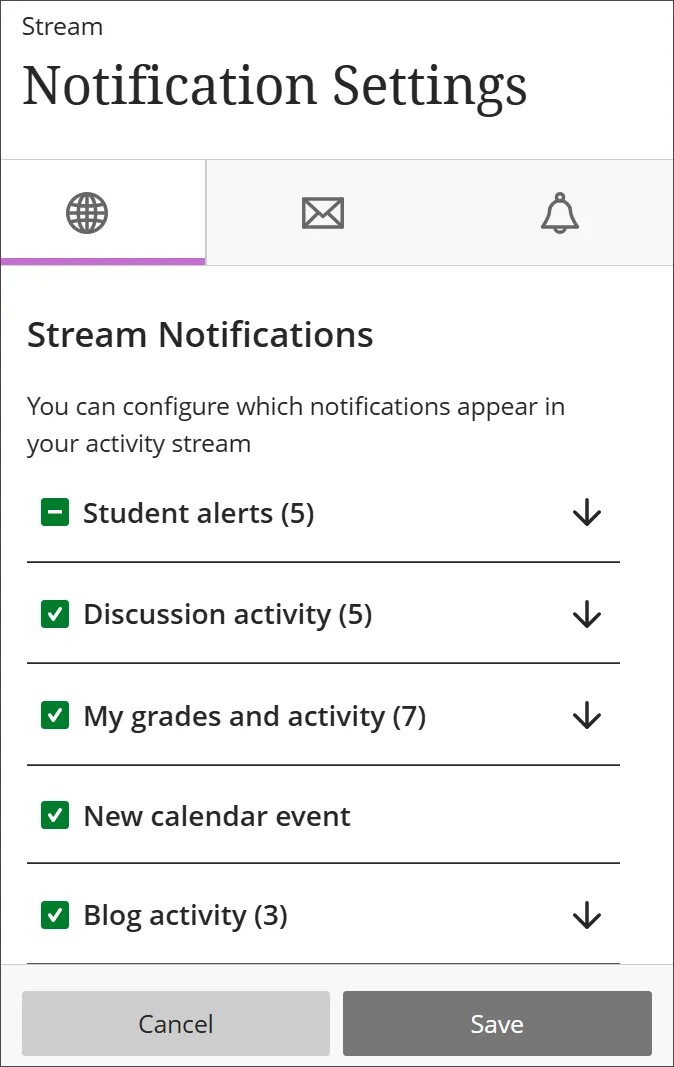
يظل نظام الإعلامات قيد التشغيل دومًا في واجهة Ultra. يمكنك اختيار الإعلامات التي تتلقاها حول النشاط في جميع المقررات الدراسية التي بالواجهة الأصلية والتي بواجهة Ultra:
بث الإشعارات: اختر الأنشطة التي تظهر في صفحة النشاط.
البريد الإلكتروني: إذا كنت ترغب في تلقي الإعلامات عبر البريد الإلكتروني، فأضف عنوان بريد إلكتروني إلى صفحة ملف التعريف الخاص بك. ثم، اختر عدد المرات والأنشطة التي ترغب في تلقي إعلامات بشأنها.
الإعلامات المؤقتة: تظهر الرسائل المنبثقة على جهازك المحمول إذا كان لديك تطبيق Blackboard للطالب مثبتا.
تظهر طريقتا عرض المقرر الدراسي في صفحة "Activity" (النشاط)
توضح صفحة "Activity" (النشاط) ما يحدث في مقرراتك الدراسية، وما إذا كان المقرر الدراسي يستخدم طريقة العرض الأصلية أم طريقة عرض Ultra.
تؤدي هذه الأحداث إلى تشغيل إشعارات على صفحة النشاط:
الإعلانات الخاصة بالمؤسسة والمقرر الدراسي
المقررات الدراسية ومنتديات المجموعات الجديدة المتاحة
لقد قام المدرسون بإضافة محتوى إلى المقررات الدراسية الخاصة بك، مثل الواجبات والاختبارات والمناقشات والمستندات وحزم مقياس SCORM والروابط
لقد قام مدرسك بمشاركة التقدير الخاص بعملك
قيام مدرسك بإضافة أحداث إلى مقررك الدراسي
العناصر المستحقة اليوم
العناصر المستحقة قريبًا
العناصر التي تجاوزت تاريخ الاستحقاق
الأحداث الجارية اليوم
الأحداث التي ستحدث قريبًا
مشاهدة فيديو حول صفحة "بيان النشاط"
يقدم مقطع الفيديو المسرد التالي تمثيلاً مرئيًا وسمعيًا لبعض المعلومات الواردة في هذه الصفحة. للحصول على وصف تفصيلي لما تم تصويره في الفيديو، افتح الفيديو على Vimeo