Video Studio Viewing and Accessibility
There are multiple ways to access and experience Video studio recordings. You can control playback speed, caption display, and transcript visibility to suit your learning preferences. This topic covers how you can manage playback, captions, and transcripts, as well as answer knowledge check questions.
إمكانية الوصول إلى تسجيل Video Studio
للوصول إلى تسجيل صوت أو فيديو في Video Studio ، ما عليك هو تحديد داخل شاشة التسجيل لتشغيل التسجيل. يمكن للمستخدمين الذين يتنقلون باستخدام لوحة مفاتيح تحديد علامة التبويب حتى تركز على شاشة التسجيل. ثم حدد دخول.
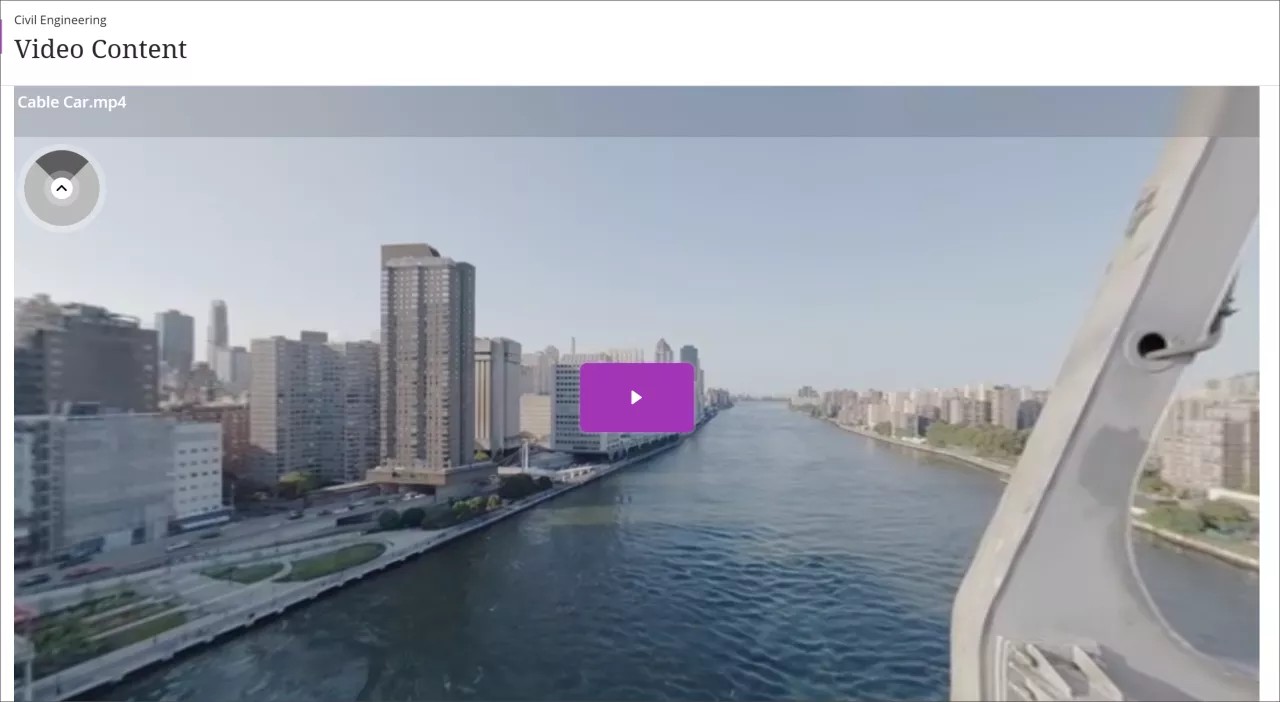
إذا قام مدرسك بتضمين فيديو بزاوية 360 درجة، يمكنك التحريك يمينًا ويسارًا داخل الفيديو. يمكنك التحريك داخل الفيديو باستخدام أداة مساعدة التنقل التي تظهر على هيئة دائرة مظللة في الزاوية العلوية اليسرى من التسجيل. للتنقل باستخدام لوحة المفاتيح، يمكنك أيضا استخدام مفاتيح W وA وS وD.
التحكم في سرعة التشغيل وعرض التسميات التوضيحية والنص
في Video Studio، يمكنك أنت وطلابك التحكم في سرعة تشغيل التسجيل، وكذلك عرض التسميات التوضيحية والنص المكتوب.
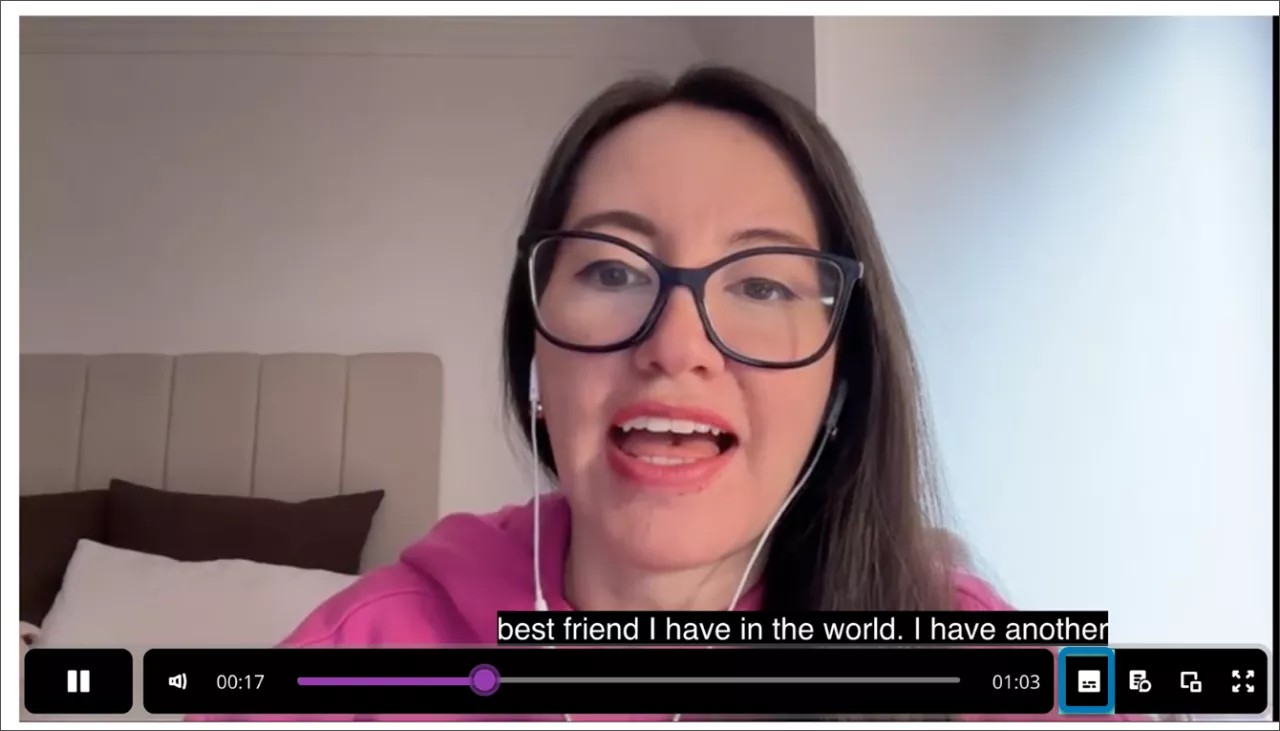
Video Studio يجعل التسجيلات أكثر ملاءمة لذوي الاحتياجات الخاصة من خلال عرض الشروح المكتوبة لأحداث العرض تلقائيًا. لاستيعاب تفضيلات الطالب المتنوعة، يقوم المستخدمون الفرديون بتشغيل التعليقات الوصفية أو إيقاف تشغيلها. على سبيل المثال، يمكنك إغلاق التعليقات الوصفية التي تم إنشاؤها تلقائيًا إذا لم ترغب في عرضها. لإيقاف تشغيل التعليقات الوصفية، حدد زر التعليقات الوصفية الموجود بجوار شريط التقدم في الجزء السفلي من الفيديو.
ينشئ Video Studio أيضًا تلقائيًا نصًا تفريغيًا للتسجيلات التي يتم إنشاؤها أو تحميلها. وكما هو الحال مع الشروح المكتوبة لأحداث العرض، يمكنك التحكم في عرض نُسَخ التفريغ الصوتي.
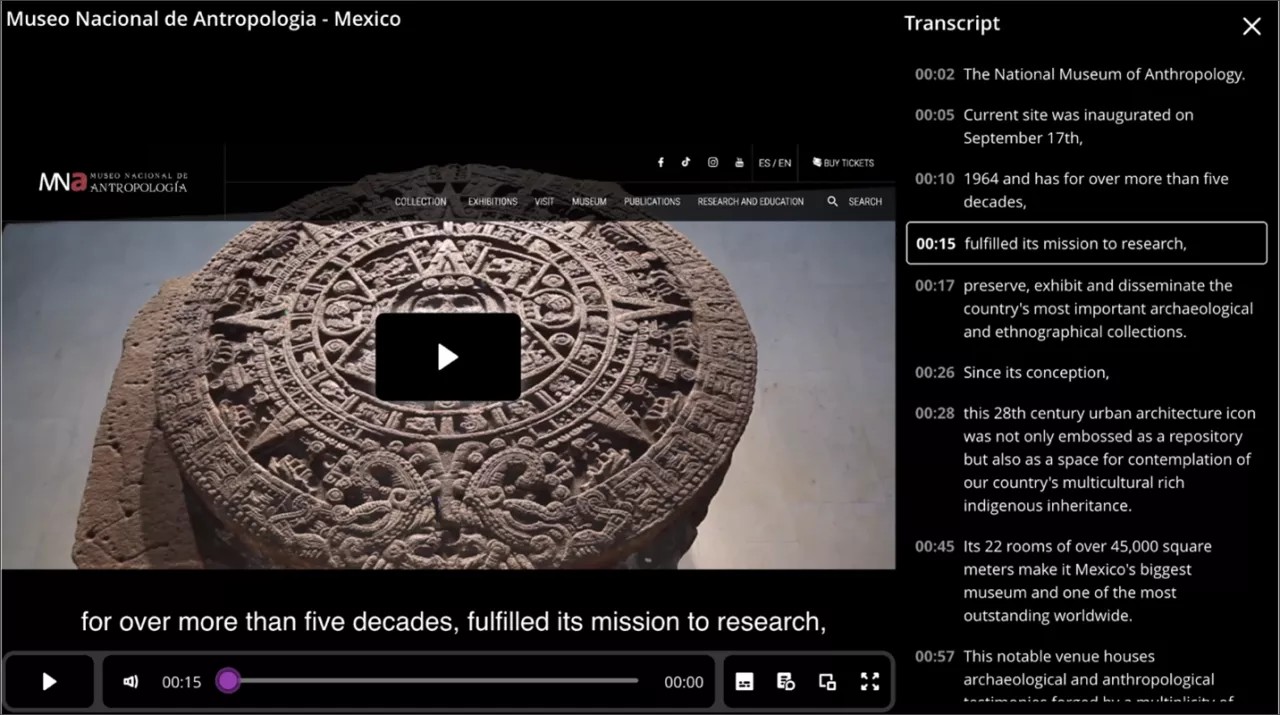
لعرض نسخة التفريغ الصوتي، حدد زر التفريغ الصوتي الموجود بجوار شريط التقدم في الجزء السفلي من الفيديو.
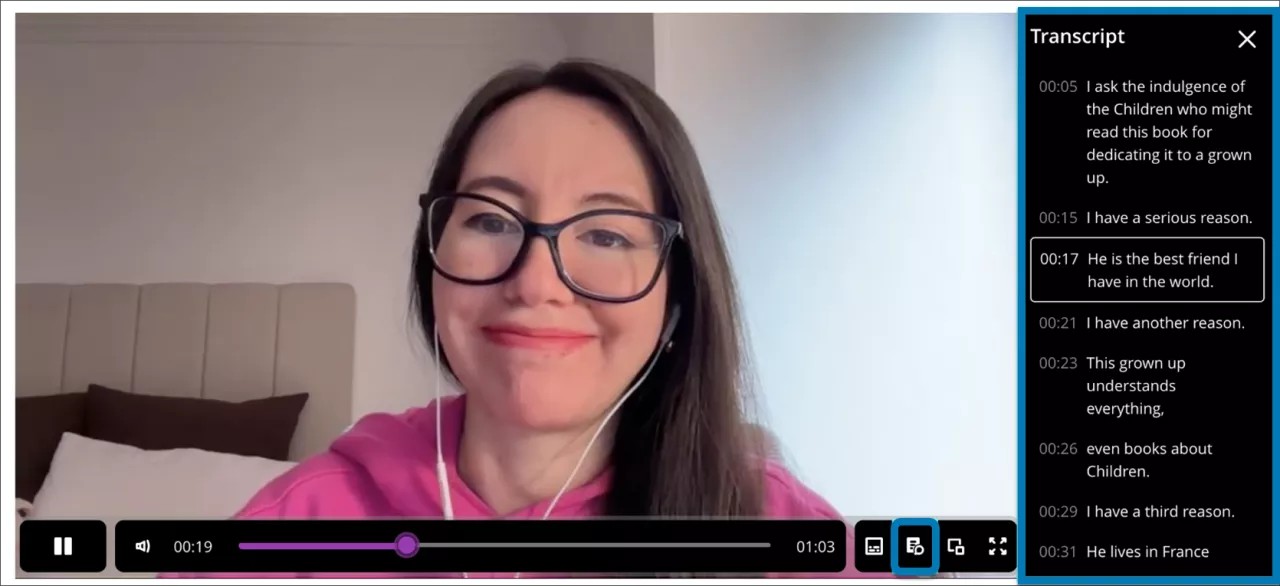
يمكنك عرض نسخة التفريغ الصوتي بشكل مضمن وفي وضع ملء الشاشة في المستندات عندما يتم عرض مقاطع الفيديو بمساحة عرض ثلاثة وأربعة أعمدة. عندما تبلغ مساحة عرض مقاطع الفيديو عمود أو عمودين، يتم عرض نسخ التفريغ الصوتي في وضع ملء الشاشة.
الوصول إلى النصوص للتسجيلات بحجم ربع
عندما يفتح المستخدم تسجيلاً في Video Studio بحجم ربع، يتم عرض زر مكتوب عليه عرض النص أسفل التسجيل.
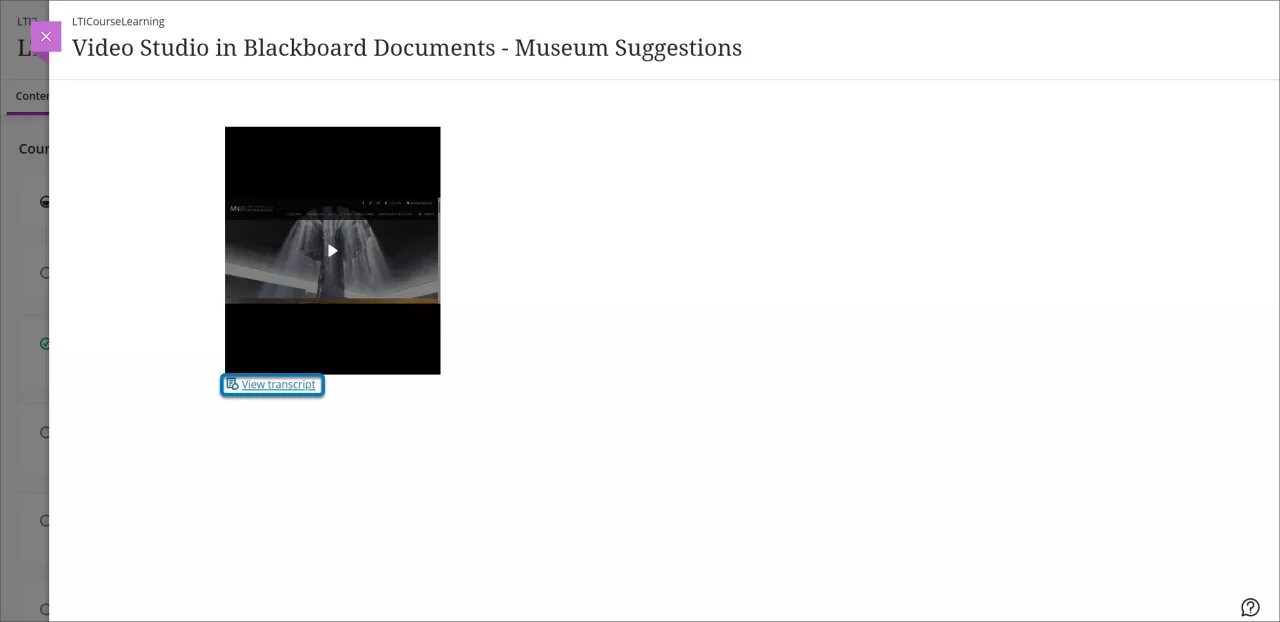
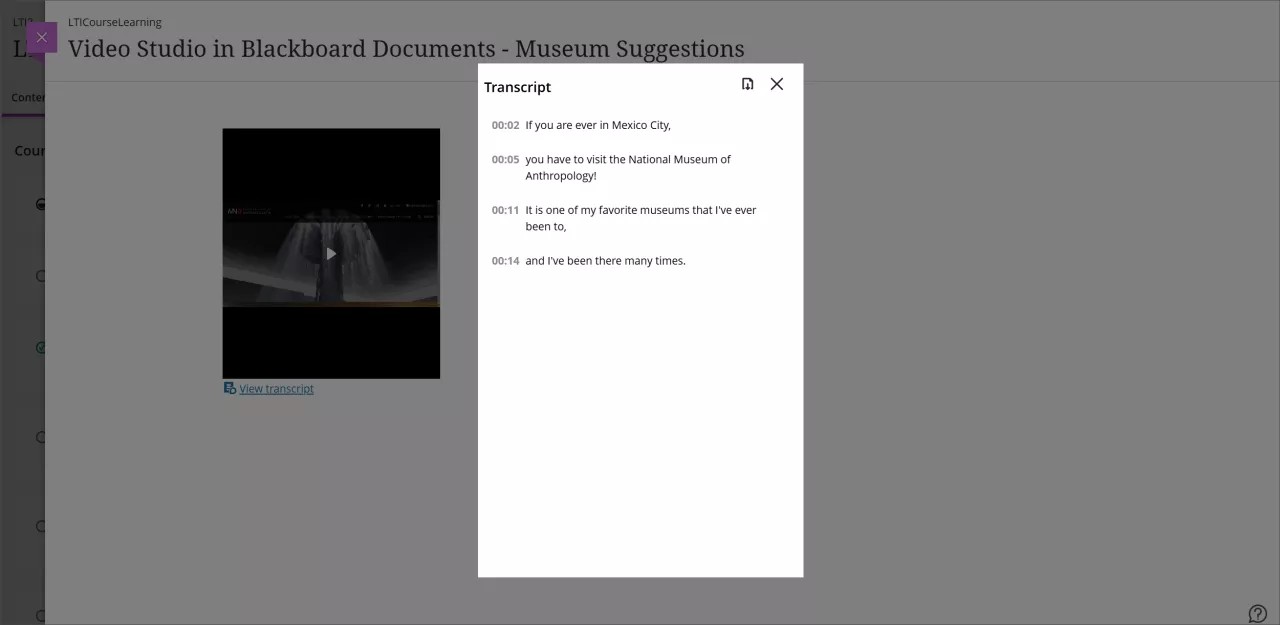
يؤدي تحديد عرض النص إلى فتح نافذة مشروطة تحتوي على نص التسجيل في وضع القراءة فقط. لا تتغير وظيفة تحرير النص للتسجيل المعروض بحجم ربع العرض الكامل الافتراضي.
التخطي للأمام أو الخلف في التسجيل
ملاحظة
لا يكون في مقدور المستخدم التخطي للأمام أو للخلف في تسجيل Video Studio بحجم الربع.
يمكنك التخطي إلى جزء معين في التسجيل عن طريق تحديد طابع زمني في نسخة التفريغ الصوتي. حدد طابعًا زمنيًا معينًا من نسخة التفريغ الصوتي، وسيتم تشغيل التسجيل من الوقت المحدد المطابق.
على سبيل المثال، عند مشاهدة محاضرة مسجلة، يمكنك التخطي إلى الأمام وصولاً إلى جزء معين في مقطع الفيديو. يمكنك أيضًا إعادة تشغيل أي جزء في الفيديو عن طريق تحديد الطابع الزمني المطلوب في نسخة التفريغ الصوتي.
Answer knowledge checks in videos
Your instructor may embed knowledge check questions directly into a video. When you reach a designated point in a video, playback pauses and a question appears. You must answer correctly to continue watching. You can try as many times as needed – knowledge checks are ungraded and designed to support your understanding, not assess your performance.
Knowledge checks create an interactive viewing experience that encourages active participation and deeper understanding of the course material.
Bulk edit speaker names in transcripts
You can update all instances of a speaker’s name in a video transcript in one step. This makes editing faster and keeps names consistent throughout the transcript.
To bulk edit a speaker name, open the Transcript Editor for the recording. Select the speaker name you want to change and apply the update. All occurrences of that name update automatically throughout the transcript.
تنزيل نصوص التسجيل
يمكنك الآن تنزيل النصوص للمحتوى الذي تم إنشاؤه باستخدام Video Studio. يمكنك استخدام هذا لطباعة نص المحتوى المسجل أو تمييزه.
حدد المحتوى المسجل واضغط على تشغيل.
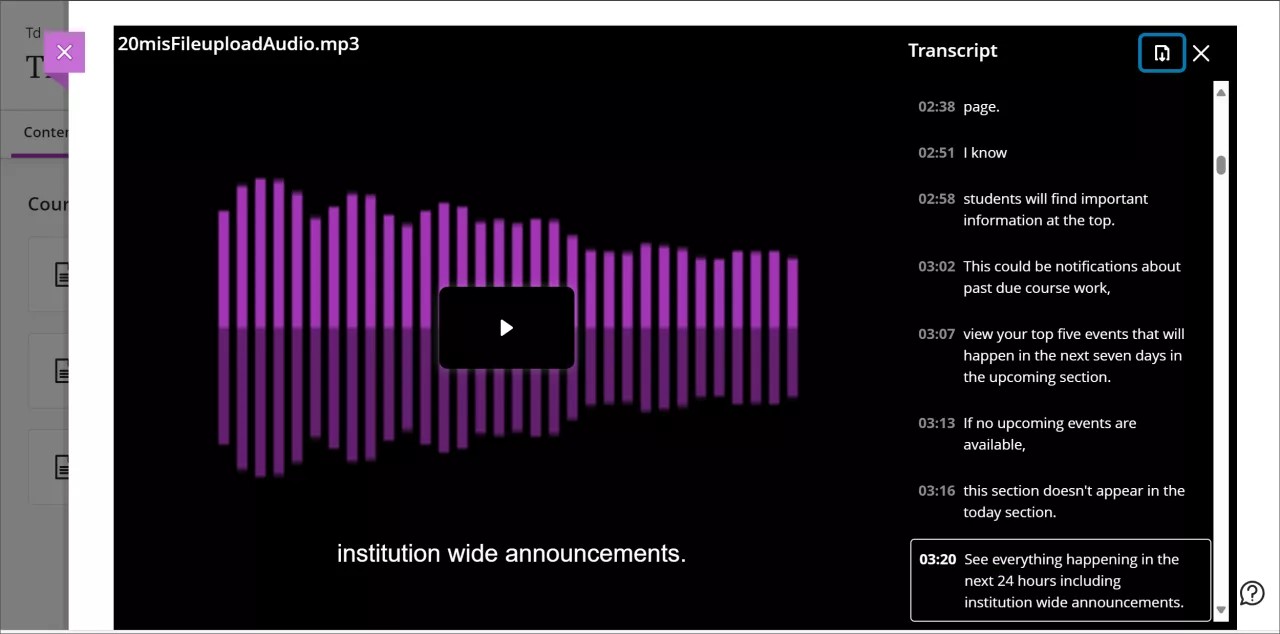
حدد زر النص في الزاوية السفلية من شاشة الفيديو. يؤدي هذا إلى فتح لوحة النص التي تعرض نص النص.
حدد زر التنزيل الموجود في أعلى عمود النص.
يتم تنزيل النص على هيئة ملف VTT يتضمن الطوابع الزمنية وسردية المتحدث.
تنزيل التسجيلات
إذا أتاح مدرسك هذا الخيار، يمكنك تنزيل التسجيلات مباشرةً على جهازك المحلي للاستخدام دون اتصال بالإنترنت. يمنحك هذا مرونة أكبر في الوصول إلى محتوى المقرر الدراسي دون اتصال بالإنترنت. يظهر زر التنزيل أسفل شاشة التسجيل.
لا يوجد خيار مباشر للتنزيل إلى مجموعة تخزين النظراء، ولكن يمكنك نقل الملفات إلى خدمات مجموعة النظراء يدويًا.
مقاطع فيديو بتقنية 360 درجة: الربط من سطح المكتب إلى سماعة الواقع الافتراضي
يحتوي Video Studio على عملية مباشرة للربط من سطح المكتب إلى سماعة الواقع الافتراضي.
هام
[أيقونة ملاحظة مهمة]: يرجى الرجوع إلى تعليمات تشغيل سماعة رأس الواقع الافتراضي قبل الاستخدام. قد يعاني بعض المستخدمين من دوار الحركة أو الدوخة أو الانزعاج الخفيف عند استخدام سماعة رأس الواقع الافتراضي. في حالات نادرة، قد يكون الأفراد الذين يعانون من حساسية من الأضواء الساطعة عرضة لخطر النوبات. يمكن أن يساعد أخذ فترات راحة منتظمة واتباع إرشادات السلامة في ضمان الحصول على تجربة مريحة.
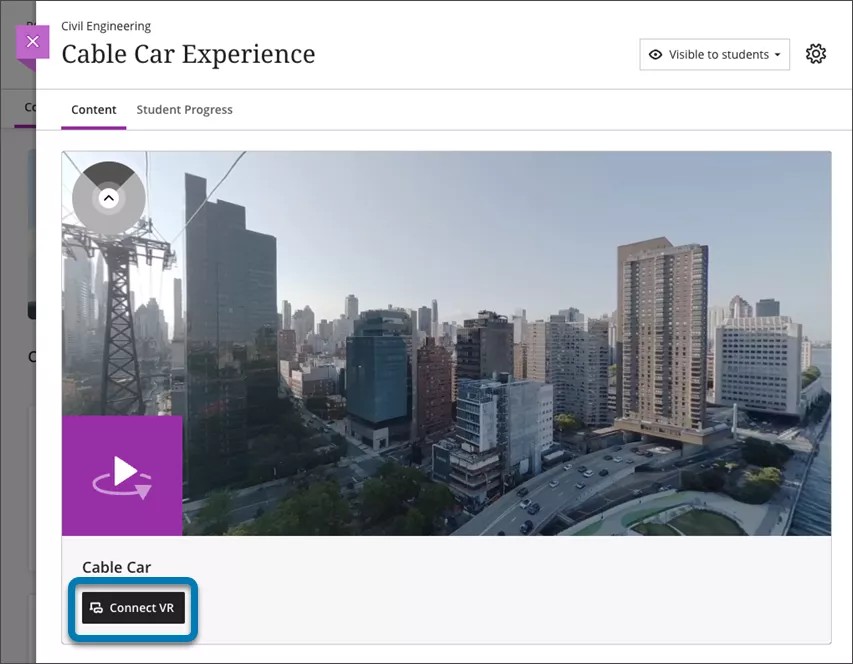
لعرض فيديو بتقنية 360 درجة في سماعة رأس الواقع الافتراضي:
Ensure you are viewing a 360° video in a browser (mobile or desktop).
Below the video, select Connect VR.
A Connect to VR headset overlay appears on the screen. Keep this onscreen as a code will need to be entered into the input box.
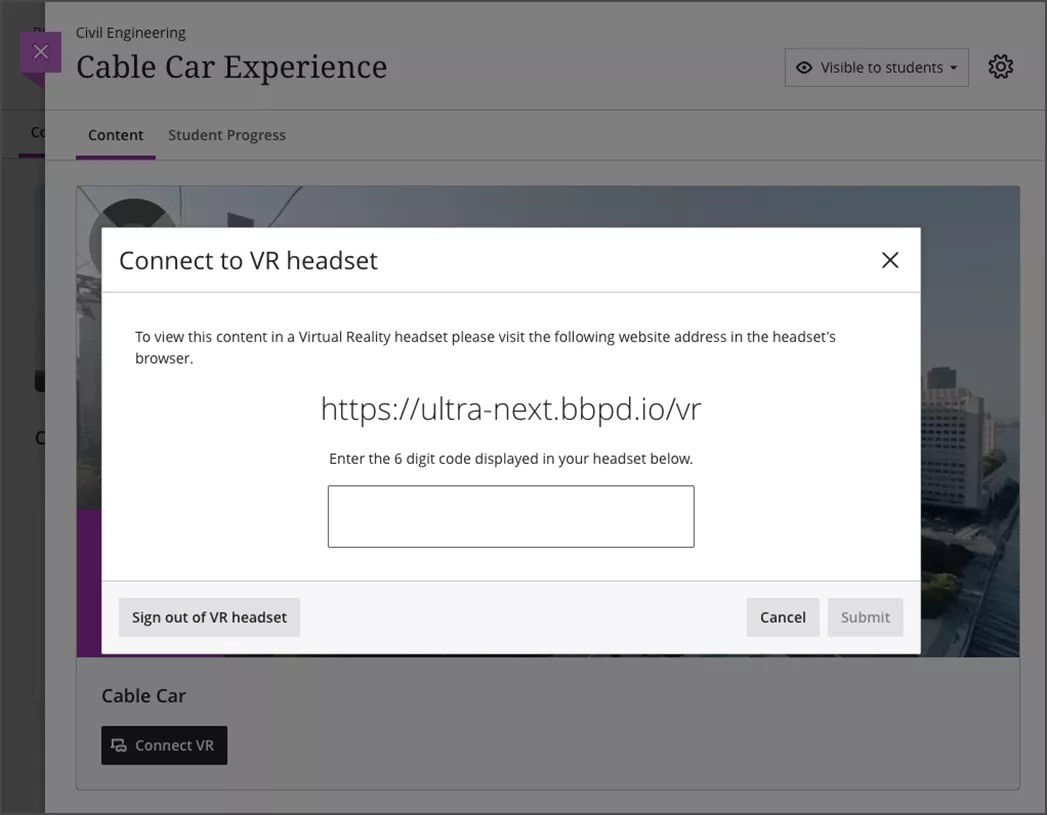
Place your headset on and, using the headsets browser, visit the URL shown onscreen in step 3.
A 6-digit code will appear in your headset’s browser. Type this 6-digit code into the overlay on your desktop or mobile browser.
Once you receive confirmation on the screen that the code is correct, put your headset back on. The VR headset automatically progresses to show the video.
You may need to select View Immersive below the video or Enter VR on your headset’s browser.
Consume the immersive content on the headset.
You can continue to navigate around Blackboard or view other available immersive content from the headset.
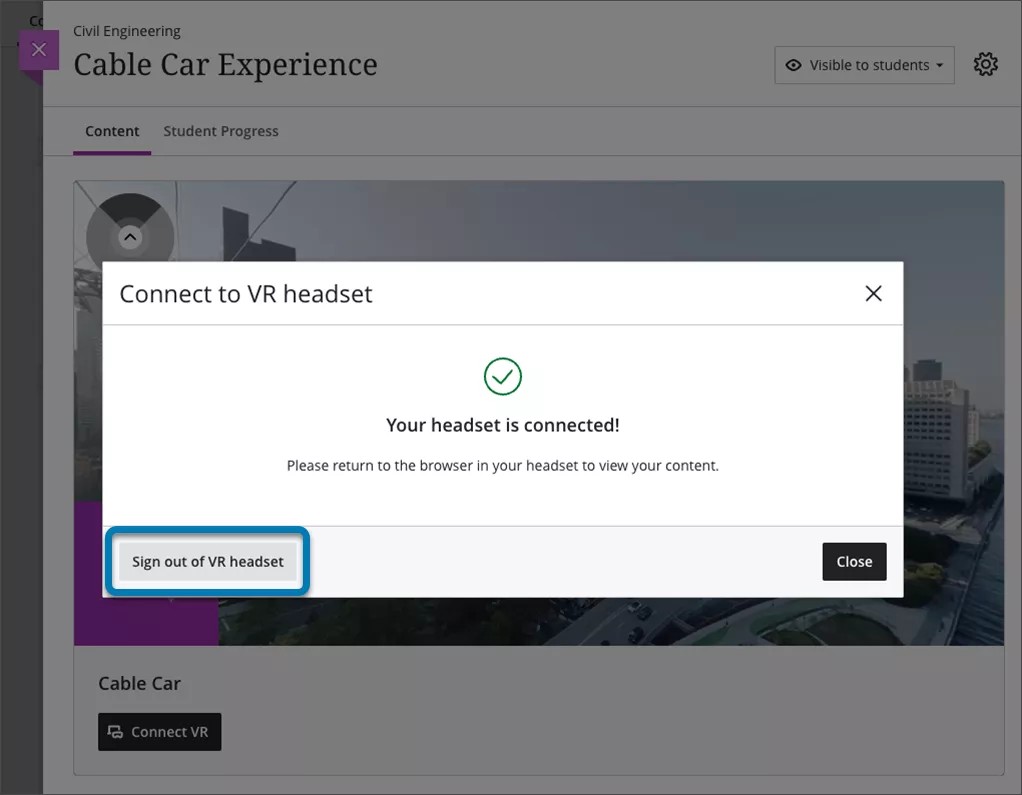
Once you have finished with the headset, make sure that you logout. This can be done by navigating to logout in the headset or selecting Sign out of VR headset on your mobile or desktop overlay shown in step 3.