Notes de mise à jour de juillet 2026 (4000.19)
Note
Cette documentation a été traduite à l'aide d'un outil de traduction automatique assisté par l'IA. Les traductions sont fournies « telles quelles », sans aucune garantie quant à leur exactitude. La version anglaise de ce contenu fait office de source officielle et fait autorité.
Informations sur les résultats
Astuce
Pour connaître les numéros de version des mises à jour de Maintenance et les corrections de bogues, rendez-vous sur Mises à jour de Maintenance.
Pour connaître l'état de la mise à disposition et les retards éventuels, rendez-vous sur Statut Blackboard.
Conception pédagogique
Ajouter du contenu supplémentaire aux dossiers du référentiel d'objets pédagogiques et aux modules de formation
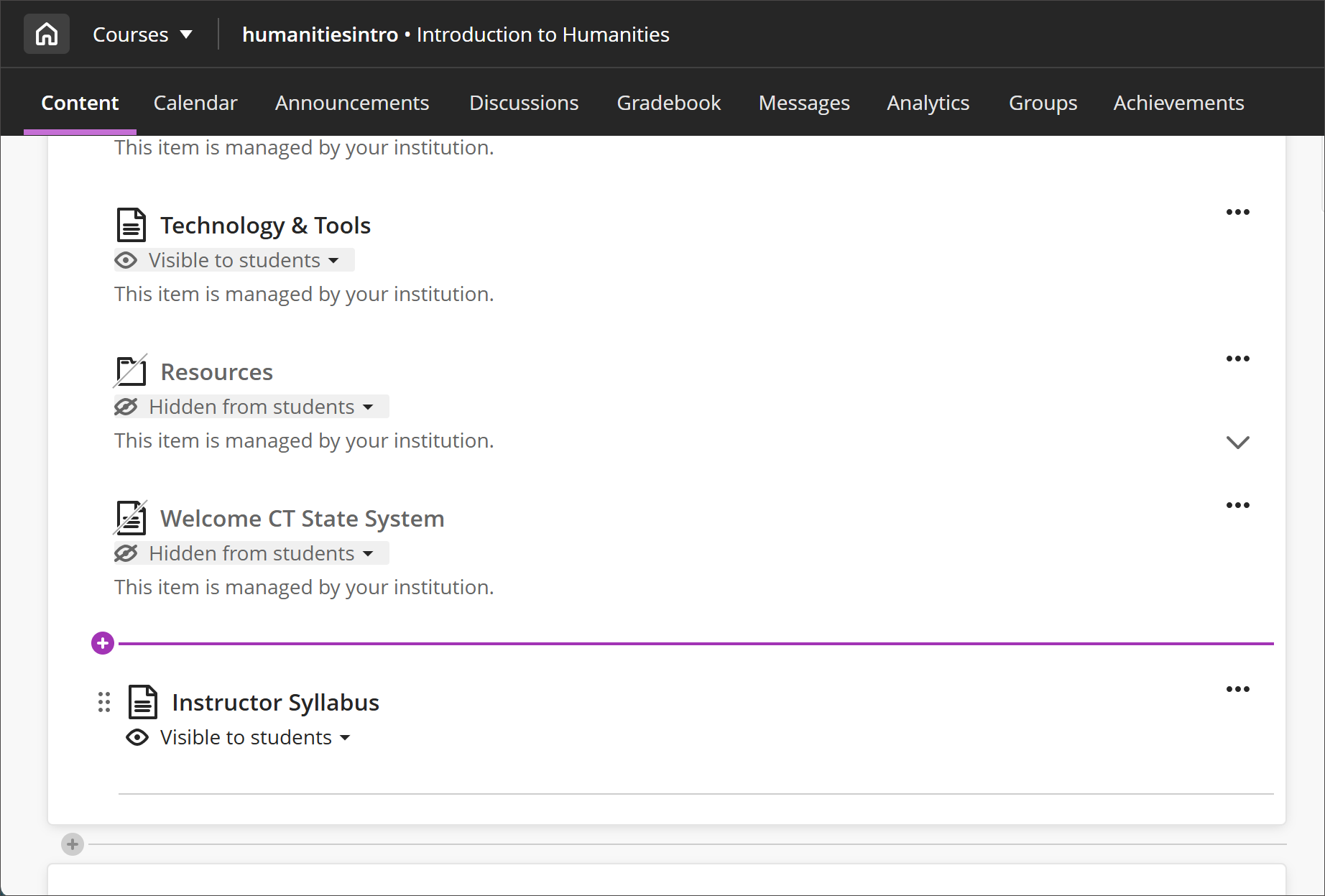
Les formateurs peuvent désormais ajouter leur propre contenu aux dossiers et aux modules d'apprentissage provenant du référentiel d'objets d'apprentissage (LOR). Auparavant, tout le contenu des dossiers LOR et des modules d'apprentissage était verrouillé; les formateurs pouvaient le consulter, mais ne pouvaient pas y ajouter d'éléments. Les enseignants peuvent désormais compléter le contenu géré de manière centralisée par des ressources propres à chaque cours, tandis que le contenu appartenant à LOR reste protégé et continue de se synchroniser avec les mises à jour des cours associés. Cela offre aux enseignants la flexibilité nécessaire pour personnaliser et enrichir l'expérience d'apprentissage sans compromettre la cohérence au sein de l'établissement.
Professeurs
Les formateurs peuvent ajouter, modifier et supprimer leurs propres éléments dans n'importe quel dossier ou module d'apprentissage importé à partir du LOR. Les éléments ajoutés par l'enseignant sont entièrement modifiables et se comportent comme n'importe quel contenu de cours standard: les enseignants peuvent à tout moment mettre à jour les titres, les descriptions, le corps du texte, la visibilité, les conditions de publication et d'autres paramètres. Les modifications apportées aux éléments ajoutés par l'enseignant ne s'appliquent qu'à ce cours et n'ont aucune incidence sur la source LOR ni sur aucun autre cours associé.
Afin de préserver l'intégrité du contenu géré de manière centralisée, les éléments ajoutés par l'enseignant apparaissent toujours sous les éléments appartenant à LOR dans le conteneur. Les éléments ajoutés par l'enseignant ne peuvent pas être repositionnés parmi les éléments appartenant au LOR ni intercalés avec ceux-ci, et l'ordre des éléments appartenant au LOR reste verrouillé.
Image 1: La page « Contenu du cours » affiche un module d'apprentissage ajouté à partir du LOR, avec un document destiné aux formateurs en bas de la page. Les documents appartenant au LOR sont signalés par la mention « Ce document est géré par votre établissement. »
Administrateurs
Disponibilité : Disponible pour tous les cours Ultra.
Activation : Aucune Activation nécessaire.
Configuration : Aucune requise.
Ajouter des descriptions aux Discussions et aux journaux
Les Discussions et les journaux comportent désormais un champ « Description » dédié, ce qui les aligne sur les autres éléments de contenu du cours, tels que les dossiers, les modules d'apprentissage et les Documents. Le champ « Description » permet d'obtenir une page « Contenu du cours » plus cohérente et plus facile à parcourir, et offre aux enseignants un moyen plus clair de fournir des informations contextuelles avant que les étudiants ne se lancent dans une activité.
Professeurs
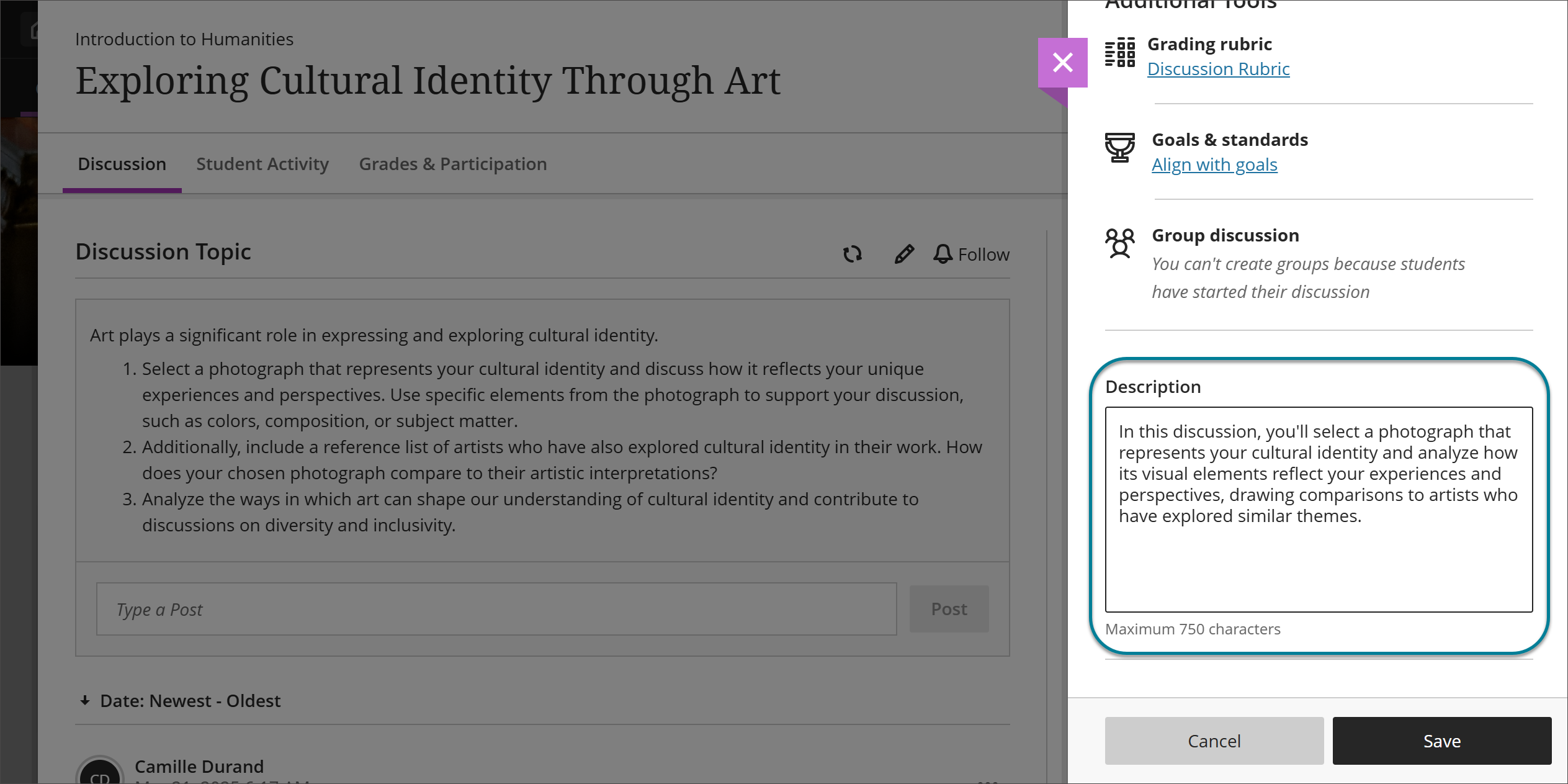
Lorsqu'ils créent ou modifient une Discussion ou un Journal, les enseignants peuvent ajouter une description facultative afin de fournir aux étudiants un bref contexte avant qu'ils ne participent à l'activité. Le champ « Description » est distinct de la ligne de commande. L'invite n'apparaît plus sur la page « Contenu du cours ». Les enseignants peuvent utiliser cette description pour définir les attentes et réserver la consigne à la question d'engagement ou à l'activité elle-même.
Image 1: Les enseignants peuvent entrer une Description dans le champ « Description » d'une Discussion.
Étudiants
Les étudiants consultent la description dans la page « Contenu du cours » avant d'ouvrir une Discussion ou un Journal. Cela leur permet de savoir clairement à quoi s'attendre de l'activité et de bénéficier d'une expérience cohérente sur la page « Contenu du cours ».
Administrateurs
Disponibilité : Disponible pour tous les cours Ultra.
Activation : Aucune Activation nécessaire.
Configuration : Aucune requise.
Travail et essais
Générer un rapport d'évaluation à l'aide d'une grille d'évaluation pour les activités notées
Les enseignants peuvent désormais générer un rapport d'évaluation à l'aide d'une grille d'évaluation directement depuis le carnet de notes, pour toute activité notée à laquelle une grille d'évaluation est associée. Ce rapport regroupe les données issues des grilles d'évaluation pour l'ensemble des travaux remis par les étudiants, offrant ainsi aux enseignants une vision claire des performances des étudiants par rapport à chaque critère de la grille d'évaluation. Ce rapport favorise l'amélioration continue des cours en aidant les enseignants à identifier les domaines dans lesquels les étudiants excellent ou rencontrent des difficultés.
Téléchargez un exemple de grille d'évaluation au format PDF.
Professeurs
Pour accéder au rapport d'évaluation de la grille d'évaluation, ouvrez le carnet de notes et repérez une colonne associée à une grille d'évaluation. L'option « Rapport » est disponible dans le menu contextuel de la colonne, aussi bien dans la vue « Grille » que dans la vue « Éléments notables ». Une fois cette option sélectionnée, les formateurs sont redirigés vers une page de configuration où ils peuvent choisir le format de sortie (PDF ou CSV) avant de générer le rapport:
Si les données de notation disponibles ne suffisent pas à générer le rapport, un message s'affiche sur la page de configuration pour en informer l'enseignant. Pour figurer dans le rapport, les notes doivent avoir été publiées. Les informations sont mises à jour pendant la nuit, toutes les vingt-quatre heures.
Une fois généré, le rapport comprend les sections suivantes:
Aperçu : Affiche le nom du devoir, le nom de la grille d'évaluation, le type de grille d'évaluation et le nombre total d'évaluations des élèves incluses dans le rapport.
Grille d'évaluation – Performance globale : Indique la note moyenne obtenue par les élèves par rapport au nombre total de points possibles, sous forme de valeur récapitulative (par exemple: Note moyenne obtenue: 79,57 / 100).
Analyse de la grille d'évaluation : Un diagramme à barres comparant le nombre de points possibles pour chaque critère de la grille d'évaluation à la moyenne des points obtenus par les élèves.
Répartition de fréquence : Tableau indiquant le pourcentage d'élèves ayant atteint chaque niveau de performance pour chaque critère, ainsi que des valeurs statistiques telles que la moyenne, la médiane, le mode et l'écart-type.
Administrateurs
Disponibilité : Disponible pour tous les cours Ultra.
Activation : Aucune Activation nécessaire.
Configuration : Aucune requise.
Communication et collaboration
Contrôler la durée des conversations avec l'IA à l'aide de délais limites
Les formateurs peuvent désormais gérer la durée des Conversations avec l'IA en fixant une limite de temps. Ils peuvent choisir entre deux options de limite de temps, selon qu'ils souhaitent chronométrer l'ensemble de l'évaluation ou uniquement la conversation elle-même.
Les limites de temps apportent une structure supplémentaire aux interactions ouvertes, ce qui aide les élèves à savoir quand terminer leur travail et évite que les conversations ne s'éternisent au-delà de ce qui était prévu. Cela offre également aux enseignants une plus grande souplesse pour concevoir des activités assistées par l'IA qui correspondent à leurs objectifs pédagogiques.
Professeurs
Une « Conversation IA » se compose de deux parties: la Conversation elle-même et la question de réflexion qui suit. Les enseignants peuvent désormais définir une limite de temps à l'un ou l'autre de ces deux endroits, selon la partie de l'activité qu'ils souhaitent chronométrer:
Durée maximale de l'évaluation (actuelle): Définie dans les paramètres d'évaluation de « Conversation IA », elle s'applique à l'ensemble de l'évaluation, c'est-à-dire à la fois à la Conversation et à la question de réflexion. À l'expiration du délai, l'activité se déroule selon les paramètres définis par l'enseignant: soit elle enregistre et envoie automatiquement les réponses, soit l'élève dispose d'un délai supplémentaire pour terminer (la durée de ce délai supplémentaire étant fixée par l'enseignant).
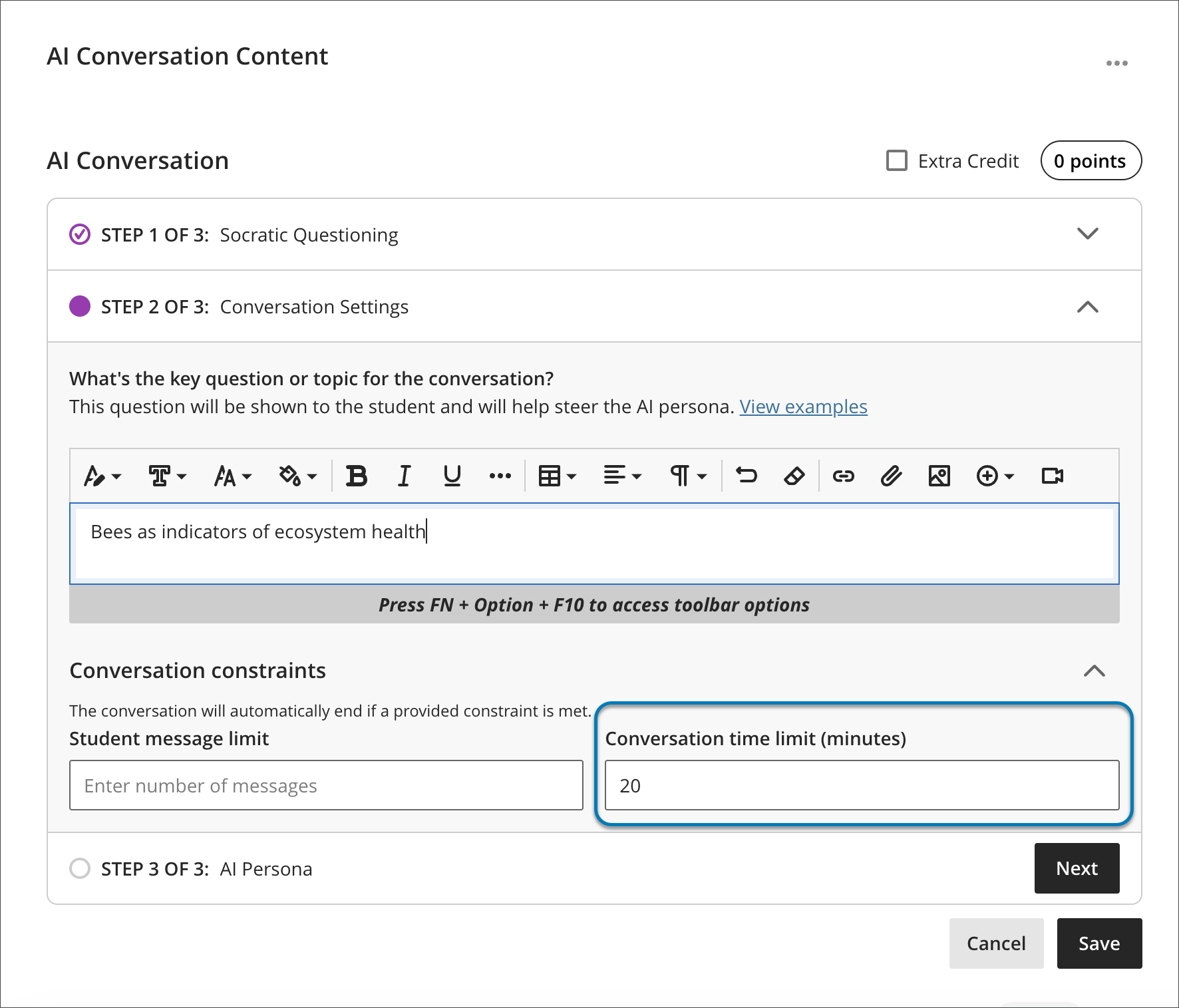
Limite de temps au niveau de la conversation (nouveau): À définir dans les paramètres de la conversation, dans la section « Contraintes de la conversation ». Ce délai ne s'applique qu'à la conversation elle-même et ne limite pas le temps que les élèves consacrent ensuite à la question de réflexion.
Ces deux options s'excluent mutuellement: les formateurs peuvent choisir l'une ou l'autre, mais pas les deux à la fois. La définition d'une limite de temps à un endroit entraîne automatiquement son blocage à l'autre endroit; ainsi, deux minuteries ne peuvent jamais fonctionner simultanément.
Dans le cadre des limites de conversation, les limites sont désormais divisées en une limite de nombre de messages et une limite de durée. La limite du nombre de messages — qui fixe le nombre maximal de réponses qu'un élève peut envoyer — est déjà disponible; la limite de temps est la nouvelle fonctionnalité. Les enseignants peuvent définir l'une ou l'autre de ces limites, les deux ou aucune, pour la conversation.
Les enseignants peuvent modifier la durée maximale avant qu'un étudiant ne commence l'activité.
Dès qu'un étudiant commence à soumettre son devoir, la date d'échéance est verrouillée et ne peut plus être modifiée.
Les limites de temps, tant au niveau de l'évaluation qu'au niveau de la conversation, restent entièrement prises en charge; les enseignants choisissent celle qui convient le mieux à l'activité.
Si un élève bénéficie d'un aménagement, le système ajuste automatiquement le chronomètre pour cet élève, garantissant ainsi l'équité et le respect des règles relatives aux aménagements.
Image 1: Vous pouvez désormais définir une limite de temps soit pour la conversation d'un élève avec l'IA, soit pour sa réflexion écrite à l'issue de la conversation.
Étudiants
Les élèves peuvent voir le temps restant pendant une Conversation avec l'IA, ce qui les aide à bien gérer le rythme de leurs réponses et à mener à bien l'interaction dans les délais prévus. L'emplacement du compte à rebours dépend du délai fixé par le formateur:
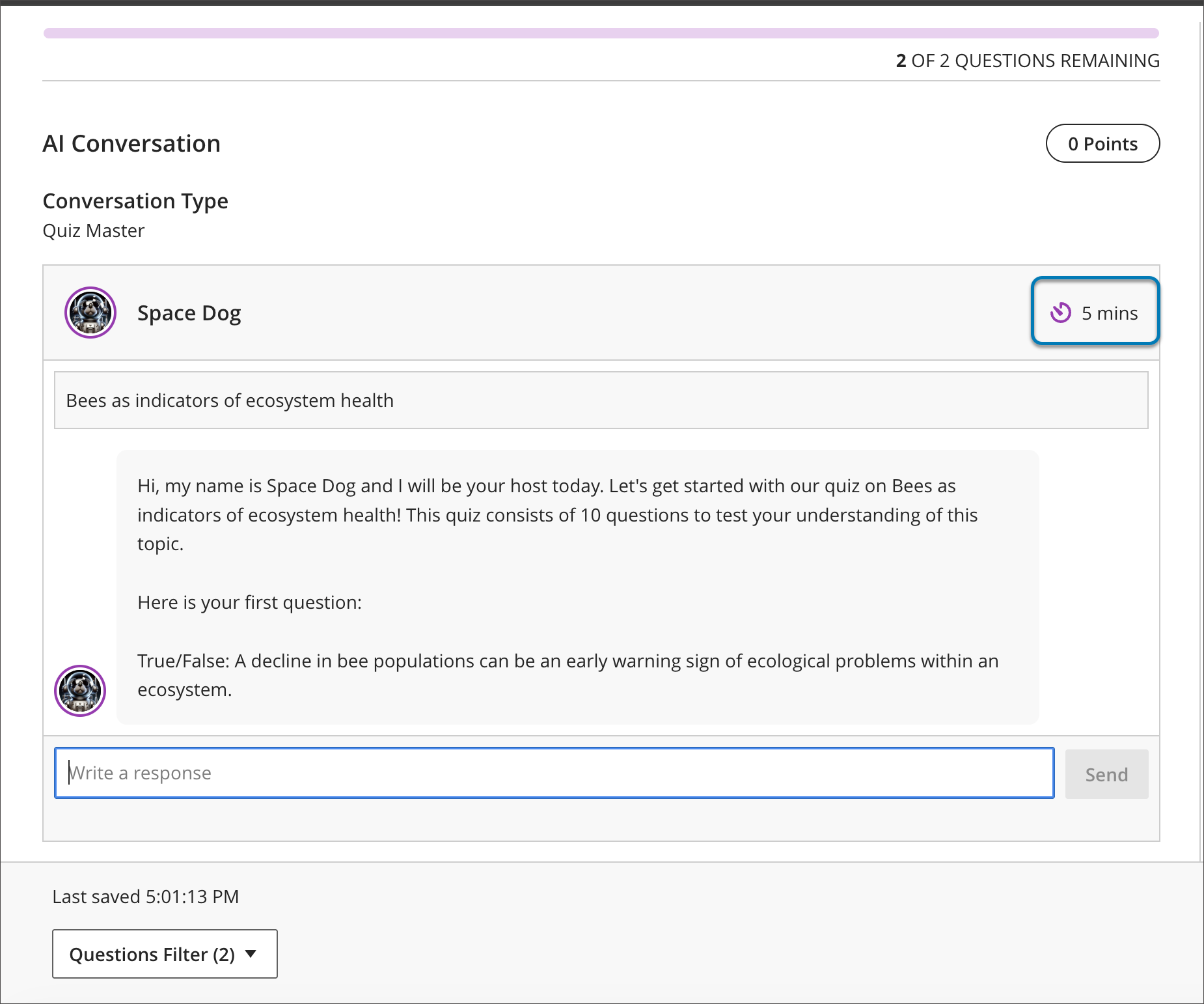
Limite de temps au niveau de la conversation: Le compte à rebours s'affiche dans la conversation, à côté de l'indicateur du nombre de messages restants, dans la zone de réponse où les élèves saisissent leur texte. Comme seule la conversation est chronométrée, les élèves peuvent quand même répondre à la question de réflexion sans contrainte de temps une fois la conversation terminée.
Limite de temps au niveau de l'évaluation: Le compte à rebours s'affiche en haut de l'évaluation, et le comportement de fin de délai configuré (soumission automatique ou temps supplémentaire) s'applique à l'ensemble de l'activité.
Pour les étudiants bénéficiant d'aménagements, le système ajuste la durée maximale afin de garantir un accès équitable.
Image 2: Le compte à rebours s'affiche lorsque les étudiants terminent leur discussion ou pendant leur période de réflexion, selon les paramètres définis par le formateur.
Cette mise à jour définit plus clairement les attentes en matière de participation, répond aux exigences d'accessibilité et aide les formateurs à animer plus efficacement les activités d'apprentissage fondées sur l'IA, tout en préservant le temps de réflexion lorsque seule la discussion doit être chronométrée.
Administrateurs
Disponibilité : Disponible pour tous les cours Ultra.
Activation : Aucune n'est nécessaire.
Configuration : Aucune requise.
Prévisualiser un fil de discussion existant dans la rubrique « Messages de cours »
Note
Cette fonctionnalité est présente dans les environnements de production en date du 5 June 2026.
« Messages du cours » continue d'évoluer pour devenir une application de messagerie plus moderne. Désormais, lorsqu'un utilisateur commence à rédiger un message et ajoute des destinataires, la conversation existante avec ces participants s'affiche automatiquement, ce qui lui permet de vérifier rapidement l'identité du destinataire et le contexte des messages échangés précédemment avec celui-ci. Pour consulter les conversations plus longues, vous pouvez faire défiler la page ou cliquer sur le lien Afficher les messages précédents, qui affiche l'historique complet.
Ces modifications facilitent la recherche dans les conversations et rapprochent les « Messages du cours » des expériences de messagerie que les utilisateurs connaissent déjà grâce à d'autres applications, telles que Microsoft Teams ou Slack.
Cette mise à jour s'appuie sur la version précédente Amélioration de la gestion des fils de discussion dans les Messages des cours (4000.10; mars 2026), qui regroupait les Messages dispersés en attribuant automatiquement chaque nouveau message à une conversation existante entre les mêmes participants.
Professeurs et étudiants
Les enseignants et les étudiants qui utilisent la fonctionnalité « Messages du cours » constateront que:
Les Conversations s'affichent au fur et à mesure que vous ajoutez des destinataires. Lorsqu'un utilisateur commence à rédiger un nouveau message et sélectionne des destinataires, le système charge la conversation existante avec ce groupe de participants, afin que l'utilisateur puisse la poursuivre directement. S'il n'y a pas encore de conversation avec ces participants, une nouvelle conversation est créée.
Affichez les conversations sous forme de fil de discussion unique. Les Messages impliquant les mêmes participants apparaissent ensemble dans une seule conversation continue, à l'instar d'un fil de discussion, plutôt que sous forme de Messages distincts ouverts individuellement.
Voir les messages précédents. Dans les conversations plus longues, les messages antérieurs peuvent être masqués derrière un lien « Afficher les messages précédents ». En cliquant dessus, vous affichez l'historique précédent de cette même conversation.
Moins d'éléments distincts à gérer. Comme les messages impliquant les mêmes participants sont regroupés dans une seule conversation, les utilisateurs n'ont plus besoin d'ouvrir plusieurs messages individuels envoyés par la même personne pour suivre une discussion.
Image 1: Lorsque vous sélectionnez un destinataire, la conversation existante s'affiche sous forme de fil de discussion continu.
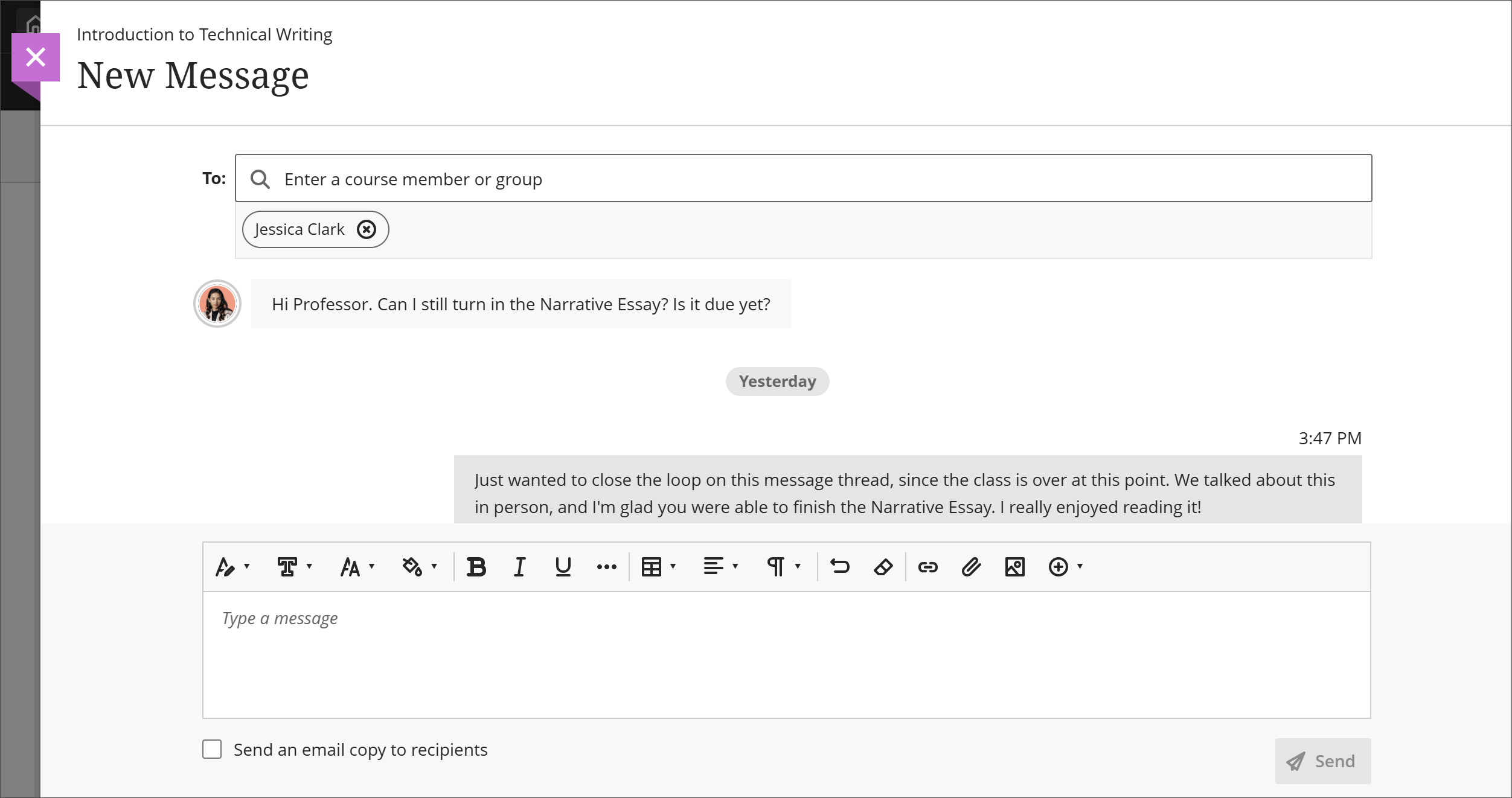
Une conversation « Messages du cours » affichée sous la forme d'un fil de discussion unique, avec un lien Voir les Messages précédents situé au-dessus des Messages les plus récents.
Administrateurs
Disponibilité : Disponible pour tous les cours Ultra.
Activation : Aucune n'est nécessaire.
Configuration : Aucune n'est requise.
Blackboard Core
Accédez plus rapidement à vos cours préférés grâce à Course Switcher
Nous avons amélioré le sélecteur de cours afin de vous permettre d'accéder plus facilement aux cours que vous utilisez le plus souvent. Les utilisateurs peuvent désormais consulter leurs cours préférés directement depuis le sélecteur de cours, ce qui leur évite d'avoir à revenir à la page « Cours ».
Cette mise à jour s'appuie sur les récentes améliorations apportées au « sélecteur de cours », notamment la fonction de recherche et l'accès aux cours récemment consultés, afin de simplifier encore davantage la navigation entre les cours.
Professeurs et étudiants
Le sélecteur de cours comprend désormais un onglet « Favoris » qui affiche les cours marqués comme favoris sur la page « Cours ».
Les favoris reprennent automatiquement les sélections de la page principale « Cours ».
Les utilisateurs peuvent rapidement accéder aux cours qu'ils consultent le plus souvent sans avoir à effectuer d'autres étapes de navigation.
Les Favoris s'affichent à côté des options existantes « Récents » et « Recherche ».
En ajoutant la fonctionnalité « Favoris » au sélecteur de cours, les utilisateurs disposent de moyens plus rapides et plus flexibles pour passer d'un cours à l'autre. Cette expérience centralisée facilite la navigation et permet aux utilisateurs de rester concentrés sur leur travail.
Image 1: Le sélecteur de cours dispose désormais d'un onglet « Favoris », qui vous permet de créer une liste personnalisée des cours que vous utilisez le plus souvent.
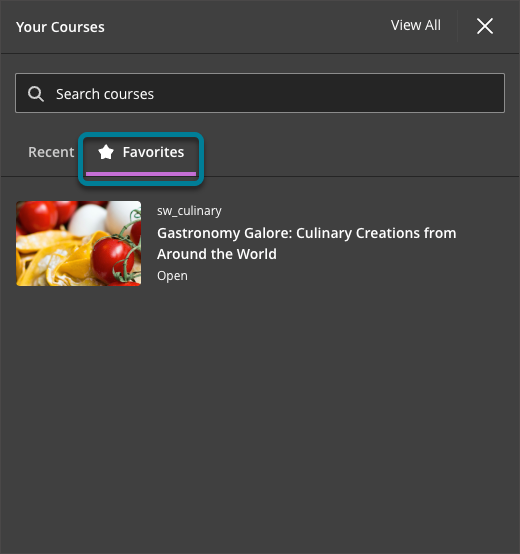
Le menu déroulant « Sélection de cours » affiche les onglets « Favoris », « Récents » et « Recherche », avec une liste des cours ajoutés aux favoris visible sous l'onglet « Favoris ».
Cette amélioration offre une expérience de navigation plus fluide en permettant d'accéder facilement aux cours les plus fréquemment utilisés.
Administrateurs
Disponibilité : Disponible pour tous les cours Ultra.
Activation : Aucune n'est nécessaire.
Configuration : Aucune n'est requise.
Administrateur Blackboard
Restreindre les modifications du contenu dans les cours « Original » terminés
Le contenu des cours terminés en mode « Original Course View » est désormais en lecture seule. Une fois qu'un cours est marqué comme terminé, les formateurs ne peuvent plus créer, modifier ni supprimer son contenu. Cela permet de garantir la cohérence des cours suivis et la conservation des supports de cours dans le dossier officiel.
Auparavant, les formateurs pouvaient encore apporter des modifications au contenu d'une formation dans certains cas, même après que celle-ci avait été marquée comme terminée. Cela a pu entraîner des incohérences entre le contenu dispensé et les dossiers de formation finalisés.
Cette modification s'inscrit dans la continuité des mises à jour précédentes qui limitaient les tentatives des étudiants et les actions de notation des enseignants dans les cours « Original » fermés. Cela marque la prochaine étape d'un effort progressif visant à renforcer l'application des règles relatives aux cours terminés. D'autres améliorations pourraient suivre au fur et à mesure de l'avancement de ces travaux.
Professeurs
Lorsqu'un cours en mode « Original » est marqué comme terminé, les enseignants ne peuvent plus:
Créer de nouveaux éléments de contenu
Modifier le contenu existant
Supprimer le contenu du cours
Les formateurs peuvent toujours consulter l'intégralité du contenu de la formation et accéder aux supports de formation selon leurs besoins. Le système empêche toute action susceptible de modifier les données relatives au contenu d'un cours une fois celui-ci terminé.
Aucune action n'est requise: ces restrictions s'appliquent automatiquement dès qu'un cours est marqué comme terminé.
Administrateurs
Disponibilité : Disponible pour tous les cours en mode « vue de cours originale ».
Activation : Aucune n'est nécessaire.
Configuration : Aucune n'est requise.
Progression des apprenants et expériences personnalisées
Accéder aux annonces du cours en tant qu'observateur
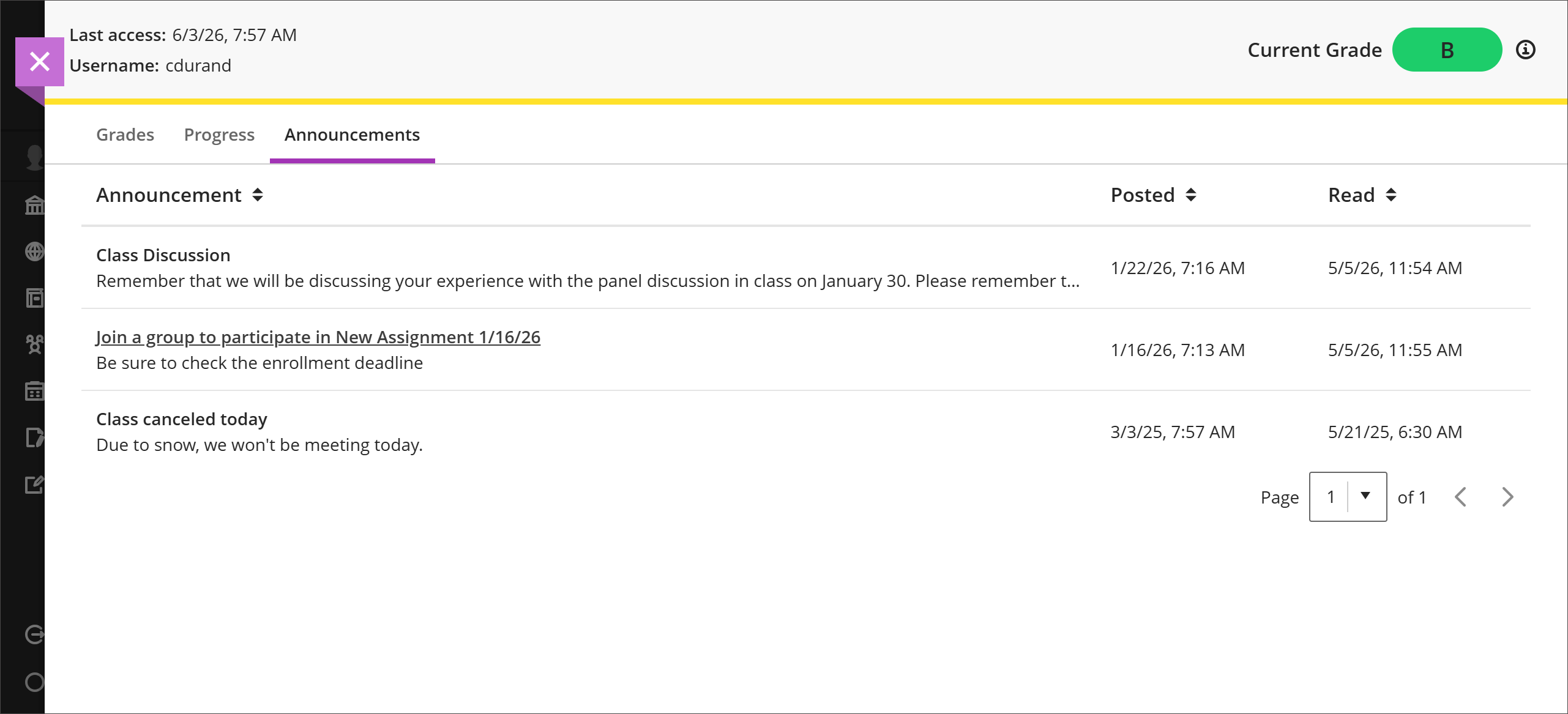
Les observateurs peuvent désormais consulter les annonces du cours dans un onglet « Annonces » dédié, accessible à partir de la vue Observateur. Chaque annonce affiche le titre, le contenu, la date et l'heure de publication, ainsi que la date et l'heure auxquelles l'étudiant a lu l'annonce. Les observateurs peuvent trier et parcourir les annonces, puis développer chacune d'entre elles pour en lire l'intégralité. Cet accès permet aux observateurs d'avoir une vue d'ensemble claire des communications relatives au cours et de la manière dont les étudiants y répondent.
Les observateurs ont accès en lecture seule aux annonces. L'ouverture d'une annonce en tant qu'observateur ne la marque pas comme « lue » pour l'étudiant.
Image 1: L'onglet « Annonces » s'affiche dans la vue « Observateur » d'un cours.
Administrateurs
Disponibilité : Disponible pour tous les cours Ultra.
Activation : Aucune Activation nécessaire.
Configuration : Aucune requise.
Premium
Studio vidéo: enregistrez des vidéos plus longues grâce à une durée d'enregistrement prolongée
Video Studio prend désormais en charge des durées d'enregistrement plus longues, offrant ainsi aux étudiants et aux enseignants une plus grande flexibilité lors de la création de contenu vidéo. Cette amélioration permet d'augmenter la durée maximale d'enregistrement afin de mieux prendre en charge les présentations, les études de cas, les discours et autres situations d'évaluation nécessitant davantage de temps.
Grâce à cette mise à jour, les enregistrements courts restent utiles pour les interactions rapides, telles que les discussions, tandis que les enregistrements plus longs permettent de réaliser des vidéos plus riches et plus approfondies pour les devoirs et les évaluations.
Professeurs et étudiants
Les délais d'enregistrement ont été prolongés comme suit:
Premium (Studio vidéo): les étudiants et les enseignants peuvent enregistrer des vidéos d'une durée maximale de 30 minutes
Core (plateforme d'apprentissage en ligne Blackboard): les enseignants peuvent enregistrer des vidéos d'une durée maximale de 10 minutes
Les étudiants peuvent désormais réaliser des enregistrements plus longs en une seule session, sans avoir à fractionner le contenu ni à parler trop vite. Cela permet de bénéficier d'une expérience plus naturelle lors d'activités telles que des présentations, des démonstrations et des explications.
Les enseignants bénéficient d'une plus grande souplesse dans la conception des évaluations, ce qui leur permet d'intégrer des travaux vidéo plus riches qui reflètent mieux les situations d'apprentissage réelles.
Cette amélioration favorise une adoption plus large de Video Studio pour des utilisations liées à l'évaluation, en adaptant les fonctionnalités d'enregistrement aux besoins pédagogiques courants.
Administrateurs
Disponibilité : Fonctionnalité incluse dans les formules Video Studio de niveau Blackboard LMS et dans l'offre Video Studio Premium.
Activation : Aucune Activation nécessaire.
Configuration : Aucune requise.
Studio vidéo: enregistrez des vidéos dans plus d'espaces dans l'application Blackboard
Dans la continuité de la mise à jour du mois dernier, les enseignants peuvent désormais enregistrer des vidéos Video Studio directement depuis Blackboard LMS App dans d'autres zones de contenu. Cette amélioration étend la fonctionnalité d'enregistrement sur mobile au-delà des pages « Contenu du cours » et « Documents » pour inclure les cas d'utilisation de l'éditeur de contenu, tels que les Discussions, les Tests, les devoirs et d'autres sections où l'éditeur de contenu est disponible.
Grâce à cette mise à jour, les enseignants disposent d'une plus grande flexibilité pour créer et intégrer du contenu vidéo partout où ils interagissent avec leurs élèves, sans avoir à passer par un ordinateur de bureau.
Professeurs et étudiants
Outre les pages de contenu de cours et les Documents, les enseignants peuvent désormais enregistrer des vidéos via Video Studio depuis le Blackboard LMS App dans les sections suivantes:
Discussions
Travaux
Tests
Autres zones qui utilisent l'éditeur de contenu
Image 1: Vous pouvez maintenant accéder à l'option « Enregistrer l'Audio/la vidéo » depuis l'éditeur de contenu dans les flux de travail Blackboard LMS App pris en charge.
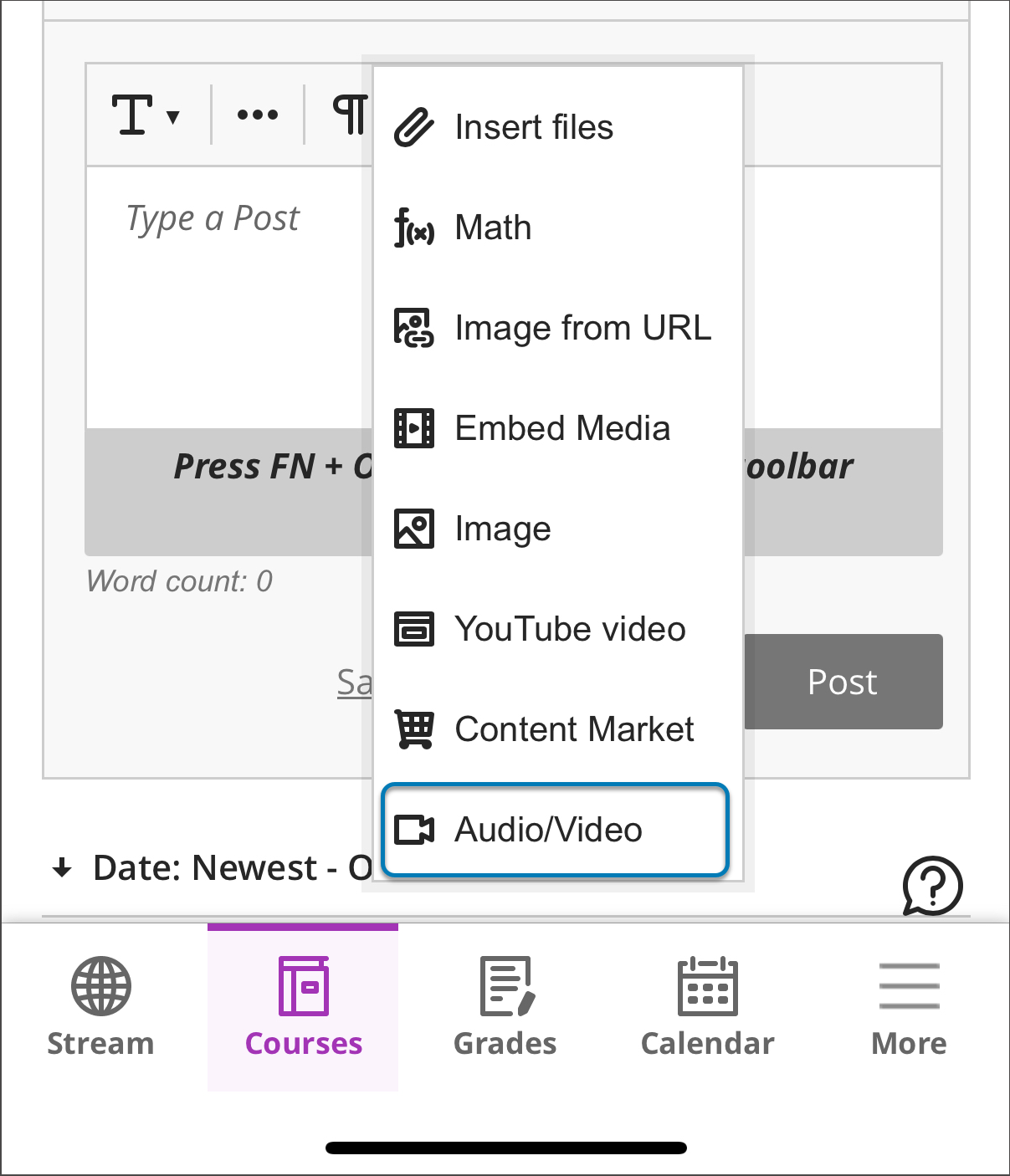
Une fois enregistrées, les vidéos sont enregistrées dans Video Studio et sont traitées comme n'importe quel autre enregistrement de Video Studio. Les enseignants peuvent accéder aux enregistrements et les réutiliser sur l'ensemble des sites pris en charge, y compris dans le contenu du cours et dans la section « Documents ».
Note
L'enregistrement d'écran n'est pas pris en charge sur les appareils mobiles pour le moment.
Administrateurs
Disponibilité : Fonctionnalité incluse dans les déploiements Video Studio des offres Blackboard LMS Core et Premium de Video Studio.
Activation : Aucune Activation nécessaire.
Configuration : Aucune n'est requise.
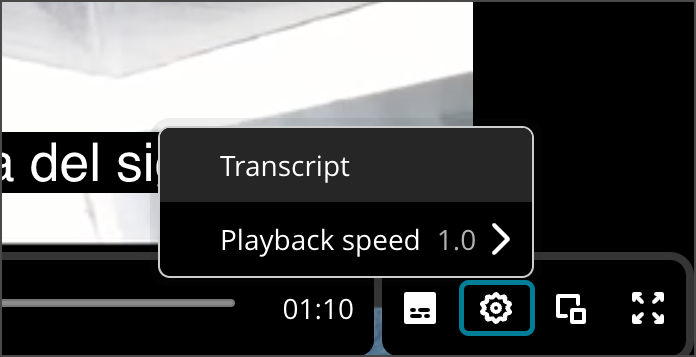
Video Studio: optimisation de la disposition du lecteur grâce au déplacement des commandes de transcription vers les « Paramètres »
La présentation du lecteur Video Studio a été mise à jour afin d'améliorer la facilité d'utilisation et d'optimiser l'utilisation de l'espace dans la barre de contrôle. L'option « Transcription » a été déplacée dans le menu « Paramètres », ce qui libère de l'espace pour les commandes principales de lecture et améliore la visibilité de la chronologie vidéo.
Cette modification améliore l'expérience de visionnement en offrant aux utilisateurs un accès plus clair au curseur de la vidéo et aux éléments interactifs tels que les indicateurs « Knowledge Check », tout en conservant un accès complet à la fonctionnalité de transcription.
Professeurs et étudiants
Les utilisateurs peuvent désormais accéder aux transcriptions à partir du menu « Paramètres » du lecteur:
Sélectionnez l'option Paramètres dans le lecteur vidéo.
Sélectionnez l'option « Transcription » pour afficher ou masquer la transcription.
L'expérience offerte par la transcription reste inchangée, mis à part son nouvel emplacement. Les utilisateurs peuvent continuer à lire le texte parallèlement au contenu vidéo et à naviguer entre les repères temporels comme auparavant.
Image 1: L'option « Sous-titres » a été déplacée dans le menu « Paramètres » du lecteur Video Studio.
Cette mise à jour améliore la présentation générale du lecteur tout en conservant les fonctionnalités d'accessibilité et les flux de travail existants.
Administrateurs
Disponibilité: Fonctionnalité incluse dans les formules Video Studio de niveau Blackboard LMS et dans l'offre Video Studio Premium.
Activation : Aucune n'est nécessaire.
Configuration : Aucune n'est requise.
Milestone: Identifier la hiérarchie des badges micro et macro à partir de la nouvelle colonne « Relations »
La page des badges comporte maintenant une nouvelle colonne « Relations » qui permet aux administrateurs d'identifier rapidement les liens entre les badges. Cet ajout permet de mieux comprendre comment les badges s'articulent au sein des structures de microbadges et de macrobadges.
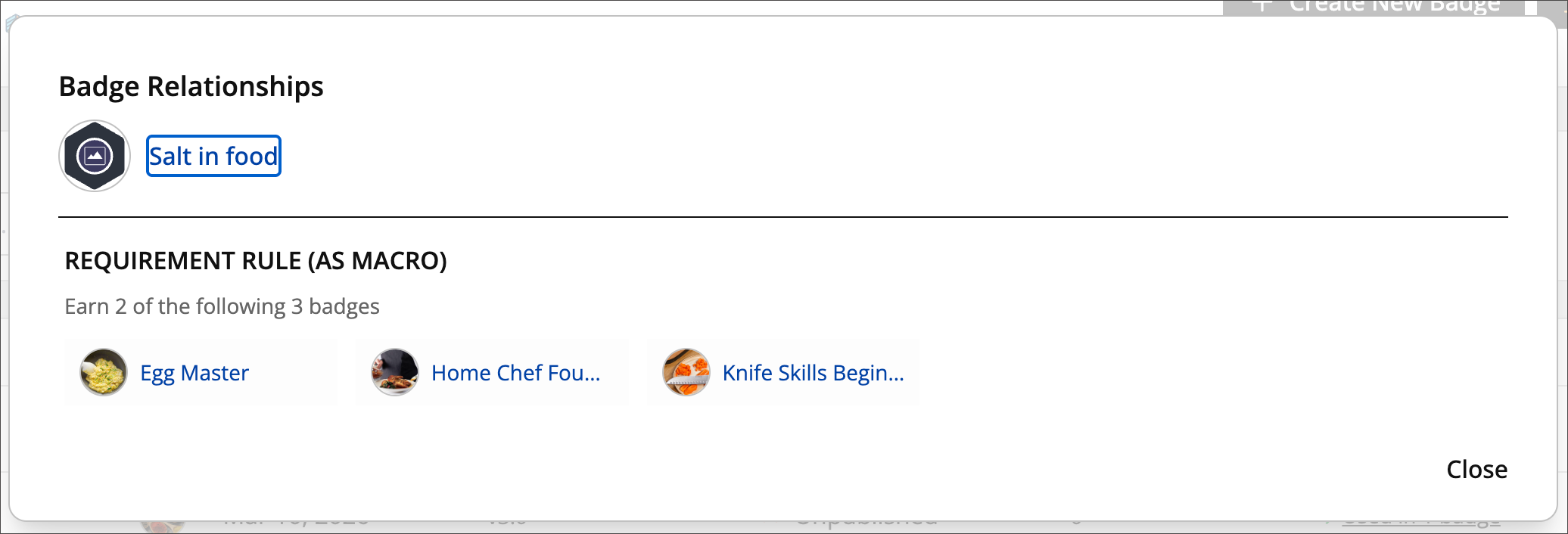
Lorsque vous sélectionnez la colonne « Relations », les badges associés situés à un niveau au-dessus ou en dessous du badge sélectionné s'affichent. Les administrateurs bénéficient ainsi d'une vue d'ensemble claire des dépendances et de la hiérarchie des badges, ce qui leur permet de mieux gérer et valider les relations entre ces derniers.
Image 1: La nouvelle colonne « Relations » apparaît sur la page « Badges ».
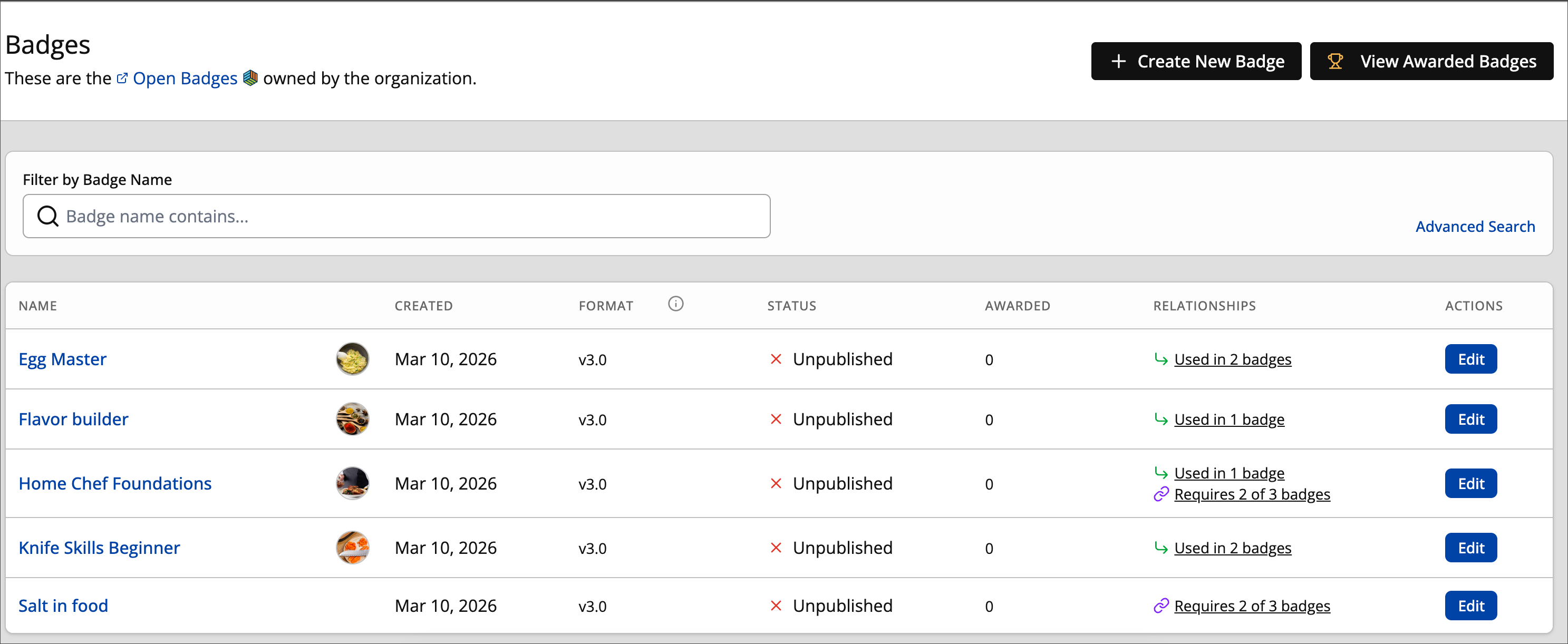
Image 2: La vue détaillée des relations entre les badges affiche les micro-badges et les macro-badges associés, un niveau au-dessus et un niveau au-dessous.
Administrateurs
Disponibilité : Nécessite une licence BlackboardMilestone.
Activation: Aucune requise.
Configuration: Aucune requise.
Milestone: Découvrez les liens entre les badges grâce à la nouvelle vue en arborescence
Les administrateurs peuvent désormais accéder à une vue hiérarchique complète des badges faisant partie de structures complexes. Lorsqu'un badge appartient à une hiérarchie, une nouvelle vue en arborescence offre une représentation visuelle de l'ensemble de la structure des relations entre les badges. Cela permet de mieux comprendre les dépendances et les parcours de progression entre les différents niveaux.
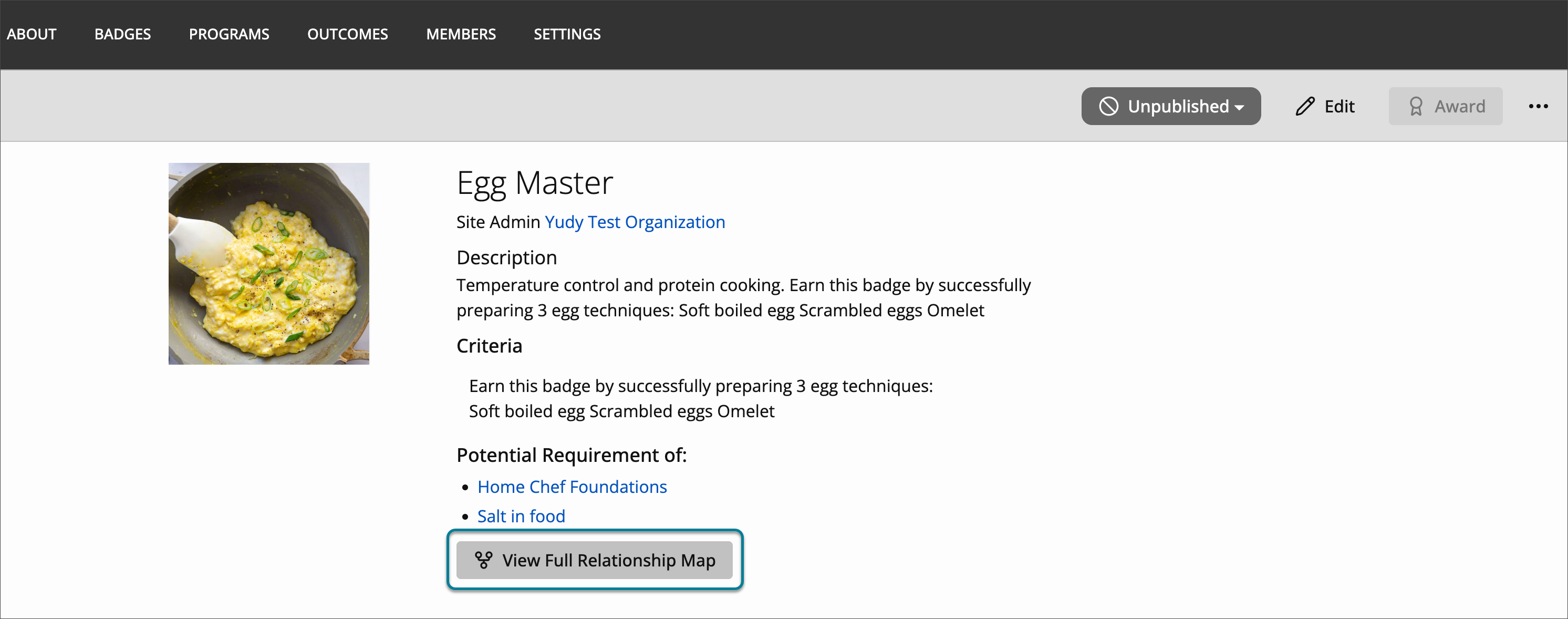
Les administrateurs peuvent accéder à l'arborescence depuis la vue « Relations » développée ou directement depuis la page de détails d'un badge. Ils bénéficient d'une meilleure visibilité sur les écosystèmes de badges et peuvent gérer et valider plus efficacement les relations entre les microbadges et les macrobadges à plusieurs niveaux.
Image 1: La nouvelle arborescence affiche l'intégralité de la hiérarchie des badges et leurs relations.
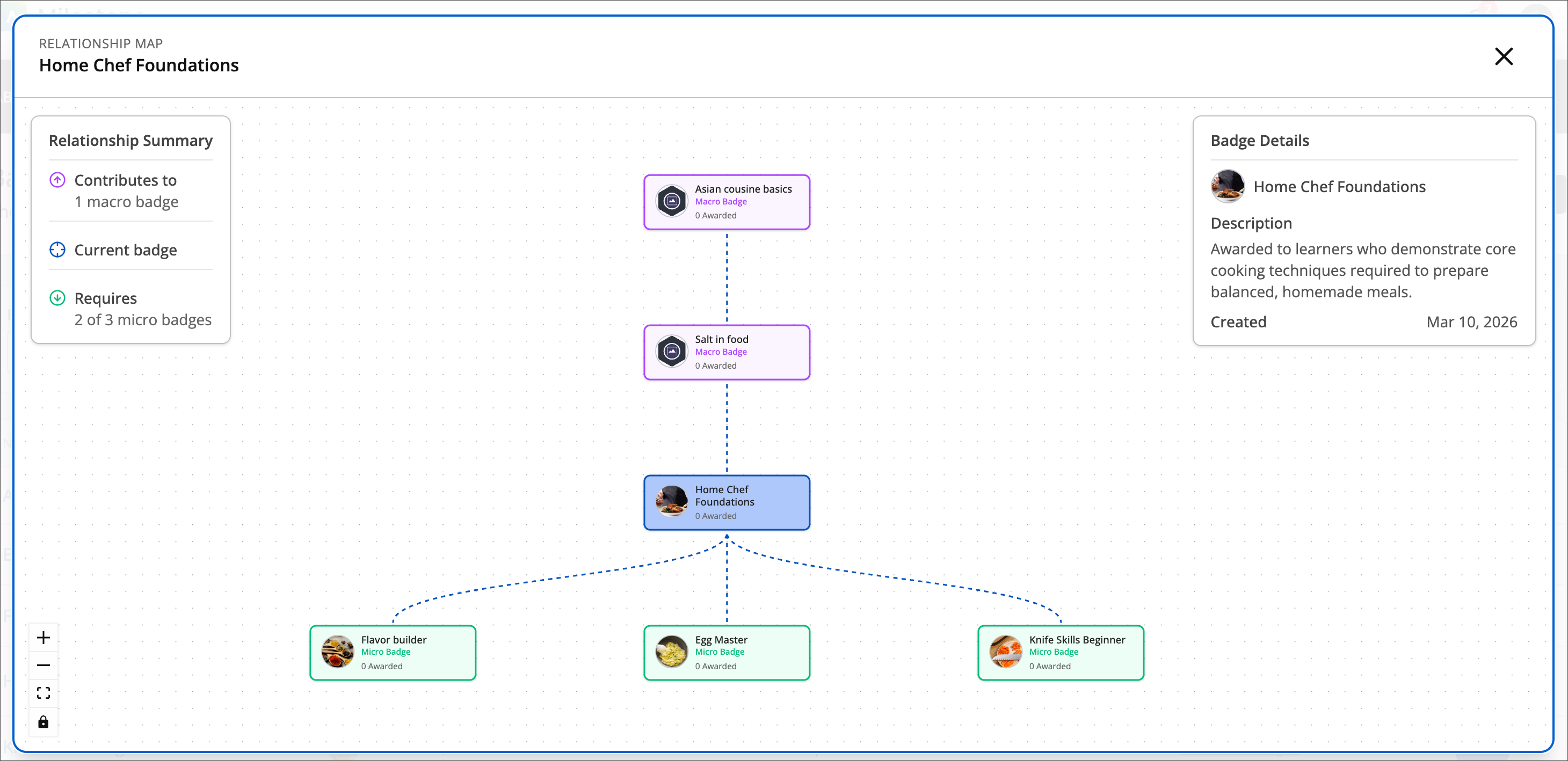
Image 2: Les administrateurs accèdent à l'arborescence depuis la page de détails du badge en sélectionnant Afficher la carte complète des relations.
Administrateurs
Disponibilité : Nécessite une licence BlackboardMilestone.
Activation : Aucune Activation nécessaire.
Configuration : Aucune requise.