Notes de mise à jour de mai 2026 (4000.15)
Informations sur la version
Astuce
Pour connaître les numéros de version des versions de maintenance et les corrections de bogues, consultez Versions de maintenance.
Pour connaître l'état de la diffusion et les retards, consultez État de Blackboard.
Conception pédagogique
Amélioration de l’espacement dans les documents
Nous avons affiné l'espacement et la mise en page dans les documents afin de réduire les espaces blancs verticaux inutiles et d'améliorer la lisibilité et l'équilibre visuel.
Ces mises à jour améliorent la présentation des éléments de contenu, y compris les images dans les blocs de contenu, et s'appliquent de manière cohérente lors de la modification de contenu existant, de la création de nouveau contenu ou de l'utilisation de mises en page générées par l'IA.
Administrateurs
Disponibilité : Disponible pour tous les cours Ultra.
Activation : Aucune n'est nécessaire.
Configuration : Aucune n'est nécessaire.
Amélioration de l’expérience des lecteurs d’écran dans le mode d’affichage des documents
Les utilisateurs de lecteurs d'écran bénéficient désormais d'une expérience plus claire et plus ciblée lorsqu'ils naviguent dans les documents en mode d'affichage. Les annonces inutiles de lignes et de colonnes ont été supprimées pour permettre l'accès au contenu principal dans le bon ordre, de gauche à droite, dans les lignes, les colonnes et les blocs. Le comportement du mode d’édition est inchangé.
Administrateurs
Disponibilité : Disponible pour tous les cours Ultra.
Activation : Aucune n'est nécessaire.
Configuration : Aucune n'est nécessaire.
Communication et collaboration
AVA : Explorer avec le terrain de jeu IA
AVA AI Playground offre un espace dédié, géré par l’institution, au sein de Blackboard. Cette fonction permet d’accéder à des modèles d’IA sélectionnés directement dans le LMS. Le terrain de jeu de l'IA encourage les enseignants et les étudiants à expérimenter et à innover en matière d'enseignement et d'apprentissage.
Cette fonctionnalité est conçue comme un environnement exploratoire (distinct des cours et des flux d’évaluation) dans lequel les utilisateurs peuvent poser des questions, générer des idées et interagir avec l’IA directement à partir de Blackboard. L'aire de jeux AVA AI Playground contient des messages clairs sur la confiance et la sécurité pour favoriser une utilisation responsable.
Professeurs et étudiants
Lorsqu’il est activé par l’établissement, AVA Playground apparaît dans la zone Outils de la navigation de base. L'accès est contrôlé par le panneau d'administration et peut être activé ou désactivé globalement.
Lorsque les utilisateurs lancent l'aire de jeu de l'IA, ils voient apparaître un message d'entrée les invitant à donner leur consentement :
Conditions d'utilisation de l'IA par l'utilisateur final de Blackboard (y compris les renonciations importantes)
Consignes de sécurité de l’IA
Conditions des fournisseurs tiers de modèles
Les utilisateurs doivent accepter les conditions pour continuer ou peuvent revenir à la navigation de base.
Image 1 : Le terrain de jeu de l'IA permet aux enseignants et aux étudiants d'explorer et d'imaginer de nouvelles idées et approches en matière d'enseignement et d'apprentissage.
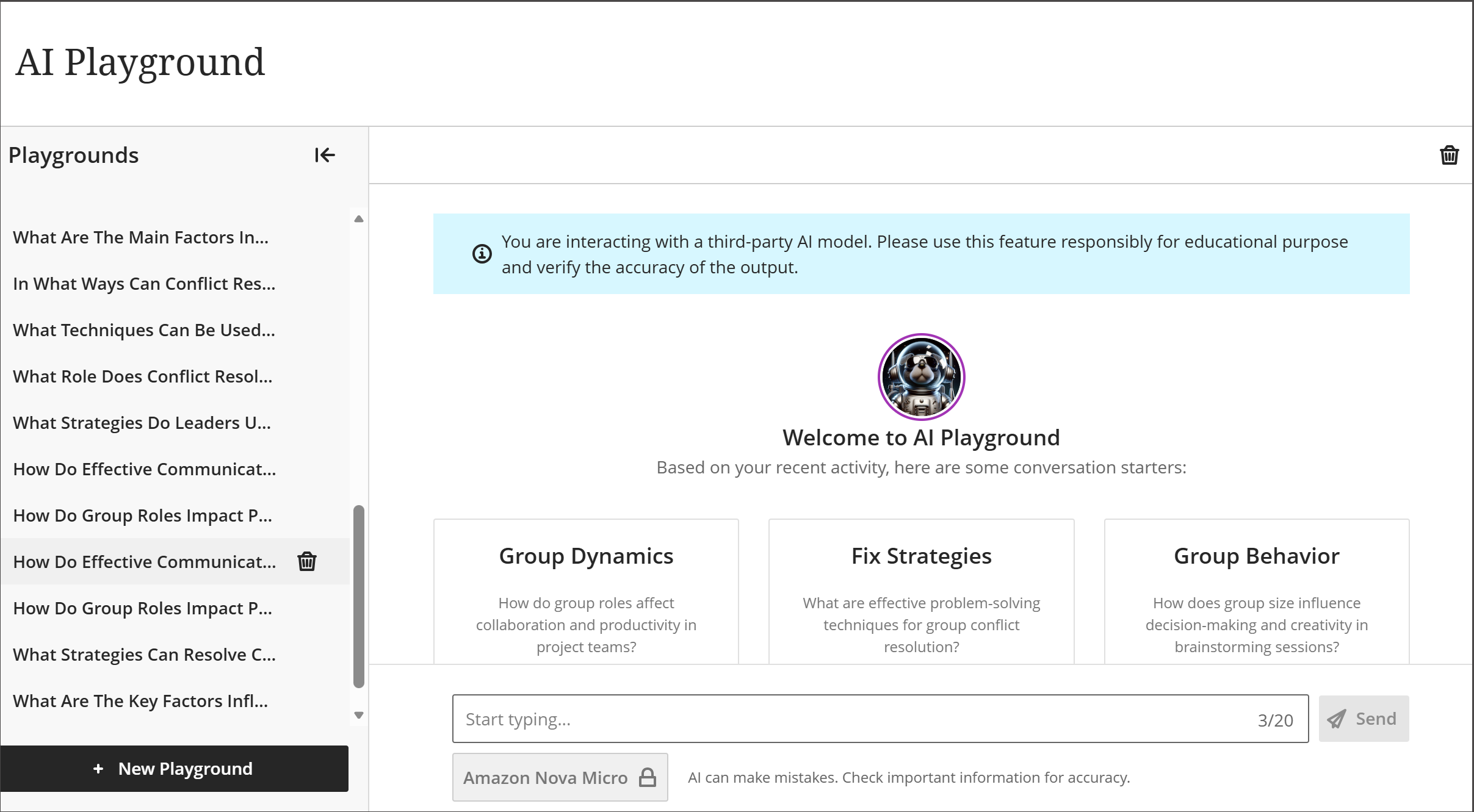
Dans l'aire de jeu de l'IA, les utilisateurs interagissent avec l'IA par le biais d'une interface familière de type « chat ». L’expérience comprend :
Une zone de saisie de texte pour les questions ou les invites
Une zone de réponse IA qui affiche les résultats générés
La possibilité de commencer une nouvelle discussion et de consulter l'historique des discussions récentes
Sélectionnez un modèle, le cas échéant, pour choisir parmi les modèles d’IA pris en charge.
AVA AI Playground offre aux utilisateurs trois suggestions de questions à poser dans le clavardage, en fonction du cours auquel ils sont inscrits.
Les conversations se poursuivent au fil des sessions, ce qui permet aux utilisateurs d'affiner leurs réponses au moyen d'invites de suivi plutôt que de recommencer à chaque demande.
Le terrain de jeu de l'IA ne doit être utilisé qu'à des fins d'exploration et d'idéation. Il ne se connecte pas automatiquement au contenu des cours, aux évaluations, aux notes ou aux flux de travail des enseignants.
Administrateurs
Disponibilité : Les fonctionnalités d'AVA sont incluses dans votre licence Blackboard jusqu'au 30 juin 2026. Ensuite, une licence AVA est nécessaire.
Activation : L'aire de jeux IA est désactivée par défaut. AVA AI Playground est entièrement géré par les administrateurs, ce qui garantit un contrôle institutionnel sur la disponibilité et l'utilisation.
Configuration : Pour activer cette fonctionnalité, allez dans le panneau de l’administrateur. Sélectionnez Blocs de construction sous Intégrations, puis Outils installés. Trouvez le module Assistant de conception IA et Unsplash et sélectionnez Paramètres. Dans la section AVA, sélectionnez aire de jeu AVA. Les administrateurs peuvent l'activer globalement. Le paramètre par défaut est désactivé.
Reconstruire l’expérience de gestion des groupes pour les enseignants
Nous avons repensé la gestion des groupes afin d'améliorer considérablement la convivialité, les performances et la flexibilité pour les formateurs. Cette mise à jour répond aux difficultés rencontrées depuis longtemps pour créer, organiser et gérer des groupes, en particulier dans les cours de grande envergure, et offre une expérience plus claire, plus rapide et plus cohérente pour tous les types de groupes.
La nouvelle expérience de gestion des groupes se concentre sur la réduction des efforts manuels, l'amélioration de la visibilité et la prise en charge des flux de travail pédagogiques courants, avec moins de clics et des contrôles plus clairs.
Les modifications apportées à l’expérience de gestion de groupe pour les instructeurs sont les suivantes :
Une expérience de gestion de groupes repensée
Améliorer la création et l'inscription des groupes
Inscription automatique avec des contrôles plus clairs
Plus de flexibilité dans l'affectation des étudiants
Meilleure visibilité et organisation
Tri des élèves et des groupes
Une adhésion au groupe et un contexte d'activité plus clairs
Amélioration des performances et de la fiabilité
Cohérence entre différents types de groupes
Améliorations à venir
Professeurs
Une expérience de gestion de groupes repensée
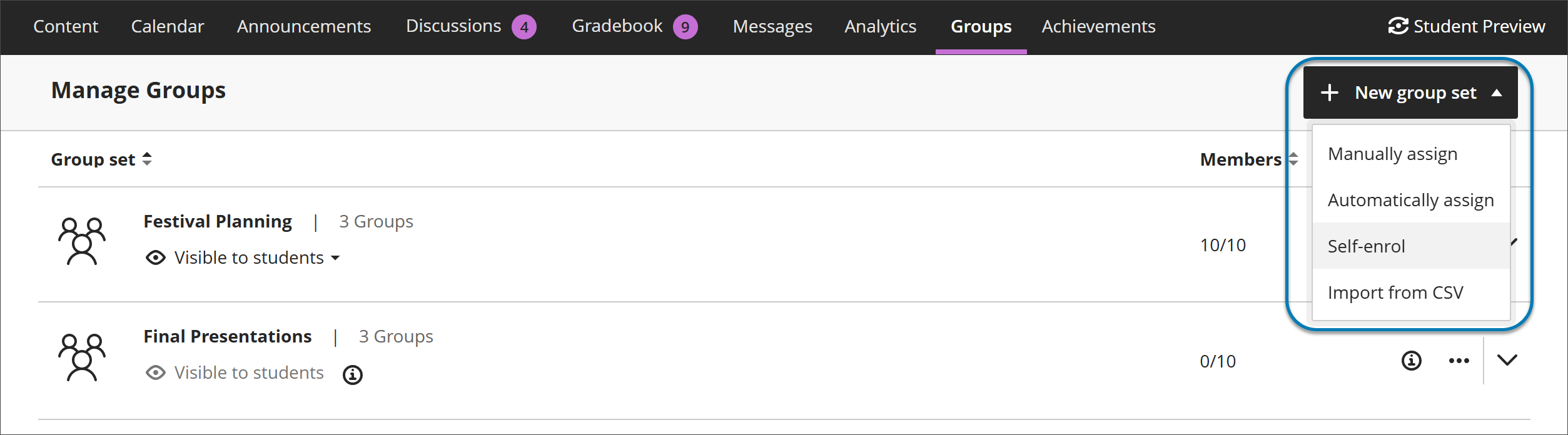
La gestion des groupes a été entièrement repensée, avec une présentation plus claire et des commandes plus intuitives. L'interface mise à jour affiche plus d'informations dans moins d'espace, ce qui facilite la gestion des groupes et des membres sans défilement excessif.
Les formateurs commencent maintenant par choisir la manière dont ils veulent structurer les groupes avant de gérer les membres individuels. Les options disponibles sont les suivantes :
affectation manuelle
affectation automatique
auto-inscription
Importation
Cette approche permet d'éviter les approximations et de rationaliser la mise en place des scénarios les plus courants.
Image 1 : Les formateurs commencent maintenant par créer un ensemble de groupes en choisissant la façon dont ils veulent structurer les groupes, avant de gérer les membres individuels.
Améliorer la création et l'inscription des groupes
Inscription automatique avec des contrôles plus clairs
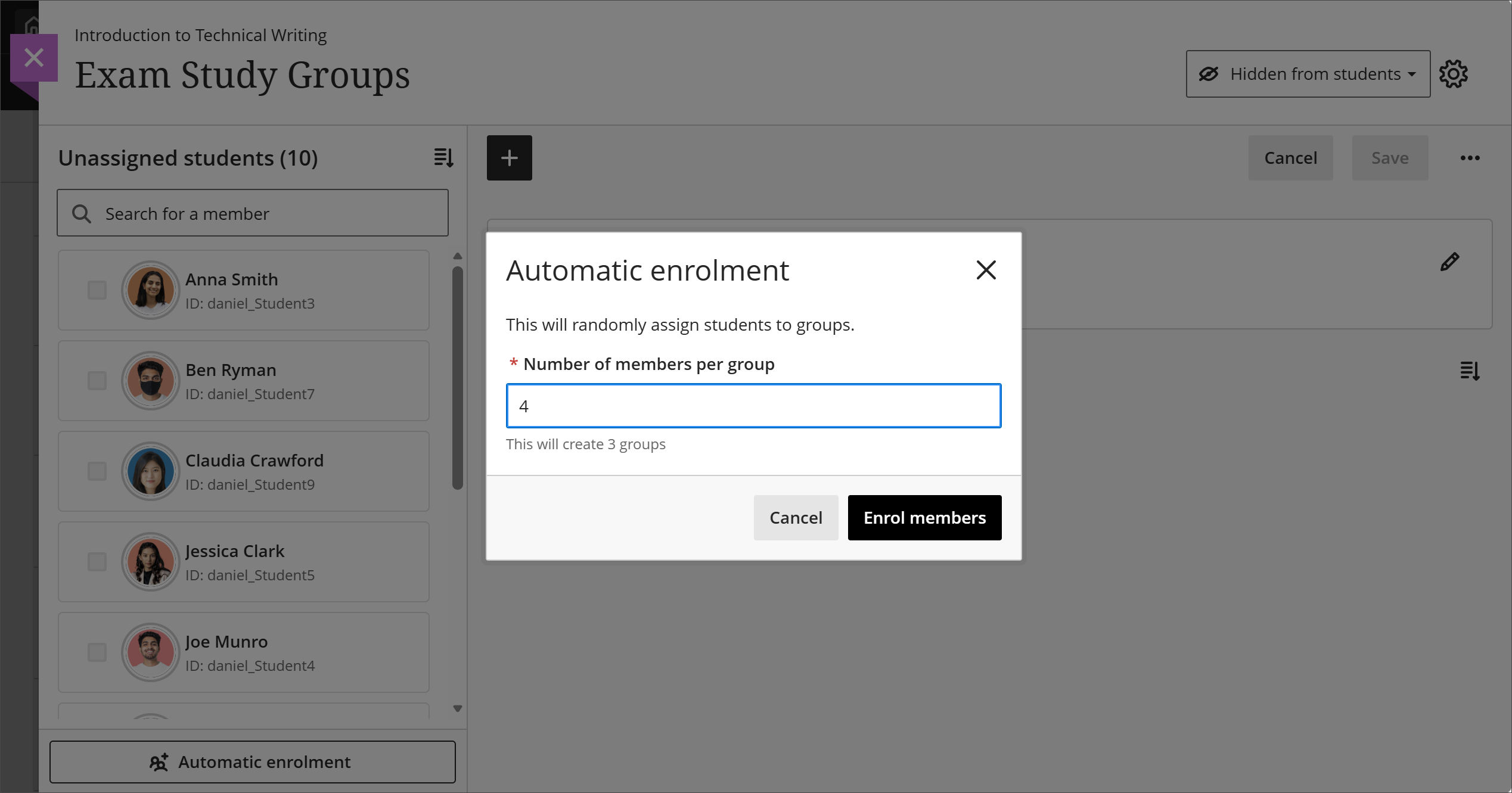
Les formateurs peuvent affecter automatiquement les étudiants à des groupes en spécifiant le nombre de membres par groupe. Blackboard crée le nombre requis de groupes et attribue les étudiants au hasard en une seule étape, ce qui réduit le temps de configuration pour les cours de grande envergure.
Image 2 : Les enseignants peuvent désormais assigner automatiquement des étudiants à des groupes en précisant le nombre de membres par groupe.
Plus de flexibilité dans l'affectation des étudiants
Les enseignants peuvent affecter et désaffecter des étudiants en utilisant plusieurs méthodes :
Affecter des étudiants directement à partir de la liste des étudiants non attribués
Assigner les étudiants sélectionnés à un groupe spécifique
Ajouter ou supprimer des membres dans un groupe
Cette flexibilité réduit les actions répétitives et permet de se concentrer sur l'alimentation d'un groupe à la fois ou sur l'équilibrage des membres entre les groupes.
Meilleure visibilité et organisation
Tri des membres et des groupes
Les instructeurs peuvent désormais effectuer un tri :
Étudiants par prénom ou par nom (A-Z ou Z-A)
Code étudiant
Groupes par nom de groupe
Groupes par nombre de membres
Image 3. Les formateurs peuvent désormais trier les membres d’un groupe par nom, prénom ou numéro d’identification de l’étudiant et trier les groupes par nom ou nombre de membres.
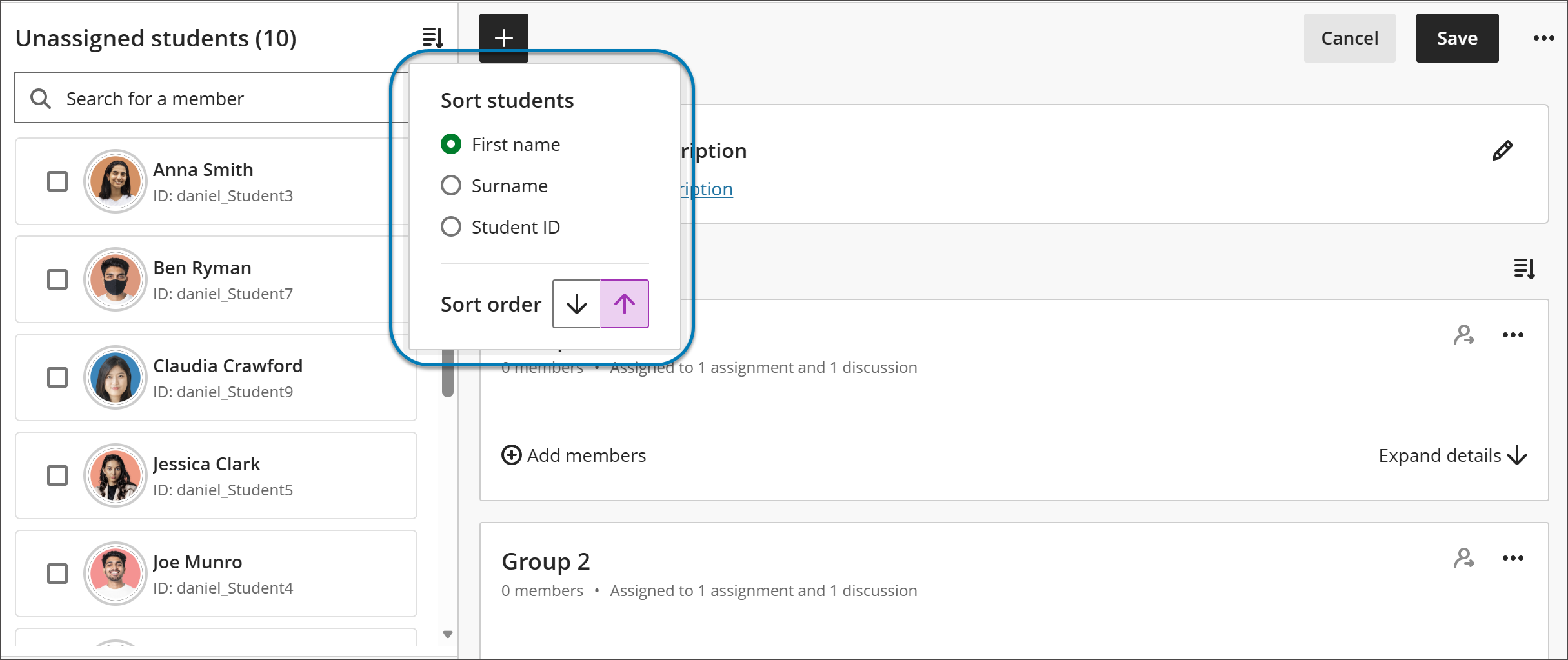
Le tri remplace les comportements incohérents de l’expérience précédente et fournit un ordre prévisible lors de la gestion d’un grand nombre d’inscriptions.
Une adhésion au groupe et un contexte d'activité plus clairs
Chaque groupe affiche des informations de haut niveau sur la façon dont il est utilisé dans le cours, par exemple s'il est attribué à des tests, des devoirs ou des discussions. Une fois que les types de tâche de groupe ont été créés et que les étudiants commencent à soumettre leur travail, les avertissements d'action ou les contraintes augmentent progressivement. Cela permet aux instructeurs de comprendre l'impact des changements avant de modifier ou de supprimer des groupes.
Le contenu des groupes, les devoirs et les membres sont désormais plus clairement liés, ce qui améliore la cohérence de l'expérience du cours.
Amélioration des performances et de la fiabilité
La gestion des groupes dans les cours de grande envergure est désormais beaucoup plus rapide. Les opérations de sauvegarde qui prenaient auparavant plusieurs minutes - en particulier dans les cours comptant des milliers d'étudiants - s'effectuent désormais en quelques secondes. Lorsqu'une session de groupe est en cours d'enregistrement, un formateur peut fermer la page et être assuré que l'enregistrement se poursuit en arrière-plan, ce qui permet aux formateurs de continuer à travailler sans interruption.
En outre, les limites maximales précédentes de 5 000 étudiants et de 1 000 groupes sont supprimées.
Ces améliorations réduisent la frustration et renforcent la confiance lors de la gestion de groupes à grande échelle.
Cohérence entre différents types de groupes
Les actions et contrôles de base se comportent désormais de la même manière quel que soit le type de groupe, ce qui réduit les risques de confusion et facilite le passage d'un flux de travail à l'autre pour les formateurs. L’expérience reconstruite offre une cohérence accrue dans l’ensemble du système :
Groupes assignés manuellement
Groupes attribués automatiquement
Groupes d’auto-inscription
Améliorations à venir
Les améliorations futures de l'expérience de gestion des groupes sont les suivantes :
Recherche dans l’écran Gestion des groupes
Affectation des élèves aux groupes par glisser-déposer
Possibilité de créer des groupes en lot
Amélioration de l'ordre de tri lorsque des nombres sont utilisés dans le nom d'un groupe
Amélioration de la gestion des étudiants en aperçu et indisponibles
Administrateurs
Disponibilité : Disponible pour les cours Ultra.
Activation : Contrôlé par une fonction de basculement gérée par l’administrateur. La fonction est désactivée par défaut jusqu'à la mise en production du mois d'août, où la nouvelle expérience sera le paramètre par défaut.
Configuration : Aucune configuration supplémentaire n'est nécessaire une fois que la fonction est activée. La nouvelle expérience de gestion de groupe est introduite derrière une fonctionnalité de basculement, ce qui permet aux établissements de l’activer dans des environnements de test et d’essai avant de l’activer en production. Les deux expériences de groupe, la nouvelle et l’ancienne, peuvent se dérouler en parallèle pendant une période limitée afin de permettre la transition et la mise à jour de la documentation.
Rendre visible la deuxième date d'échéance des discussions dans le carnet de notes
La deuxième date d'échéance pour les discussions apparaît désormais dans les pages Aperçu et Éléments notables du centre de notes, ce qui permet aux enseignants d'être plus attentifs et réactifs aux discussions des étudiants qui doivent être notées. Cette amélioration réduit la confusion des instructeurs quant aux échéances d'engagement des étudiants.
Professeurs
La date d'échéance de la deuxième discussion apparaît désormais dans les pages suivantes du carnet de notes :
Présentation
Éléments notés
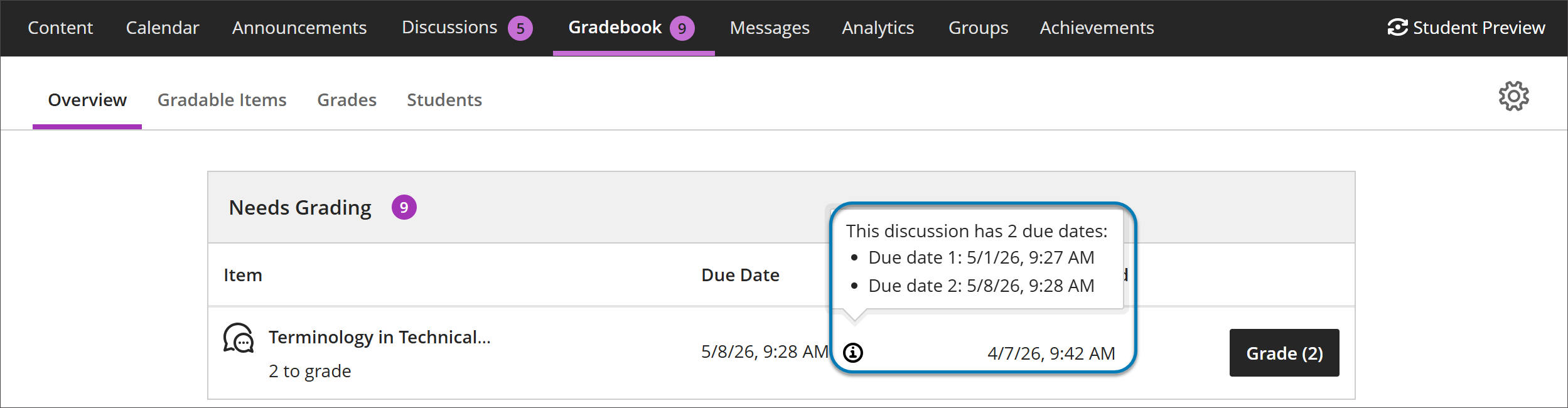
Sous Date d'échéance de l'élément de discussion sur chaque page du carnet de notes, la deuxième et dernière date d'échéance de l'élément s'affiche. À côté de cette date se trouve une icône en forme de cercle avec un i minuscule à l'intérieur. Si vous survolez cette icône ou si vous y accédez par une tabulation, une bulle s'affiche pour indiquer les détails des deux dates d'échéance. Par exemple : Cette discussion a 2 dates d’échéance : Date d’échéance 1 : 16/5, 12:00 Date d’échéance 2 : 26/5, 12:00
Image 1 : La date d’échéance de la deuxième discussion apparaît désormais dans les pages Aperçu et Éléments notables du carnet de notes.
Les enseignants bénéficient d'une communication plus claire des attentes en matière de discussion, ce qui réduit la nécessité de préciser les délais et permet de s'assurer que les étudiants comprennent comment et quand leurs contributions sont évaluées.
Administrateurs
Disponibilité : Disponible pour tous les cours Ultra.
Activation : Aucune n’est nécessaire.
Configuration : Aucun besoin.
Parcours de maîtrise et d’apprentissage
Afficher les conditions d’achèvement héritées des éléments dans les modules d’apprentissage et les dossiers
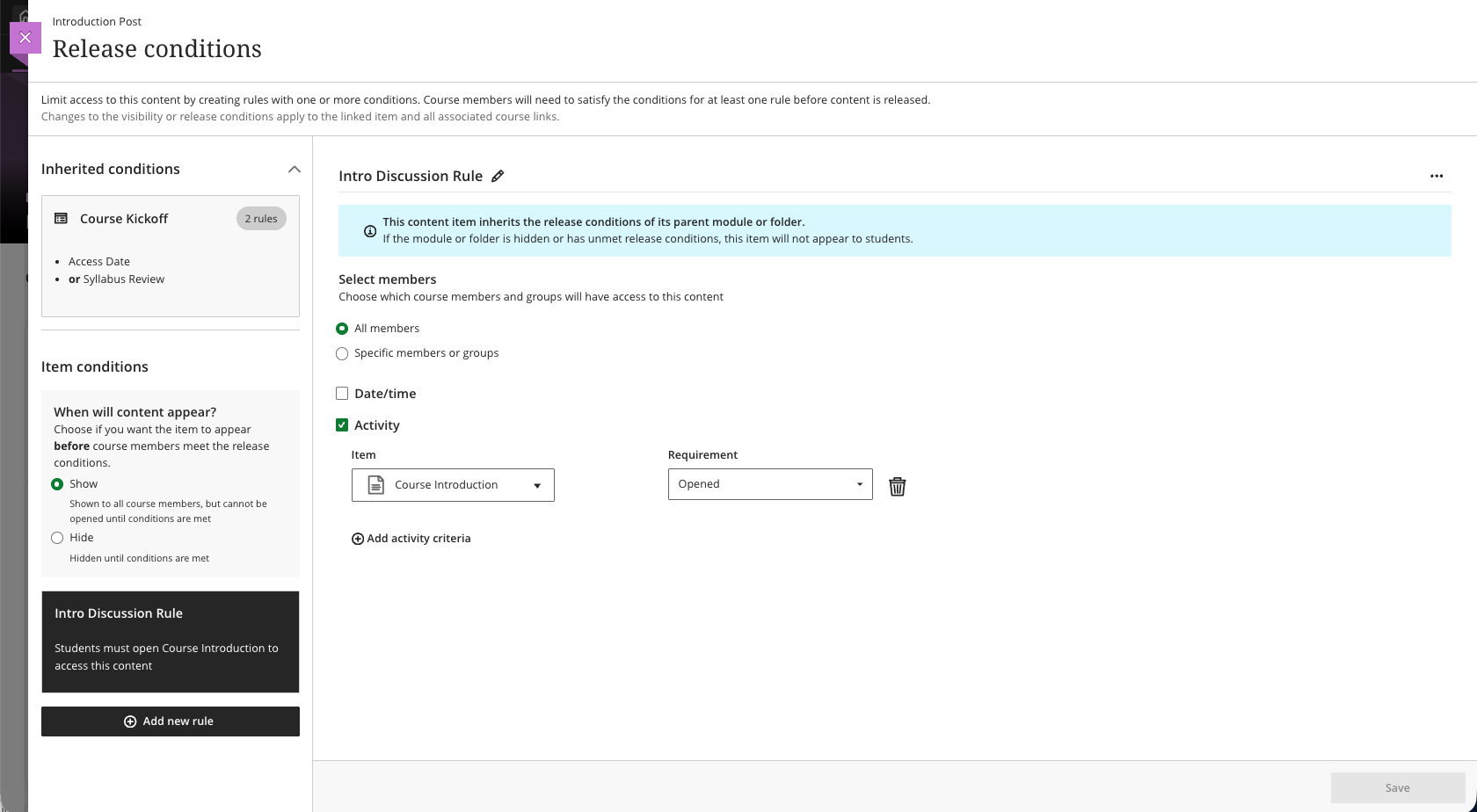
Les formateurs peuvent désormais consulter les conditions de validation héritées d’un module d’apprentissage ou d’un dossier parent directement dans le panneau des conditions de validation des éléments individuels. Les conditions héritées apparaissent en lecture seule, ce qui permet aux instructeurs d’avoir une vision claire de toutes les conditions qui s’appliquent à un élément, y compris celles qui sont définies directement sur l’élément et celles qui s’appliquent en cascade à partir d’un conteneur parent.
Professeurs
Lorsque les formateurs ouvrent le panneau Conditions de validation pour un élément à l'intérieur d'un module de formation ou d'un dossier, un résumé en lecture seule de toutes les conditions héritées du conteneur parent apparaît à côté de toutes les conditions appliquées directement à l'élément. Cela aide les instructeurs à comprendre l'ensemble des règles d'accès en vigueur et à déterminer si des conditions supplémentaires sont nécessaires.
Image 1 : Un résumé en lecture seule des conditions héritées du conteneur parent et des conditions appliquées directement à l’élément apparaît dans le panneau Conditions de validation.
Administrateurs
Disponibilité : Disponible pour tous les cours Ultra.
Activation : Aucune n'est nécessaire.
Configuration : Aucune n'est nécessaire.
Synchronisation des données du programme à partir du SIS
Les administrateurs peuvent désormais synchroniser les données du programme directement depuis leur système d'information sur les étudiants (SIS) vers Blackboard LMS à l'aide de l'intégration de fichiers plats. Cette version permet d'importer des définitions de programmes et d'associer des programmes à des sujets par le biais de flux SIS, ce qui réduit la configuration manuelle et permet d'aligner les structures des programmes dans Blackboard LMS sur les systèmes source de vérité des établissements.
L'automatisation de la synchronisation des données des programmes permet d'assurer la cohérence des rapports au niveau des programmes, de l'évaluation des résultats et des flux de travail d'accréditation dans les fonctionnalités de Blackboard LMS comme Outcomes.
Administrateurs
Disponibilité : Disponible pour tous les cours Ultra.
Activation : Aucune n'est nécessaire.
Configuration: Les données du programme sont gérées au moyen d’intégrations de fichiers plats SIS.
Synchroniser les types de période à partir du SIS
Les administrateurs peuvent désormais synchroniser les définitions de type de trimestre directement à partir de leur système d'information sur les étudiants (SIS) dans Blackboard LMS à l'aide de l'intégration de fichiers plats. Les types de périodes classent les périodes académiques telles que les semestres, les trimestres, les sessions ou les modules. La synchronisation de ces données à partir du SIS réduit la configuration manuelle et garantit que le classement des périodes dans Blackboard LMS reste précis et cohérent au fil du temps.
L'automatisation de la synchronisation des types de périodes prend en charge les rapports longitudinaux et transversaux et établit une base temporelle fiable pour les analyses et les flux de travail dans les fonctionnalités de Blackboard LMS telles que Outcomes.
Administrateurs
Disponibilité : Disponible pour tous les cours Ultra.
Activation : Aucune n'est nécessaire.
Configuration : Les données relatives au type de session sont gérées par le biais d'intégrations de fichiers plats du SIS.
Blackboard Core
Amélioration de la recherche et de la navigation dans le sélecteur de cours
Nous avons amélioré le sélecteur de cours dans l’affichage de cours Ultra de Blackboard afin de faciliter et d’accélérer le passage d’un cours à l’autre. Les utilisateurs peuvent désormais rechercher un cours directement à partir du sélecteur de cours et y accéder sans avoir à revenir à la page Cours.
Cette mise à jour s'appuie sur l'accès rapide aux cours récents et permet de réduire les frictions de navigation lorsque l'on travaille sur plusieurs cours.
Professeurs et étudiants
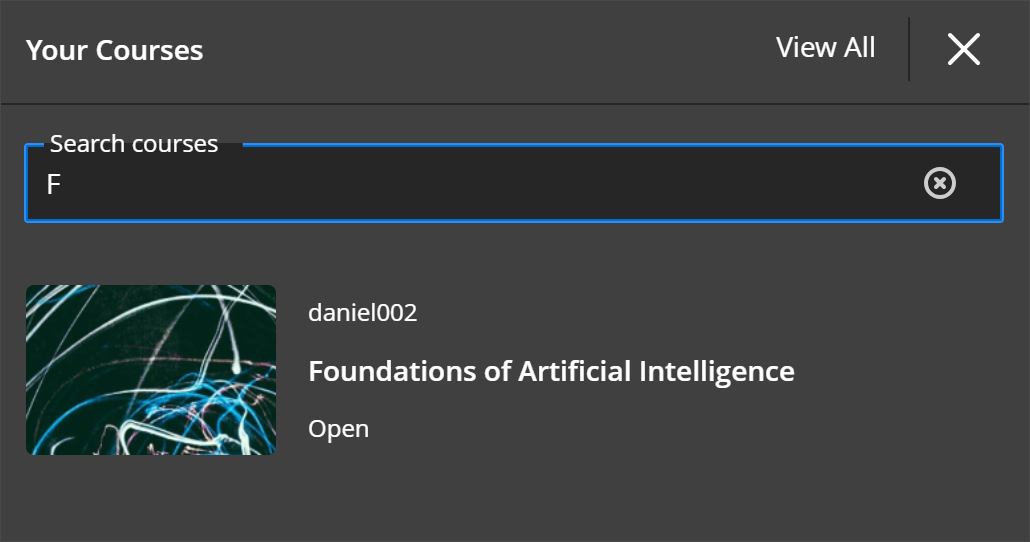
Le sélecteur de cours comprend désormais un champ de recherche qui permet aux utilisateurs de trouver et d'ouvrir rapidement n'importe quel cours auquel ils ont accès. Au lieu de parcourir la page complète des cours, les utilisateurs peuvent ouvrir le sélecteur de cours, effectuer une recherche par nom ou identifiant du cours et naviguer directement vers le cours sélectionné.
Cette amélioration complète les options existantes du sélecteur de cours :
Accès rapide aux quatre cours les plus récents
Un lien Tout voir qui ouvre la page complète des cours
En combinant la recherche et l'accès aux cours récents, le sélecteur de cours offre un moyen centralisé et efficace de passer d'un cours à l'autre, aidant ainsi les utilisateurs à se concentrer sur leurs tâches plutôt que sur la gestion de la navigation.
Image 1 : Le sélecteur de cours dispose désormais d'une fonction de recherche de cours permettant aux utilisateurs de rechercher des cours par leur nom ou leur numéro d'identification.
Administrateurs
Disponibilité : Disponible pour tous les cours Ultra.
Activation : Aucune n’est nécessaire.
Configuration : Aucune n’est requise.
Supprimer l’indicateur de fonctionnalité pour la table des matières des modules d’apprentissage
Dans les versions précédentes, Blackboard a introduit une table des matières (TOC) pour les modules d'apprentissage, à l'intention des enseignants et des étudiants. Cette fonctionnalité a amélioré la navigation et l'orientation au sein des modules et a été initialement publiée sous la forme d'un indicateur de fonctionnalité afin de permettre un déploiement et une validation progressifs.
Avec la version de mai, l'indicateur de fonctionnalité pour la table des matières des instructeurs et des étudiants sera supprimé. La table des matières est désormais activée en permanence pour tous les utilisateurs dans l’affichage du cours Ultra.
Cette modification garantit une expérience cohérente entre les institutions et supprime la nécessité pour les administrateurs de gérer cette fonctionnalité à partir du panneau de l'administrateur.
Administrateurs
Disponibilité : Disponible pour tous les cours Ultra.
Activation : Aucune n’est nécessaire.
Configuration : Aucune n’est requise.
Relevé de notes
Transférer le filtre de groupe vers le système de notation flexible
Le filtre de groupe sélectionné dans la grille du carnet de notes est maintenant appliqué dans la notation flexible. Les enseignants qui filtrent par groupe dans le carnet de notes ne trouveront que les étudiants de ce groupe lorsqu'ils entreront dans l'évaluation flexible, et le filtre de groupe actif est affiché dans la vue de l'évaluation flexible. Cette fonctionnalité ne s'applique pas aux évaluations notées de manière anonyme. Cette mise à jour réduit la nécessité de filtrer à nouveau après avoir changé de vue et permet aux enseignants de se concentrer sur les étudiants les plus pertinents pour leur tâche d'évaluation en cours.
Administrateurs
Disponibilité : Disponible pour tous les cours Ultra.
Activation : Aucune n'est nécessaire.
Configuration : Aucune n'est nécessaire.
Icône d’hébergement redimensionnée
L'icône d'hébergement a été réduite à une taille plus petite dans l'ensemble du produit. L'icône reste inchangée sur la page de recherche de l'étudiant. Cette mise à jour a été effectuée pour rendre l'icône cohérente dans l'ensemble du produit et pour prendre en charge l'espacement dans la nouvelle vue Grille du carnet de notes; elle est publiée à l'avance le cas échéant.
Administrateurs
Disponibilité : Disponible pour tous les cours Ultra.
Activation : Aucune n'est nécessaire.
Configuration : Aucune n'est nécessaire.
Intégrations
Contrôle amélioré de la hiérarchie institutionnelle pour les intégrations UEF
Les administrateurs peuvent désormais contrôler la disponibilité des intégrations de l'Ultra Extension Framework (UEF) dans le contexte des cours à l'aide de la hiérarchie institutionnelle (IH). Cette version introduit le contrôle de la disponibilité des outils configurés dans le menu Détails et actions d’un cours.
Auparavant, les intégrations UEF se comportaient comme des outils activés globalement dans les cours, apparaissant indépendamment de la structure institutionnelle. Grâce à cette amélioration, les administrateurs peuvent définir où ces outils doivent être disponibles en utilisant les contrôles d’outils existants de la hiérarchie institutionnelle, en spécifiant les nœuds (tels que les écoles ou les départements) où un outil UEF est autorisé à fonctionner une fois qu’un contexte de cours est établi.
Dans cette version initiale, le contrôle de la disponibilité est limité au comportement du contexte du cours dans le menu Détails et actions du cours.
Cette mise à jour permet aux institutions de :
Meilleure adaptation de la disponibilité des outils à la structure institutionnelle et à l’attribution de licences
Réduisez l'exposition inutile aux outils dans les cours où ils ne sont pas pertinents
Pour les outils utilisant les intégrations UEF dans le menu Détails et actions du cours, le contrôle de la disponibilité dépend de l’adoption de cette nouvelle fonctionnalité. Les fournisseurs tiers doivent mettre à jour leurs intégrations pour prendre en charge la disponibilité au niveau du cours. Sans mise à jour, ces outils continueront d’apparaître globalement dans les cours et ne pourront pas être contrôlés dans la hiérarchie institutionnelle. Pour plus d'informations sur l'UEF, veuillez consulter notre documentation pour développeurs Blackboard.
Administrateurs
Disponibilité : Disponible pour tous les cours Ultra.
Activation : Après que le fournisseur tiers a mis à jour l’intégration, les administrateurs peuvent accéder à :
Fournisseurs LTI dans le panneau de l'administrateur
Sélectionnez l’outil LTI que vous souhaitez activer.
Sélectionner Gérer les emplacements
Sélectionnez Modifier le type d’extension Ultra
Activez l'option Ajouter comme outil de cours dans la gestion de cours
Configuration : Configurer la disponibilité de l’outil UEF au niveau du nœud souhaité de la hiérarchie institutionnelle à l’aide de Gestion des outils. Le chargement global de l'UEF au moment de la connexion reste inchangé.
Ce renforcement ne s'applique pas aux :
Autres emplacements de l'UEF (tels que des panneaux, des fenêtres modales, des bannières de cours ou des outils globaux)
Intégrations UEF fonctionnant hors du contexte du cours
Placements LTI ou autres types d’intégration
Administrateur Blackboard
Annuler les tâches en attente de copie et de suppression de cours
Nous avons amélioré le contrôle administratif des tâches du système en file d'attente en permettant à certaines tâches à fort impact d'être supprimées alors qu'elles sont encore dans l'état En attente. Auparavant, les administrateurs ne pouvaient pas annuler les tâches en file d'attente, telles que les copies ou les suppressions de cours, une fois qu'elles étaient soumises, même si l'action était accidentelle ou en double. Cette amélioration renforce la sécurité du système et la confiance opérationnelle en donnant aux administrateurs la possibilité de corriger les erreurs avant qu’elles n’entraînent des changements irréversibles.
Les administrateurs peuvent maintenant supprimer des tâches système particulières en attente de traitement. Ceci s'applique à certains types de tâches, y compris les opérations de copie et de suppression de cours à partir de État des tâches du système, la page enfant de Journaux (dans le module Outils et utilitaires du panneau de l'administrateur). Lorsqu'une tâche apparaît dans l'état En attente dans l'état des tâches du système, la tâche du système mise en file d'attente peut être supprimée.
Cette mise à jour est particulièrement utile dans les cas suivants
Une tâche a été soumise plusieurs fois en raison de l'incertitude quant à la réponse du système.
Un administrateur se rend compte qu'une action en file d'attente n'est plus nécessaire
Une action en bloc dupliquée ou incorrecte doit être interceptée avant d'être exécutée.
Administrateurs
Disponibilité : Disponible pour tous les cours Blackboard.
Activation : Aucune n’est nécessaire.
Configuration : Aucune n’est requise.
Limiter les tentatives d'activités dans les cours d'origine terminés
Nous avons amélioré le comportement des cours terminés dans l'affichage original des cours en empêchant toute nouvelle tentative d'activité après qu'un cours a été marqué comme terminé. Auparavant, les étudiants pouvaient encore commencer ou soumettre des tentatives pour certaines activités même après la fin d’un cours, ce qui entraînait une certaine confusion et des incohérences dans les données.
Cette mise à jour permet de s'assurer qu'une fois qu'un cours en vue originale est terminé, l'activité de tentative est limitée de manière appropriée.
Étudiants
Lorsqu'un cours dans la vue originale est marqué comme terminé, les étudiants ne peuvent plus le suivre :
Lancer de nouvelles tentatives d’évaluation
Enregistrer les réponses ou soumettre des tentatives existantes
Ces restrictions s'appliquent aux activités basées sur des tentatives et contribuent à garantir que les cours terminés restent en lecture seule pour la participation des étudiants. Cette modification permet d'aligner le comportement du système sur les attentes en matière de suivi des cours et de préserver l'intégrité des enregistrements de cours.
Cette amélioration constitue la première phase d'un effort plus large et progressif visant à améliorer la manière dont les cours d'origine achevés sont appliqués. Des restrictions supplémentaires seront introduites au fil du temps dans le cadre de ce travail.
Cette modification ne nécessite aucune action de la part des administrateurs et s’applique automatiquement aux cours de l’affichage original une fois qu’ils sont marqués comme terminés.
Administrateurs
Disponibilité : Disponible pour tous les cours originaux. Voir les cours.
Activation : Aucune n’est nécessaire.
Configuration : Aucune n’est requise.
Sécurité
Renforcement du comportement de déconnexion pour les configurations SSO SAML prises en charge
Important
Cette mise à jour s’applique seulement aux établissements ayant des configurations SAML spécifiques :
Sessions simultanées : tous les paramètres sauf Illimité sont affectés
ET
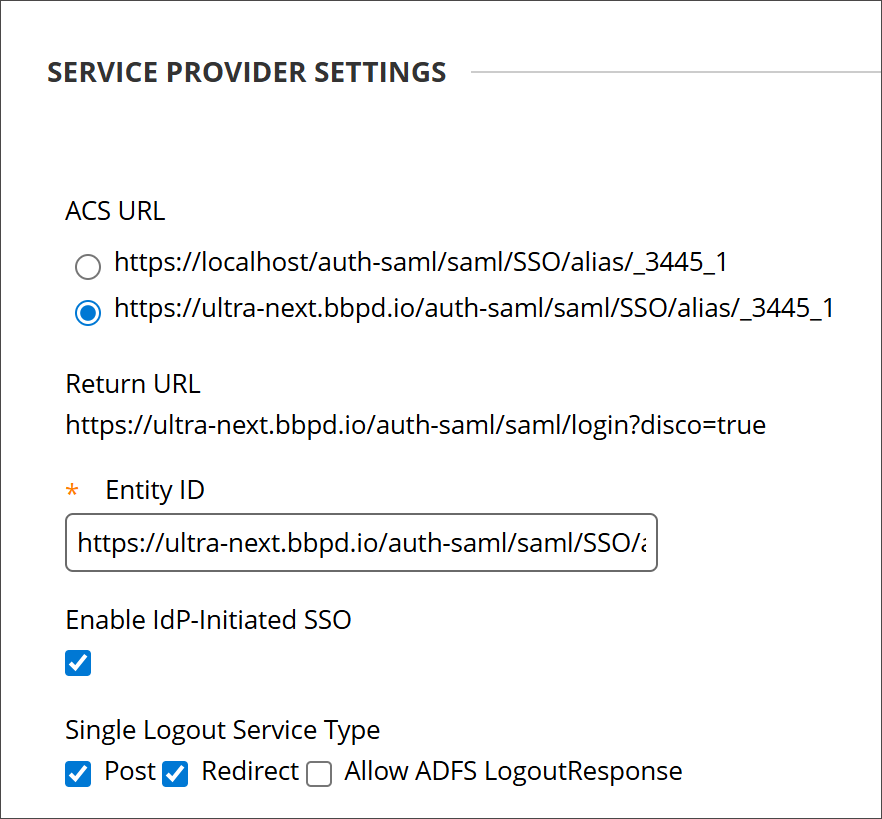
Déconnexion unique pour le fournisseur SAML : Dans les paramètres SAML d'un fournisseur SAML, sous Type de service de déconnexion unique : Post et Rediriger doivent être sélectionnés.
Cette mise à jour ne concerne pas les établissements qui n'utilisent pas l'authentification unique SAML, l'authentification directe par nom d'utilisateur et mot de passe ou les fournisseurs SAML qui ne prennent pas en charge la déconnexion globale basée sur la redirection.
Nous avons amélioré l'expérience de déconnexion pour les établissements utilisant l'authentification unique SAML (SSO) en veillant à ce que, lorsqu'un utilisateur se déconnecte de Blackboard, sa session SSO associée soit également entièrement terminée. En s'assurant que les sessions Blackboard et SSO se terminent ensemble, les établissements réduisent la confusion, évitent les réauthentifications involontaires et renforcent la gestion des sessions, en particulier dans les environnements partagés, multi-appareils ou hautement sécurisés.
Cette amélioration concerne les utilisateurs ayant les paramètres suivants dans le panneau de l’administrateur :
Sessions simultanées : Dans Paramètres de verrouillage de compte, sous Contrôle des sessions simultanées, tous les paramètres sauf Illimité sont concernés.
ET
Déconnexion unique : Sur la page Paramètres d'authentification SAML d’un fournisseur SAML sélectionné, dans la section Type de service de déconnexion unique, le paramètre suivant est affecté :
Publication : sélectionnée
Rediriger : sélectionné
Image 1 : L'expérience de déconnexion pour les établissements utilisant l'authentification unique SAML (SSO) est améliorée en garantissant que lorsqu'un utilisateur se déconnecte de Blackboard, sa session SSO associée est également entièrement terminée.
Avec cette mise à jour, Blackboard effectue désormais une fermeture de session globale pour les configurations SAML prises en charge :
Lorsqu'une session est invalidée, Blackboard met également fin à la session SSO associée.
Les utilisateurs sont redirigés vers la page de connexion et doivent s’authentifier à nouveau pour continuer.
Auparavant, lorsque les utilisateurs de ces configurations se déconnectaient de Blackboard, par exemple en dépassant une limite de sessions simultanées, la session Blackboard se terminait, mais la session SSO sous-jacente pouvait rester active. Dans certains cas, cela permettait aux utilisateurs de revenir sur Blackboard sans qu'on leur demande de s'authentifier de nouveau, ce qui créait une certaine confusion et compromettait les attentes en matière de déconnexion.
La modification est mise en œuvre à l'aide d'une notification basée sur WebSocket afin de garantir que les événements de déconnexion sont traités immédiatement et de manière cohérente, y compris lorsque les utilisateurs ont plusieurs sessions actives dans différents navigateurs ou appareils.
Administrateur
Disponibilité : Cette fonctionnalité n'est disponible que pour les établissements dont la configuration SAML est prise en charge et pour lesquels la déconnexion globale est activée.
Activation : Aucune n’est nécessaire. Le comportement s’applique automatiquement lorsque les paramètres SAML requis sont en place.
Configuration : Aucune configuration supplémentaire n’est requise dans Blackboard. Les points de terminaison de déconnexion SAML et les paramètres de redirection doivent déjà être configurés avec le fournisseur d'identité.
Premium
Studio vidéo : Ajouter des audiodescriptions pour les vidéos inclusives
Note
Pour l'instant, les descriptions audio ne peuvent être prises en charge qu'en anglais.
Video Studio prend désormais en charge les descriptions audio, ce qui rend le contenu vidéo plus accessible aux étudiants malvoyants ou non-voyants. Les descriptions audio sont des narrations parlées qui décrivent des éléments visuels importants - tels que les actions, les paramètres et le texte à l'écran - qui ne sont pas transmis uniquement par le son. Cette fonctionnalité renforce les capacités d’accessibilité de Video Studio, favorise la conformité aux normes d’accessibilité telles que les WCAG et aide les établissements à se préparer aux exigences d’accessibilité à venir tout en améliorant l’engagement de tous les apprenants.
Professeurs
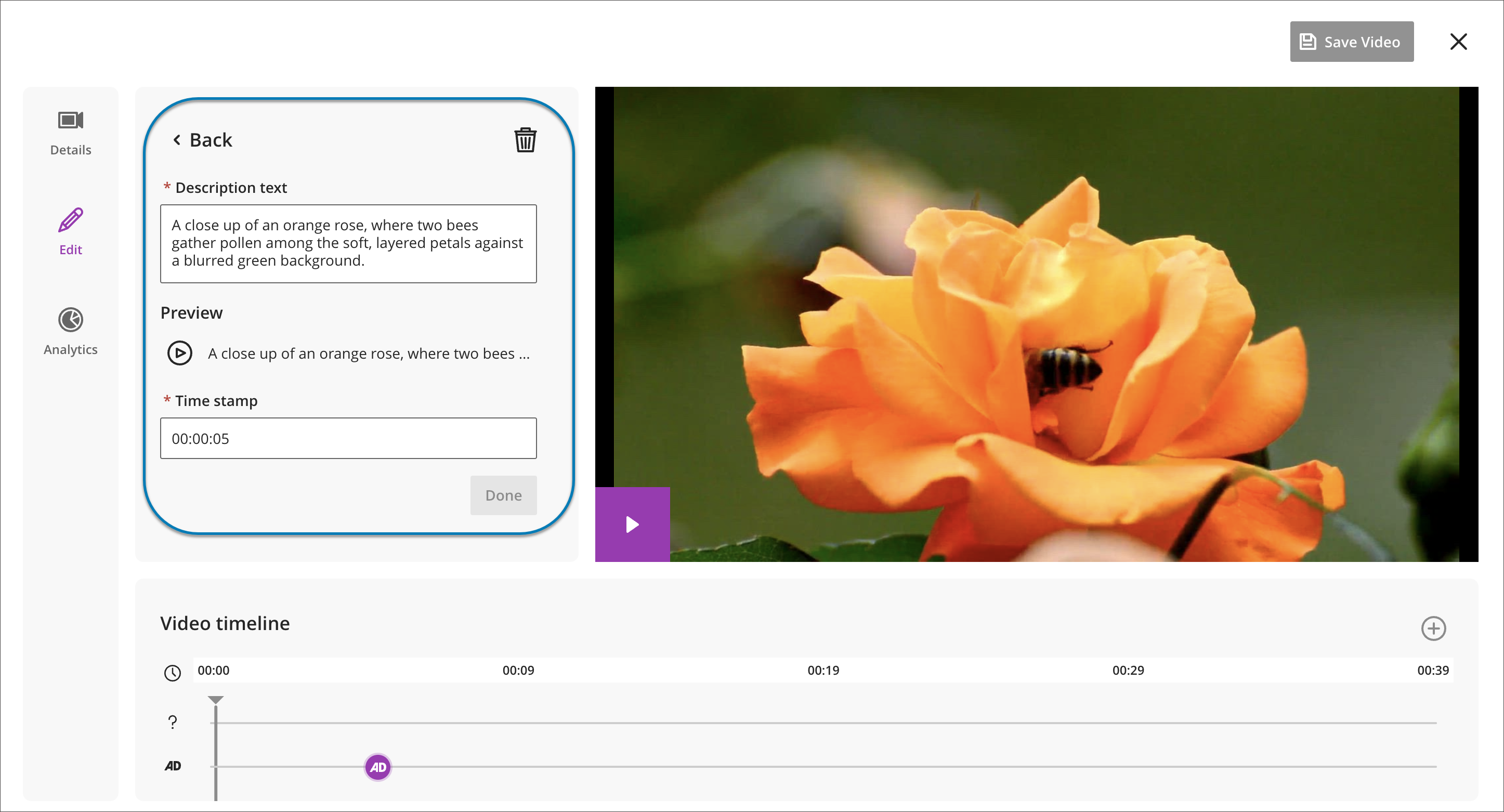
Les formateurs peuvent ajouter des descriptions audio directement dans Video Studio en saisissant un texte descriptif et en l'associant à des horodatages spécifiques dans une vidéo. Le système convertit automatiquement le texte en audio grâce à la technologie de synthèse vocale, ce qui élimine la nécessité d’enregistrer ou de téléverser une piste audio distincte.
Les formateurs peuvent prévisualiser, modifier ou supprimer des entrées de description audio avant de les publier afin d'en garantir l'exactitude, la clarté et la qualité. Il n'y a pas de limite de caractères pour le texte de la description audio, ce qui permet aux formateurs de fournir un contexte significatif lorsque cela est nécessaire.
Image 1 : éditeur de description audio montrant les entrées de description horodatées dans Video Studio.
Étudiants
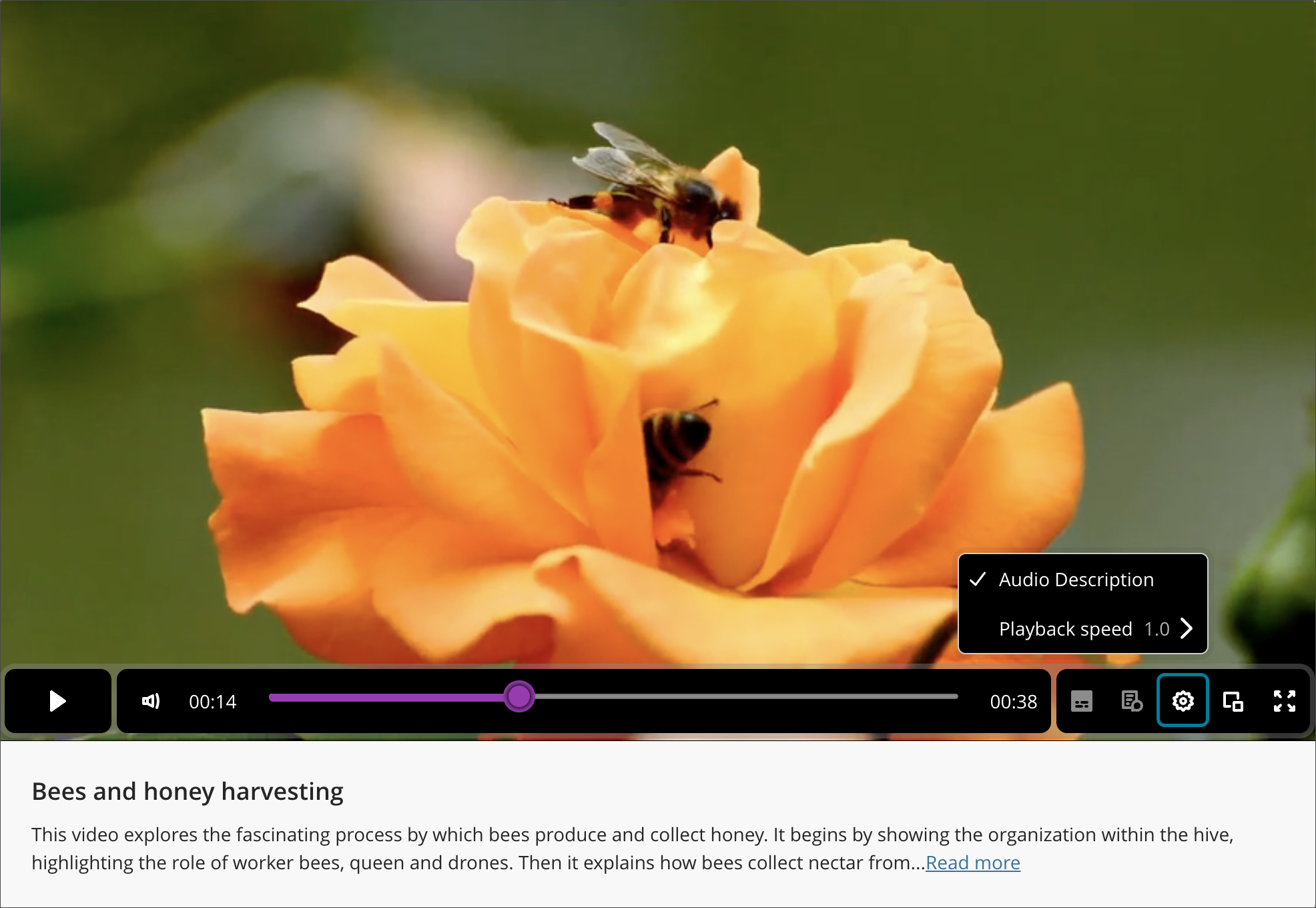
Les élèves peuvent activer ou désactiver les descriptions audio lorsqu'ils regardent un enregistrement de Studio vidéo. Lorsqu'elle est activée, la vidéo s'interrompt pendant la lecture de la description audio, puis reprend automatiquement, ce qui permet aux étudiants de ne rien manquer du contenu.
Le texte de la description audio apparaît également dans la transcription de la vidéo et est synchronisé avec les horodatages de la vidéo, ce qui permet aux étudiants de lire les descriptions en plus de les écouter. Lors du téléchargement d’une vidéo avec une transcription, le téléchargement reflète la piste audio sélectionnée, y compris les descriptions audio lorsqu’elles sont activées.
Image 2 : si une vidéo comprend des descriptions audio, l’option permettant d’activer la fonction apparaît lorsque vous sélectionnez le bouton « Paramètres » dans le panneau inférieur d’un enregistrement dans le studio vidéo.
Administrateurs
Disponibilité : Fonctionnalité incluse dans les déploiements de Video Studio dans Blackboard Core et dans l’offre premium de Video Studio.
Activation : Aucune n’est nécessaire.
Configuration : Aucune n’est nécessaire.
Catalogue des cours : Afficher uniquement les étudiants dans les résultats de recherche du certificat de téléchargement
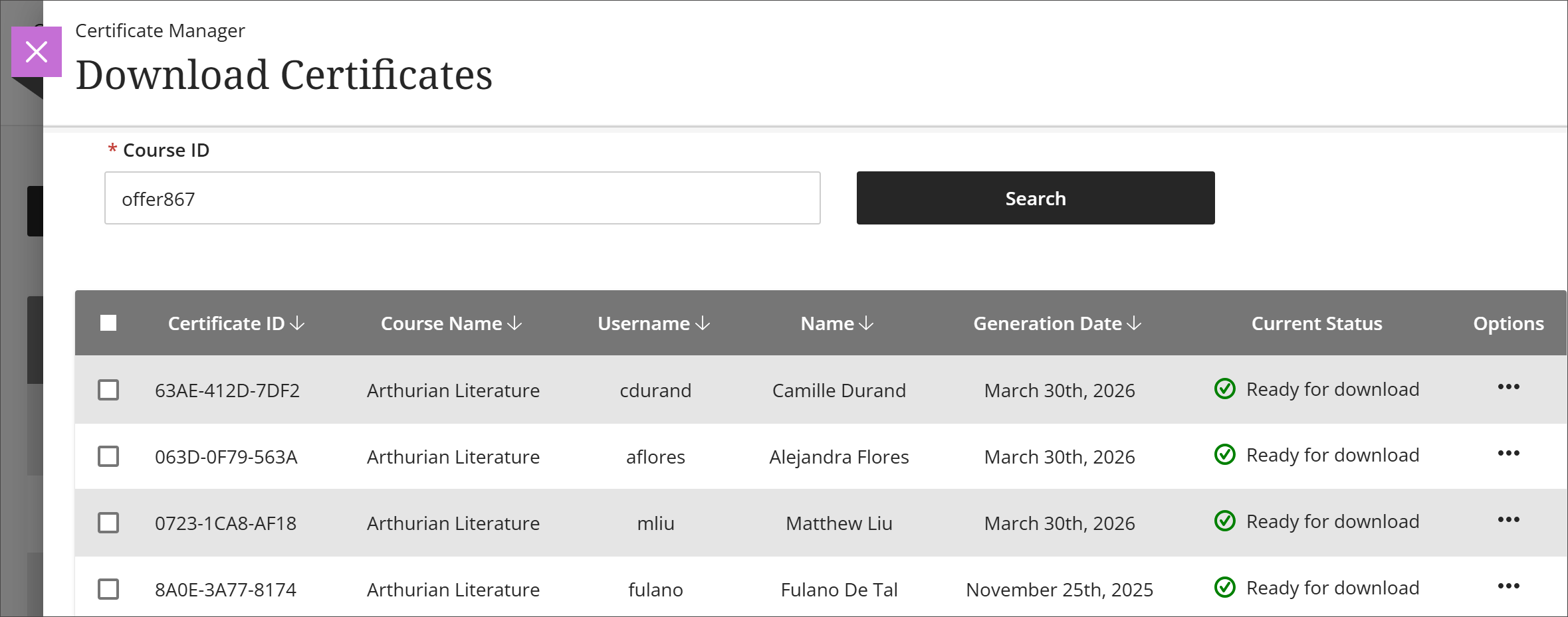
Les résultats ne comprennent plus que les étudiants lorsque les gestionnaires de certificats effectuent une recherche par cours sur la page de téléchargement des certificats. Cette mise à jour supprime les rôles non étudiants des résultats, ce qui réduit la confusion et rationalise le processus de recherche pour les gestionnaires.
Image 1 : Seuls les étudiants s’affichent dans les résultats de la recherche.
Administrateurs
Disponibilité : Disponible pour tous les cours dans le catalogue de cours.
Activation : Aucune n'est nécessaire.
Configuration : Aucune n'est nécessaire.
Jalon : Recevoir des alertes d’expiration pour les justificatifs Open Badge 3.0
Les apprenants reçoivent désormais des alertes à 90, 30 et 7 jours avant l'expiration d'un badge Open Badge 3.0, ainsi qu'une notification à la date d'expiration. Ces alertes permettent aux apprenants de rester informés et d'agir avant que leur badge n'expire.
Étudiants
Les notifications sont envoyées par courriel et comprennent le nom du badge et la date d’expiration pour une meilleure visibilité.
Administrateurs
Disponibilité: Cette fonctionnalité nécessite une licence Blackboard Milestone.
Activation : Aucune n'est nécessaire.
Configuration : Aucune n'est nécessaire.