Notes de mise à jour de mars 2026 (4000.10)
Informations sur la version
Astuce
Pour connaître les numéros de version des versions de maintenance et les corrections de bogues, consultez Versions de maintenance.
Pour connaître l'état de la diffusion et les retards, consultez État de Blackboard.
Conception pédagogique
Générer des vérifications des connaissances avec l’IA
Nous avons étendu la rédaction assistée par l'IA à la génération de questionnaires à choix multiples dans les documents. Cette amélioration permet aux professeurs de créer des évaluations formatives à temps à l'aide de questions générées par l'IA et basées sur le contenu de leur document et de tout matériel de cours sélectionné.
Professeurs
Lors de l'insertion d'un contrôle des connaissances, deux options sont désormais proposées aux professeurs : Saisir ma question ou Générer automatiquement une question. La sélection de Générer automatiquement la question ouvre le panneau Générer automatiquement la question, qui adapte le panneau Question existant utilisé dans les tests et les séries de questions.
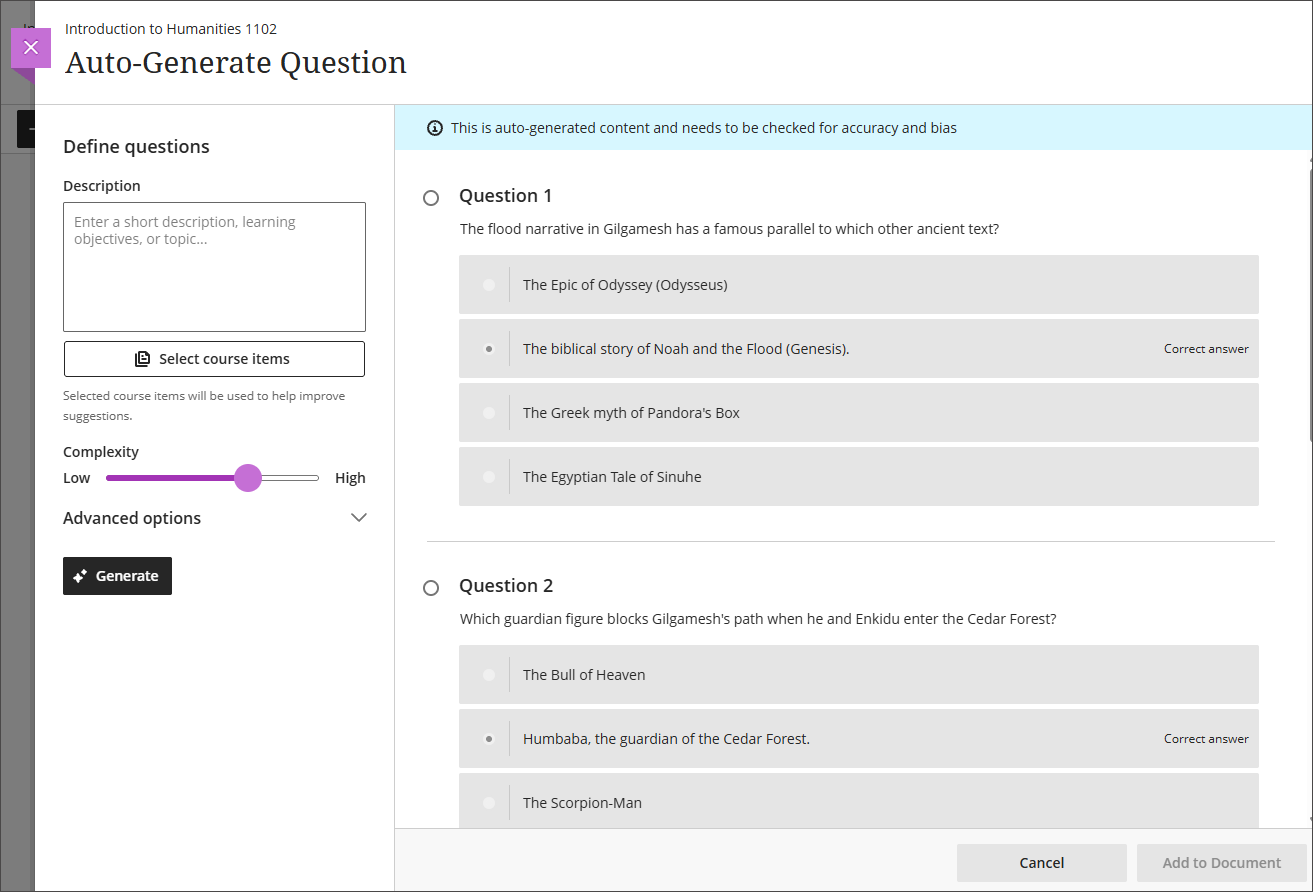
Lorsque vous utilisez l’option Générer automatiquement la question, les enseignants peuvent définir les entrées de génération à l’aide des champs suivants :
Champ de texte de description
Un sélecteur pour choisir les éléments du cours afin d’éclairer la génération
Un curseur de niveau de complexité allant de faible à élevée
Options avancées, y compris un sélecteur de langue de sortie
Une bannière d'information indiquant : « Il s'agit de contenu généré automatiquement, et il convient d'en vérifier l'exactitude et les biais ».
Le système génère quatre questions à choix multiples à la fois. Chaque question générée s'affiche avec un bouton radio permettant à l’enseignant de sélectionner une question à ajouter au document. L’instructeur peut ensuite modifier la question, les options de réponse et la rétroaction après l’insertion. Si le professeur ouvre l'option Vérification des connaissances mais n'ajoute pas de question, le bloc d'espace réservé reste vide et se comporte comme les autres blocs de contenu vides.
Toutes les questions sont générées en utilisant uniquement le contenu textuel du document. La prise en charge de supports ou de fichiers supplémentaires sera traitée dans le cadre d'une prochaine version.
Image 1 : Les professeurs peuvent sélectionner Saisir ma question ou Générer automatiquement une question lors de la création d'un contrôle des connaissances.
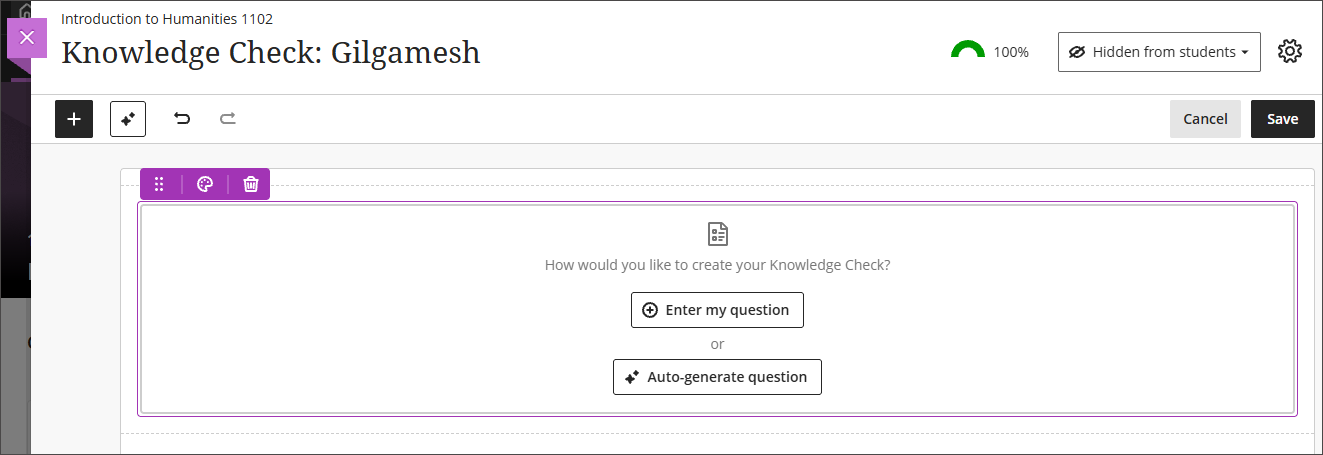
Image 2 : Une fois que le système a généré des questions, le professeur sélectionne la question à ajouter au document. Après avoir ajouté une question, les professeurs peuvent modifier la question, les options de la question et les paramètres de la question.
Administrateurs
Disponibilité: Disponible pour tous les cours Ultra.
Activation: Les administrateurs doivent activer la nouvelle bascule Assistant de conception d’IA et Unsplash pour pouvoir activer Générer des contrôles de connaissances.
Configuration : Aucune n'est nécessaire.
Communication et collaboration
Améliorer l’expérience de fil de discussion dans les messages de cours
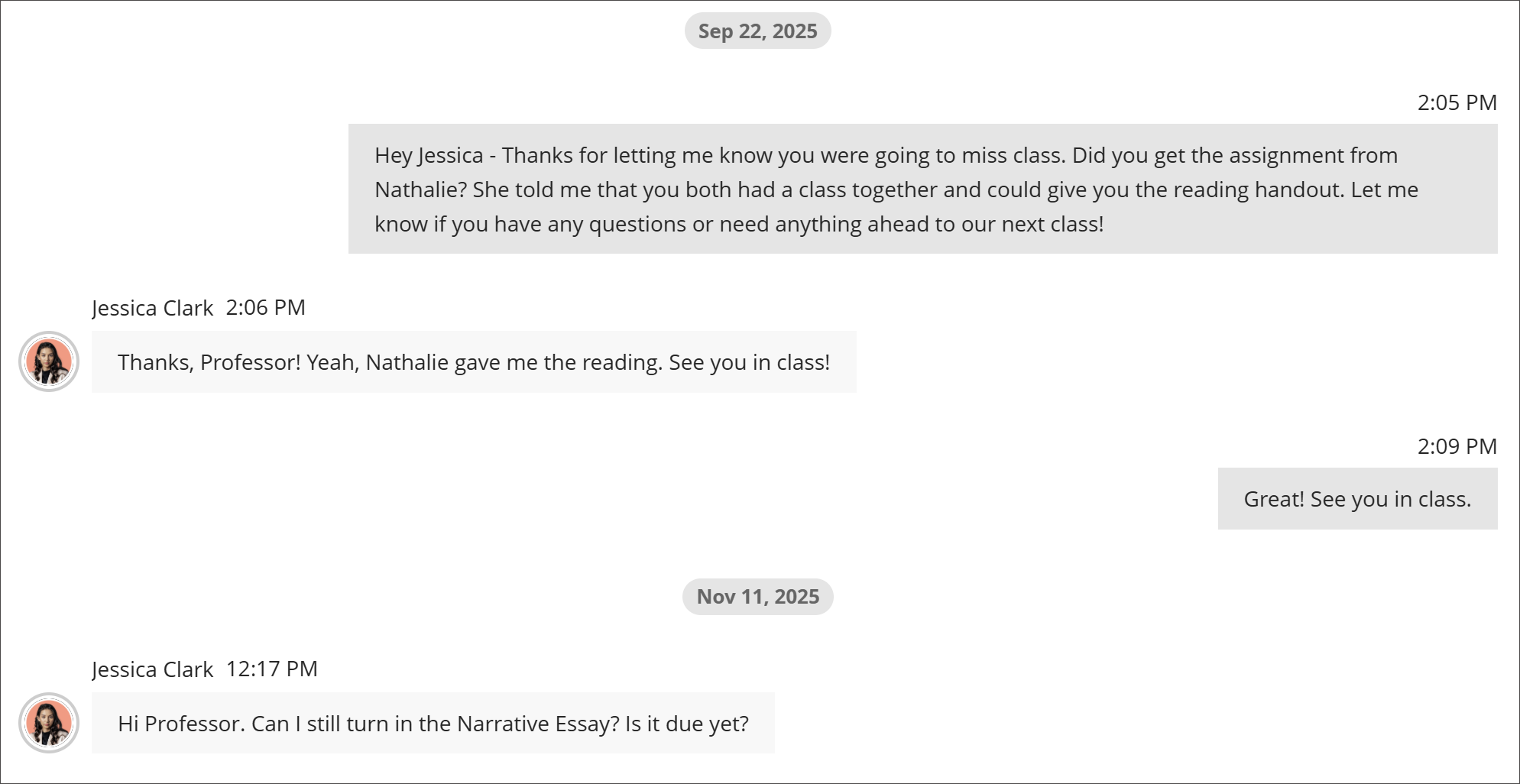
Lorsque les utilisateurs envoient de nouveaux messages, le système attribue désormais le message à une conversation existante. S'il n'existe aucune conversation, le système en crée une. Tous les messages subséquents entre ces utilisateurs font référence à cette même conversation. Cette mise à jour permet de rassembler des messages dispersés et d'améliorer la communication dans les cours.
L'option de verrouillage des réponses est supprimée car elle entre en conflit avec l'expérience simplifiée du fil de discussion.
En outre, l’éditeur de texte enrichi (RTE) et le bouton Soumettre restent désormais à l’écran sur les petits appareils afin d’améliorer la convivialité.
Professeurs et étudiants
Les utilisateurs créent et envoient des messages comme auparavant. Si des messages existent déjà entre les utilisateurs, le système attribue les nouveaux messages à ces conversations.
Dans les conversations qui incluent tous les membres du cours, tous les professeurs ou tous les étudiants, l'ajout et la suppression de membres restent dans un seul fil de discussion.
Dans les conversations de groupe, la modification de l'appartenance à un groupe peut déclencher une nouvelle conversation.
Lorsque les utilisateurs ajoutent de nouveaux membres à une conversation individuelle précédente, le système entame une nouvelle conversation distincte.
La suppression d'un message ne supprime pas la totalité de la conversation.
Lorsque les professeurs envoient un rappel à partir du relevé de notes, le système attribue le message à une conversation existante. Les rappels de notes anonymes sont envoyés par courriel.
Image 1 : La fonction Messages attribue désormais un nouveau message à une conversation existante entre les participants.
Administrateurs
Disponibilité: Disponible pour tous les cours Ultra.
Activation : Aucune n'est nécessaire.
Configuration : Aucune n'est nécessaire.
Ajout d’une deuxième exigence de participation et d’une date d’échéance dans les discussions
Les professeurs peuvent désormais ajouter une deuxième date d'échéance avec des exigences de participation pour les discussions. Cette mise à jour s'appuie sur les récentes améliorations apportées aux exigences de participation aux discussions et donne aux professeurs des moyens plus clairs de définir les attentes en matière d'activités de discussion. Les étudiants reçoivent des conseils transparents sur les attentes en matière de discussion et les indicateurs de progrès pour leur participation.
Professeurs
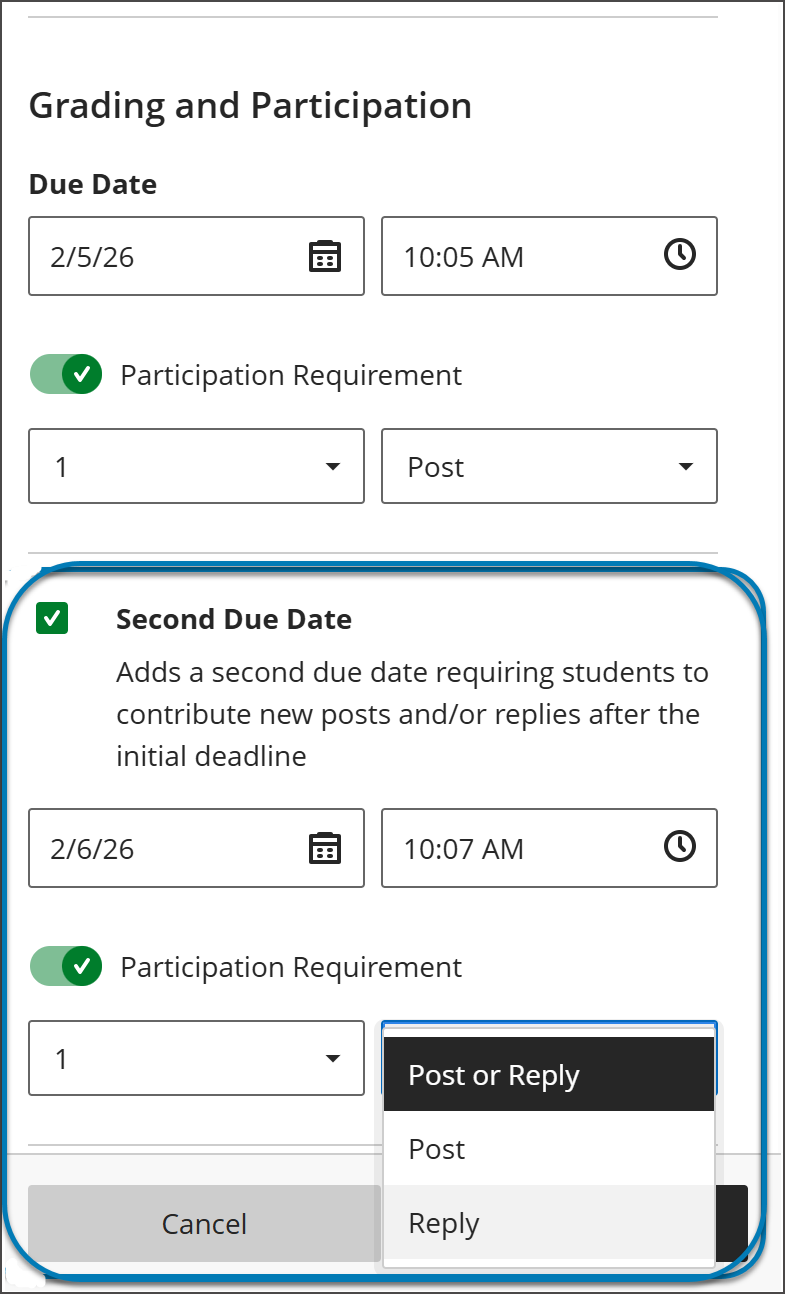
Les professeurs peuvent définir le nombre de messages et de réponses que les étudiants doivent compléter à deux dates d'échéance.
L'option Discussion en classe doit être sélectionnée pour ajouter une date d'échéance et des conditions de participation. Saisissez une date et une heure sous Date limite et précisez les conditions de participation. La sélection de Deuxième date d’échéance ajoute une autre date d’échéance avec ses propres exigences.
Les professeurs peuvent interdire les messages ou les réponses des étudiants après la date d'échéance finale en sélectionnant Arrêter l'activité de discussion après la date d'échéance finale.
Image 1 : Les professeurs peuvent désormais ajouter une deuxième date d'échéance pour les discussions. Ils peuvent également préciser le nombre et le type de messages ou de réponses qu'un étudiant est tenu de publier.
 |
Étudiants
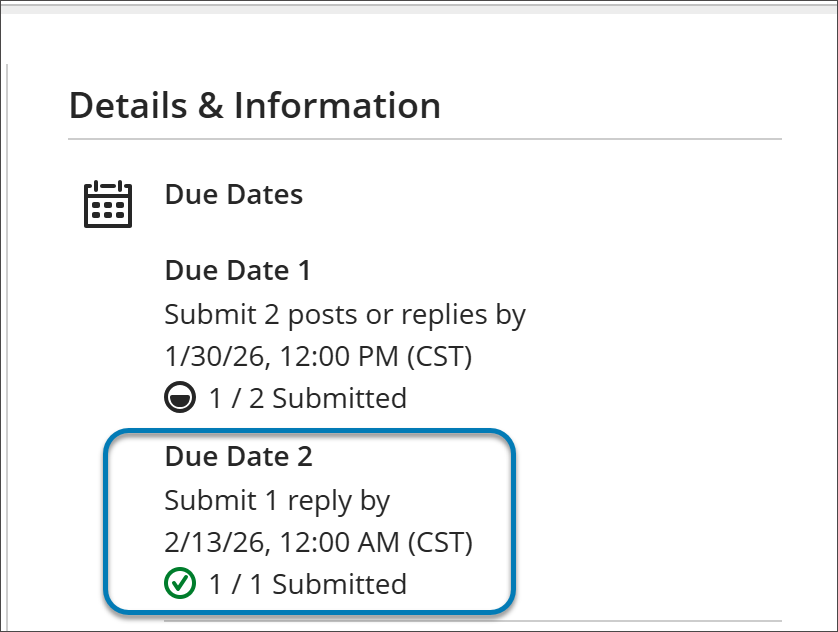
Lorsque les étudiants commencent une discussion, ils trouvent deux exigences de participation claires avec des dates d’échéance distinctes. Au fur et à mesure qu’ils publient et répondent, les indicateurs de progrès se mettent à jour en temps réel.
Les étudiants peuvent remplir les exigences dans n'importe quel ordre, mais les contributions après une date limite ne seront pas prises en compte pour cette exigence. Lorsque toutes les conditions sont réunies, la discussion est considérée comme terminée et le suivi de l’avancement des travaux est mis à jour.
Image 2 : Dans une discussion, un étudiant peut trouver les dates d'échéance dans la section Détails et informations du devoir de discussion.
 |
Administrateurs
Disponibilité : Disponible pour tous les cours Ultra.
Activation : Aucune n'est nécessaire.
Configuration : Aucune n'est nécessaire.
Exiger une confirmation pour les adresses électroniques mises à jour - Suppression de l’indicateur de fonctionnalité
Dans la version 3900.125, nous avons ajouté une étape de vérification lorsque les utilisateurs mettent à jour leur adresse courriel dans Blackboard. Elle a été publiée derrière un indicateur de fonctionnalité que les administrateurs peuvent activer s'ils choisissent de l'utiliser.
Cette fonctionnalité est désormais active en permanence afin d'améliorer la sécurité et de garantir la fiabilité des communications. Le marqueur de fonctionnalité sera également supprimé du panneau de l’administrateur.
Administrateurs
Disponibilité : Disponible pour tous les utilisateurs.
Activation : Aucune activation n'est nécessaire.
Configuration : Aucune n’est requise.
Travaux et tests
Le champ « Titre de la question » a été déplacé.
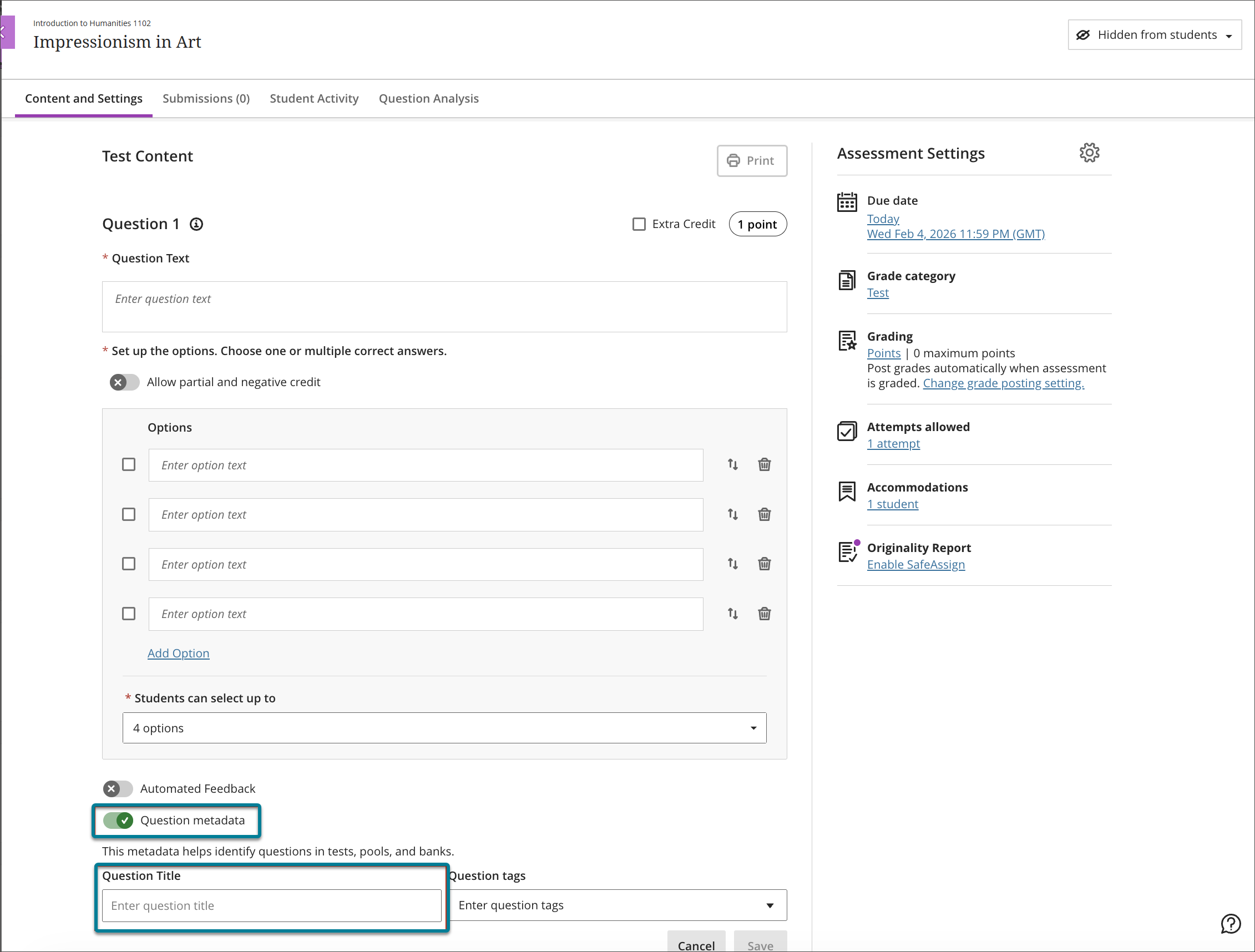
Pour réduire la confusion identifiée par les utilisateurs, nous avons déplacé le champ Titre de la question du début du processus de création de la question vers le bas, sous le champ Métadonnées de la question. Le déplacement de ce champ garantit que les titres restent un élément de métadonnées facultatif et réduit la charge cognitive lors de la création des questions.
Image 1 : Avant cette amélioration, le champ « Titre de la question » se trouvait en haut du processus de création de la question.
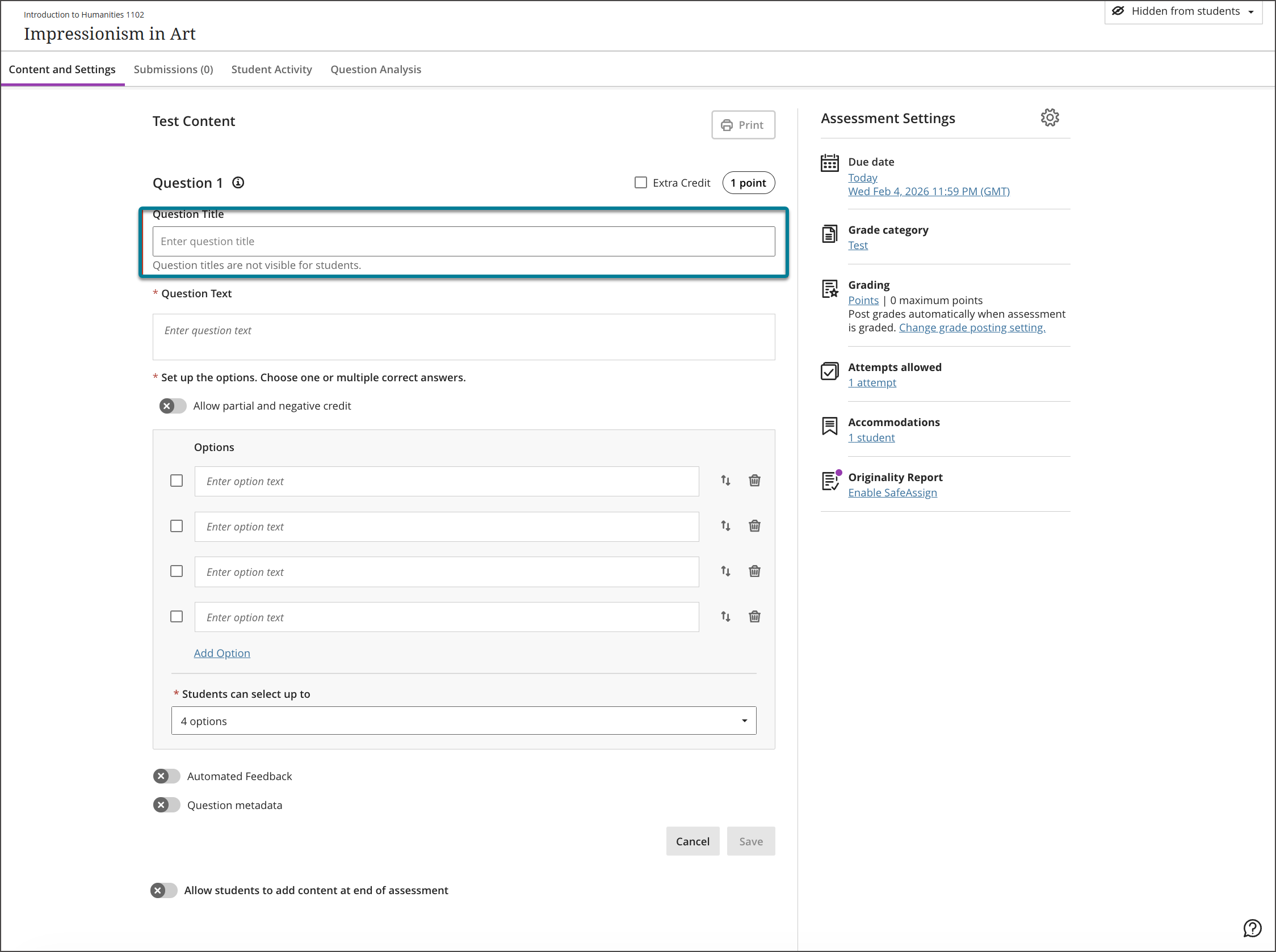
Image 2 : Maintenant, le champ Titre de la question se trouve au bas du flux de travail de création de la question, sous le champ Métadonnées de la question.
Administrateurs
Disponibilité: Disponible pour tous les cours Ultra.
Activation : Aucune n'est nécessaire.
Configuration : Aucune n'est nécessaire.
Limites de crédit partiel supprimées pour les questions à choix multiples et les questions à réponses multiples.
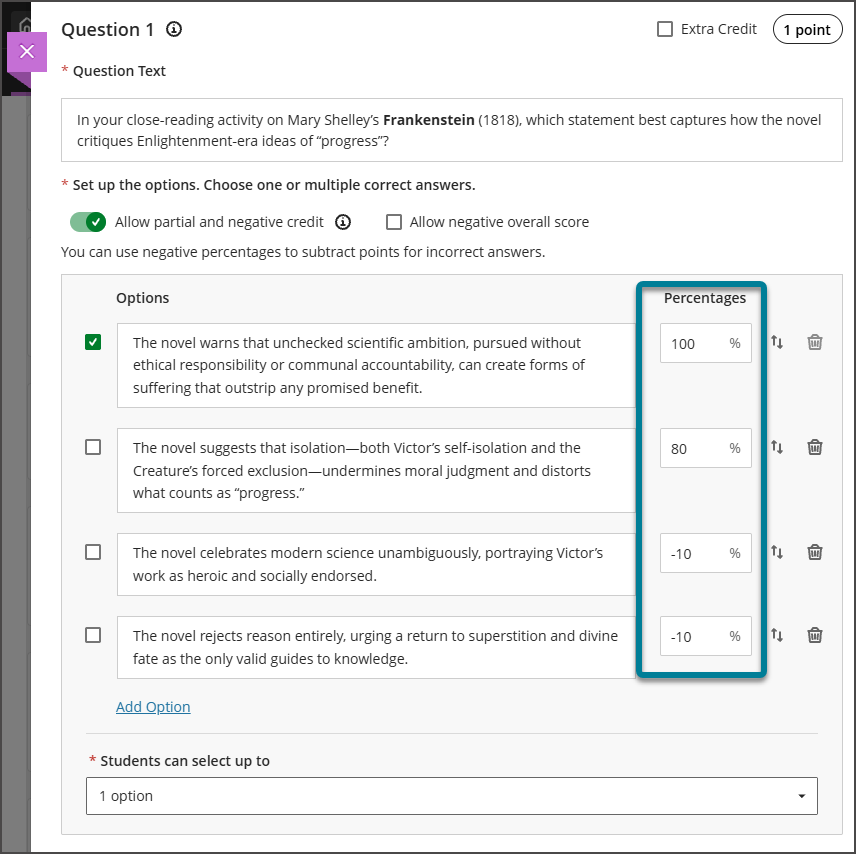
Nous avons mis à jour le système de crédit partiel pour les questions à choix multiples et à réponses multiples afin de permettre aux professeurs d'attribuer des valeurs de crédit sans que la somme de toutes les valeurs désignées soit égale à 100 %. Ce changement favorise des stratégies de notation plus flexibles et permet aux professeurs de représenter différents niveaux de compréhension conceptuelle sans devoir ajuster les valeurs pour atteindre un total fixe.
Le système permet désormais aux professeurs de saisir n’importe quelle valeur de crédit partiel pour chaque option dans une fourchette de -100 % à +100 %. La validation continue d'avertir les professeurs si les valeurs totales dépassent 100 %, mais elle ne bloque plus la configuration des questions. Les professeurs peuvent désormais également saisir des valeurs de crédit positives pour les options qui ne sont pas marquées comme étant la réponse correcte. La valeur totale de crédit partiel pour les réponses correctes doit être d'au moins 100 %, et peut dépasser 100 %. Le marquage négatif continue de fonctionner lorsqu'il est activé. Les professeurs peuvent également ajuster les valeurs de crédit lors du reclassement.
Image 1 : Les professeurs peuvent fournir des options de réponse dont la somme n'est pas égale à 100 %.
Administrateurs
Disponibilité: Disponible pour tous les cours Ultra.
Activation : Aucune n'est nécessaire.
Configuration : Aucune n'est nécessaire.
Relevé de notes
Notation anonyme par question
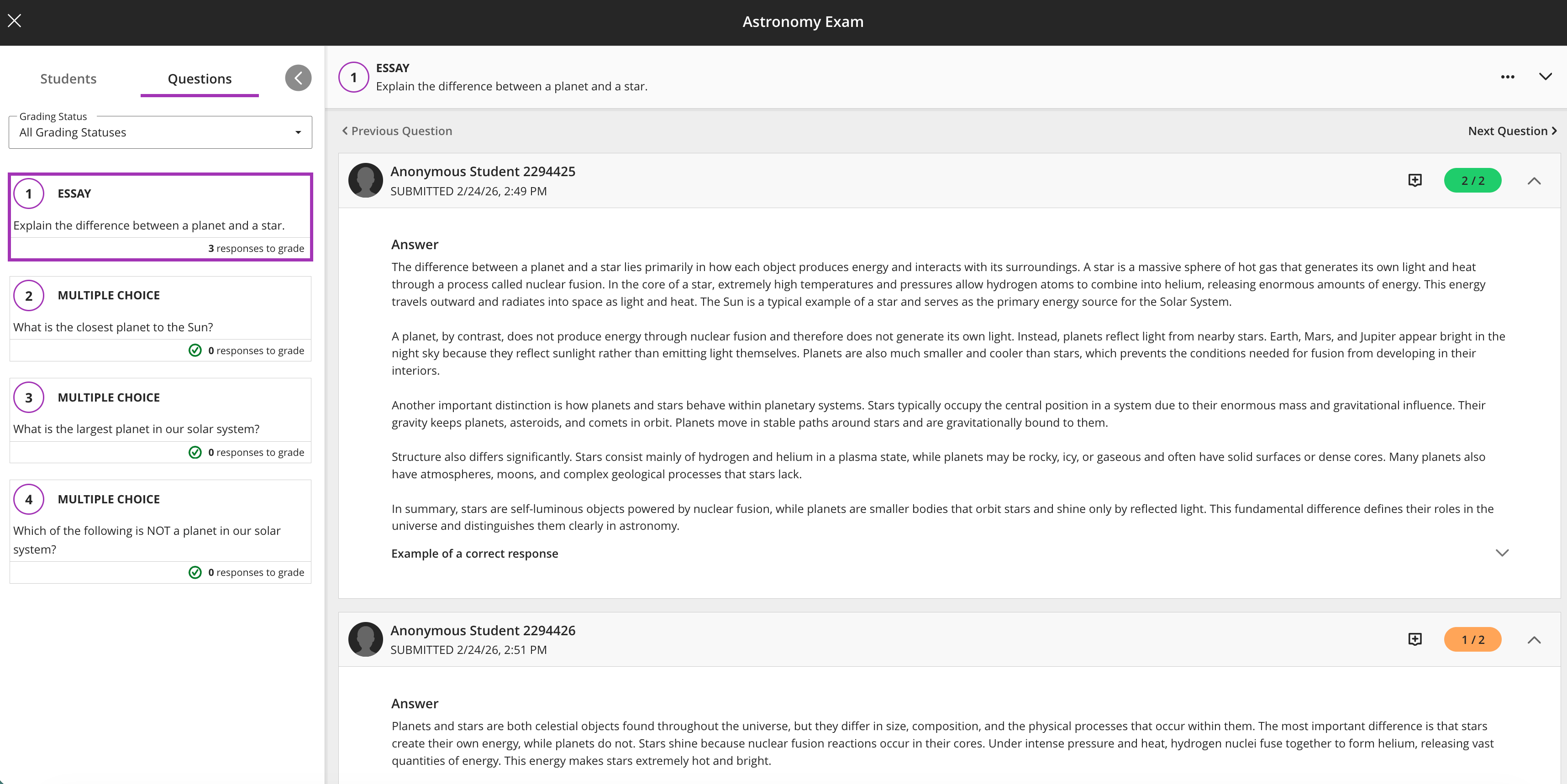
Nous avons étendu la prise en charge de la notation anonyme des tests avec la notation flexible. Les professeurs peuvent désormais noter anonymement par question en plus de noter anonymement par étudiant.
Lorsque vous notez des tests anonymes en mode Question, l'interface remplace le nom, l'avatar et l'identifiant de l'étudiant par un identifiant anonyme et un avatar vierge. Toutes les fonctionnalités disponibles lors de l’évaluation des soumissions non anonymes par question sont également disponibles lors de l’évaluation anonyme. Lorsque le classement anonyme est activé, les API correspondantes ne renvoient plus d'informations d'identification.
Image 1 : Les professeurs peuvent noter des questions de façon anonyme.
Administrateurs
Disponibilité: Disponible pour tous les cours Ultra.
Activation : Aucune n'est nécessaire.
Configuration : Aucune n'est nécessaire.
Augmentation de la taille maximale des fichiers à 25 Mo pour les devoirs et les tests
Nous avons augmenté la taille maximale des fichiers SafeAssign de 10 Mo à 25 Mo. Cette amélioration prend en charge les flux de travail universitaires modernes dans lesquels les étudiants soumettent fréquemment des documents volumineux. L'augmentation de la taille des fichiers s'applique aux devoirs et aux tests. La soumission directe sera incluse dans une version ultérieure.
Administrateurs
Disponibilité: Disponible pour tous les cours Ultra.
Activation : Aucune n'est nécessaire.
Configuration : Aucune n'est nécessaire.
Couche d’analyse des métadonnées dans le rapport d’originalité
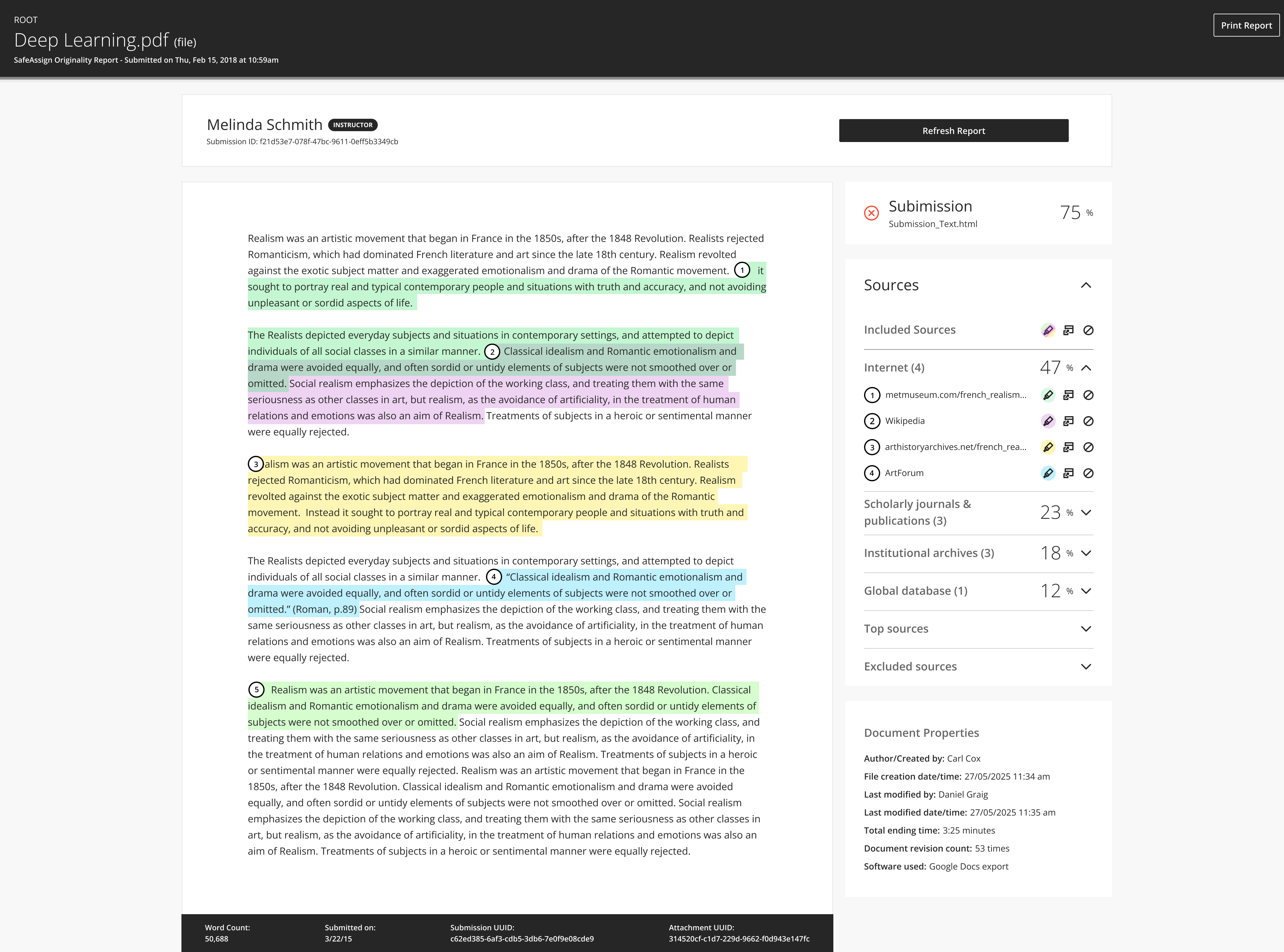
SafeAssign inclut désormais une nouvelle couche d'analyse des métadonnées dans le rapport d'originalité. En plus de la correspondance textuelle traditionnelle, les professeurs peuvent accéder à des informations contextuelles dans la nouvelle section « Propriétés du document » du résumé du rapport.
La section Propriétés du document énumère des métadonnées telles que
Auteur/créé par
Date/heure de création du fichier
Dernière modification
Date/heure de la dernière modification
Temps d’exécution total terminé
Nombre de révisions du document
Logiciel utilisé
Ces signaux de métadonnées complètent les méthodes de détection existantes en fournissant un contexte plus riche et en soutenant des examens de l'intégrité académique plus éclairés. Metadata insights respecte les paramètres de classement anonymes et n'affiche des informations d'identification que si l'anonymisation n'est pas activée. Lorsque des métadonnées spécifiques ne sont pas disponibles, elles ne sont pas affichées.
Image 1 : La section Propriétés du document du résumé du rapport répertorie les métadonnées.
Administrateurs
Disponibilité: Disponible pour tous les cours Ultra.
Activation : Aucune n'est nécessaire.
Configuration : Aucune n'est nécessaire.
Maîtrise et parcours d'apprentissage
Soutenir la création de rubriques
Nous avons ajouté la possibilité d’importer des sujets et de maintenir les relations entre les sujets au moyen d’intégrations SIE. Les établissements peuvent désormais gérer les données relatives aux matières directement à partir de leur système d’information des étudiants, plutôt que de procéder à une configuration manuelle dans Blackboard. Cette intégration réduit les efforts administratifs, améliore la précision des données et soutient des structures curriculaires cohérentes dans les rapports et les solutions telles que Outcomes et Evaluate.
L'intégration permet d'importer des sujets à l'aide de fichiers plats, de méthodes API ou de modèles basés sur le SIL, en fonction des exigences institutionnelles.
Administrateurs
Disponibilité: Disponible pour tous les cours Ultra.
Activation : Aucune n'est nécessaire.
Configuration : Aucune n'est nécessaire.
Échelle des résultats de performance
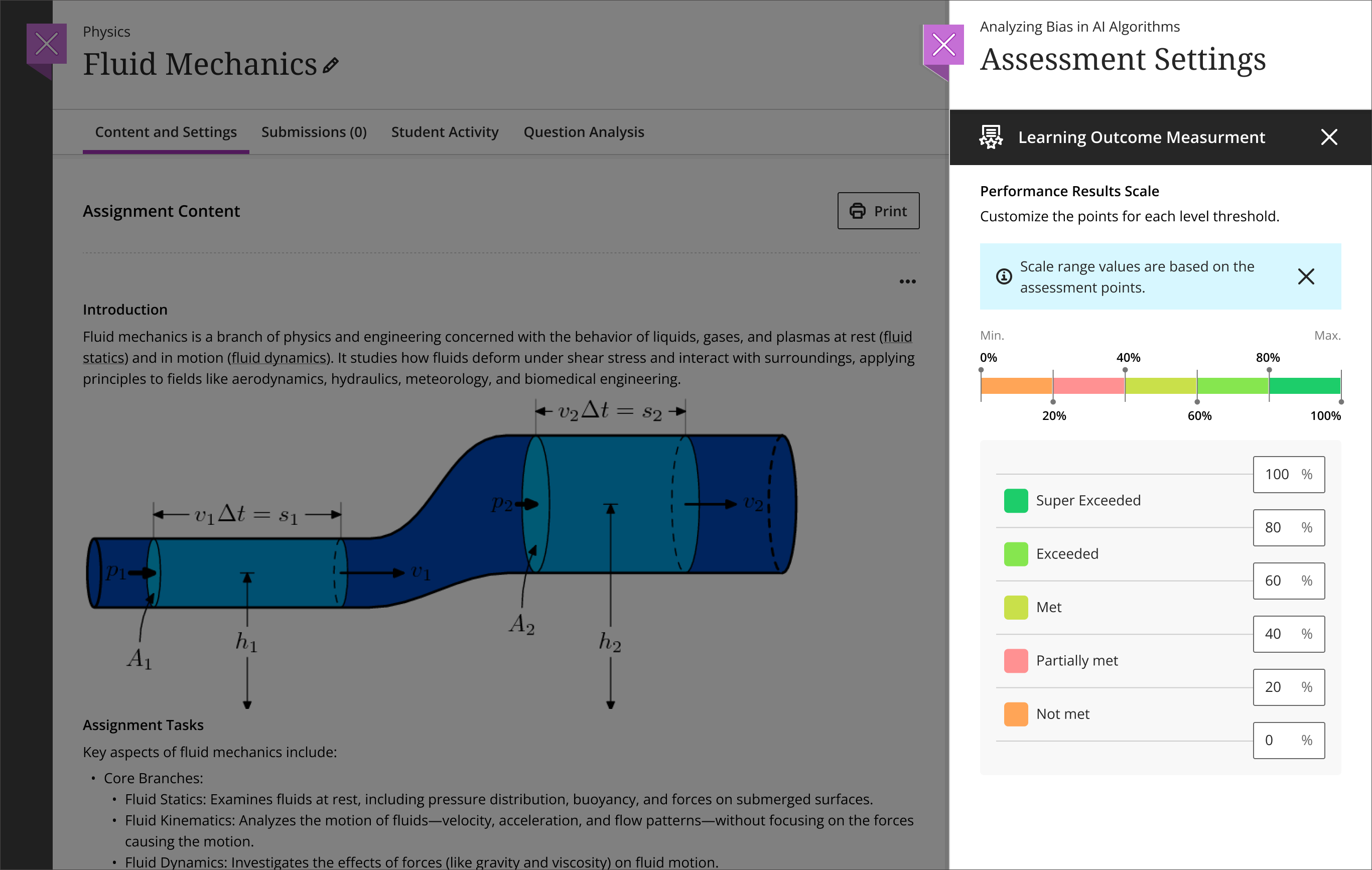
Les établissements peuvent commencer à utiliser l’échelle des résultats de performance et l’indicateur clé d’évaluation, qui fournissent un cadre commun pour interpréter, regrouper et visualiser de manière cohérente les performances des résultats d’apprentissage dans l’ensemble des évaluations. Ces fonctionnalités établissent des fondations essentielles de l'établissement qui soutiennent les résultats pour Blackboard et permettent une mesure longitudinale significative de l'apprentissage des étudiants.
Les établissements peuvent :
Identifier les travaux comme des évaluations clés utilisées pour mesurer les résultats d’apprentissage, les compétences ou les aptitudes pour le cours.
Définir une échelle et des seuils par défaut cohérents à l'échelle de l'établissement pour interpréter les résultats.
Définissez des seuils personnalisés pour les travaux afin d’agréger et de comparer les résultats d’évaluation entre les cours, les programmes et les périodes.
Permet aux établissements de synchroniser les échelles à partir de Blackboard afin de garantir la cohérence, l'intégrité et l'alignement des mesures d'évaluation et de la configuration sur les résultats.
Image 1 : Les établissements peuvent utiliser l'échelle des résultats de performance et l'indicateur clé d'évaluation.
Les résultats pour Blackboard seront disponibles en mars 2026, et d'autres annonces et ressources seront bientôt disponibles. Les établissements sont encouragés à se préparer dès maintenant en consultant les ressources Outcomes for Blackboard : Guide de préparation de l’établissement et Bien démarrer avec Outcomes for Blackboard. La publication d’Outcomes pour Blackboard n’est pas alignée sur la version 4000.10 de Blackboard pour mars.
Administrateurs
Disponibilité: Disponible pour tous les cours Ultra.
Activation : Aucune n'est nécessaire.
Configuration : Aucune n'est nécessaire.
Premium
Studio vidéo : Générer automatiquement une miniature de l’enregistrement
Video Studio génère désormais automatiquement une vignette pour les vidéos nouvellement enregistrées. Les visionneurs bénéficient d’un aperçu visuel clair avant la lecture, et les créateurs peuvent présenter les enregistrements de manière plus claire et plus professionnelle.
Professeurs et étudiants
Lorsque les utilisateurs créent un enregistrement, le système capture une vignette de la vidéo dix secondes après le début de l'enregistrement (et zéro seconde pour un enregistrement de moins de dix secondes). La vignette apparaît chaque fois que l'enregistrement apparaît, ce qui permet aux utilisateurs de reconnaître et d'identifier rapidement le contenu de la vidéo avant de l'ouvrir.
Cette mise à jour améliore la visibilité et la reconnaissance du contenu vidéo, crée une expérience plus soignée pour les étudiants et réduit les efforts des professeurs, car les vignettes sont générées automatiquement.
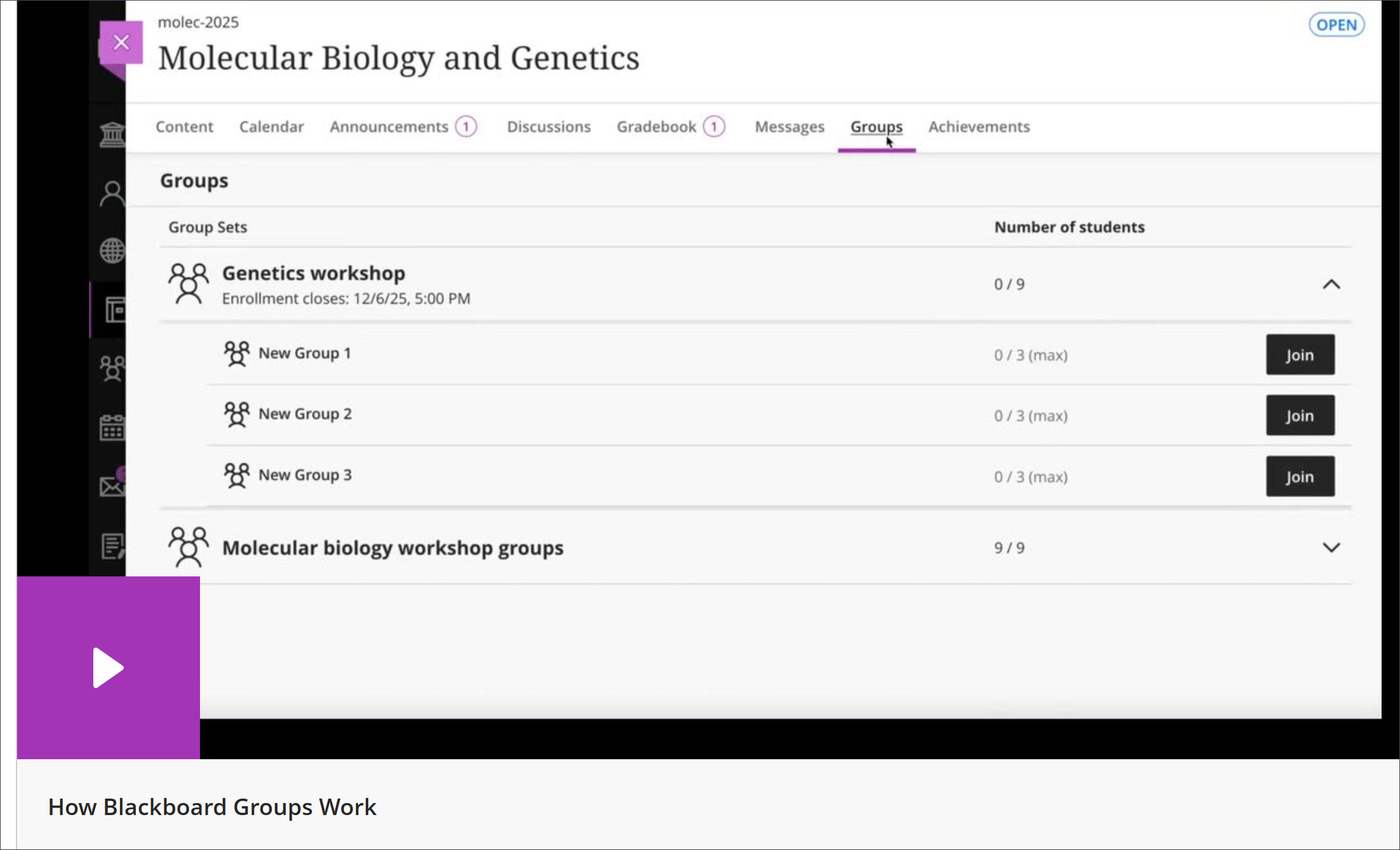
Image 1 : Video Studio génère automatiquement une vignette pour un enregistrement.
Administrateurs
Disponibilité : Fonctionnalité incluse dans les forfaits Video Studio dans Blackboard Core et dans l’offre premium Video Studio.
Activation: Pas nécessaire.
Configuration: Aucune n’est nécessaire.
Studio vidéo : Amélioration de la minuterie pour afficher la durée maximale d’enregistrement
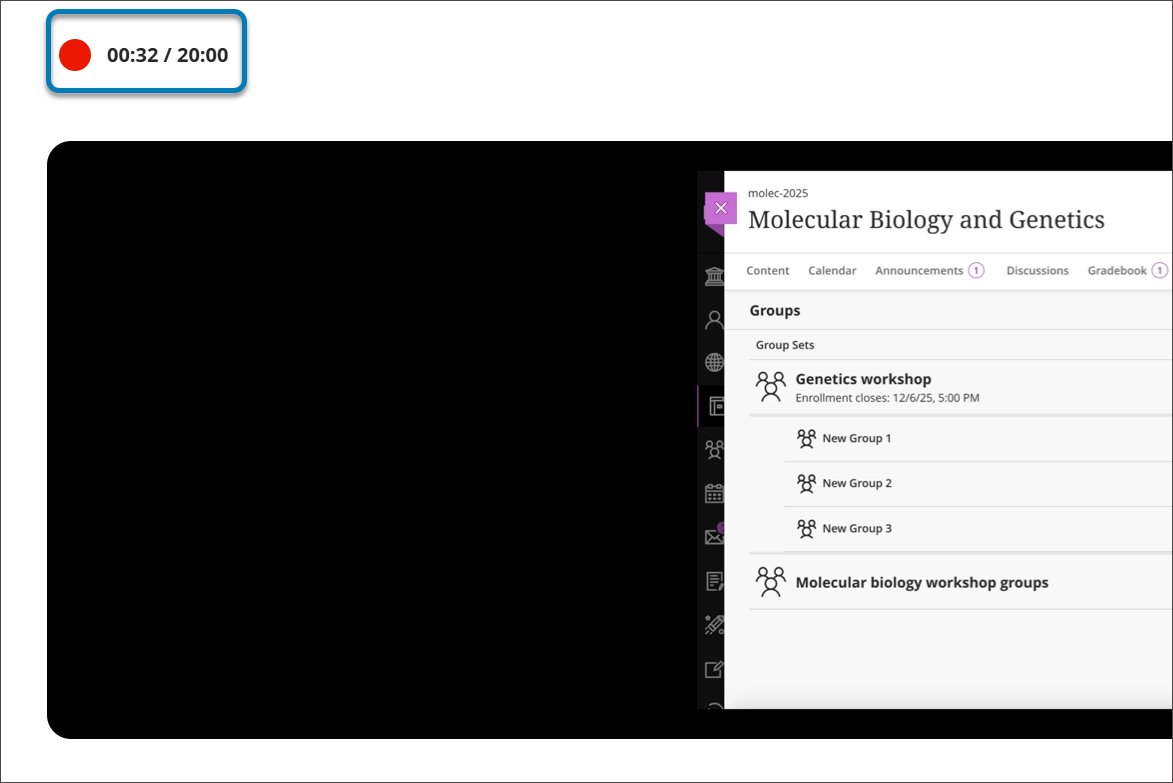
Video Studio affiche désormais la durée maximale d'enregistrement dans la minuterie d'enregistrement, en mode plein écran comme en mode réduit, ce qui permet aux utilisateurs de se faire une idée plus précise du temps restant et de réduire le risque de coupures inattendues. Cette amélioration élimine les incertitudes liées à la gestion du temps afin que les utilisateurs puissent se concentrer sur la création de leur contenu.
Professeurs et étudiants
La fonctionnalité de création d'un enregistrement de studio vidéo reste la même. Cette amélioration s'applique à la fois à la vue complète de l'enregistrement et à la vue réduite de l'enregistrement, ce qui garantit une visibilité cohérente quelle que soit la disposition de l'écran.
Image 1 : La minuterie d’enregistrement indique désormais la durée maximale d’enregistrement lors d’un enregistrement en studio vidéo.
Administrateurs
Disponibilité : Fonctionnalité incluse dans les forfaits Video Studio dans Blackboard Core et dans l’offre premium Video Studio.
Activation : Aucune n’est nécessaire.
Configuration : Aucune n’est requise.
Catalogue de cours : Modifier en lot la disponibilité des offres
Les gestionnaires peuvent désormais modifier par lots la disponibilité des offres sur l'écran de gestion des offres au lieu de mettre à jour chaque offre individuellement. Cette fonction permet de gagner du temps en permettant aux gestionnaires d'agir sur plusieurs offres à la fois.
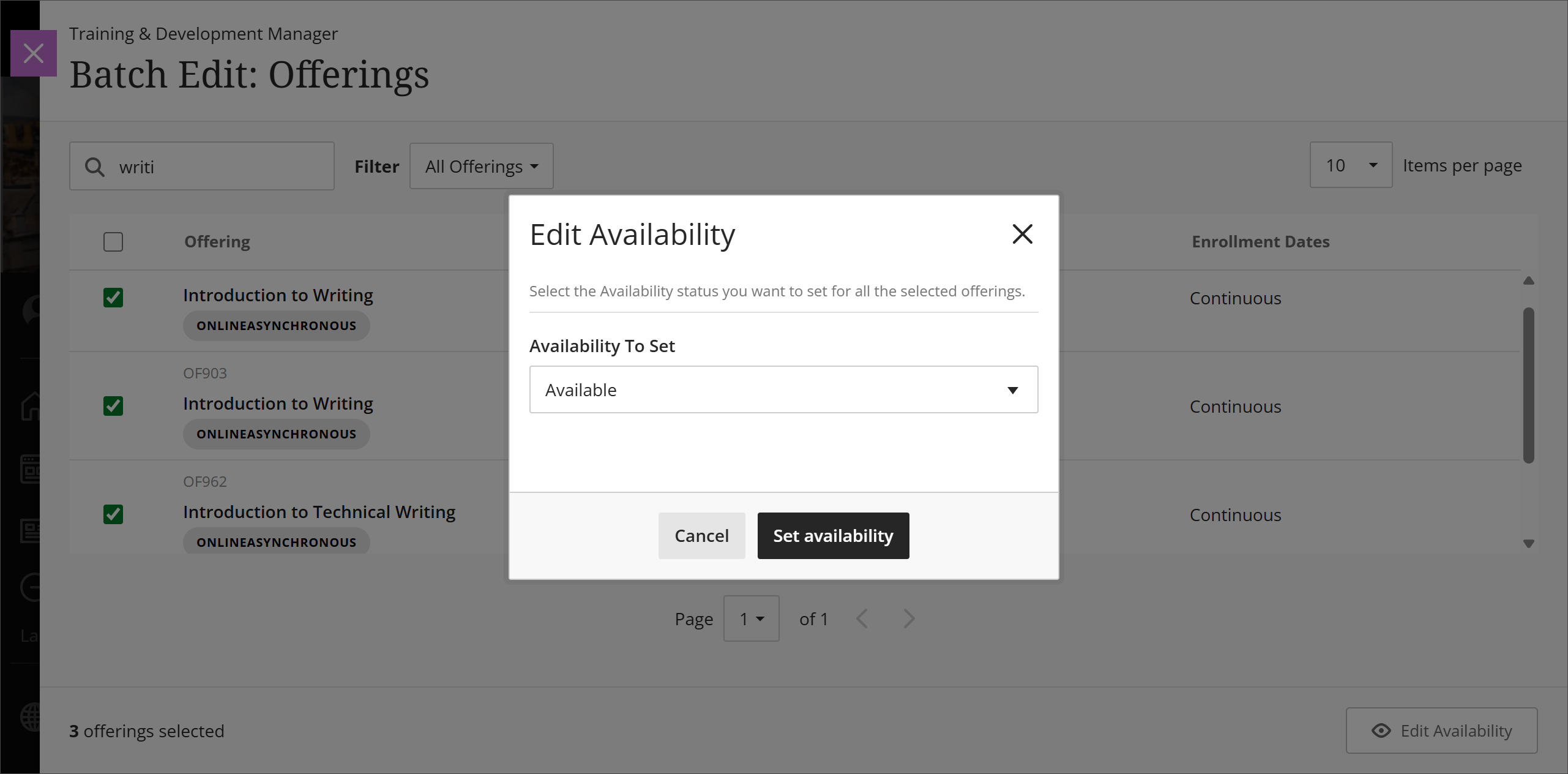
Les gestionnaires sélectionnent le bouton Modification par lot sur l'écran de gestion des offres, choisissent les offres qu'ils souhaitent mettre à jour, puis sélectionnent le bouton Modification de la disponibilité. Ils choisissent l’option de disponibilité qu’ils souhaitent et sélectionnent Définir la disponibilité.
Image 1 : Le bouton Modifier le lot apparaît maintenant sur l'écran de gestion des offres.

Image 2 : Les gestionnaires choisissent la disponibilité dans le menu et sélectionnent Définir la disponibilité.
Administrateurs
Disponibilité: Disponible pour tous les cours dans le catalogue de cours.
Activation : Aucune n'est nécessaire.
Configuration : Aucune n'est nécessaire.