Configuration de Blackboard
Note
Cette documentation a été traduite à l'aide d'un outil de traduction automatique assisté par l'IA. Les traductions sont fournies « telles quelles », sans aucune garantie quant à leur exactitude. La version anglaise de ce contenu fait office de source officielle et fait autorité.
Vous pouvez personnaliser Blackboard LMS afin de l'adapter au mieux à l'image de marque, aux politiques de gouvernance et aux objectifs pédagogiques de votre établissement, tout en offrant une certaine souplesse aux enseignants et aux étudiants.
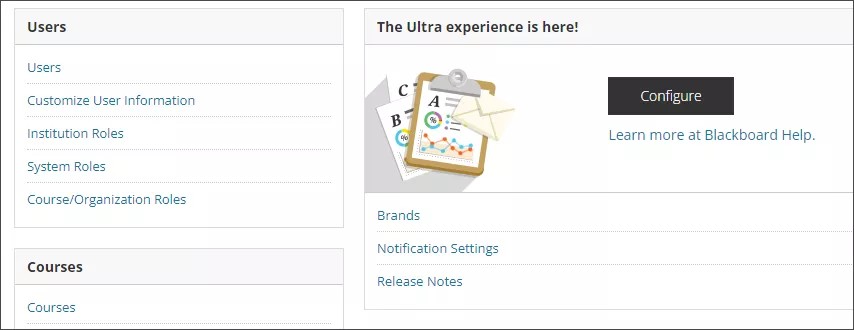
Configuration
Dans le panneau de configuration de l'administrateur, sélectionnez Configurer sous L'expérience Ultra est arrivée ! Vous pouvez modifier les paramètres de cours par défaut pour utiliser la Vue de cours Ultra pour tous les nouveaux cours. Vous pouvez également autoriser les professeurs à choisir une vue de cours pour chacun de leurs cours. Pour sélectionner l'option d'affichage de cours par défaut, accédez à Paramètres des cours, puis Propriétés par défaut des cours.
Ajoutez votre marque
Il existe plusieurs façons de personnaliser Blackboard LMS afin d'y intégrer l'identité visuelle de votre établissement, notamment :
Paramètres généraux :
Pour accéder aux paramètres de configuration généraux de Blackboard LMS, dans le panneau d'administration, sélectionnez Configuration.
Sur la page de gestion de l'expérience Ultra, vous disposez des options suivantes :
Modifier la page d'accueil
Par défaut, les utilisateurs accèdent au flux d’activité après s’être connectés à Blackboard LMS. Vous souhaiterez peut-être mettre davantage en avant une autre section pour les utilisateurs, notamment si vous avez pris le temps de créer la page de l’établissement contenant des informations importantes et d’actualité. Vous pouvez modifier la page d’accueil afin de mettre en avant des informations plus pertinentes pour les utilisateurs de votre établissement.
Depuis le panneau de configuration de l'administrateur, dans la section L'expérience Ultra est arrivée !, sélectionnez Configurer.
Sous Page de destination par défaut, choisissez la page que les utilisateurs consulteront en premier lorsqu'ils se connecteront à Ultra : flux d'activité, liste des cours ou page de l'établissement. Sélectionnez Enregistrer.
Lien vers le catalogue du cours
Les utilisateurs peuvent utiliser le catalogue des cours pour parcourir les cours disponibles ou à venir dans votre établissement.
Pour autoriser les utilisateurs à ouvrir et à parcourir le catalogue des cours dans l'expérience Ultra, activez Lien vers le catalogue du cours. Les cours disponibles dans l'affichage de cours d'origine et la vue de cours Ultra apparaissent dans le catalogue des cours. Les utilisateurs peuvent ouvrir les cours et en visualiser le contenu, mais ils ne peuvent pas interagir avec ce contenu.
Note
Si l'option Visiteur est activée pour un cours dans l'affichage de cours d'origine, les visiteurs peuvent accéder à ces cours dans le catalogue.
Lien vers le catalogue des communautés
Si votre établissement a accès aux fonctions Community Engagement, le catalogue des associations répertorie toutes les associations par catégorie, comme le type d'association ou la disponibilité par semestre.
Pour permettre aux utilisateurs d'ouvrir et de parcourir le catalogue de cours dans l'expérience Ultra, activez Lien vers le catalogue de la communauté.
Activation d'un niveau d'imbrication supplémentaire
Si la plupart de vos cours/communautés possèdent un contenu profondément imbriqué, vous pouvez activer des niveaux d'imbrication supplémentaires. La profondeur supplémentaire des dossiers réduira l' « aplatissement » du contenu du cours/de l'association pendant le processus de conversion pour ces types de cours.
Pour activer des niveaux supplémentaires, activez l'option Activer un niveau d'imbrication supplémentaire, puis complétez l'écran de confirmation. Pour en savoir plus, consultez la rubrique Activation d'un niveau d'imbrication supplémentaire.
Convertissez les zones de contenu en modules d'apprentissage
Les pages de contenu des cours et communautés d'origine deviennent des modules d'apprentissage lors de la conversion vers Ultra. Si vous laissez l'option Convertir les pages de contenu en modules d'apprentissage désactivée, les pages de contenu deviennent des dossiers.
Les modules d'apprentissage améliorent la navigation des étudiants et des participants, leur permettant de passer rapidement à l'élément suivant ou précédent tout en suivant leur progression en visualisant le nombre d'éléments terminés. Les professeurs et les modérateurs peuvent personnaliser les modules d'apprentissage en y ajoutant des miniatures et ont la possibilité d'imposer aux étudiants et aux participants de parcourir les supports de manière séquentielle. Pour en savoir plus, consultez la rubrique Créer des modules d'apprentissage.
Convert folder and module descriptions to documents
Folder and learning module descriptions in Original courses and organizations can be more than 750 characters long and support rich text formatting, embedded multimedia, and file attachments. In Ultra, folder and learning module descriptions only support plain text and have a 750 character limit.
Toggle on Convert Folder and Module Descriptions to Documents to convert these descriptions to documents that are placed inside their respective folder or learning module. This preserves the content in the description. If you leave it toggled off, descriptions are converted as plain text that is truncated after 750 characters.
Convert undeployed tests to question banks
When Convert Undeployed Test to Question Banks is toggled on, all undeployed tests in Original courses and organizations are converted to question banks in Ultra. Random blocks, question sets, and linked questions included in undeployed tests are removed. This process helps declutter the course content page and the gradebook.
If this is left toggled off, undeployed test are converted into deployed tests within Ultra and set to hidden. This option preserves random blocks, question sets, and linked questions.
Enquêtes sur l'engagement des utilisateurs et mises à jour des produits
Les mises à jour intégrées au produit aident les utilisateurs à comprendre les changements et à utiliser efficacement les nouvelles fonctionnalités. Les mises à jour du produit consistent en de brèves mentions des nouveautés de Blackboard LMS. Les enquêtes d'engagement des utilisateurs sont de courts sondages menés auprès d'un petit échantillon d'utilisateurs. Chaque enquête a son propre objectif. Par exemple, une enquête peut demander aux utilisateurs d'évaluer leur expérience globale d'une fonctionnalité ou d'un flux de travail. Pour plus d’informations, consultez Mises à jour intégrées au produit et enquêtes sur l’engagement des utilisateurs.
Pour activer ces fonctionnalités pour les utilisateurs Blackboard de votre établissement, activez Enquêtes d'implication des utilisateurs et Mises à jour des produits.
Activer les fonctionnalités disponibles pour une adoption anticipée
Au fur et à mesure que certaines nouvelles fonctionnalités sont publiées, vous pouvez décider du moment de leur activation afin de les tester dans votre établissement. Vous pouvez donner un accès anticipé à vos utilisateurs pour qu'ils puissent essayer au moment où cela perturbe le moins les cours et les horaires.
Une fois qu'une fonctionnalité est prête à être mise en disponibilité générale, nous retirons son bouton de la liste Fonctionnalités disponibles et elle sera disponible pour tous les utilisateurs. Nous annoncerons dans les prochaines notes de mise à jour la date à laquelle chaque option sera supprimée. Pour plus d'informations, voir Bascules de fonctionnalités.
Configurer les affichages de cours
Si votre établissement passe de l'affichage des cours d'origine à l'affichage des cours en mode Ultra, vous pouvez modifier les paramètres de cours par défaut pour utiliser l'affichage des cours en mode Ultra pour tous les nouveaux cours. Vous pouvez également autoriser les professeurs à choisir un affichage de cours pour chacun de leurs cours. Pour en savoir plus sur la configuration des affichages de cours, consultez Options d'affichage des cours.
Note
Les professeurs peuvent utiliser Ultra Course Preview avant de convertir définitivement leurs cours. Pour activer cette option, dans le panneau de configuration de l'administrateur, sélectionnez Paramètres du cours, puis Propriétés du cours par défaut.