Notes de mise à jour de juin 2026 (4000.17)
Informations sur la sortie
Astuce
Pour connaître les numéros de version des mises à jour de Maintenance et les corrections de bogues, rendez-vous sur Mises à jour de Maintenance.
Pour connaître l'état de la mise à jour et les retards éventuels, rendez-vous sur État de Blackboard.
Conception pédagogique
Ajouter des dossiers et des Modules d'apprentissage au référentiel d'objets d'apprentissage
Le référentiel d'objets d'apprentissage (LOR) prend désormais en charge les dossiers et les Modules d'apprentissage. Ces objets offrent aux établissements un moyen cohérent de diffuser du contenu connexe dans les cours et au sein de l'établissement. Les administrateurs peuvent déplacer des objets entre les dossiers et les Modules d'apprentissage dans le LOR. Lorsqu'un administrateur met à jour un dossier ou un Module d'apprentissage dans le LOR, ces modifications sont automatiquement synchronisées avec tous les cours et toutes les organisations où cet élément est utilisé. La synchronisation s'applique à tous les objets associés, même lorsque les éléments sont actifs, sauf si le cours est marqué comme terminé ou si sa date de fin est dépassée. Les établissements peuvent ajouter, mettre à jour ou supprimer du contenu en temps réel, ce qui évite les mises à jour répétitives et réduit le risque d'erreurs.
Afin de garantir l'intégrité du contenu, les dossiers synchronisés et les Modules d'apprentissage sont en lecture seule dans les cours. Les attributs suivants sont verrouillés:
Titre
Description
Vignette
Texte de remplacement ou désignation d'une image décorative
Visibilité de l'étudiant
Image 1: La vue de gestion LOR répertorie un module de formation parmi les objets disponibles.
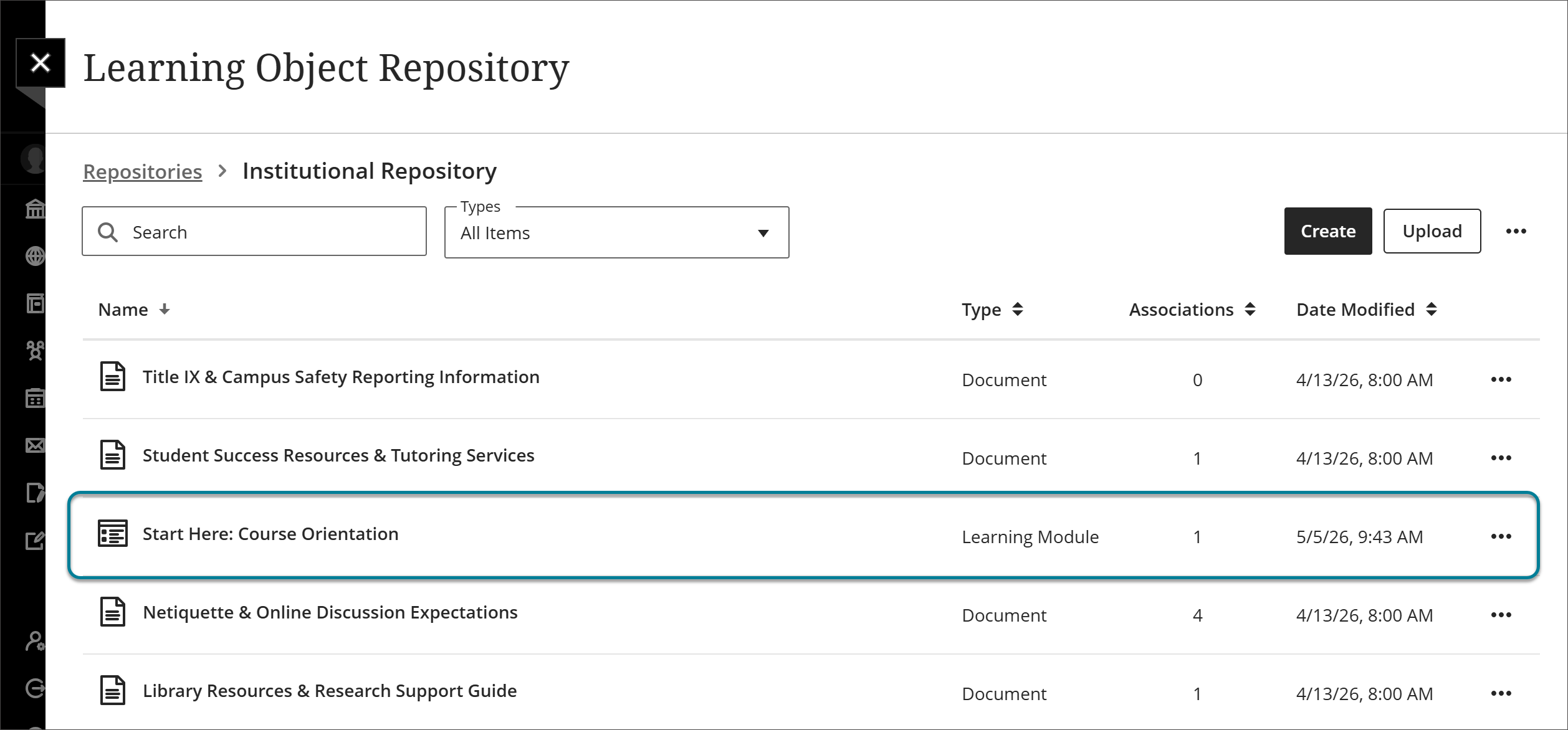
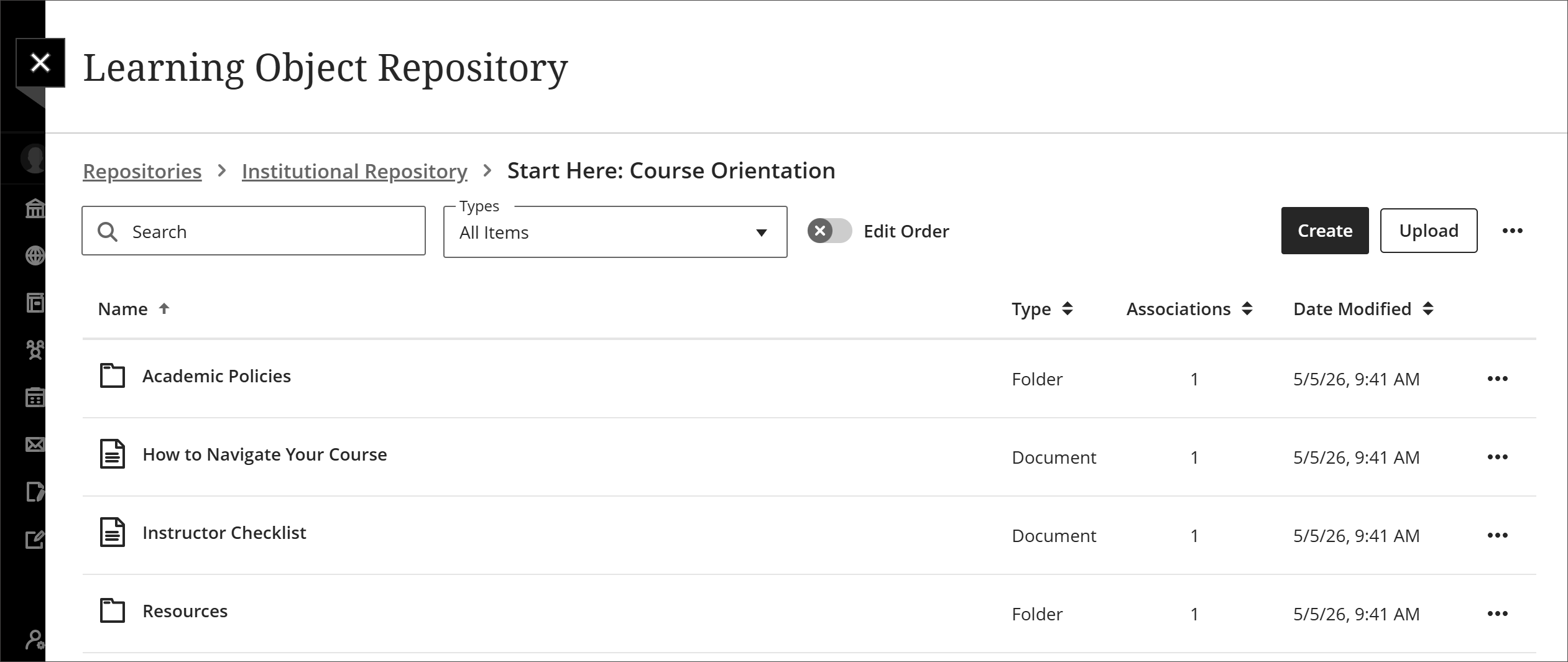
Image 2: La vue de gestion LOR répertorie le contenu d'un module de formation, y compris les documents et les dossiers.
Administrateurs
Disponibilité: Disponible pour tous les cours Ultra.
Activation : Aucune n'est nécessaire.
Configuration : Aucune n'est nécessaire.
Choisissez ce qu'il advient du contenu du cours lorsque vous supprimez un objet du référentiel d'objets d'apprentissage.
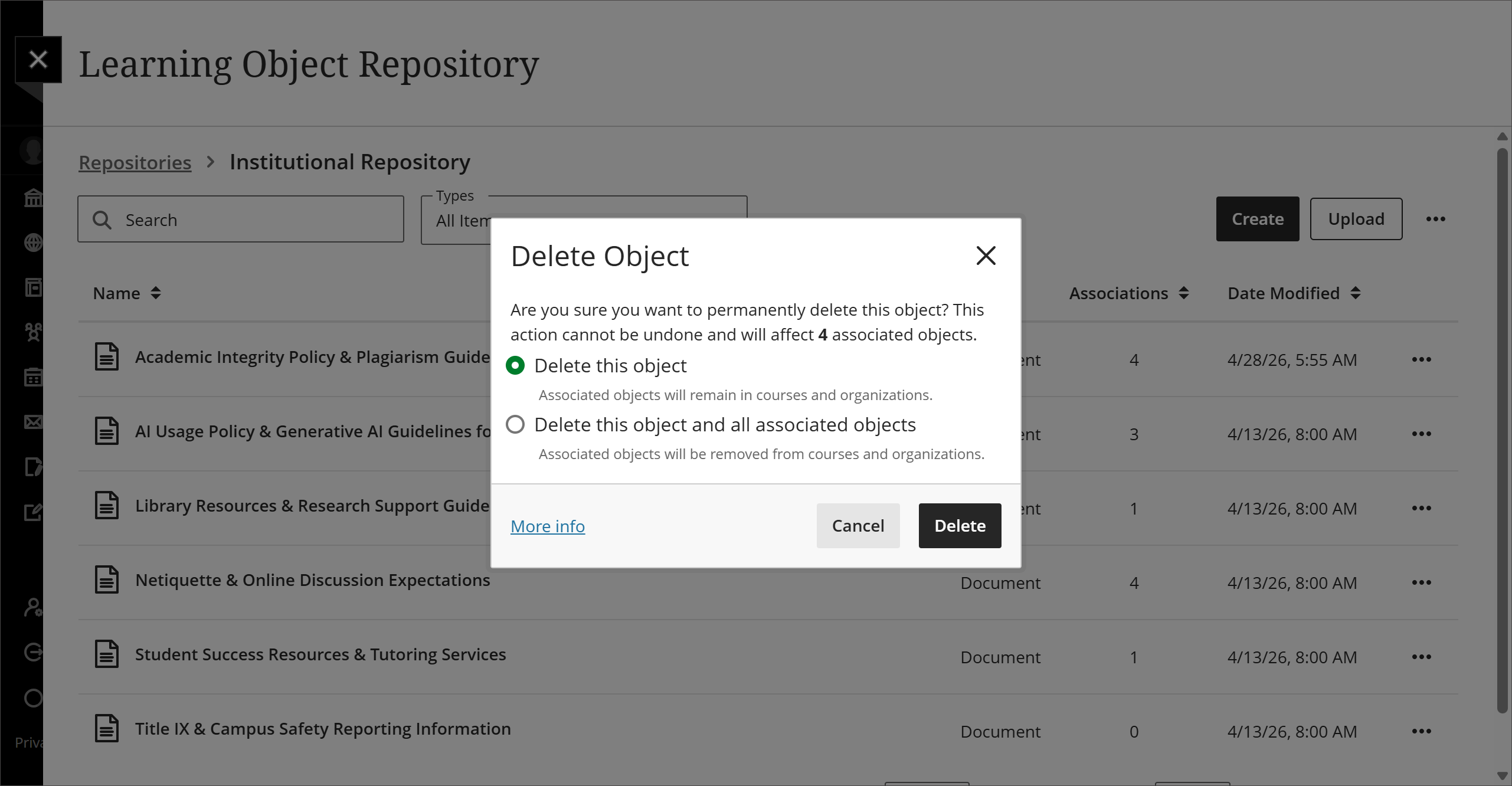
Les administrateurs ont désormais le choix entre deux options lorsqu'ils suppriment un objet du référentiel d'objets d'apprentissage (LOR): Supprimer cet objet et Supprimer cet objet et tous les objets associés. Ces options permettent aux administrateurs de contrôler avec précision la suppression de contenu, ce qui réduit la charge de travail manuel et contribue à préserver l'intégrité des cours à l'échelle du système.
Lorsqu'un administrateur sélectionne Supprimer cet objet, l'objet est supprimé de la plateforme LOR, mais reste présent dans tous les cours et toutes les organisations associés. L'objet perd son lien avec le LOR et devient entièrement modifiable dans le cours ou l'organisation associés.
Lorsqu'un administrateur sélectionne Supprimer cet objet et tous les objets associés, l'objet est supprimé du LOR ainsi que de tous les cours et organisations auxquels il est associé. Les objets ne sont pas supprimés des cours qui ont été marqués comme terminés ou dont la date de fin est dépassée.
Image 1: Les administrateurs peuvent choisir soit de supprimer cet élément, soit de supprimer cet élément et tous les éléments associés.
Administrateurs
Disponibilité: Disponible pour tous les cours Ultra.
Activation : Aucune n'est nécessaire.
Configuration : Aucune n'est nécessaire.
Trier les objets par type dans le référentiel d'objets d'apprentissage
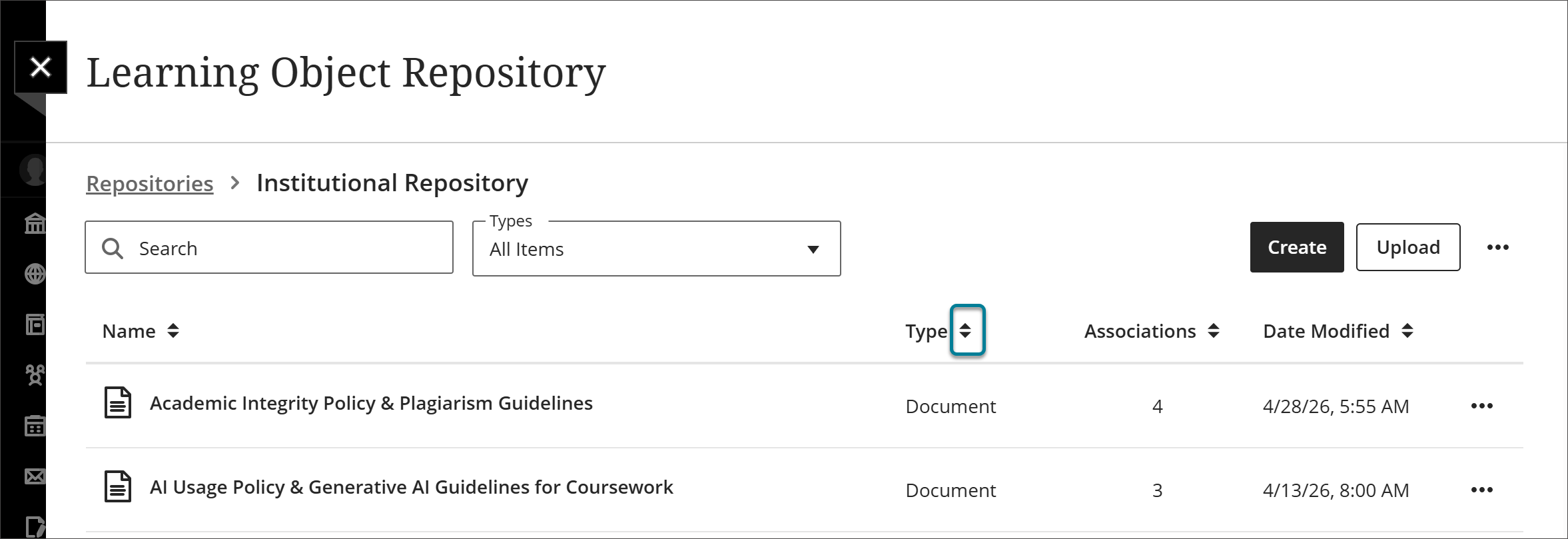
Les administrateurs peuvent désormais trier les éléments du référentiel de ressources pédagogiques (LOR) par type. Au fur et à mesure que le volume et la diversité des contenus gérés par les institutions dans le LOR augmentent, le tri par type aide les administrateurs à localiser et à gérer les objets plus efficacement, ce qui leur fait gagner du temps.
Image 1: Dans la vue de gestion LOR, les flèches situées à côté de la colonne « Type » permettent de trier les éléments par Type.
Administrateurs
Disponibilité: Disponible pour tous les cours Ultra.
Activation : Aucune n'est nécessaire.
Configuration : Aucune n'est nécessaire.
Devoirs et Tests
Fournissez des commentaires détaillés pour chaque réponse aux questions à choix multiples et à réponses multiples
Les enseignants peuvent désormais ajouter des commentaires pour chaque option de réponse dans les questions à choix multiples et à réponses multiples. Cela aide les élèves à comprendre pourquoi chaque réponse est correcte ou incorrecte une fois leur réponse soumise.
Professeurs
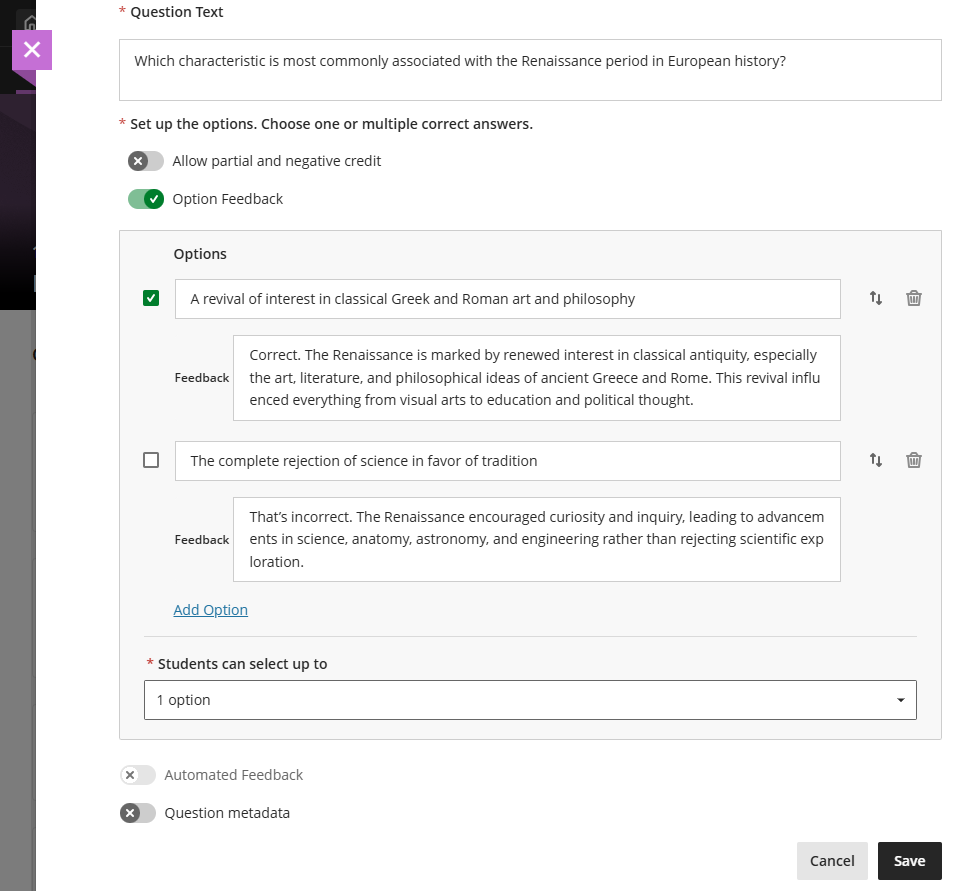
Lorsqu'ils créent ou modifient une question à choix multiples ou à réponses multiples, les enseignants peuvent activer l'Option Commentaires sur les choix, ce qui fait apparaître des zones de texte Commentaires sous chaque Option de réponse. Les enseignants peuvent saisir les choix de réponse ainsi que des commentaires pour chacun d'entre eux.
Note
À ce stade, les commentaires relatifs à chaque réponse sont affichés aux élèves pour toutes les options de réponse. Dans une prochaine mise à jour, les élèves ne verront les commentaires relatifs au niveau des options que pour les réponses qu'ils auront sélectionnées.
Image 1: Les enseignants peuvent saisir des commentaires au niveau de chaque réponse.
Étudiants
Une fois leur réponse soumise, les élèves reçoivent des commentaires sur toutes les options de réponse. Cela aide les élèves à mieux comprendre leurs résultats et leur permet de tirer des leçons de leurs erreurs.
Pour afficher les commentaires relatifs à chaque réponse, cliquez sur le curseur pour développer la section.
Administrateurs
Disponibilité: Disponible pour tous les cours Ultra.
Activation : Aucune n'est nécessaire.
Configuration : Aucune n'est nécessaire.
Verrouiller les options de réponse à une position fixe pour les questions à choix multiple et à réponses multiples
Les formateurs peuvent désormais verrouiller certaines réponses à une position fixe afin qu'elles restent en place lorsque les autres réponses sont mélangées. Cette fonctionnalité est utile pour des options de réponse telles que « Aucune de ces réponses » ou « Toutes ces réponses », qui doivent toujours apparaître à la fin de la liste, quels que soient les paramètres de randomisation.
Professeurs
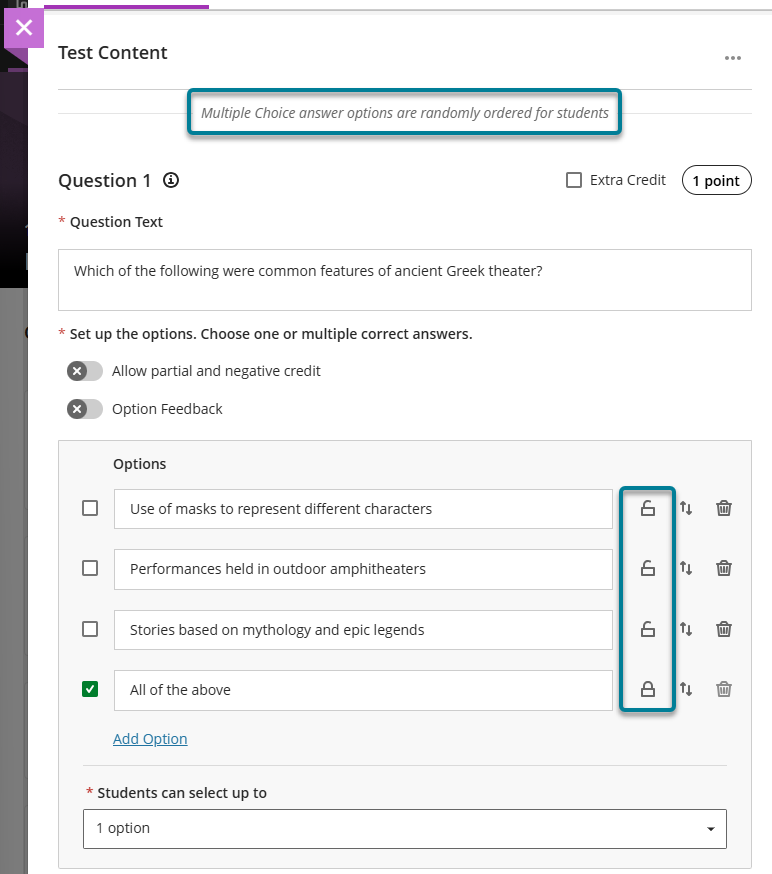
Lorsqu'ils créent ou modifient une question à choix multiples ou à réponses multiples, les enseignants peuvent désigner certaines options de réponse comme étant verrouillées. Pour verrouiller une réponse, sélectionnez Randomiser les réponses dans les Paramètres d'évaluation, puis sélectionnez l'icône de verrouillage située à côté de la réponse. Les options verrouillées restent dans leur position initiale pendant la randomisation, tandis que toutes les autres options sont mélangées comme prévu.
Les enseignants peuvent désactiver un verrouillage à tout moment lorsqu'ils modifient la question, tant que les élèves n'ont pas encore soumis leurs réponses. Une fois que les élèves ont soumis leurs réponses, les paramètres de verrouillage et de randomisation sont figés et ne peuvent plus être modifiés afin de garantir l'équité.
Image 1: Les enseignants peuvent cliquer sur l'icône en forme de cadenas située à côté d'une option de réponse pour la verrouiller. Pour activer les icônes de verrouillage, sélectionnez Mélanger les réponses dans les Paramètres d'évaluation.
Administrateurs
Disponibilité: Disponible pour tous les cours Ultra.
Activation : Aucune n'est nécessaire.
Configuration : Aucune n'est nécessaire.
Amélioration de la convivialité des grilles d'évaluation lors de l'ajout ou de la modification des notes
Afin d'améliorer la facilité d'utilisation de la grille d'évaluation, nous avons supprimé le mécanisme de verrouillage qui empêchait auparavant les enseignants d'utiliser la grille en cas de note de remplacement ou de zéro automatique.
Les enseignants peuvent désormais également modifier la note calculée à partir de la grille d'évaluation pour chaque soumission. Les notes saisies dans la rubrique « Mettre à jour les notes » sont immédiatement répercutées sur la note de la tentative. Pour mieux s'harmoniser avec la page « Notation Flexible », nous avons modifié l'intitulé de la case « Note de la grille d'évaluation » en remplaçant « Soumission » par « Note de la grille d'évaluation ». Pour plus de clarté, nous avons également supprimé la phrase suivante: « Vous ne pouvez modifier la note finale que pour les évaluations permettant plusieurs tentatives. » « Les travaux individuels sont notés à l'aide d'une grille d'évaluation. » sous la case de notation de la grille.
Pour les discussions et les journaux, les enseignants peuvent désormais modifier directement la note de la grille d'évaluation afin d'ajuster la note calculée.
Administrateurs
Disponibilité: Disponible pour tous les cours Ultra.
Activation : Aucune n'est nécessaire.
Configuration : Aucune n'est nécessaire.
Améliorez la stabilité et la facilité d'utilisation des outils d'onglets
Nous avons apporté plusieurs améliorations à la stabilité et à la convivialité des outils de commentaire dans Bb Annotate. Ces correctifs corrigent des problèmes liés à la mise en forme, au comportement lors de la modification et à la cohérence générale de l'interaction, afin d'offrir une expérience plus fiable en matière de notation et de commentaires.
Note
Ces correctifs seront publiés aux dates suivantes:
Asie-Pacifique: 9 juin 2026
Europe, Afrique et Moyen-Orient: June 11, 2026
Amérique du Nord et du Sud: June 12, 2026
Professeurs
Les problèmes suivants ont été résolus:
Mise en forme et présentation des commentaires
La taille de police sélectionnée dans la zone de texte des commentaires est désormais conservée correctement
La couleur du texte ne revient plus à la valeur par défaut après la duplication d'un texte coloré
La couleur du curseur dans la zone de texte des commentaires s'actualise correctement
La mise en surbrillance du texte ne persiste plus après la suppression d'un commentaire
Les liens sans « www » sont maintenant cliquables dans les commentaires.
Comportement et flux de travail lors de la modification
Les modifications apportées aux commentaires ne sont plus conservées après avoir cliqué sur « Annuler ».
Le bouton « Enregistrer » est correctement libellé dans la boîte de dialogue d'édition des commentaires.
Les commentaires anonymes ne deviennent plus visibles publiquement.
Navigation et interaction
Amélioration du comportement du focus du clavier lors de la modification des commentaires
Il est désormais possible de supprimer des commentaires à partir de la vue des vignettes d'Annotate.
Gestion des fichiers et fiabilité
L'option de téléchargement permet désormais de télécharger de manière fiable les documents annotés.
Ces mises à jour améliorent la cohérence des processus de notation et aident les enseignants à fournir des commentaires plus efficacement.
Administrateur
Disponibilité: Disponible pour tous les cours Ultra.
Activation : Aucune n'est nécessaire.
Configuration : Aucune n'est nécessaire.
Suivi des apprenants et expériences personnalisées
Suivre l'engagement des élèves par rapport aux annonces
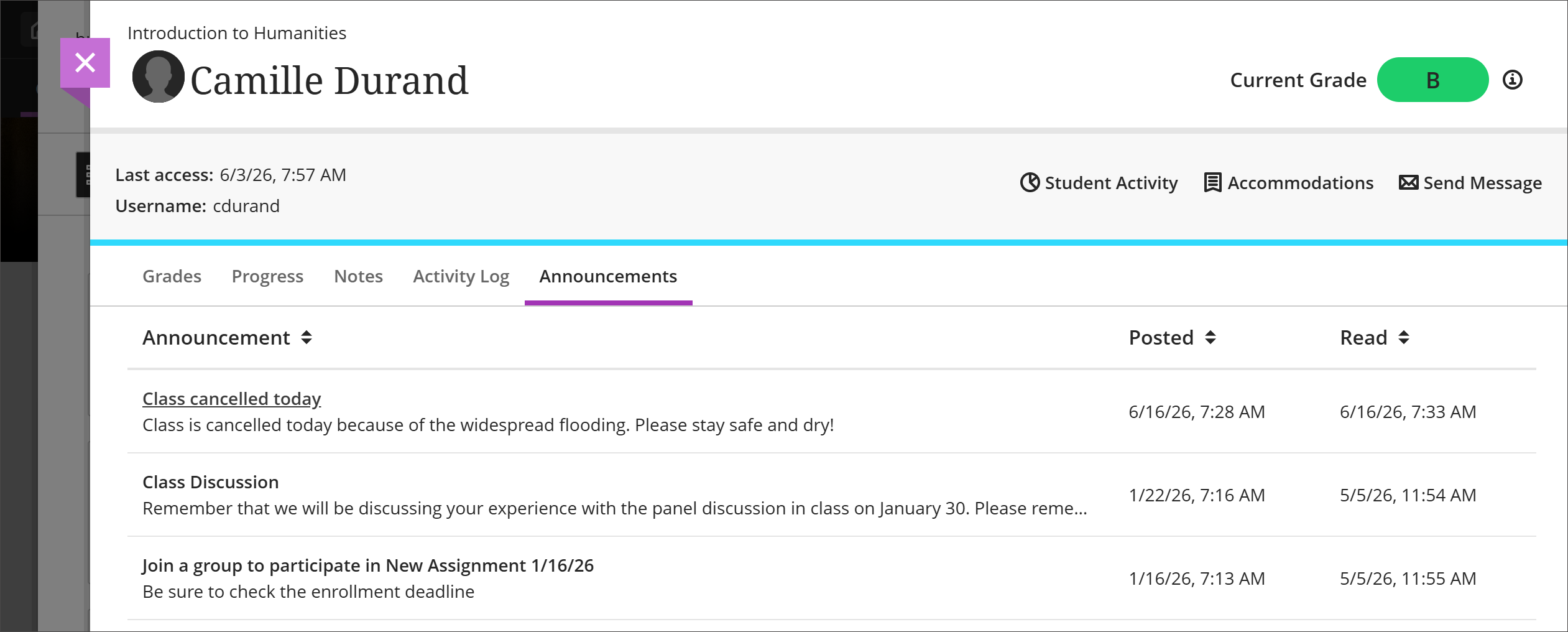
Les enseignants peuvent désormais vérifier quelles annonces un étudiant a lues ou non dans le nouvel onglet « Annonces » de la page « Aperçu de l'étudiant ». L'onglet « Annonces » complète les données existantes sur l'engagement vis-à-vis des annonces en proposant une vue au niveau de chaque étudiant et aide les enseignants à identifier les étudiants qui auraient pu manquer des communications importantes concernant le cours.
Professeurs
Sur la page « Aperçu des étudiants », les enseignants peuvent cliquer sur l'onglet « Annonces » pour voir la liste des annonces que chaque étudiant a lues ou n'a pas lues.
Image 1: L'onglet « Annonces » de la page « Aperçu de l'étudiant » indique la date de publication d'une annonce ainsi que la date à laquelle elle a été lue.
Administrateurs
Disponibilité: Disponible pour tous les cours Ultra.
Activation : Aucune n'est nécessaire.
Configuration : Aucune n'est nécessaire.
Déclencher des automatisations de rappel de commentaires lorsqu'un commentaire est publié
L'automatisation « Rappel des commentaires » informe désormais les étudiants de manière plus fiable lorsque les commentaires de l'enseignant sont disponibles. Les automatisations de rappel se déclenchent dès qu'un commentaire est publié, et pas seulement lorsque les notes sont publiées. Les élèves reçoivent une notification dès que les commentaires destinés à les aider dans leur apprentissage sont disponibles.
Professeurs
Lorsqu'un enseignant crée un nouveau processus automatisé de rappel de commentaires, Blackboard LMS analyse les travaux existants du cours. Le système envoie des rappels concernant les commentaires déjà publiés, mais non encore consultés par l'étudiant, en fonction des paramètres définis par l'enseignant. Cette évaluation ponctuelle ne concerne que les commentaires publiés au cours des 30 derniers jours. Ensuite, l'automatisation s'exécute selon le calendrier défini et se déclenche dès qu'un commentaire est publié. Les rappels sont envoyés une fois par séance de rétroaction.
Administrateurs
Disponibilité: Disponible pour tous les cours Ultra.
Activation : Aucune n'est nécessaire.
Configuration : Aucune n'est nécessaire.
Intégrations
Utiliser l'API pour gérer les aménagements pour les utilisateurs des cours
Blackboard offre désormais une API REST publique pour la gestion des mesures d'adaptation pour les étudiants dans les cours Ultra. Les développeurs peuvent récupérer, créer et mettre à jour les mises en page pour les utilisateurs des cours par programmation. Cela permet de réduire la charge de travail manuelle et d'améliorer la cohérence dans l'accompagnement des élèves ayant des besoins particuliers.
Auparavant, les aménagements — tels que l'octroi de temps supplémentaire pour les évaluations ou la suppression des limites de temps — ne pouvaient être configurés que via l'interface du cours Ultra. Les enseignants et les administrateurs devaient gérer manuellement les aménagements au cas par cas pour chaque cours, même lorsque ceux-ci étaient déjà définis dans des systèmes externes.
Deux nouveaux attributs — timeLimitExceptionType et dueDateException — font désormais partie des points de terminaison existants de l'API d'inscription aux cours. Les développeurs peuvent également utiliser le point de terminaison PUT /public/v1/utilities/batch pour appliquer des adaptations à plusieurs cours à la fois. Cela permet de mettre en place des processus évolutifs et reproductibles, et aide les établissements à aligner leurs pratiques en matière d'aménagements sur leurs politiques internes ou sur les systèmes d'accessibilité tiers.
Grâce aux nouveaux points de terminaison de l'API, les développeurs peuvent:
Récupérer les aménagements déjà mis en place pour les étudiants dans les cours Ultra
Créer ou mettre à jour des aménagements, notamment l'octroi de temps supplémentaire ou l'exemption de la limite de temps
Appliquer les aménagements de manière automatisée à plusieurs cours
Administrateurs
Disponibilité : Disponible pour les cours Ultra.
Activation: Aucune n'est requise.
Configuration: De nouveaux attributs sont désormais disponibles via l'API REST publique. Chaque attribut est décrit dans la documentation Swagger afin de faciliter la mise en œuvre et les tests.
Prise en charge de la hiérarchie institutionnelle pour l'intégration à Microsoft Education
Note
Afin de permettre des tests supplémentaires et une meilleure assurance qualité, cette fonctionnalité sera publiée le 11 June 2026.
L'intégration au niveau des cours de Microsoft Education prend désormais en charge la gestion de l'outil « Hiérarchie institutionnelle » (IH) de Blackboard. Les administrateurs peuvent gérer la disponibilité de Microsoft Education au niveau de nœuds hiérarchiques spécifiques (tels que les campus, les facultés ou les départements) directement depuis la section Détails et Actions. Cela garantit que l'intégration s'affiche uniquement là où les établissements souhaitent l'utiliser, ce qui facilite la gestion des licences, la mise en place de la structure et les stratégies de déploiement progressif.
Cette mise à jour s'appuie sur la prise en charge de la hiérarchie institutionnelle déjà disponible pour les intégrations au niveau des cours dans l'Ultra Extension Framework (UEF), qui a introduit des contrôles de disponibilité au niveau de la plateforme pour les outils UEF dans le menu Détails et Actions. Chaque intégration doit prendre en charge cette fonctionnalité afin de réagir correctement lorsqu'elle est activée ou désactivée dans la hiérarchie institutionnelle. L'intégration Microsoft Education prend désormais en compte ces paramètres.
Lorsque les administrateurs désactivent l'intégration Microsoft Education pour un nœud de hiérarchie, celui-ci n'apparaît plus dans la section Détails et Actions des cours associés. Une fois activée, cette fonctionnalité est automatiquement disponible pour ces cours, sans qu'il soit nécessaire de procéder à une configuration supplémentaire au niveau du cours.
Cette amélioration s'applique uniquement à:
L'intégration Microsoft Education, proposée sous la forme d'un outil UEF au niveau du cours
Placement dans le contexte du cours dans le menu Détails et Actions
Cette amélioration ne s'applique pas à:
Autres emplacements de l'expérience utilisateur finale, tels que les panneaux, les fenêtres modales, les bannières ou les outils globaux
Autres intégrations LTI telles que les outils de cours, les liens profonds ou les intégrations non-UEF
Administrateurs
Disponibilité: Disponible pour tous les cours Ultra utilisant l'intégration de Microsoft Teams.
Activation: Aucune n'est requise.
Configuration: Configurez la disponibilité de Microsoft Education à l'aide des commandes de l'outil « Hiérarchie institutionnelle » dans la section « Gérer les outils ». L'intégration réagit automatiquement pour activer ou désactiver des événements en fonction du nœud hiérarchique attribué.
Once this change is implemented, go to Tools (under the Tools and Utilities section of the Administrator Panel. to confirm a new toggle appears with the tool Microsoft Teams Integration Admin . Validate that Microsoft Teams Integration Admin is turned on to allow the UEF Microsoft integration to be managed through Institutional Hierarchy.
Configuration: Configure Microsoft Education availability using Institutional Hierarchy tool controls in Manage Tools. The integration responds automatically to enable or disable events based on the assigned hierarchy node.
Use LTI Link and Content Service Support
Third-party tool providers leveraging the Learning Tools Interoperability (LTI) standard can now use Link and Content services. This new extension to the LTI 1.3 standard creates opportunities for tool providers to enhance their solutions to keep Blackboard LMS content better synchronized to the information the tools have.
Blackboard LMS is supporting GET, PUT, and POST services from the standard. DELETE isn’t supported currently. The following are some examples of enhancements a tool might implement with these services:
When an instructor changes a due date in the tool, the tool updates Blackboard LMS’s due date automatically so the dates are synchronized.
When a tool changes the link for a piece of content, the tool provider updates the link in Blackboard LMS so the link doesn’t break.
A tool reviews which links belonging to the tool still exists in the Blackboard LMS course. This creates a better experience for instructors by preventing them from accidentally adding the same content multiple times.
If the tool provider has created a companion item for a piece of content, the tool adds this to the Blackboard LMS course automatically.
Blackboard is proud to be the very first learning management system to support this exciting new standard, enabling tools to improve their experiences for students and instructors.
Administrators
Availability: Available to all Ultra courses.
Activation: None needed. Any existing LTI 1.3 integration can leverage the new service. Administrators do not need to update tool configurations.
Configuration: Third-party tool providers should reference 1EdTech specifications for details on implementation. Note that 1EdTech limits access to new specification documentation until ratified. This document is limited to 1EdTech members presently but will become public in the future.
Exportation des notes: configurer les paramètres de portée OAuth 2.0
L'exportation des notes comprend désormais un champ facultatif Portée OAuth 2 dans les paramètres de sécurité REST (sortants) pour OAuth 2.0. Une fois configuré, l'exportation des notes inclut la valeur du champ « scope » dans la requête de jeton OAuth 2.0 et dans l'en-tête des appels REST sortants. Les intégrations qui ne configurent pas ce champ ne sont pas concernées. Les établissements dont les implémentations OAuth 2.0 nécessitent un paramètre « scope » peuvent désormais se connecter et publier leurs notes sans problème.
Administrateurs
Disponibilité: Disponible pour tous les cours Ultra et Original.
Activation : Aucune n'est nécessaire.
Configuration : Aucune n'est nécessaire.
Administrateur Blackboard
Limiter les activités de notation dans les cours Original terminés
La notation dans les cours en mode « Affichage de cours Original » déjà terminés est désormais en lecture seule. Une fois qu'un cours est marqué comme terminé, les enseignants ne peuvent plus modifier les notes, appliquer des dérogations ni ajouter de commentaires sur les notes. Cela permet d'assurer l'intégrité des documents de cours terminés et de répondre aux exigences de l'établissement en matière de clôture des cours et de conservation des documents.
Auparavant, les enseignants pouvaient, dans certains cas, mettre à jour les notes, les dérogations, les notes des tentatives de groupe ou les commentaires après qu'un cours avait été marqué comme terminé. Cela a entraîné des incohérences dans les données et des modifications inattendues des résultats définitifs.
Cette modification s'inscrit dans le prolongement des restrictions précédemment mises en place concernant les tentatives des étudiants dans les cours Original déjà terminés. Cela marque la prochaine étape d'un processus progressif visant à renforcer l'application des règles relatives aux cours terminés. D'autres restrictions peuvent être imposées à mesure que ce travail se poursuit.
Professeurs
Lorsqu'un cours en mode Vue de cours d'origine est marqué comme terminé, les enseignants ne peuvent plus:
Modifier les notes pour des tentatives individuelles ou en groupe
Appliquer les modifications de note
Ajouter ou mettre à jour tout type de commentaire de notation
Les enseignants peuvent toujours consulter les notes et les commentaires dans les cours terminés, mais le système empêche toute tentative d'enregistrer les modifications apportées aux notes. Aucune intervention n'est nécessaire: ces restrictions s'appliquent automatiquement dès qu'un cours est marqué comme terminé.
Administrateurs
Disponibilité: Disponible pour tous les cours en mode d'affichage classique.
Activation: Aucune n'est requise.
Configuration: Aucune n'est requise.
Passer en mode Ultra
Conserver les données d'activité relatives à la remise des travaux de groupe grâce à la fonction « Copier et convertir en masse »
L'option Inclure les données d'activité du processus de conversion « Copie et conversion en masse » prend désormais en charge les soumissions pour les devoirs de groupe ainsi que pour les devoirs individuels. Les informations relatives à la notation et les commentaires sont conservés après la conversion. Les annotations Bb Annotate, telles que les commentaires intégrés et les balises de document, ne sont pas transférées dans les cours Ultra. Cette amélioration permet aux étudiants d'accéder à l'historique de leurs soumissions de devoirs de groupe et aux commentaires de leurs enseignants dans les cours Ultra convertis.
Administrateurs
Disponibilité: Disponible pour tous les cours d'origine
Activation : Aucune n'est nécessaire.
Configuration : Aucune n'est nécessaire.
Premium
Studio vidéo: enregistrer des vidéos dans l'application Blackboard
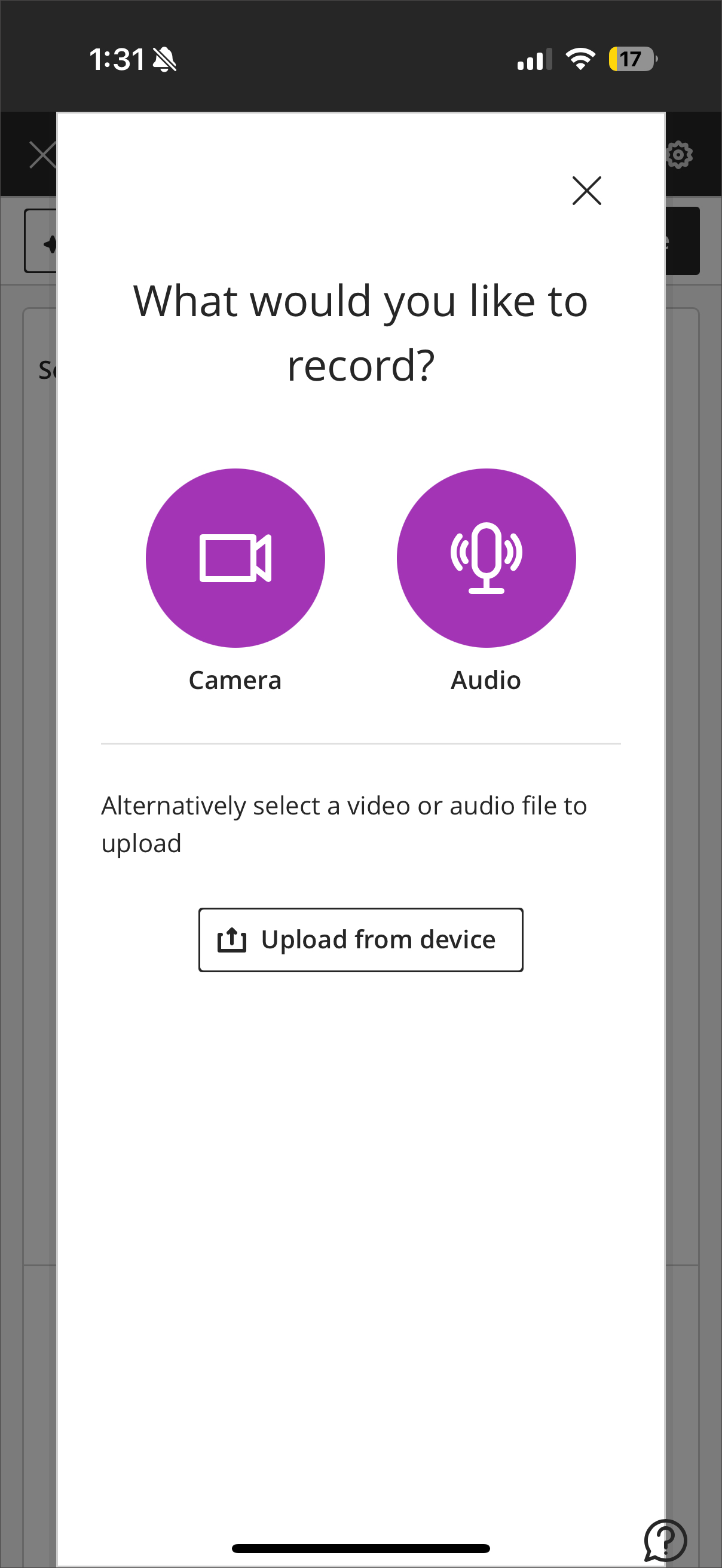
Les enseignants peuvent désormais enregistrer des vidéos Video Studio directement depuis l'application Blackboard sur leurs appareils mobiles. Grâce à l'appareil photo et au microphone de leur appareil, les enseignants peuvent ajouter du contenu vidéo aux pages « Contenu du cours » et à la section « Documents » sans avoir à passer par un ordinateur de bureau. Cela offre aux enseignants une plus grande flexibilité pour créer du contenu pédagogique en tout temps.
Auparavant, l'application Blackboard permettait de visionner des enregistrements Video Studio sur appareil mobile, mais ne permettait pas d'en créer.
Professeurs
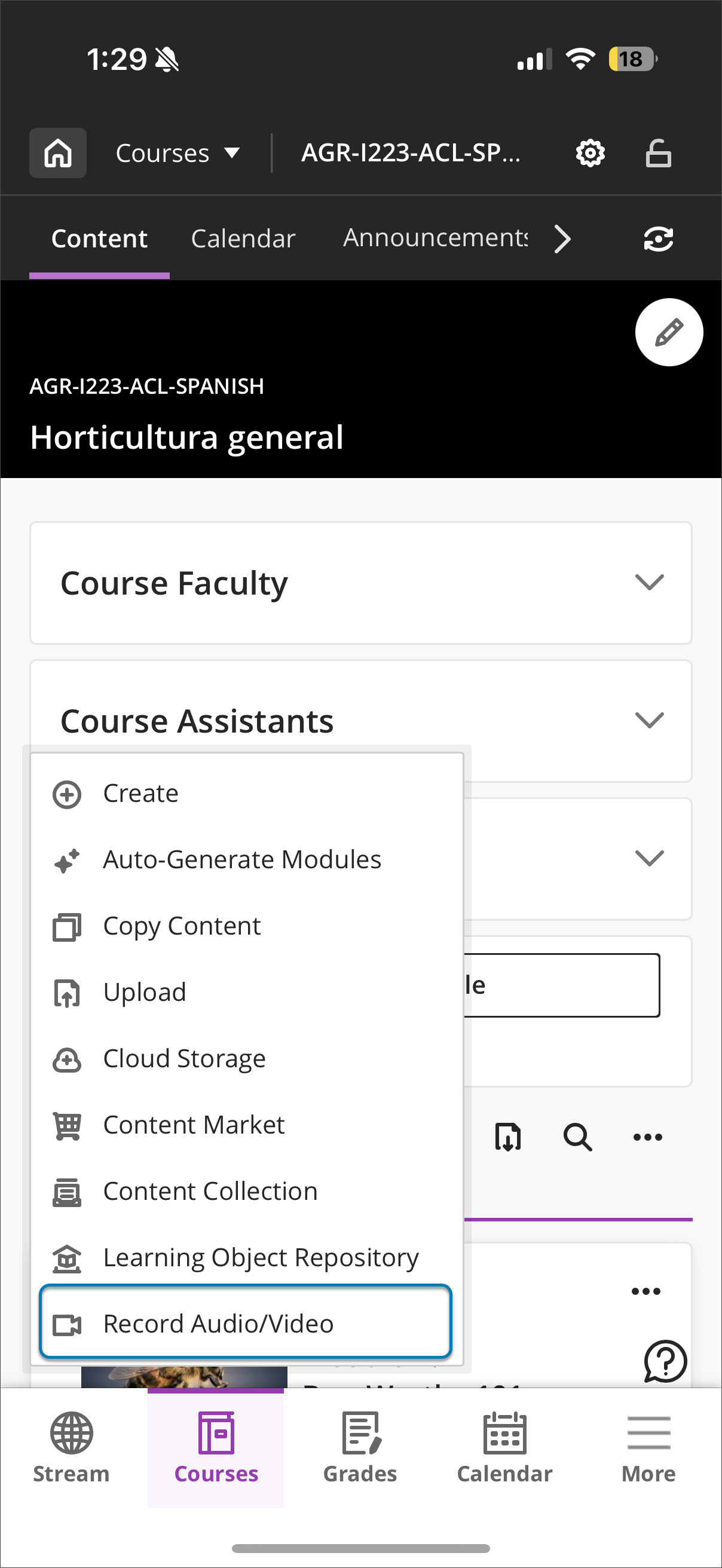
Les enseignants peuvent enregistrer des fichiers vidéo et audio à partir de l'application Blackboard à deux endroits:
Page contenu du cours
Documents
Image 1: Vous pouvez désormais enregistrer des vidéos Video Studio à partir de l'application Blackboard sur votre appareil mobile.
Une fois enregistrée, la vidéo est sauvegardée dans Video Studio et s'utilise comme n'importe quel autre enregistrement de Video Studio. Les enseignants peuvent trouver les enregistrements terminés dans les rubriques correspondantes, telles que le plan du cours et la section « Documents ».
Note
Pour le moment, l'enregistrement d'écran n'est pas pris en charge sur les appareils mobiles.
Image 2. Lorsque vous choisissez d'effectuer un enregistrement dans Video Studio, vous avez la possibilité d'enregistrer à partir de votre caméra ou uniquement à partir de votre microphone.
Administrateurs
Disponibilité : Nécessite une licence Video Studio.
Activation : Aucune n'est nécessaire.
Configuration : Aucune n'est nécessaire.
Catalogue de formations: désinscrire des apprenants via le processus d'inscription géré
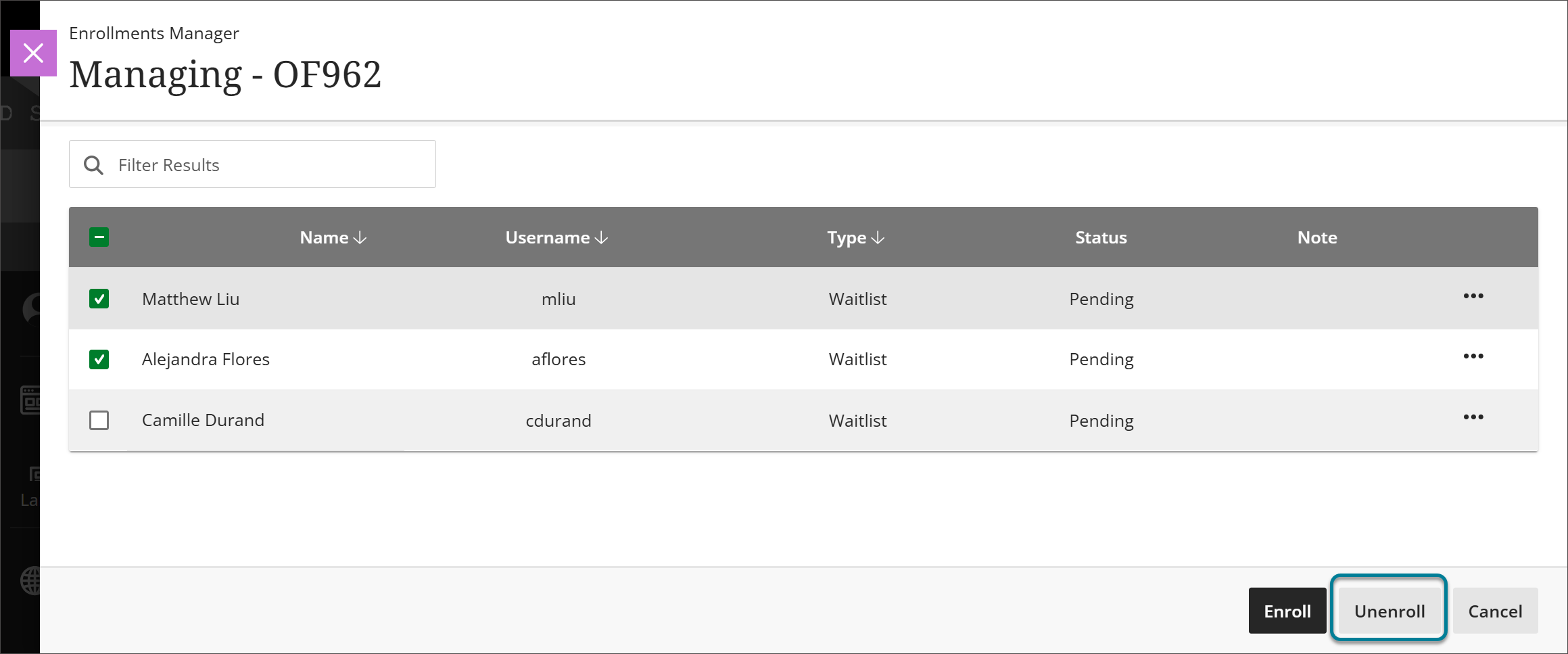
Les responsables peuvent désormais désinscrire des apprenants des offres d'inscription gérées directement depuis l'écran de gestion des offres. Cela évite aux responsables de devoir quitter l'interface du catalogue de cours pour gérer les inscriptions, ce qui simplifie le processus de gestion des inscriptions.
Image 1: Dans la fenêtre de gestion des inscriptions, le responsable peut cliquer sur le bouton Se désinscrire.
Administrateurs
Disponibilité: Disponible pour tous les cours du catalogue.
Activation : Aucune n'est nécessaire.
Configuration : Aucune n'est nécessaire.