Migrer de Note Export v1 à Note Export v2
Note
Cette documentation a été traduite à l'aide d'un outil de traduction automatique assisté par l'IA. Les traductions sont fournies « telles quelles », sans aucune garantie quant à leur exactitude. La version anglaise de ce contenu fait office de source officielle et fait autorité.
Note
Blackboard s'engage à fournir un système de gestion de l'apprentissage (LMS) de premier plan, alliant une qualité et une sécurité optimales. Les domaines prioritaires font l'objet d'évaluations périodiques visant à déterminer s'ils permettent d'accompagner efficacement nos clients dans la réalisation de leurs objectifs scolaires. À l'issue d'une récente évaluation, nous avons décidé de mettre hors service l'ancienne version de la fonctionnalité « Exportation des notes », qui a été remplacée par une version plus récente. Les établissements utilisant la version 1 doivent passer à la version 2. La version 1 ne sera disponible que jusqu'au 31 janvier 2027.
Les principales différences entre Note Export v1 et Note Export v2 résident dans les modifications apportées au backend qui ne sont pas visibles pour les administrateurs et les utilisateurs finaux. Ces modifications du backend étaient nécessaires pour faire de Note Export une solution plus évolutive, durable et plus performante. Nous espérons que vous trouverez le changement entre les deux versions relativement fluide.
Si vous avez besoin d'aide pour passer de Grade Export v1 à Grade Export v2, vous pouvez contacter votre chargé de compte Blackboard afin de discuter de la mise en place d'une assistance supplémentaire pour cette migration.
Enregistrez vos paramètres d'exportation de notes v1
La première et la plus importante étape que vous allez suivre consiste à enregistrer vos paramètres d'exportation de notes v1. Vous constaterez que presque tous ces paramètres seront transférés exactement vers la v2. Vous pouvez enregistrer ces paramètres de la manière qui vous semble la plus simple, mais il peut être judicieux de prendre des captures d'écran des paramètres de chaque écran pour sauvegarder la méthode de conservation de votre choix.
Abonnez-vous à Note Export v2
Sélectionnez Extensions de la plateforme dans le Blackboard LMSPanneau d'administration. Dans le menu « Grade Export v2 », choisissez S'abonner. Activez le bouton Disponible pour l'activer.
Configurer les rôles Note Export v2
Sélectionnez Paramètres d'exportation des notes v2 dans la section Outils et utilitaires du Blackboard LMSpanneau d'administration. Choisissez les rôles que les utilisateurs doivent détenir pour pouvoir lancer l'outil d'approbation et de transfert des notes.
Les rôles d'administrateur de l'approbateur de notes peuvent lancer l'outil depuis l'interface d'administration.
Les rôles d'utilisateur approbateur de notes peuvent lancer l'outil depuis un cours.
Paramètres de transfert
Sélectionnez Extensions de la plateforme dans le Blackboard LMSpanneau d'administration. Dans le menu « Exportation des notes v2 », choisissez Modifier les paramètres. Vous configurerez chacun des quatre onglets l’un après l’autre.
Paramètres de l'extrait de notes
Sélectionnez l'onglet Paramètres d'extraction de notes. Développez chacune des six sections et reportez-vous à l'enregistrement que vous avez fait de votre configuration Note Export v1 pour configurer les paramètres. Certains paramètres n'étaient peut-être pas présents dans votre environnement Note Export v1 au fur et à mesure des améliorations apportées à la v2. Vous pouvez en savoir plus sur ces paramètres sur la page Extrait de note. Cliquez sur Soumettre pour enregistrer vos modifications.
Paramètres entrants
Sélectionnez l'onglet Paramètres entrants. Entrez à nouveau les paramètres tels qu'ils ont été configurés dans votre configuration Note Export v1.
Vous remarquerez que la section « Paramètres de sécurité REST » a été remplacée par une section « Paramètres de copie de cours ». Si vous prévoyez de provisionner des données du carnet de notes à l’aide des API REST, cette opération s’effectuera désormais par défaut via OAuth2. L’authentification de l’API Grade Export v2 suit le même processus d’authentification OAuth2 que l’API REST principale de Learn. Cela nécessite une application API REST sur le Blackboardportail des développeurs. Reportez-vous à la Blackboarddocumentation destinée aux développeurs pour en savoir plus sur la configuration de l’application et l’authentification OAuth2.
Le paramètre Inclure des données étendues pendant le processus de copie du cours reste le même.
Note
Grade Export v2 possède ses propres points de terminaison de service Web spécifiques à la version.
Cliquez sur Soumettre pour enregistrer vos modifications.
Paramètres de notification
Sélectionnez l'onglet Paramètres de notification. Entrez les paramètres tels qu'ils ont été configurés dans votre configuration Note Export v1. Cliquez sur Soumettre pour enregistrer vos modifications.
Outils d'administration
Il n'y a aucun paramètre à transférer dans l'onglet Outils d'administration.
Désactiver Note Export v1
Sélectionnez Extensions de plateforme dans le Blackboard LMSpanneau d’administration.
Désactivez le bouton Disponible pour Grade Export v1.
Sélectionnez Modifier les paramètres dans le menu Export Grade v1.
Dans l'onglet Paramètres d'extraction de notes, désactivez l'option Activé ? basculez pour désactiver le processus d'extraction des exportations de notes.
Modifications apportées au flux de travaux d'approbation
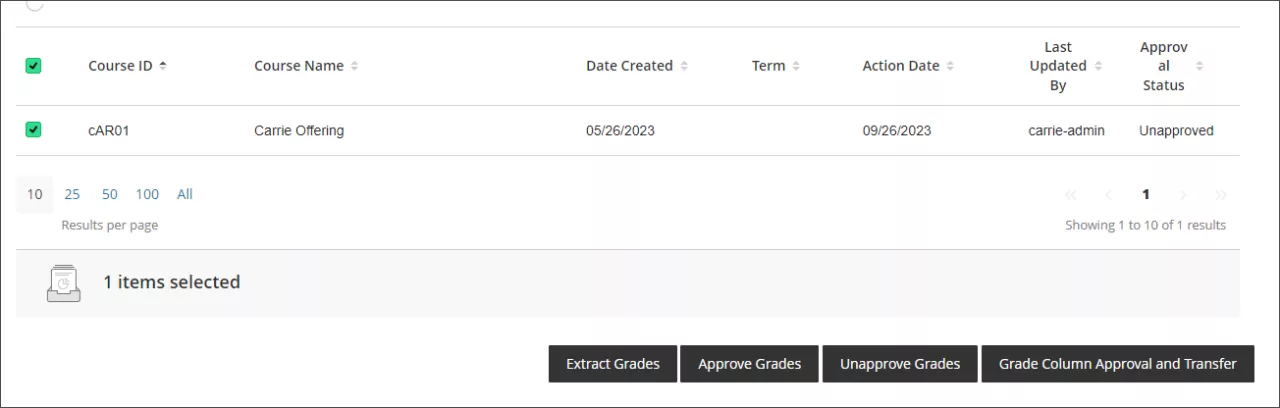
Bien que des modifications aient été apportées à l'interface du flux de travaux d'approbation, la fonctionnalité n'a pas changé. Les mêmes pièces sont toujours là, mais le look a été mis à jour.
Dans Note Export v2, les boutons d'action du flux de travaux d'approbation se trouvent sur le côté gauche de l'écran et l'interface utilisateur est plus compacte :

Dans Note Export v1, les boutons d'action se trouvent sur le côté droit de l'écran :