Convertir des cours vers la vue de cours Ultra – Conversion groupée
Note
Cette documentation a été traduite à l'aide d'un outil de traduction automatique assisté par l'IA. Les traductions sont fournies « telles quelles », sans aucune garantie quant à leur exactitude. La version anglaise de ce contenu fait office de source officielle et fait autorité.
Pour les nouvelles implémentations de Blackboard, la conversion groupée à partir de Moodle, Canvas et Brightspace est fournie sans frais supplémentaires.
Présentation
En tant qu'administrateur Blackboard, vous disposez de deux options pour convertir des cours et des communautés de l'expérience Blackboard d'origine vers la vue de cours Ultra :
Conversion en masse :
Convertissez vers la vue de cours Ultra les cours/communautés sélectionné(e)s qui utilisent l'affichage de cours d'origine.
Vous pouvez convertir vers la vue de cours Ultra des cours/communautés existant(e)s fourni(e)s de manière native ou via le système d'informations pour les étudiants, sans avoir à les supprimer ni à les recréer.
Conservez les inscriptions.
Les données d'activité (telles que les remises, les réponses et réactions aux discussions, les notes, etc.) ne sont pas conservées.
Les professeurs n'ont pas la possibilité de revenir à l'affichage de cours d'origine.
Copie et conversion en masse (recommandé) :
Les cours/communautés sélectionné(e)s qui utilisent l'affichage de cours d'origine sont copié(e)s et la copie est ensuite convertie vers la vue de cours Ultra.
Les formateurs/responsables ont accès aux deux versions de leur cours/association (vue originale et vue Ultra). Ils peuvent facilement adapter le contenu en se référant à la version originale tout en travaillant sur la copie dans la vue Ultra.
La copie n'est pas synchronisée avec le système d’information sur les étudiants et les inscriptions ne sont pas conservées. Toutes les inscriptions d'étudiants seront supprimées puisqu'il s'agit d'une copie.
Important
Si la plupart de vos cours/associations ont un contenu profondément imbriqué, vous pouvez activer un niveau supplémentaire d'éléments imbriqués (voir Activer un niveau supplémentaire d'éléments imbriqués plus bas dans cette page). La profondeur supplémentaire du dossier réduira « l’aplatissement » du contenu du cours ou de l'association au cours du processus de conversion pour ce type de cours.
Conditions préalables
Vérifiez que les privilèges suivants sont autorisés sur les rôles système qui doivent utiliser Bulk Convert et Bulk Copy and Convert :
Panneau de l'administrateur (cours) > Cours > Actions de conversion par lots > Conversion par lots
Panneau de l'administrateur (cours) > Cours > Actions de conversion en bloc > Copier et convertir en bloc
Panneau de l’administrateur (Organisations) > Organisations > Actions de conversion en lot > Conversion en lot
Panneau de l'administrateur (Organisations) > Organisations > Actions de conversion en bloc > Copier et convertir en bloc
Conversion groupée de cours et de communautés
Sélectionnez Administrateur.
Sélectionnez Cours/Organisations.
Recherchez les cours/associations que vous souhaitez convertir. Utilisez les critères de recherche et le filtre, puis sélectionnez Afficher.
Cochez la case en regard de chaque cours/communauté que vous souhaitez convertir vers la vue de cours Ultra.
Note
Les cours/associations qui utilisent déjà l'affichage Ultra, l'aperçu Ultra ou qui sont définis comme « disponibles » ne seront pas ajoutés au processus de conversion groupée.
Sélectionnez Actions de conversion groupée.
Sélectionnez Convertir en lot. Une tâche de conversion sera créée pour chaque cours/association sélectionné et ajoutée à la file d'attente des tâches du système. En tant qu'administrateur Blackboard, vous recevrez un message de réussite ou d'avertissement en fonction de votre sélection.
Voici des exemples de messages :
Succès:Les tâches de conversion sont maintenant en file d'attente. Les cours disponibles à l’aide de la vue Cours Ultra ou de l’aperçu de cours Ultra n’ont pas été inclus.
Avertissement : Les tâches de conversion n'ont pas été créées. Les cours sélectionnés étaient soit disponibles en utilisant la vue de cours Ultra, soit dans l'aperçu des cours Ultra.
Copie et conversion groupées de cours et de communautés
Vous pouvez utiliser l'option Copier et convertir en bloc si vous souhaitez permettre aux professeurs d'accéder à leur cours, en utilisant la vue de cours d'origine, tout en disposant d'une copie de leur cours, grâce à la vue de cours en mode Ultra.
Sélectionnez Administrateur.
Sélectionnez Cours.
Recherchez les cours que vous souhaitez copier et convertir. Utilisez le filtre des critères de recherche et sélectionnez Aller.
Cochez la case en regard de chaque cours que vous souhaitez convertir vers la vue de cours Ultra.
Note
Les cours qui utilisent déjà la vue de cours Ultra ou l'aperçu de cours Ultra ne seront pas ajoutés au processus de copie et de conversion groupées.
Sélectionnez Actions de conversion en bloc.
Sélectionnez Actions de conversion groupée.
Sélectionnez et ajoutez un préfixe et/ou un suffixe à inclure au code cours ou communauté copié.
Important
Un trait d'union (« - ») sera ajouté après le préfixe et avant le suffixe. Par exemple, un cours dont l'identifiant est « ECON-101 » deviendra « ECON-101-SANDBOX » si le suffixe « SANDBOX » a été spécifié.
Sélectionnez Inclure les données d'activité pour copier les soumissions des participants, les notes, la rétroaction et les données connexes pour devoirs.
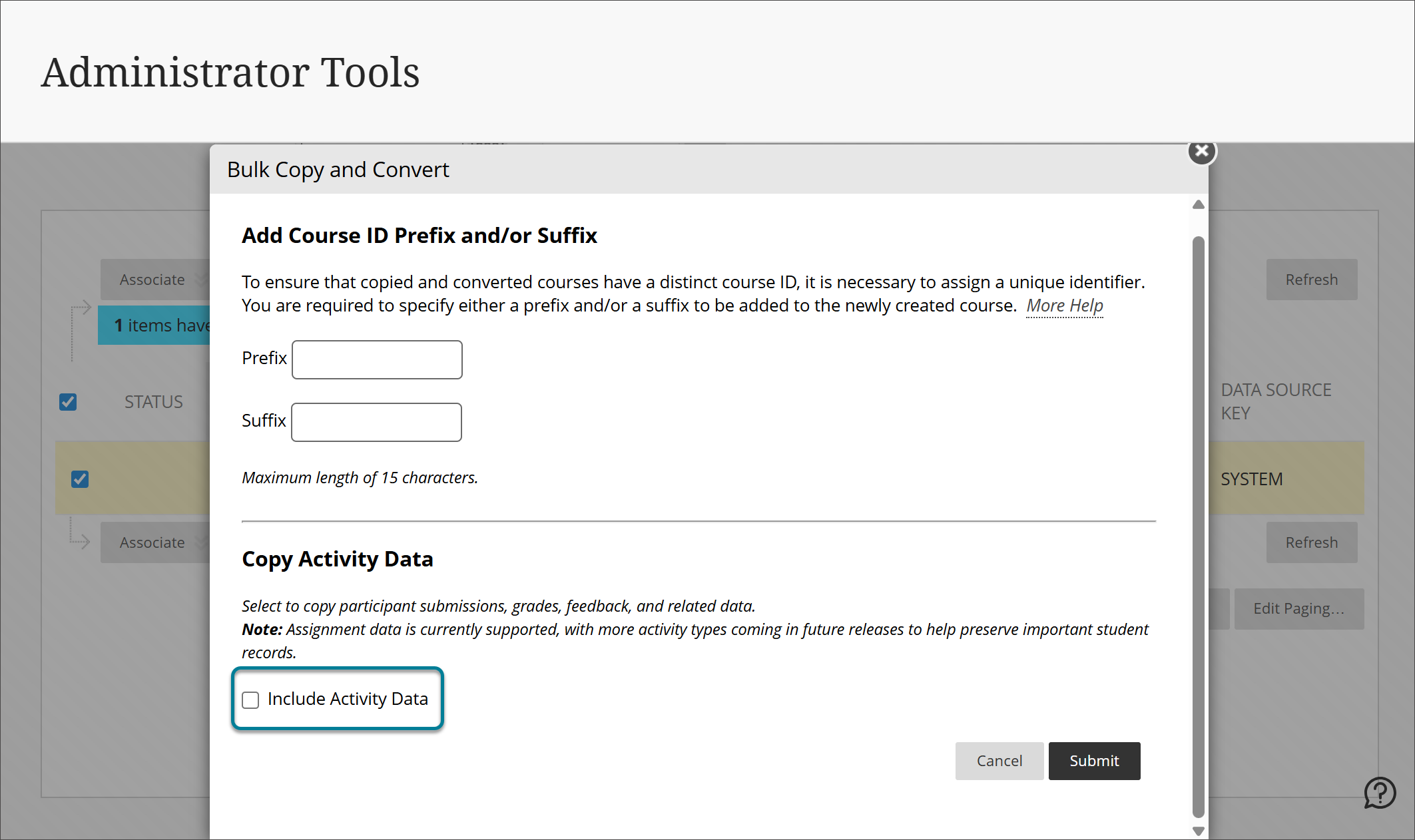
Sélectionnez Valider.
Vérification de l'état de conversion des cours et des communautés
Sélectionnez Administrateur.
Sélectionnez Journaux.
Sélectionnez État des tâches système.
Note
Vous verrez une liste de tâches. Chaque cours/association en cours de conversion aura sa propre tâche de conversion et son propre statut. Vous verrez Convertir en Ultra : COURSEID/ORGANIZATIONID comme titre pour les tâches de conversion en bloc. Vous verrez Source COURSEID/ORGANIZATIONID | Destination COURSEID/ORGANIZATIONID comme titre pour les tâches de copie et de conversion en bloc. Le type est Conversion en bloc pour les tâches de conversion en bloc. Le type est Copie et conversion en bloc pour les tâches de copie et de conversion en bloc.
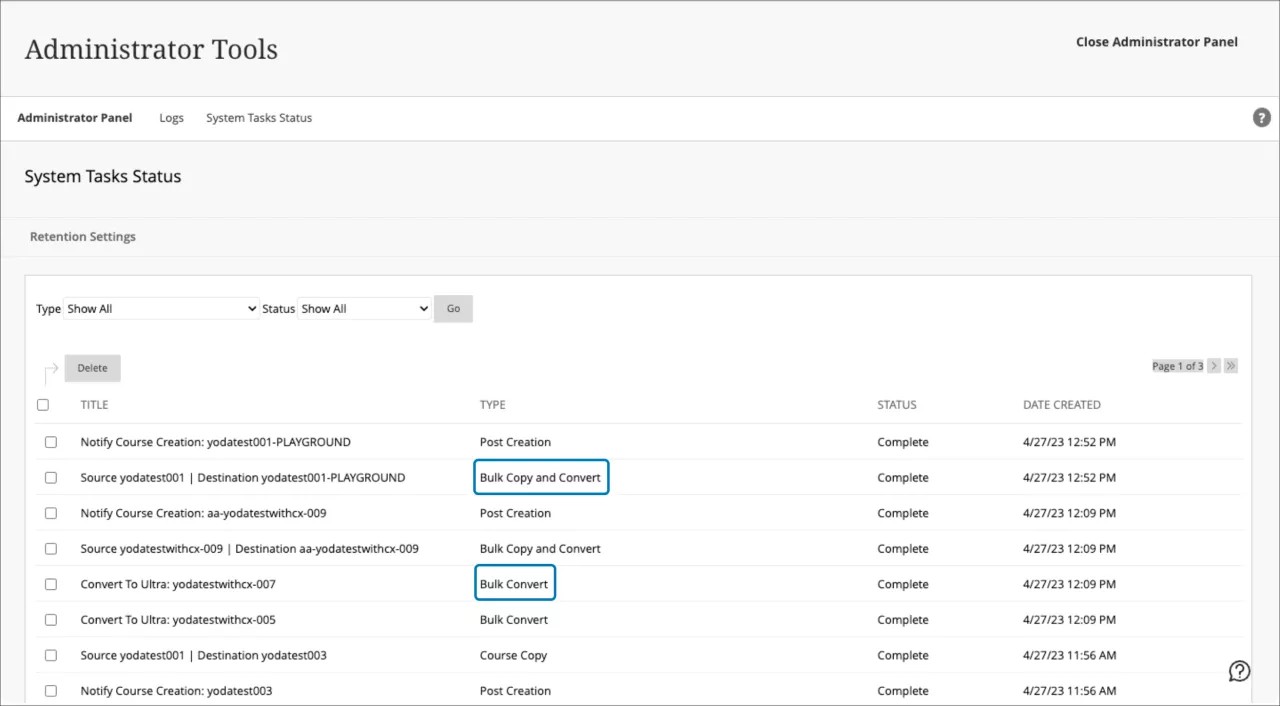
Important
Les conversions en bloc sont des ensembles de tâches en attente. Le nombre de conversions pouvant être traitées simultanément est limité à deux (2).
Activer un niveau supplémentaire d'éléments imbriqués
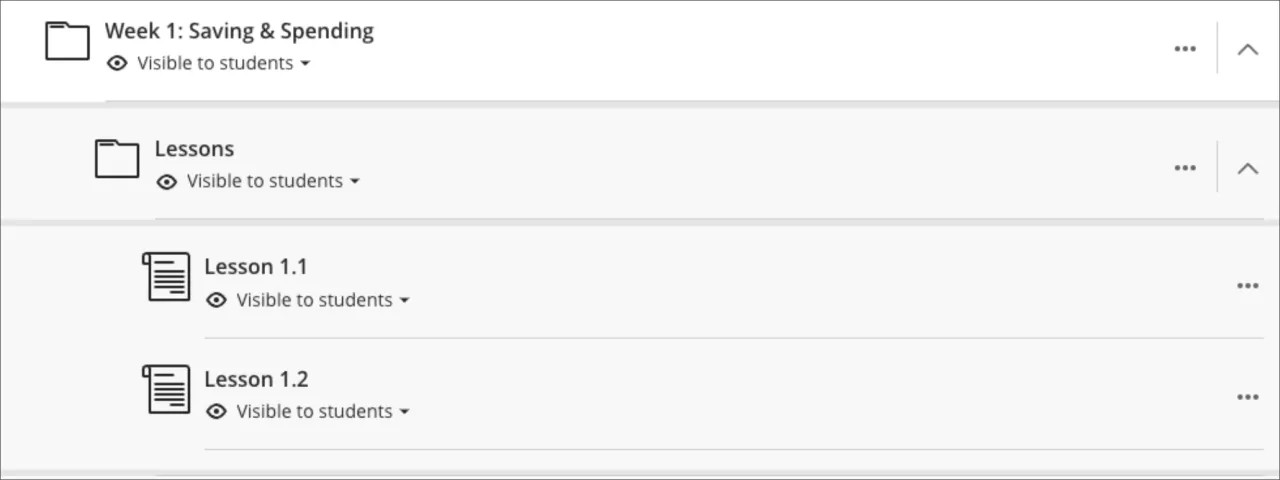
Par défaut, les cours en vue de cours Ultra prennent en charge jusqu'à trois niveaux de hiérarchie sur la page Contenu du cours. Par exemple, un dossier dans un dossier correspond à deux niveaux. Un dossier à l'intérieur d'un dossier à l'intérieur d'un module de formation est un exemple de trois niveaux. Cela diffère de la vue originale des cours, qui n'imposait aucune restriction quant au nombre de niveaux pouvant être utilisés. Ce changement vise à simplifier les structures de cours et à améliorer l'expérience des étudiants.
Toutefois, ce paramètre peut poser problème lors de la conversion d'un cours de l'affichage de cours d'origine vers la vue de cours Ultra, car le contenu des niveaux plus profonds est déplacé vers le niveau le plus bas pris en charge dans la vue de cours Ultra.
Pour contrer ce problème, vous avez la possibilité d'utiliser un niveau d'imbrication supplémentaire.
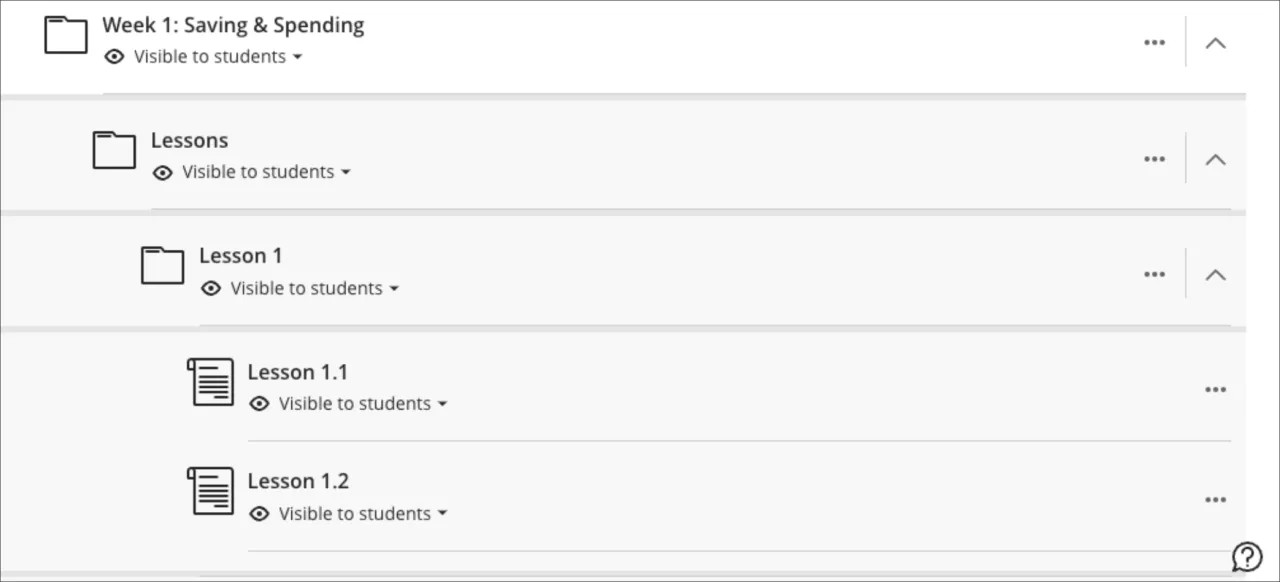
Cette fonction est désactivée par défaut. Pour activer un niveau de profondeur supplémentaire dans la vue de cours Ultra, procédez comme suit :
Sélectionnez Administrateur.
Sélectionnez Configurer.
Accédez à la fonction Activer un niveau supplémentaire d'éléments imbriqués.
Basculez le commutateur de Désactivé à Activé.
Cochez la case Je reconnais que cette action ne peut pas être annulée.
Sélectionnez Confirmer.
Sélectionnez Enregistrer.

Avertissement
Une fois que vous avez activé le niveau supplémentaire d'éléments imbriqués, vous ne pouvez plus revenir en arrière. Il est important de discuter et de confirmer cette option avec les parties prenantes internes avant de la sélectionner.
Conversion de différents types de contenu
Il existe plusieurs options pour configurer le mode de conversion de certains types de contenu dans Ultra Experience Management.
Select Admin.
Select Configure in the The Ultra experience is here! module.
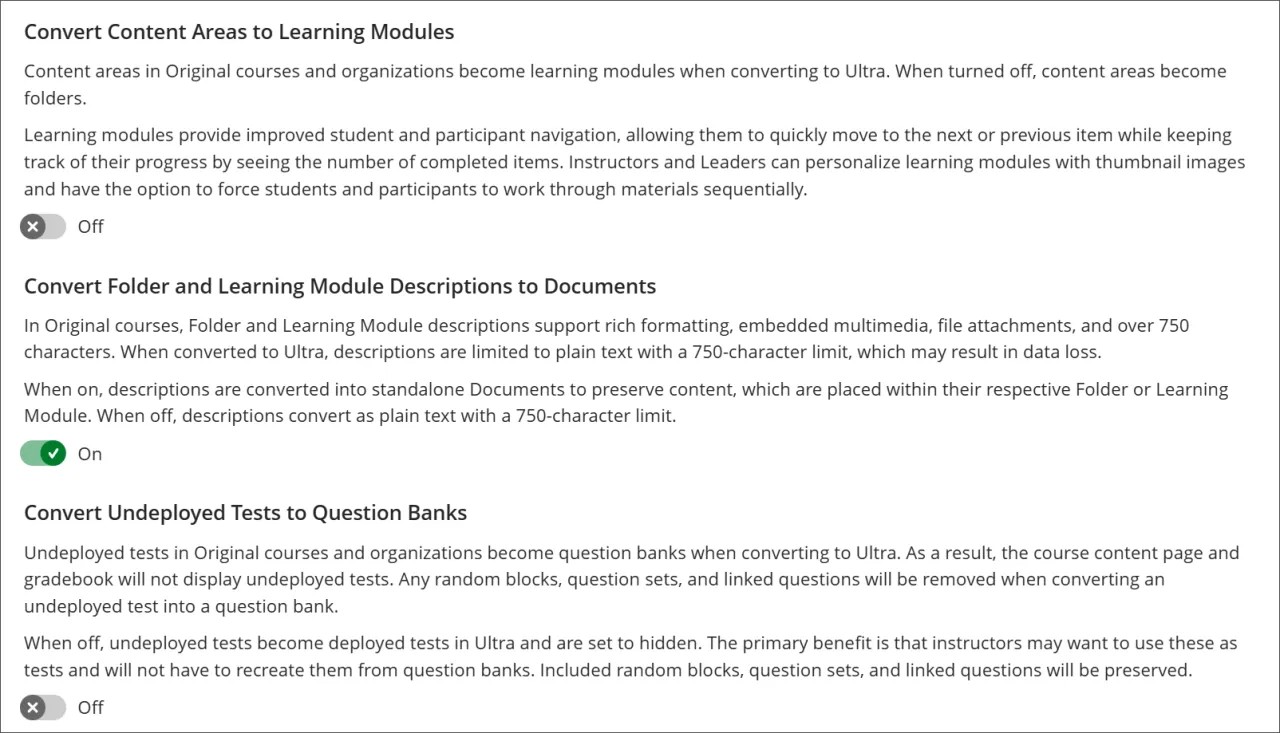
Convertir des pages de contenu en modules d'apprentissage
Par défaut, l'option permettant de convertir les cours d'origine en cours Ultra et de transformer les zones de contenu en modules d'apprentissage est activée.
La conversion en modules d'apprentissage est utile pour les types de cours suivants :
Cours originaux utilisant plusieurs zones de contenu pour organiser les supports de cours
Cours issus d'une migration à partir des systèmes de gestion de l'apprentissage Canvas, BrightSpace et Moodle
Si vous désactivez le paramètre Convertir les zones de contenu en modules d'apprentissage, les zones de contenu deviendront des dossiers.
Convertir les descriptions des dossiers et des modules d'apprentissage en documents
Les cours d'origine prennent en charge les descriptions de dossiers et de modules d'apprentissage qui incluent un formatage riche, des éléments multimédias intégrés, des pièces jointes et qui dépassent 750 caractères. Les modules d'apprentissage dans Ultra sont limités à 750 caractères et à du texte simple.
Pour éviter toute perte de données lors de la conversion, vous pouvez activer ce paramètre pour convertir les descriptions en documents afin de préserver le contenu placé dans le dossier ou le module d'apprentissage.
Convertissez les tests non déployés en banques de questions
Les tests non déployés dans les cours et les associations d'origine deviennent des tests déployés qui sont définis comme étant masqués dans Ultra. Cela permet de préserver les blocs aléatoires, les ensembles de questions et les questions liées.
Lorsque ce paramètre est activé, les tests non déployés sont convertis en séries de questions dans Ultra. Les séries de questions ne sont pas accessibles à partir de la page Contenu du cours ou du relevé de notes. Les blocs aléatoires, les ensembles de questions et les questions liées sont supprimés lors de la conversion en séries de questions.