Notes de version d’avril 2026 (4000.12)
Informations sur la version
Astuce
Pour connaître les numéros de version des versions de maintenance et les corrections de bogues, consultez Versions de maintenance.
Pour connaître l'état de la diffusion et les retards, consultez État de Blackboard.
Conception pédagogique
Créer plusieurs bibliothèques avec la prise en charge de la hiérarchie de l’établissement dans la bibliothèque d'objets d'apprentissage
Note
Cette fonctionnalité sera mise à disposition des environnements de test/préproduction durant la semaine du 23 mars 2026.
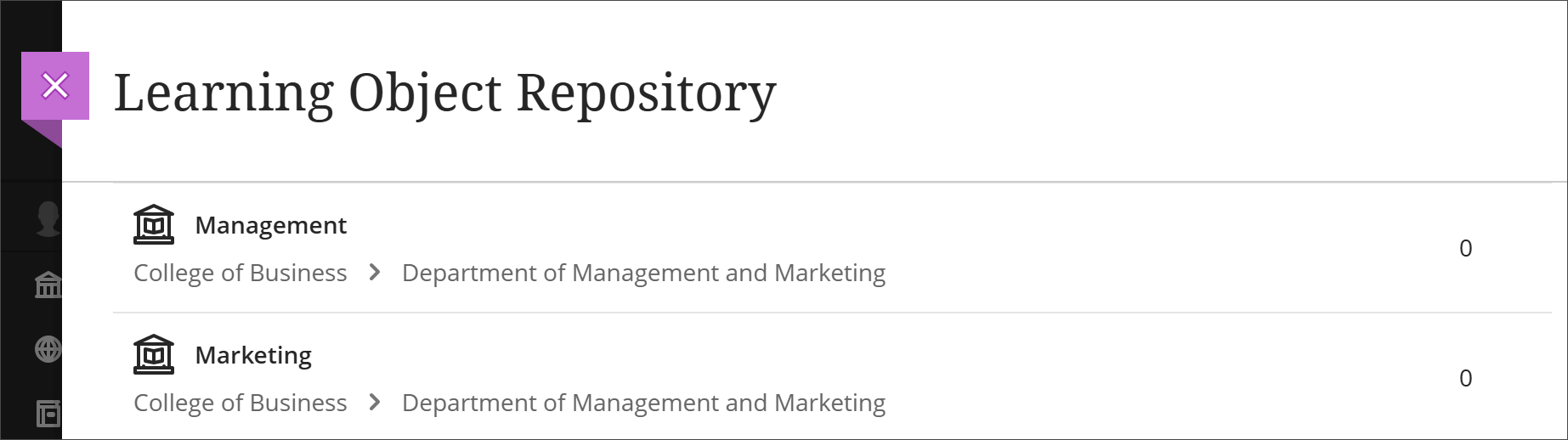
La bibliothèque d'objets d'apprentissage (LOR) prend désormais en charge la hiérarchie de l'établissement. Une bibliothèque dédiée est créée pour chaque nœud de la hiérarchie de l’établissement. Lorsqu'un cours est associé à un nœud particulier, il a accès à la bibliothèque dédiée à ce nœud et aux bibliothèques de ses nœuds parents. Cette structure permet de déléguer la propriété, de clarifier la gouvernance et d'exercer un contrôle granulaire sur les personnes qui créent et gèrent le contenu partagé.
Les privilèges suivants sont recommandés pour les utilisateurs qui travaillent avec les bibliothèques de nœuds.
Affichage de la bibliothèque d’objets d’apprentissage à partir de la page Outils
Panneau de navigation > Outils > Bibliothèque d'objets d’apprentissage
Panneau de navigation > Outils > Bibliothèque d'objets d’apprentissage > Rechercher
Afficher la bibliothèque d'un nœud à partir de la bibliothèque d'objets d'apprentissage
Panneau de navigation > Outils > Bibliothèque d'objets d'apprentissage > Référentiels de nœuds
Affichage des cours/organisations associés à un objet donné dans un référentiel de nœuds
Panneau de navigation > Outils > Bibliothèque d'objets d'apprentissage > Référentiels de nœuds > Associations
Panneau de navigation > Outils > Référentiel d'objets d'apprentissage > Référentiels de nœuds > ... > Associations
Création, modification et suppression d’objets dans un référentiel de nœuds
Panneau de navigation > Outils > Référentiel d'objets d'apprentissage > Référentiels de nœuds > Créer
Panneau de navigation > Outils > Référentiel d'objets d'apprentissage > Référentiels de nœuds > Modifier
Panneau de navigation > Outils > Référentiel d'objets d'apprentissage > Référentiels de nœuds > Supprimer
Note
L'octroi du privilège de création ou de suppression entraîne implicitement l'octroi du privilège de modification.
Téléverser des fichiers dans un dépôt de nœuds
Panneau de navigation > Outils > Référentiel d'objets d'apprentissage > Référentiels de nœuds > Téléverser
Copier des objets dans un magasin de nœuds
Panneau de navigation > Outils > Référentiel d'objets d'apprentissage > Référentiels de nœuds > ... > Copier des éléments
Panneau de navigation > Outils > Référentiel d'objets d'apprentissage > Référentiels de nœuds > ... > Tâches et journaux
Insérer des objets dans des cours/organisations à partir du référentiel d'objets d'apprentissage
Cours/Association > Contenu > + > Bibliothèque d'objets d'apprentissage
Les administrateurs peuvent créer un rôle personnalisé ou ajouter ces privilèges à un rôle existant, puis ajouter des utilisateurs dotés de ce rôle à un nœud spécifique. Ces utilisateurs auront ensuite accès à la bibliothèque de ce nœud.
Image 1 : Les nœuds parents de chaque référentiel apparaissent comme des chemins de navigation sous le nom du référentiel dans la vue de gestion des LOR.
Professeurs
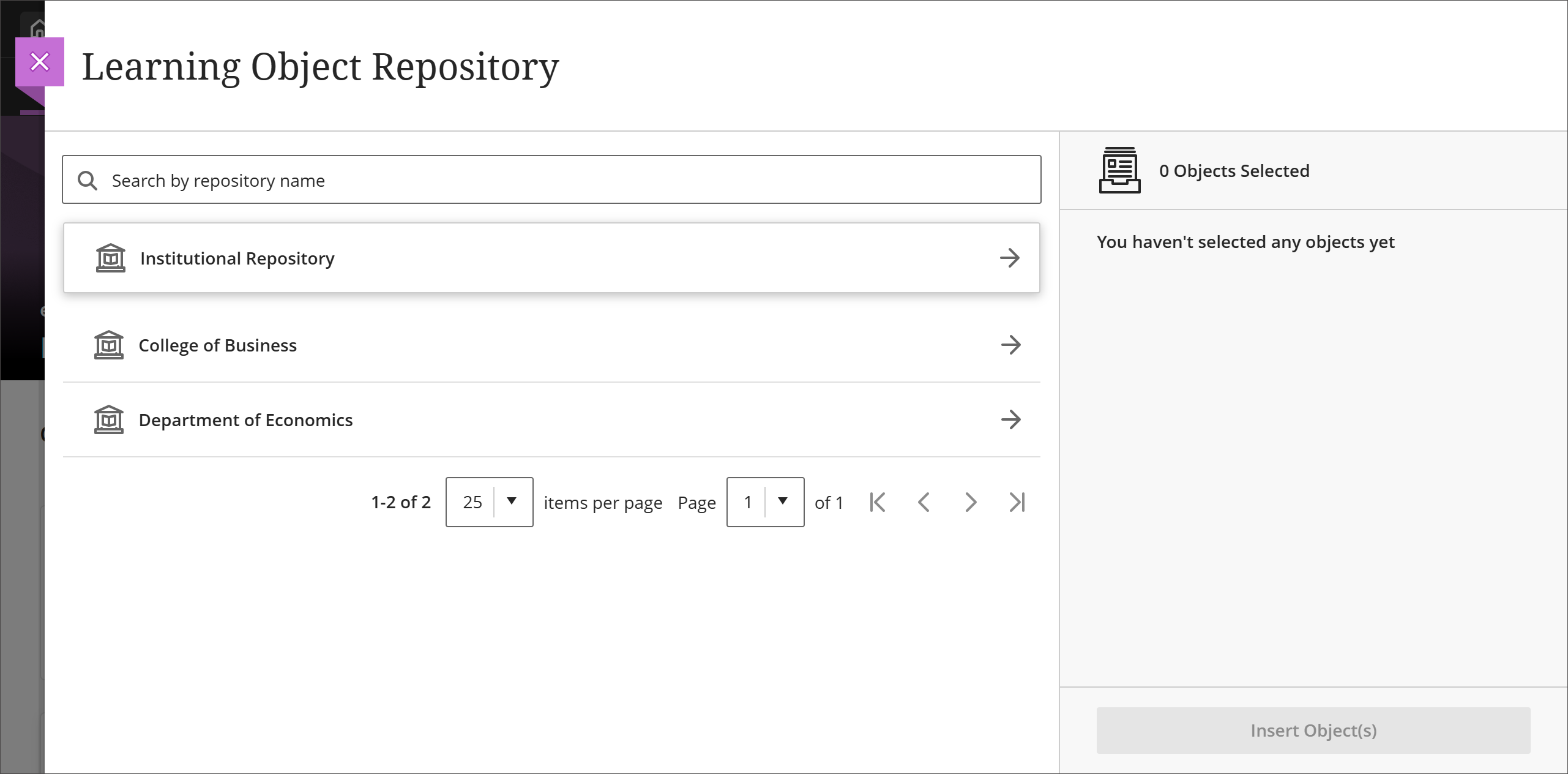
Les professeurs qui ouvrent le LOR d’un cours peuvent accéder à toutes les bibliothèques disponibles pour ce cours par le biais de la hiérarchie de l’établissement. Les professeurs choisissent une bibliothèque individuelle, puis sélectionnent des objets dans cette bibliothèque.
Image 2 : Les professeurs auront accès aux bibliothèques disponibles. Par exemple, la bibliothèque institutionnelle et les bibliothèques du College of Business et du Department of Economics sont disponibles pour un professeur d'économie.
Administrateurs
Disponibilité : Disponible pour tous les cours Ultra.
Activation : Aucune n'est nécessaire.
Configuration: Aucune n'est nécessaire.
Filtrer les objets par type dans le référentiel d’objets d’apprentissage
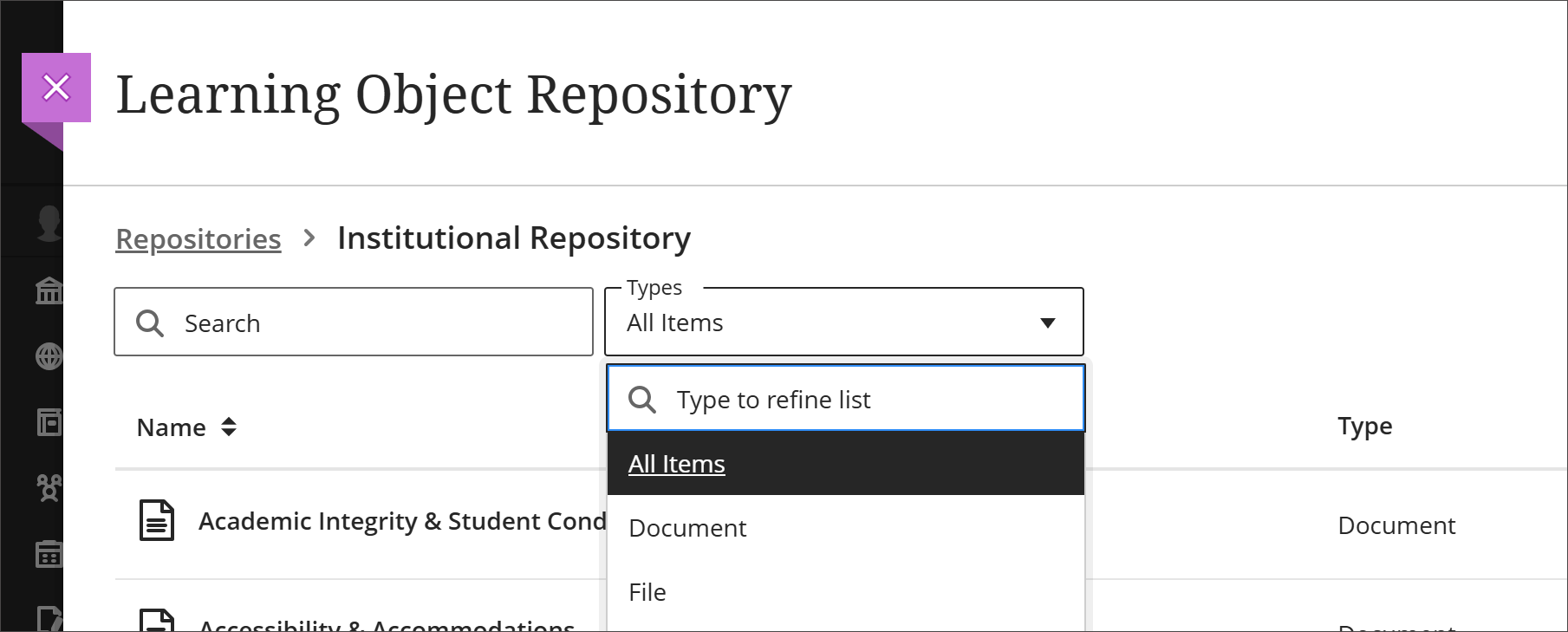
Les administrateurs peuvent désormais filtrer les éléments du référentiel d’objets d’apprentissage (LOR) par type. Les options de filtrage sont les suivantes :
Tous les articles
Document
Fichier
Au fur et à mesure que le volume et la variété des contenus gérés par les établissements dans le LOR augmentent, ce filtre aide les utilisateurs à localiser et à gérer les objets plus efficacement, ce qui leur permet de gagner du temps.
Image 1 : Le filtre Types se trouve à côté de la boîte de recherche dans la vue de gestion des LOR.
Administrateurs
Disponibilité : Disponible pour tous les cours Ultra.
Activation : Aucune n'est nécessaire.
Configuration: Aucune n'est nécessaire.
Amélioration de la prise en charge de Blackboard Ally dans la bibliothèque d’objets d’apprentissage
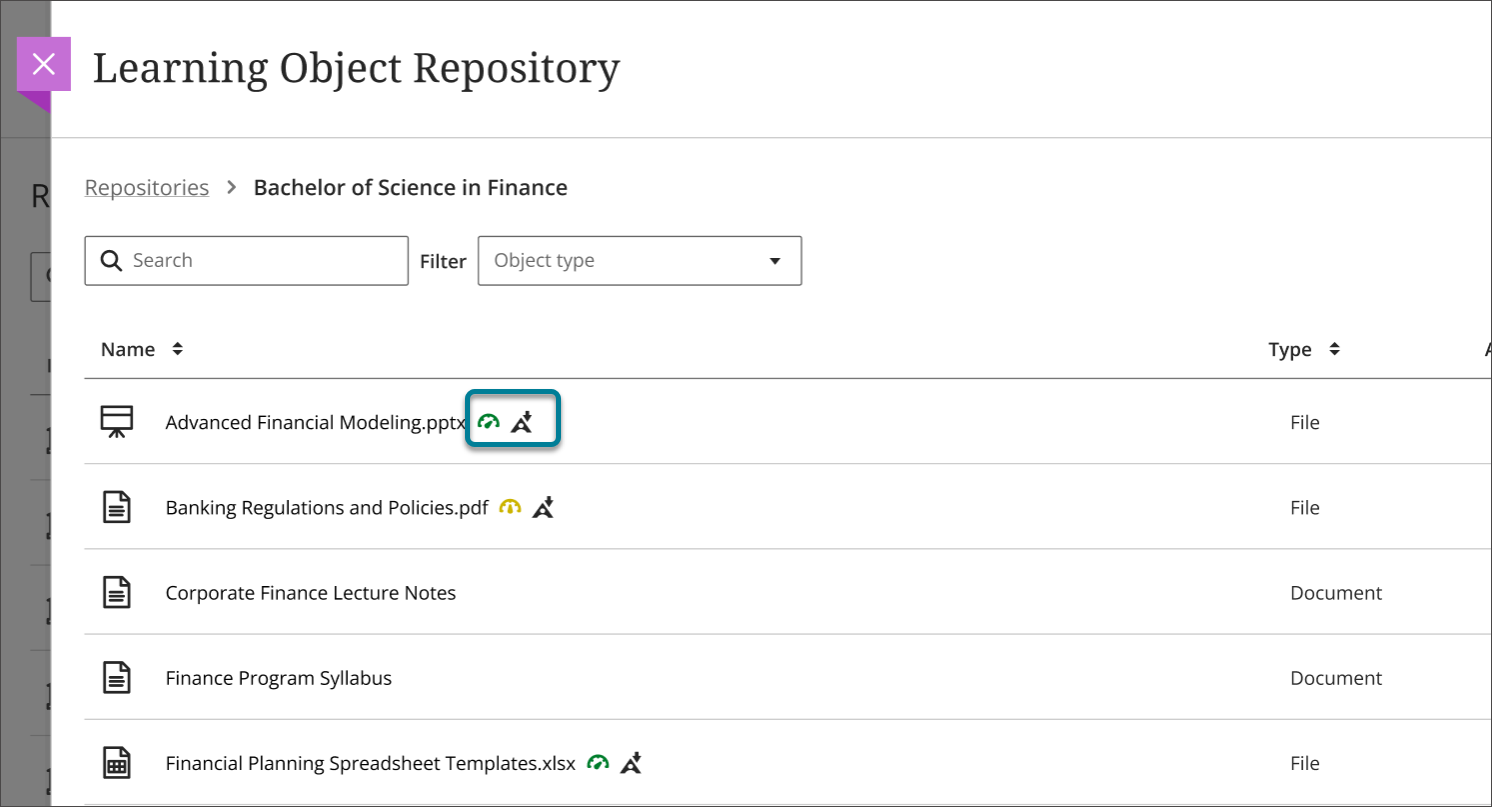
La vue de gestion du Learning Object Repository (LOR) affiche désormais le résultat d’accessibilité et les options de téléchargement de formats alternatifs pour les fichiers téléversés dans le LOR. Cette fonction est disponible pour les établissements qui utilisent Ally. Les résultats d'accessibilité n'apparaissent pas sur la page Contenu du cours pour les éléments ajoutés à partir du LOR, car les professeurs ne peuvent pas modifier ni améliorer ces objets gérés de manière centralisée. Cette mise à jour offre aux administrateurs un moyen pratique de gérer l'accessibilité directement à partir du LOR, sans avoir à naviguer vers un outil distinct.
Image 1 : La vue de gestion du dépôt d'objets d'apprentissage affiche le résultat d'accessibilité et l'option de télécharger des formats alternatifs à côté des fichiers.
Administrateurs
Disponibilité : Disponible pour tous les cours Ultra.
Activation : Aucune n'est nécessaire.
Configuration: Aucune n'est nécessaire.
Communication et collaboration
Examinez les deux séries de dates d’échéance de discussions dans plusieurs vues de Blackboard.
Blackboard affiche désormais les deux ensembles de dates d’échéance et de conditions de participation aux discussions dans les zones clés de l’application. Cette amélioration s'appuie sur l'ajout récent d'une deuxième date d'échéance et d'une obligation de participation. Les professeurs et les étudiants ont des attentes plus claires, quel que soit l'endroit où ils accèdent aux détails de la discussion.
Professeurs et étudiants
Lorsque les professeurs créent une discussion avec deux dates d’échéance et deux exigences de participation, les deux ensembles d'exigences apparaissent sur la page Contenu du cours, les pages Discussion, les vues de l’étudiant et du professeur dans le relevé de notes, et le panneau d’analyse de la discussion du professeur. Les étudiants peuvent suivre les attentes tout au long du processus de travail sans avoir à revenir à la discussion elle-même.
Image 1 : Sur la page Contenu du cours, les dates d’échéance et les conditions d’accès sont affichées. Pour tous les points d'entrée de discussion, les dates et les heures sont affichées.
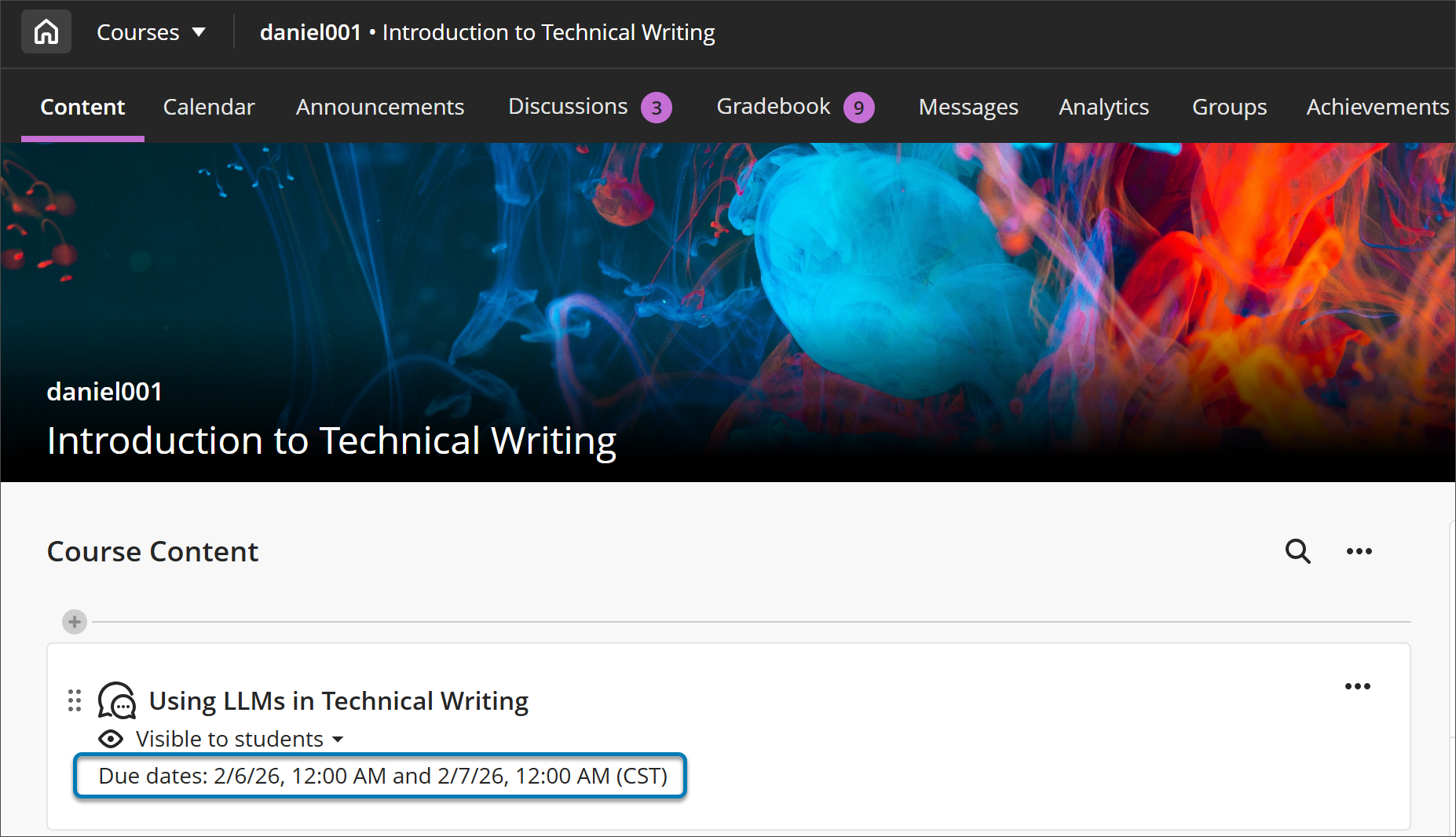
Sur les pages Contenu du cours et Discussion, les dates d’échéance et leurs exigences apparaissent ensemble pour une référence rapide.
Dans la vue Étudiant du relevé de notes, les deux dates apparaissent.
Les professeurs disposent également d'une nouvelle section Dates d’échéance et exigences dans la vue d'évaluation d'un étudiant individuel. Cette section indique à la fois les dates d’échéance et la progression de l'étudiant pour chaque exigence.
Administrateurs
Disponibilité : Disponible pour tous les cours Ultra.
Activation : Aucune n’est nécessaire.
Configuration : Aucune configuration n’est nécessaire.
Conversation IA : Limiter les messages
Les professeurs peuvent désormais contrôler la durée des conversations assistées par l'IA, y compris les questions socratiques, en fixant des limites de messages. Ces contrôles aident les étudiants à comprendre quand terminer une interaction et à maintenir les conversations centrées sur l'activité d'apprentissage prévue.
Professeurs
Lorsque les professeurs configurent une conversation d'IA, ils peuvent définir un plafond de messages afin de déterminer la durée de la conversation.
Image 1 : Paramètres de limitation des messages pour une conversation IA
Étudiants
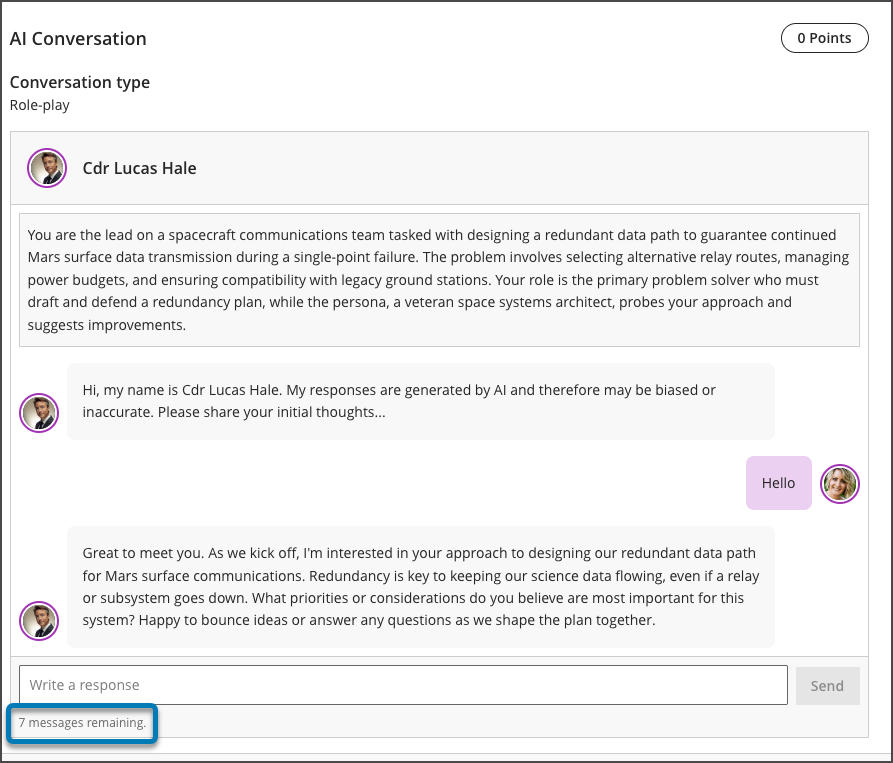
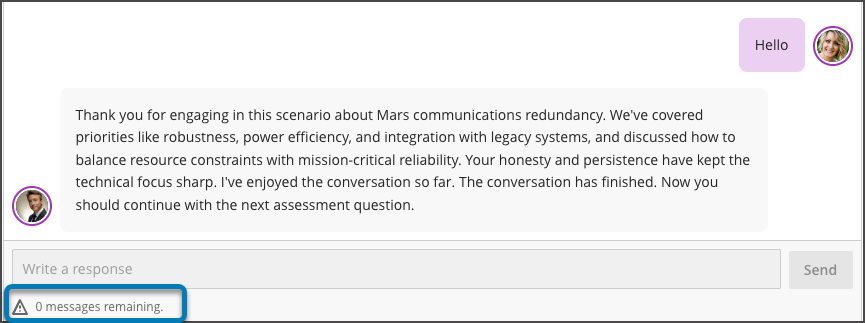
Les étudiants suivent les réponses restantes au cours d’une conversation à l’aide d’une étiquette dynamique. L’étiquette affiche une icône d’avertissement lorsqu’il reste deux tentatives. Une fois que la conversation a atteint le nombre maximal de messages, les étudiants ne peuvent plus ajouter de réponses. La limite du message établit des attentes claires en matière de participation et d'achèvement.
Image 2 : Un étudiant envoie un message d'orientation dans le cadre d'une interaction active.
Administrateurs
Disponibilité : Disponible pour tous les cours Ultra.
Activation : Aucune n'est nécessaire.
Configuration : Pas besoin.
Traiter les images comme des liens miniatures dans les courriels d’annonces
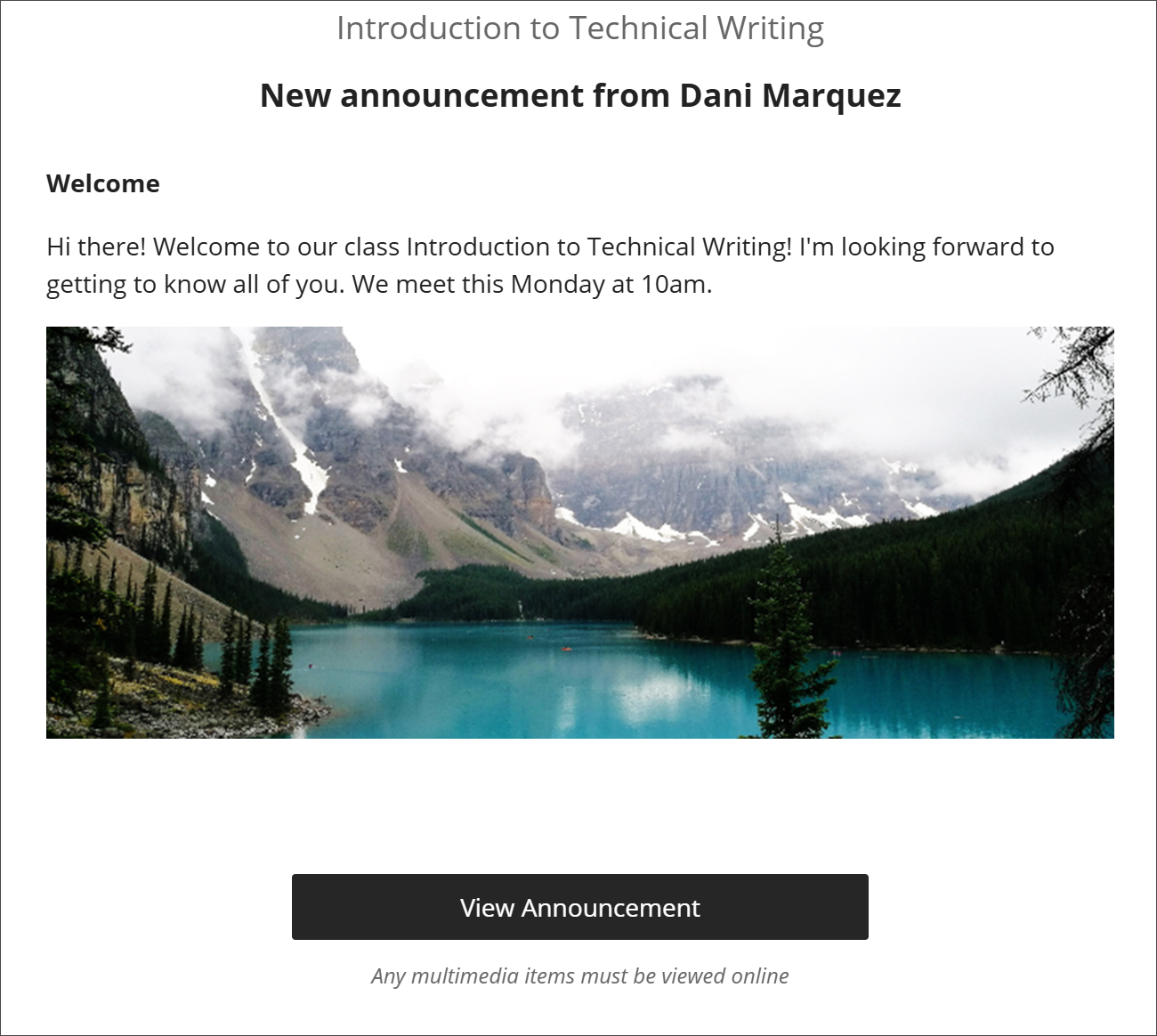
Les courriels d'annonce affichent désormais des aperçus des images incluses dans une annonce Blackboard. Ces aperçus d’images remplacent les anciens liens d’images qui apparaissaient sous forme de noms de fichiers dans le courriel. Lorsque les utilisateurs sélectionnent une image, celle-ci s'ouvre sur une page séparée pour une vue plus grande et plus détaillée. Cette mise à jour rend le contenu de l'annonce plus clair et plus facile à comprendre directement à partir du courriel.
Professeurs et étudiants
Les courriels d'annonce affichent une petite image d'aperçu pour chaque image incluse dans un message d'annonce. La sélection de l'image ouvre une page distincte avec une vue plus détaillée de l'image. Les utilisateurs peuvent fermer cette page lorsqu'ils souhaitent revenir à l'annonce originale. Pour accéder à l’annonce dans Blackboard, les utilisateurs peuvent sélectionner Voir l’annonce dans le message courriel.
Image 1 : Courriel d'annonce montrant des images sous forme de liens miniatures qui s'ouvrent dans une page séparée pour l'image en question.
Administrateurs
Disponibilité: Disponible pour tous les cours Ultra.
Activation : Non requis.
Configuration: Aucune n’est nécessaire.
Ajoutez les étiquettes « contenu substantiel » et « contenu non substantiel » dans l’analyse de la discussion avec le professeur
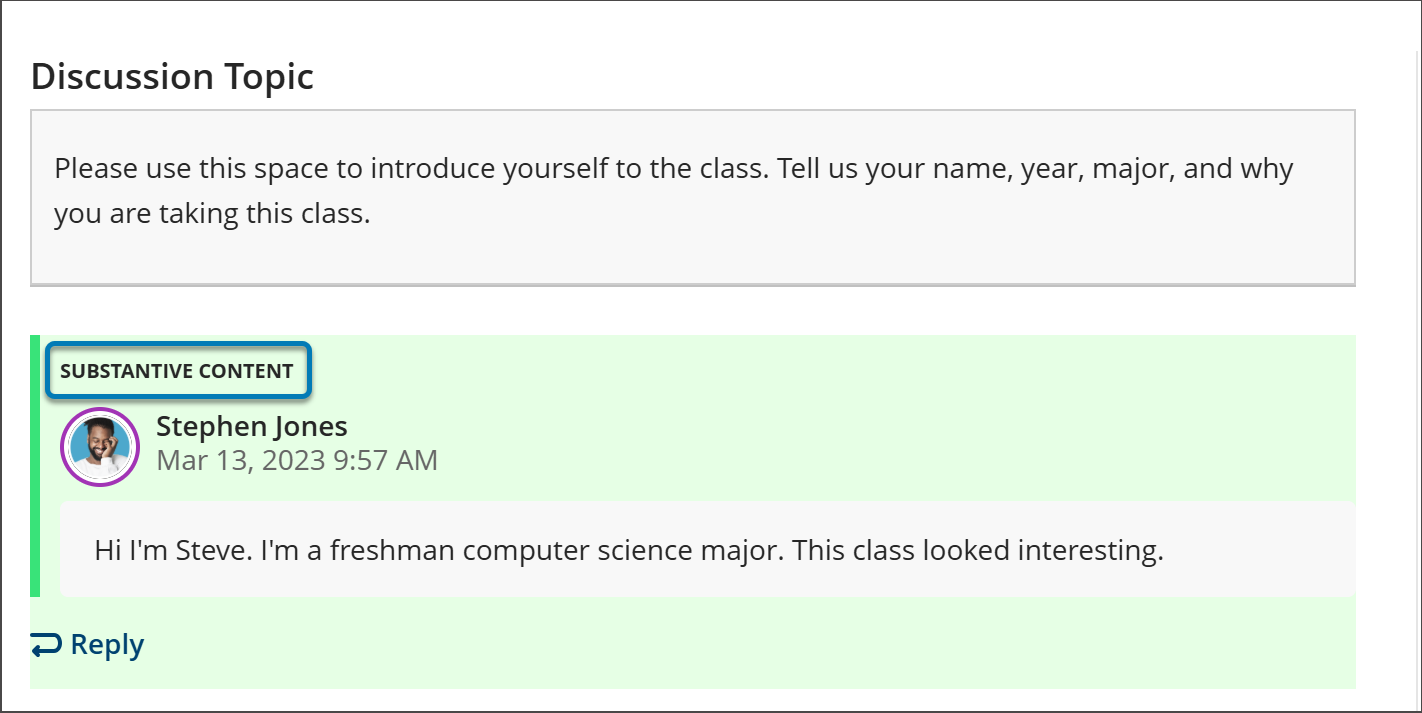
Les messages et les réponses des étudiants sont désormais étiquetés Contenu substantiel et Contenu non substantiel dans la page d'analyse de la discussion avec le professeur. Les étiquettes clarifient la signification des indicateurs de texte surlignés en vert et en rouge dans les réponses des étudiants et améliorent le processus de notation pour les professeurs.
Professeurs
Lorsque les professeurs examinent les messages et les réponses d'un étudiant, la page d'analyse des professeurs affiche des étiquettes de texte dont le contenu est mis en évidence. L’étiquette Substantive Content (contenu substantiel) fait partie des points forts de l’étiquette verte. Les points en rouge comprennent l’étiquette Contenu non substantiel. Les étiquettes apparaissent de manière cohérente dans l'ensemble du panneau d'analyse et répondent aux exigences d'accessibilité.
Image 1 : Vue d’analyse de l’enseignant montrant les messages étiquetés Contenu important et Contenu non important.
Administrateurs
Disponibilité : Disponible pour tous les cours Ultra.
Activation : Aucune n'est nécessaire.
Configuration : Aucune n’est requise.
Travail et essais
Spécifiez le type de soumission du travail
Nous avons introduit de nouvelles options de soumission des travaux qui permettent aux professeurs de spécifier le type de soumission qu'ils attendent des étudiants. Cette mise à jour améliore la clarté pour les étudiants et optimise le flux de travaux de soumission en fonction du type de soumission sélectionné.
Professeurs
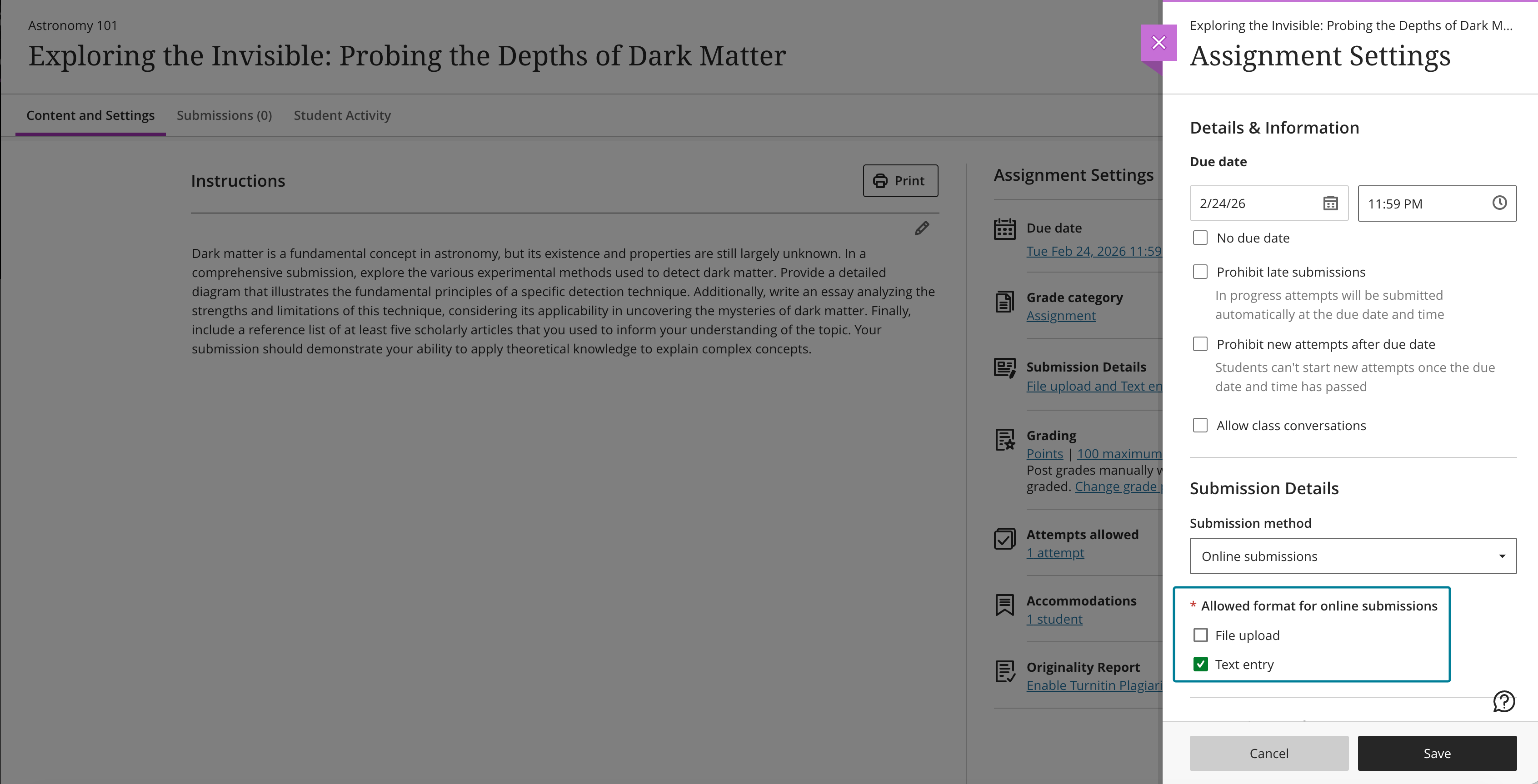
Lors de la création ou de la modification d'un devoir, les professeurs peuvent définir le type de soumission attendu afin d'orienter la manière dont les étudiants soumettent leur devoir. La sélection d'un type de soumission particulier simplifie l'expérience de l'étudiant et réduit l'ambiguïté quant à ce qui est requis.
Les professeurs peuvent sélectionner un ou plusieurs types de soumissions attendues lors de la configuration d'un travail :
Téléverser des fichiers
Saisie de texte
Par défaut, Téléverser un fichier et Saisie de texte sont tous les deux sélectionnés.
Le type de soumission sélectionné est visible dans les paramètres du travail et dans les détails relatifs à l'étudiant. Les professeurs peuvent modifier le type de soumission sélectionné jusqu'à ce que les étudiants aient commencé à soumettre leurs tentatives.
Image 1 : Les professeurs peuvent choisir un ou plusieurs types de soumission lors de la configuration d'un travail.
Étudiants
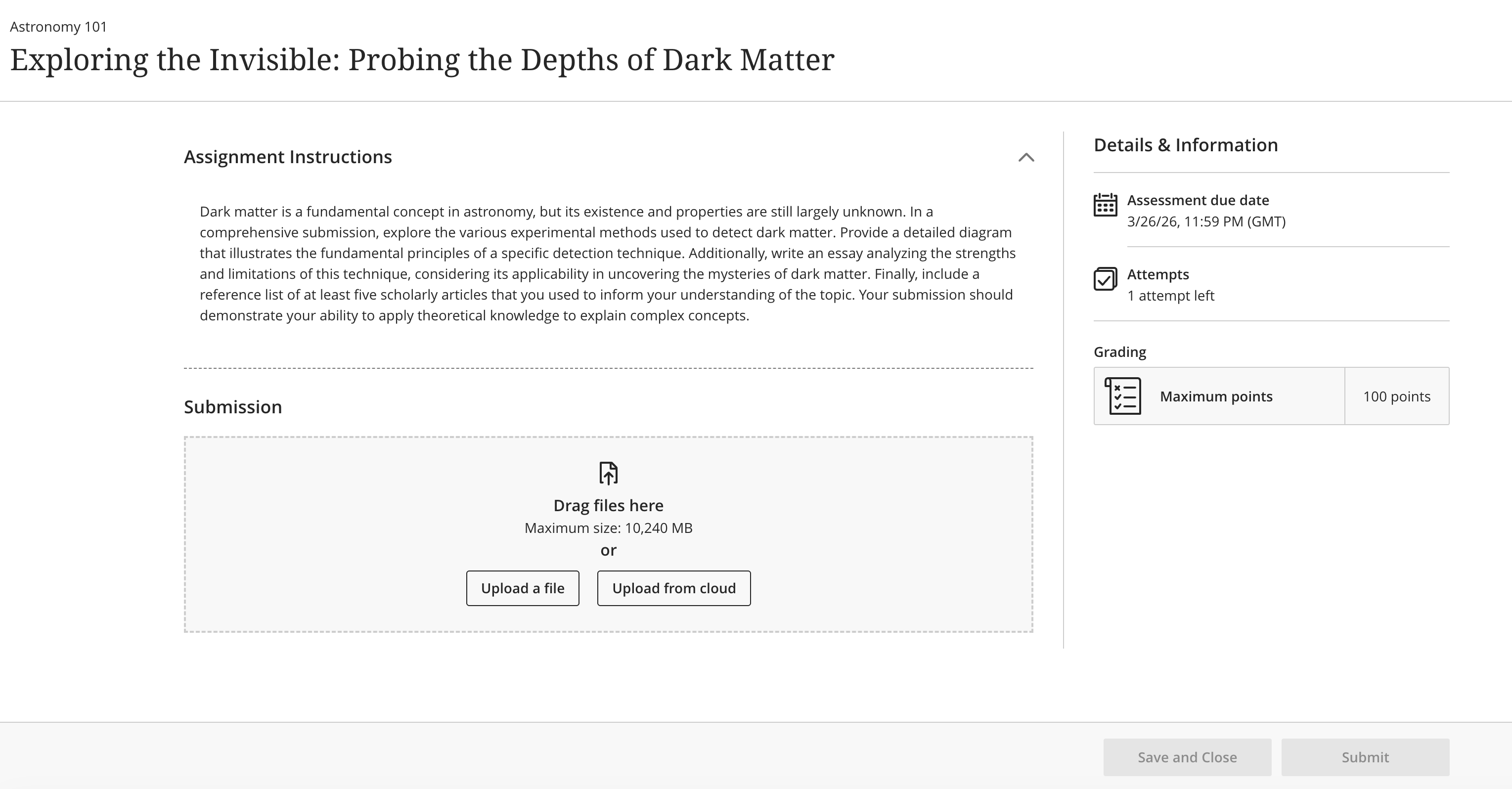
Les étudiants sont informés du type de soumission attendu et voient un flux de travaux optimisé pour ce format.
Les soumissions de fichiers affichent une zone de dépôt de fichiers dédiée où les étudiants peuvent téléverser, prévisualiser (lorsque cela est possible) et supprimer des fichiers.
Les soumissions de texte offrent une expérience simplifiée de l'éditeur de texte enrichi sans option de pièce jointe générale et comprennent l'accès au marché de contenu pour les outils pris en charge.
Image 2 : Les étudiants disposent d’un flux de travaux optimisé pour le type de soumission sélectionné.
Administrateurs
Disponibilité : Disponible pour tous les cours Ultra.
Activation : Aucune n'est nécessaire.
Configuration: Aucune n'est nécessaire.
Amélioration des questions à choix multiples et des questions à réponses multiples
En fonction des commentaires des clients, nous avons apporté plusieurs améliorations :
Pour la question à choix multiple, nous avons modifié le nombre d'options de réponse par défaut qu'un étudiant peut sélectionner de 4 à 1.
Lors de la création ou de la modification d'une question à choix multiple ou d’une question à réponses multiples, les professeurs peuvent modifier le nombre d'options de réponse qu'un étudiant peut sélectionner.
Les libellés alphabétiques des options de réponse à choix multiples (A, B, C, D) ont également été rétablis.
Administrateurs
Disponibilité : Disponible pour tous les cours Ultra.
Activation : Aucune n'est nécessaire.
Configuration: Aucune n'est nécessaire.
Relevé de notes
Ajuster les notes pour les tentatives individuelles des étudiants dans les remises de groupe
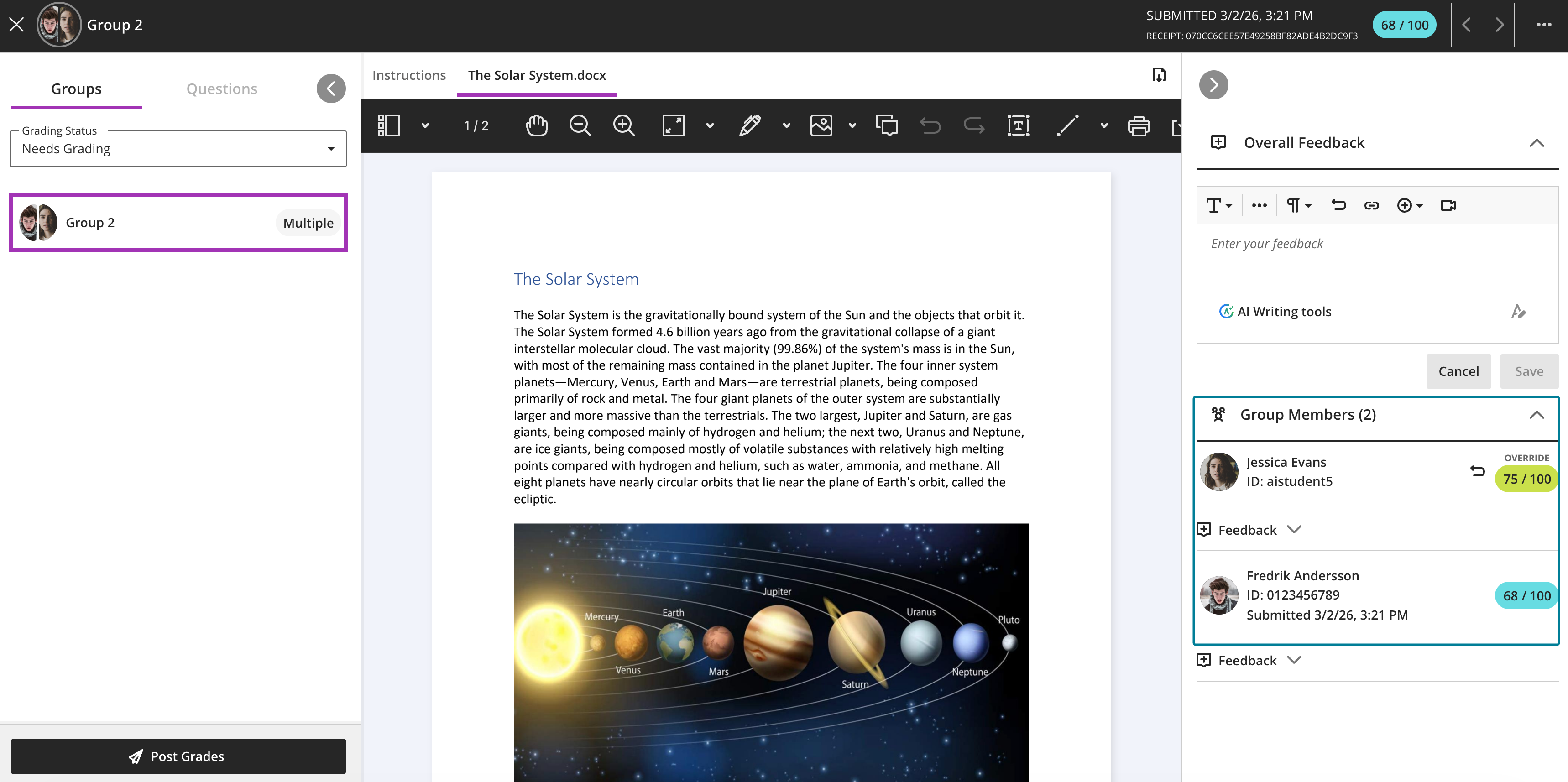
Nous avons étendu la notation flexible pour permettre aux professeurs d'ajuster les notes de tentative pour les étudiants individuels au sein d'une remise de groupe. Cette mise à jour permet de s'assurer que les notes attribuées aux travaux de groupe reflètent correctement la contribution individuelle de chaque étudiant, même lorsque le travail est soumis en tant que travail de groupe unique.
Les professeurs peuvent modifier la note d'une tentative de groupe pour des membres individuels du groupe directement à partir de l'interface de notation. L'interface indique clairement lorsque les notes diffèrent entre les membres du groupe, et les ajustements peuvent être supprimés en rétablissant la note d'un étudiant pour qu'elle corresponde au résultat de la tentative du groupe.
Image 1 : Les professeurs peuvent ajuster les notes des étudiants individuels dans une remise de groupe.
Administrateurs
Disponibilité : Disponible pour tous les cours Ultra.
Activation : Aucune n'est nécessaire.
Configuration: Aucune n'est nécessaire.
Augmentation de la taille limite des fichiers SafeAssign à 25 Mo pour DirectSubmit
Nous avons augmenté la taille limite des fichiers SafeAssign à 25 Mo pour les soumissions DirectSubmit. Cette modification permet de prendre en charge des documents plus volumineux comprenant des images, des tableaux et des mises en forme complexes, ce qui réduit les problèmes de soumission pour les étudiants.
Les soumissions existantes et les rapports SafeAssign demeurent entièrement compatibles, et les limites du système ont été révisées pour assurer une stabilité continue.
Administrateurs
Disponibilité: Disponible pour tous les cours Ultra utilisant DirectSubmit SafeAssign.
Activation : Aucune n'est nécessaire.
Configuration: Aucune n'est nécessaire.
Les noms des étudiants s'affichent dans l'ordre de tri sélectionné dans l'évaluation flexible.
Nous avons amélioré l’affichage des noms des étudiants dans l’évaluation flexible. Le format d'affichage des noms est désormais lié à l'ordre de tri sélectionné. Par défaut, les noms des étudiants sont désormais affichés sous la forme Nom, Prénom afin d'aider les professeurs à localiser rapidement les étudiants. Lors d'un tri par Prénom (croissant ou décroissant), les noms s'affichent sous la forme Prénom Nom.
Administrateurs
Disponibilité : Disponible pour tous les cours Ultra.
Activation : Aucune n'est nécessaire.
Configuration: Aucune n'est nécessaire.
Maîtrise et cheminement d’apprentissage
Accès des étudiants à Mastery powered by Outcomes
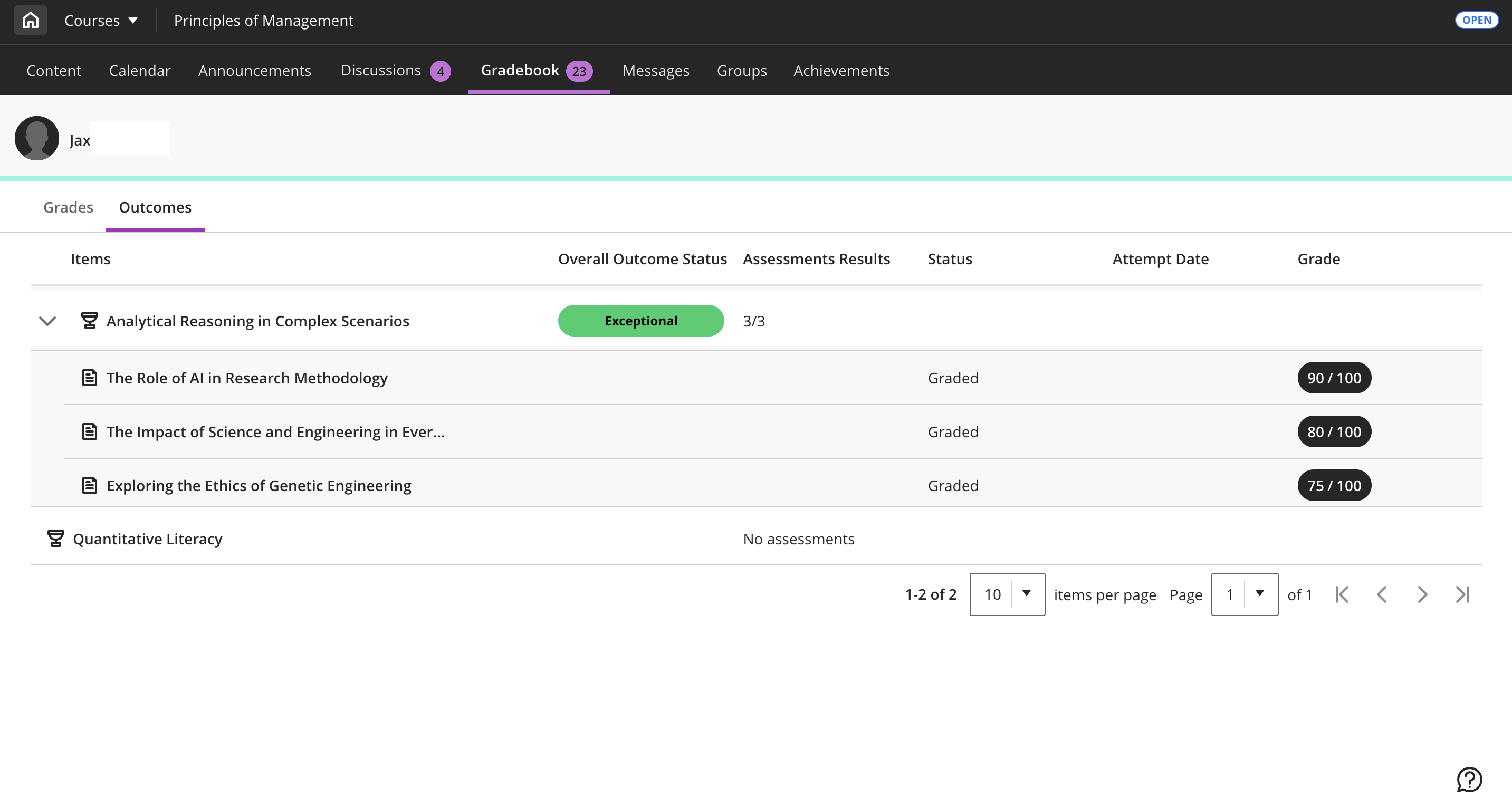
Nous avons introduit une vue des résultats du cours orientée vers l’étudiant. Les étudiants peuvent accéder en toute sécurité à leurs progrès individuels en matière de maîtrise dans leur cours Blackboard, en fonction des résultats d’apprentissage définis.
Cette version étend la visibilité des résultats aux élèves, renforçant ainsi les initiatives d'apprentissage fondées sur la maîtrise et les compétences et offrant aux établissements une expérience de bout en bout plus connectée, de l'évaluation à la connaissance de l'étudiant.
Image 1 : Les étudiants peuvent visualiser leurs propres progrès en matière de maîtrise grâce à Résultats, directement dans Blackboard.
Administrateurs
Disponibilité: Disponible pour tous les cours Ultra utilisant Mastery et les résultats provisionnés pour Blackboard.
Activation : Aucune n'est nécessaire.
Configuration: Les autorisations sont gérées à l’aide des paramètres de gestion et de résultat existants.
Associer des matières à l'aide de fichiers plats SIE
Nous avons étendu les intégrations SIE pour permettre d'associer les matières aux cours et aux associations à l'aide de fichiers plats SIE. Les établissements peuvent désormais créer, mettre à jour et supprimer ces associations via SIE, ce qui réduit la nécessité d'une configuration manuelle dans Anthology Illuminate. Cette amélioration permet de prendre en charge des structures curriculaires plus cohérentes et d'améliorer l'alignement sur les rapports et les résultats pour Blackboard.
Administrateurs
Disponibilité : Disponible pour tous les cours Ultra.
Activation : Aucune n'est nécessaire.
Configuration: Les associations de sujets sont gérées par le biais des intégrations SIE de fichiers plats.
Progression des élèves et expérience personnalisée
Automatisation des copies de cours dans les cours
Note
Cette fonctionnalité sera disponible dans les environnements de test/stage et de production le 10 mars 2026.
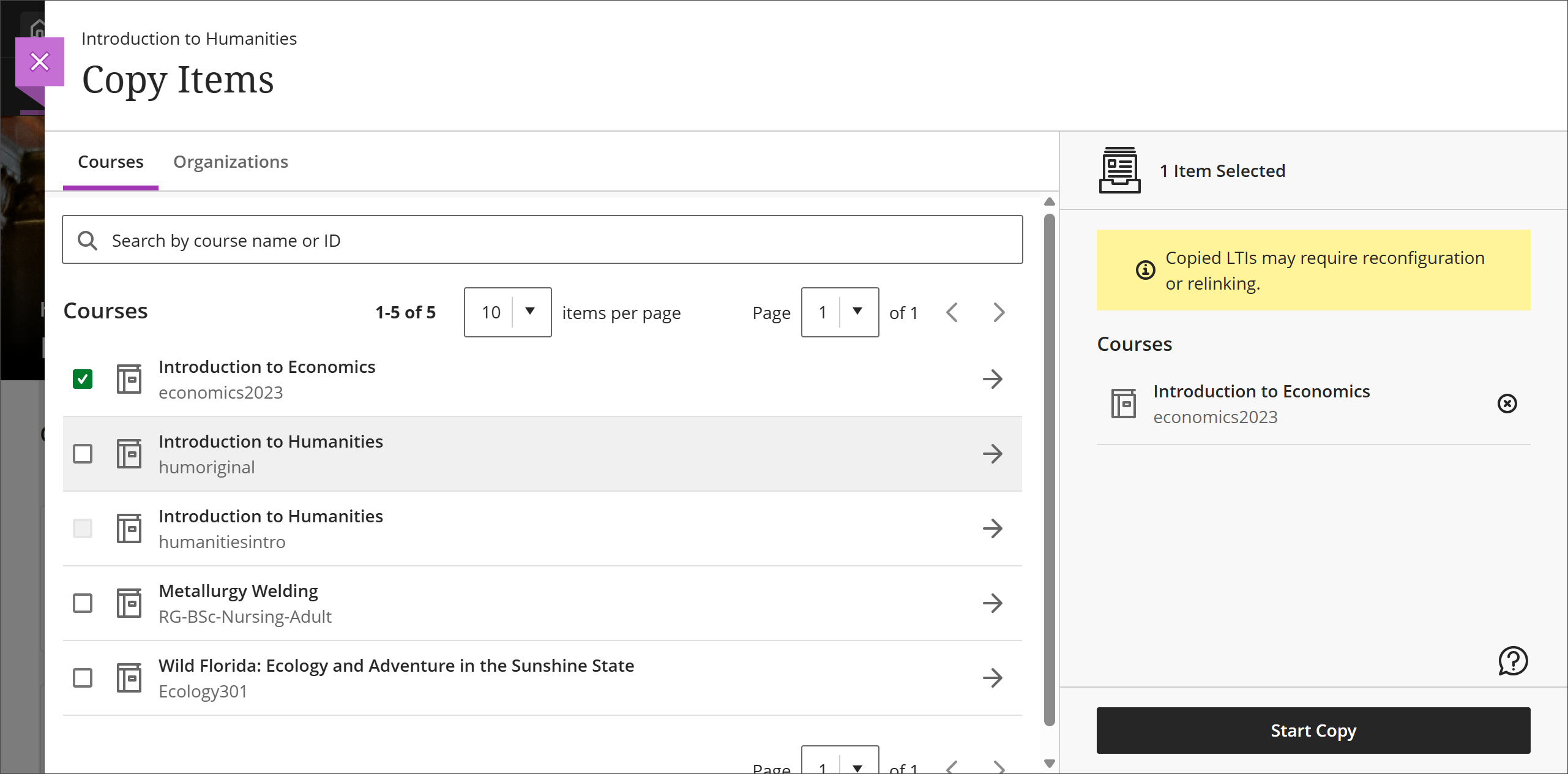
Les automatisations sont désormais copiées lorsque les cours sont copiés, restaurés ou importés. Les automatismes sont toujours copiés dans un état inactif et doivent être revus et activés dans le cours de destination. Cette mise à jour réduit le travail répétitif en supprimant la nécessité de recréer des automatisations pour chaque cours.
Les administrateurs peuvent :
Copier dans un cours nouveau ou existant et les automatismes sont copiés, mais le journal d’activité des automatismes n’est pas copié.
Faites une copie exacte et les automatisations et le journal d’activité sont copiés.
Importer un paquet de cours copie les automatisations, mais le journal d’activité n’est pas copié.
La restauration d'un cours permet de copier les automatismes et le journal d'activité.
Professeurs
Les professeurs peuvent copier le contenu de la page Contenu du cours. Lorsque vous copiez du contenu au niveau du cours, les automatismes du cours sont copiés. S'ils entrent dans le cours et copient à un niveau plus granulaire, les automatisations ne sont pas répertoriées comme une option et ne sont pas copiées.
Image 1 : Les professeurs sélectionnent Copier le contenu dans la page Contenu du cours.
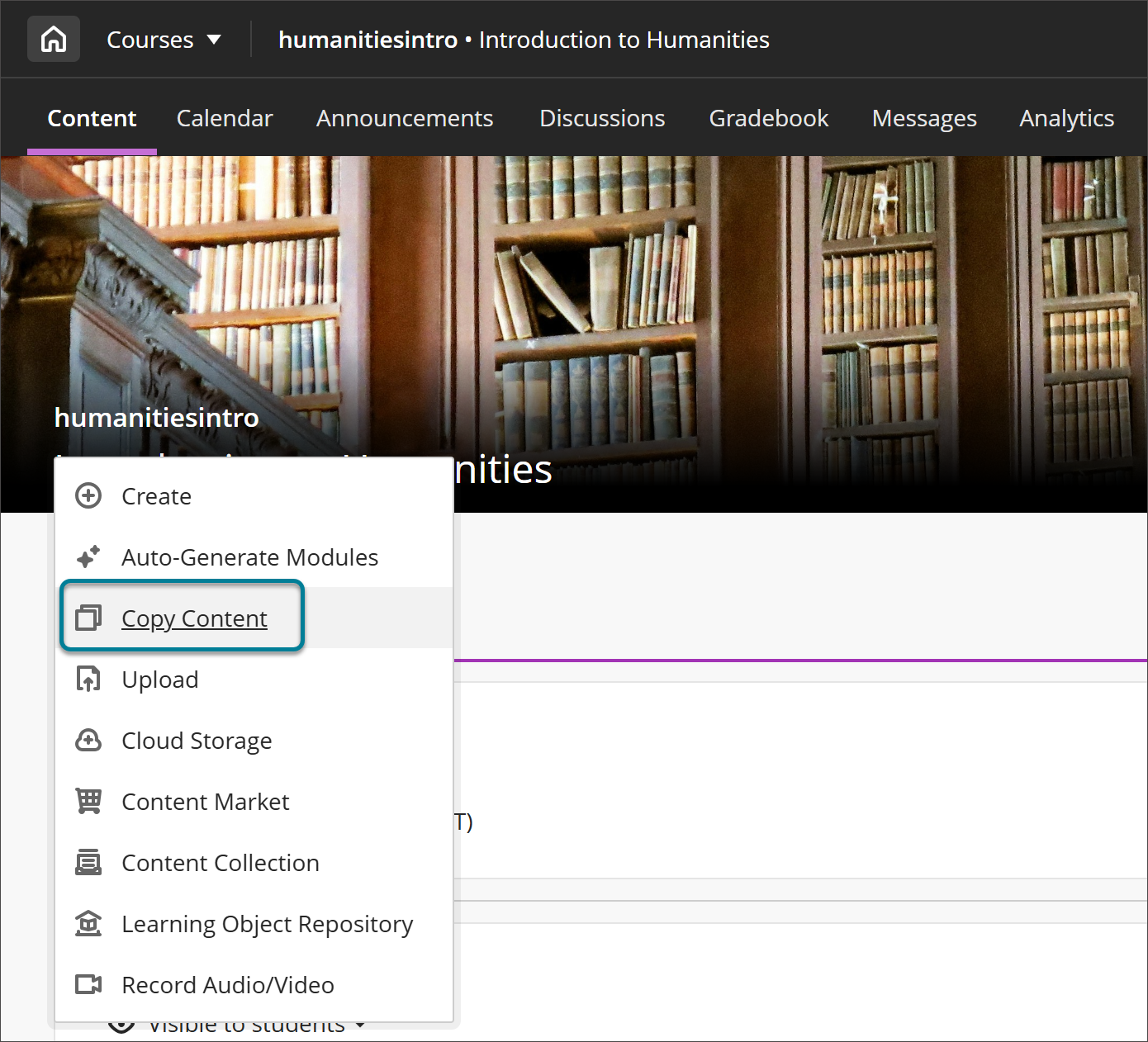
Image 2 : Les professeurs peuvent copier le contenu au niveau du cours, et les automatisations sont incluses dans la copie.
Administrateurs
Disponibilité : Disponible pour tous les cours Ultra.
Activation : Aucune n'est nécessaire.
Configuration: Aucune n'est nécessaire.
Intégrations
Grades Journey : Appliquer le paramètre Format de la colonne date à la date de dernière présence.
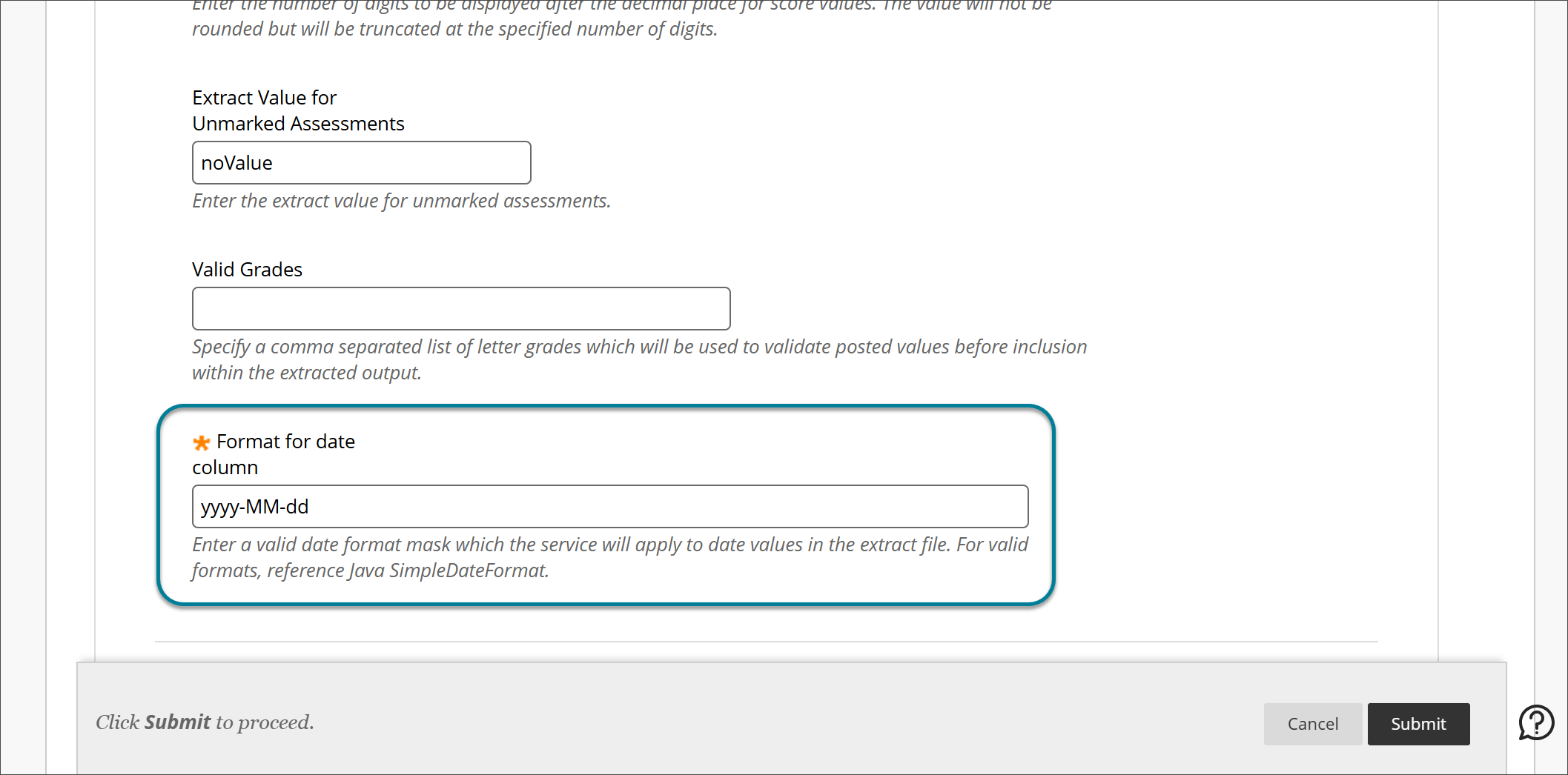
Le paramètre Format pour la colonne de date s'applique désormais au mappage de la colonne Dernière date de participation. Auparavant, le format de la date pour ce mappage de colonne était basé sur les paramètres de la base de données et n'était pas configurable. Les administrateurs peuvent désormais définir le format de la date afin qu’il soit cohérent pour tous les champs de date mappés dans l’extrait et qu’il réponde aux exigences spécifiques du SIS en matière de formatage de la date. Cette mise à jour permet d'améliorer le contrôle et la cohérence.
Image 1 : Les administrateurs définissent le format de la date dans le champ Format de la colonne de date de la zone Paramètres généraux.
Administrateurs
Disponibilité: Disponible pour tous les cours Original et Ultra.
Activation : Cette fonctionnalité nécessite une licence Grades Journey.
Configuration: Aucune n'est nécessaire.
Solution d'authentification universelle : prise en charge de l'authentification par mot de passe uniquement dans les environnements sécurisés
Les administrateurs peuvent désormais configurer un nouveau type d'authentification qui permet aux utilisateurs de se connecter uniquement avec leur nom d'utilisateur et leur mot de passe du LMS, sans vérification par jeton de courriel. Cette connexion simplifiée, en une seule étape, est idéale pour les environnements réseau fiables tels que les connexions sur le campus ou les connexions VPN. La limitation du débit et l'application de l'expiration du mot de passe sont maintenues pour préserver la sécurité. Les utilisateurs bénéficient ainsi d'une expérience de connexion plus rapide et rationalisée.
Les administrateurs peuvent également restreindre l’accès aux adaptateurs d’authentification en les limitant à des adresses IP précises ou à des plages de réseau à l’aide de la notation CIDR (Classless Inter-Domain Routing). Cela fonctionne avec tous les types d’authentification, y compris TOKEN, LMS, SAML et MAC. Les adresses IP individuelles et les plages de sous-réseaux sont toutes deux prises en charge. Lorsqu’un utilisateur tente de se connecter à partir d’un réseau externe, des messages d’erreur clairs le dirigent vers un réseau approuvé.
Utilisées conjointement, ces fonctionnalités permettent aux administrateurs de créer une authentification sécurisée basée sur l'emplacement, avec une expérience utilisateur simplifiée. Par exemple, les utilisateurs sur le campus peuvent s'authentifier uniquement à l'aide d'un mot de passe, tandis que l'accès hors campus est automatiquement bloqué.
Administrateurs
Disponibilité: Cette fonctionnalité nécessite une licence Solution d’authentification universelle.
Activation : Aucune n'est nécessaire.
Configuration : Pour plus de détails sur la configuration, communiquez avec les services professionnels.
Passer en mode Ultra
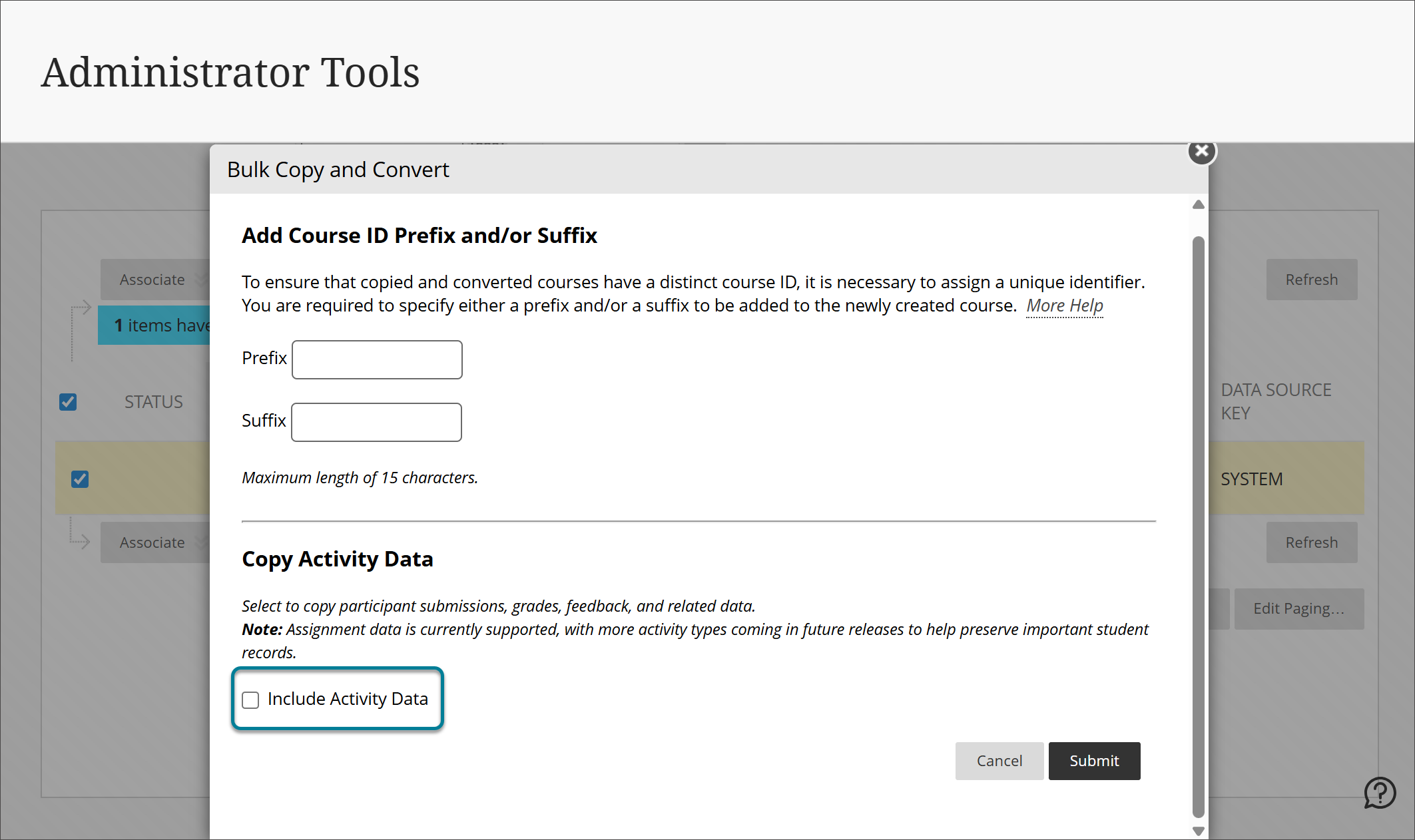
Préserver les données d'activité pour les travaux individuels lors de la conversion de l'original vers l'Ultra grâce à la fonction Copier et convertir en bloc.
Les administrateurs peuvent désormais conserver les données d'activité pour les travaux pendant le processus de conversion de l'Original vers Ultra. Cette amélioration permet aux étudiants d'accéder à l'historique de leurs remises de travaux et aux commentaires des enseignants dans les cours Ultra convertis.
Les données sur les activités de travail conservées pour les étudiants individuels comprennent
Soumissions et tentatives des étudiants
Notes
Feed-back du professeur
Résultats et rétroaction sur les grilles d’évaluation
Image 1 : Les administrateurs peuvent sélectionner l'option Inclure les données d'activité pendant le processus de conversion de copie et de conversion en bloc.
Cette mise à jour prend en compte la fin de vie à venir des cours originaux, le 1er janvier 2028. Il s'agit de la première étape d'un effort plus large visant à préserver davantage de données d'activité lors de la conversion. Au cours des 18 prochains mois, nous prévoyons d’étendre la prise en charge à d’autres types d’activités, notamment les discussions, les journaux et les tests. Ces améliorations sont conçues pour faciliter la transition vers Ultra tout en conservant un historique académique significatif pour les professeurs et les étudiants.
Administrateurs
Disponibilité: Disponible pour tous les cours d’origine.
Activation : Aucune n'est nécessaire.
Configuration: Aucune n'est nécessaire.
Premium
Studio vidéo : Contrôle de la vitesse de lecture
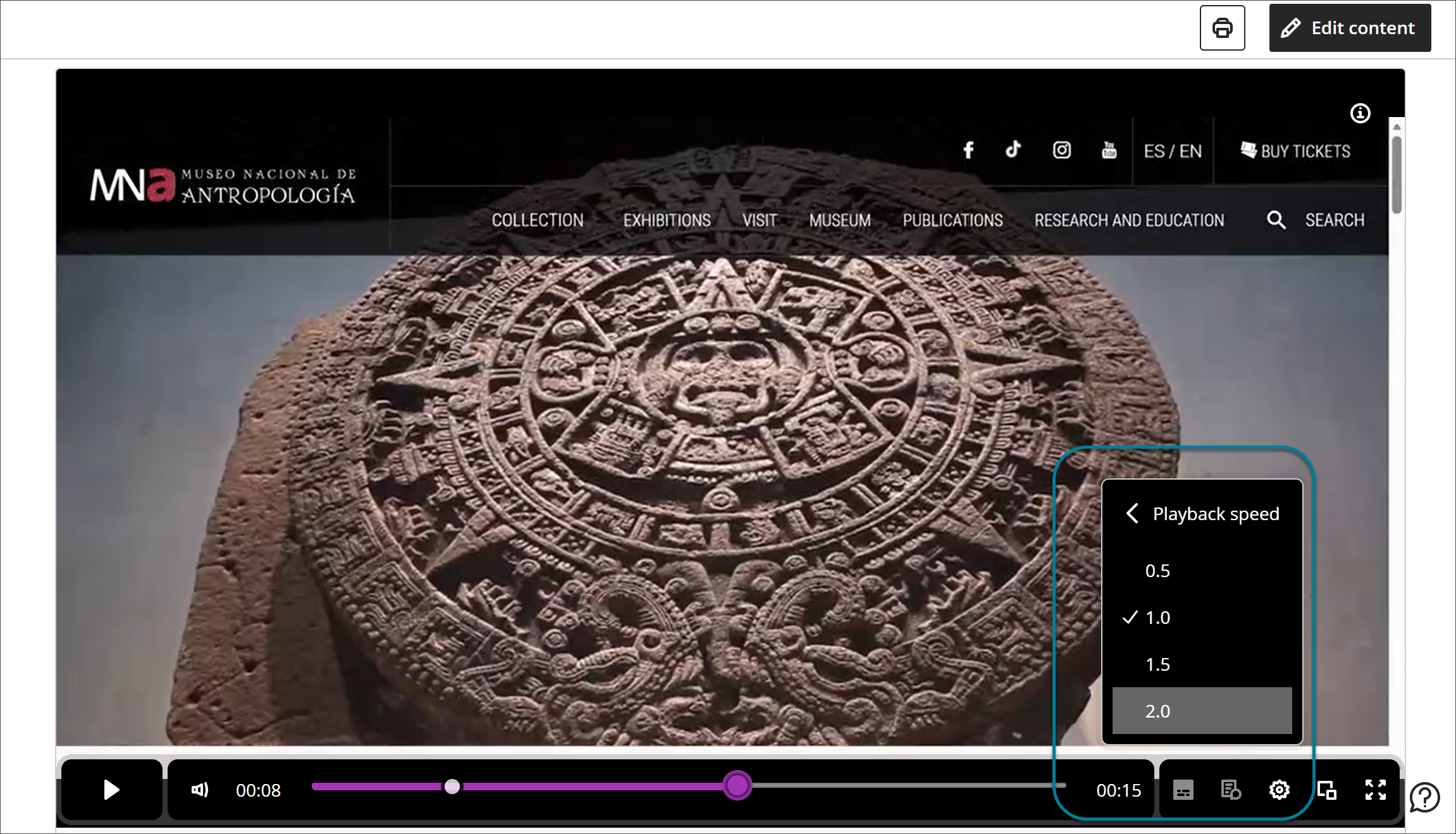
Les utilisateurs peuvent désormais contrôler la vitesse de lecture des vidéos dans Video Studio. Cette mise à jour prend en charge un plus grand nombre de préférences d'apprentissage et aide les étudiants à progresser dans le contenu à un rythme adapté à leur compréhension et à leur emploi du temps. Les commandes de vitesse permettent aux étudiants de ralentir les explications complexes ou d’avancer plus rapidement dans le matériel familier sans interrompre l’expérience.
Professeurs et étudiants
Lorsque les utilisateurs visionnent un enregistrement de Video Studio, ils choisissent parmi des options de vitesse prédéfinies telles que 0,5x, 0,75x, 1x, 1,25x, 1,5x et 2x. La lecture commence à la vitesse 1x et les utilisateurs peuvent changer de vitesse à tout moment. Les commandes de vitesse apparaissent clairement dans le lecteur et fonctionnent avec la souris, le clavier et l’interaction tactile. L'expérience est cohérente sur les ordinateurs de bureau, les tablettes et les appareils mobiles.
Image 1 : Menu de vitesse de lecture affiché dans le lecteur Video Studio.
Cette fonctionnalité améliore l'accessibilité, aide les étudiants à réviser le contenu plus efficacement et soutient les professeurs qui conçoivent des expériences d'apprentissage flexibles.
Administrateur
Disponibilité : Fonctionnalité incluse dans les déploiements de Video Studio dans Blackboard Core et dans l'offre premium de Video Studio.
Activation : Aucune n’est nécessaire.
Configuration : Aucune configuration n’est nécessaire.
Catalogue des cours : Aperçu des certificats sur la page Gestion des certificats
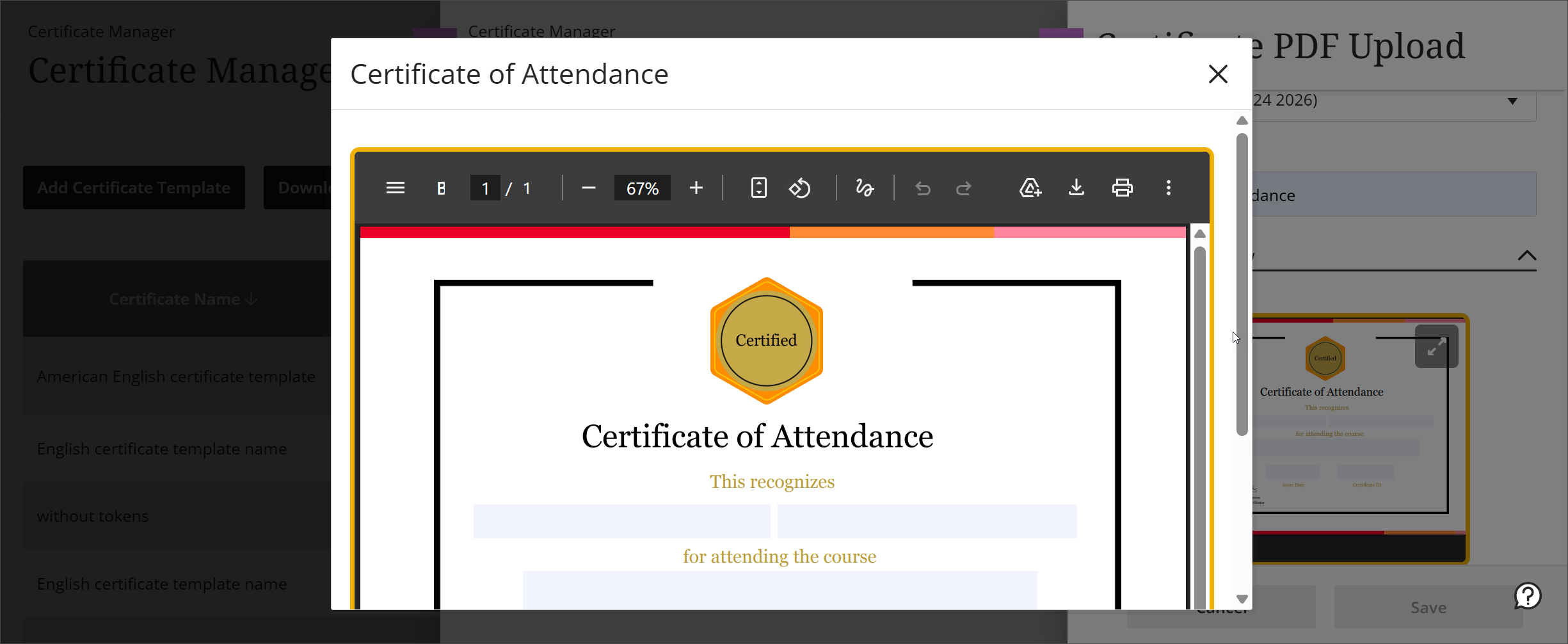
Les gestionnaires de certificats peuvent désormais prévisualiser le PDF du certificat lorsqu'ils ajoutent ou modifient un modèle de certificat. Ils peuvent également télécharger le certificat au format PDF à partir de cette page, ce qui leur permet d'apporter des modifications si nécessaire. Cette fonction aide les gestionnaires à confirmer que le certificat téléchargé s'affiche comme prévu et réduit la nécessité de se souvenir du nom de chaque certificat, ce qui diminue la charge cognitive et la frustration.
Image 1 : Le volet de téléversement du certificat PDF affiche un aperçu du certificat.
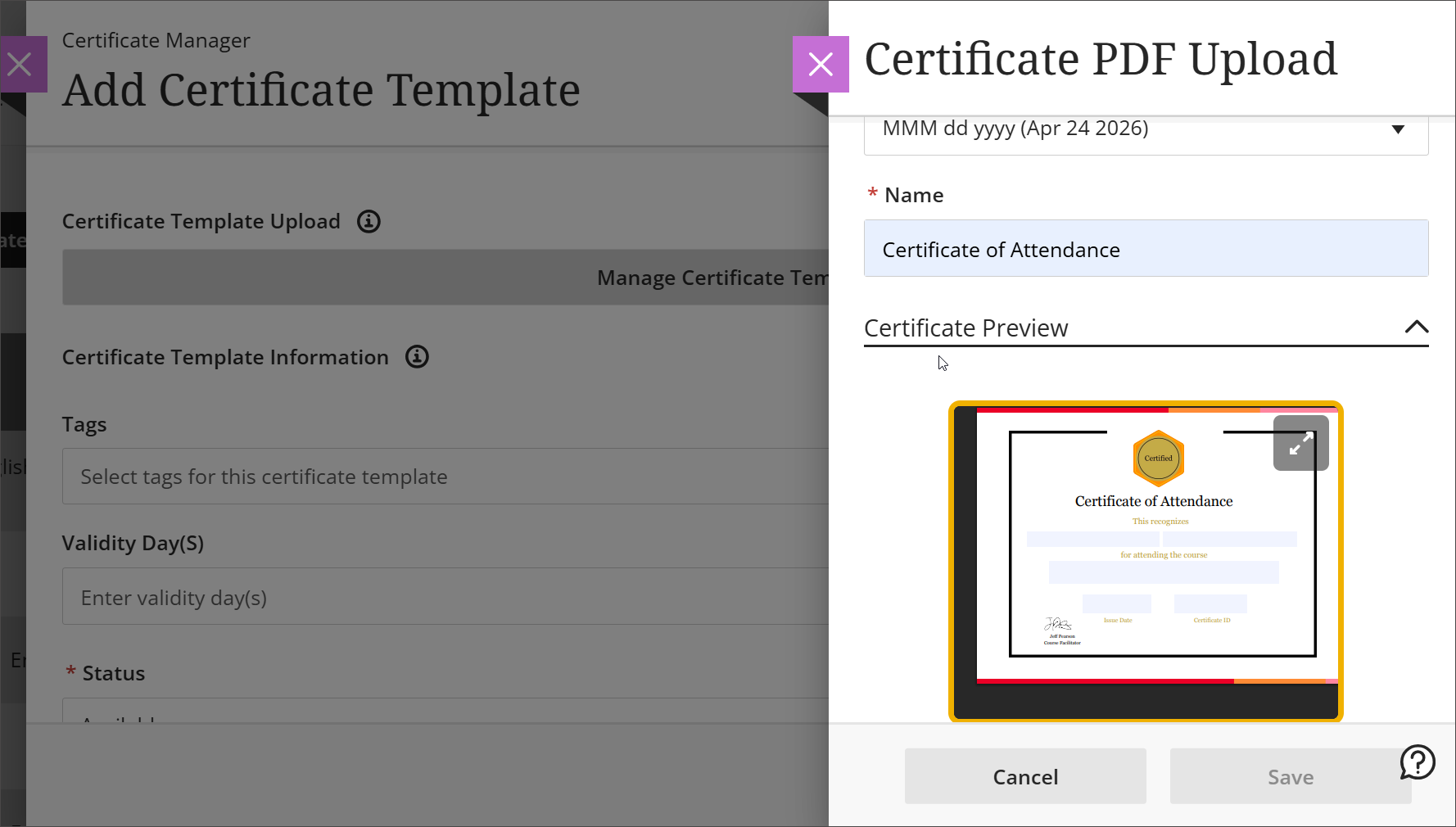
Image 2 : Le petit aperçu du certificat peut être agrandi dans une fenêtre plus grande pour afficher l'aperçu en taille réelle.
Administrateurs
Disponibilité: Disponible pour tous les cours dans le catalogue de cours.
Activation : Aucune n'est nécessaire.
Configuration: Aucune n'est nécessaire.
Jalon : Attribution de macros badges en fonction des micro-réalisations obtenues pour Open Badges 3.0
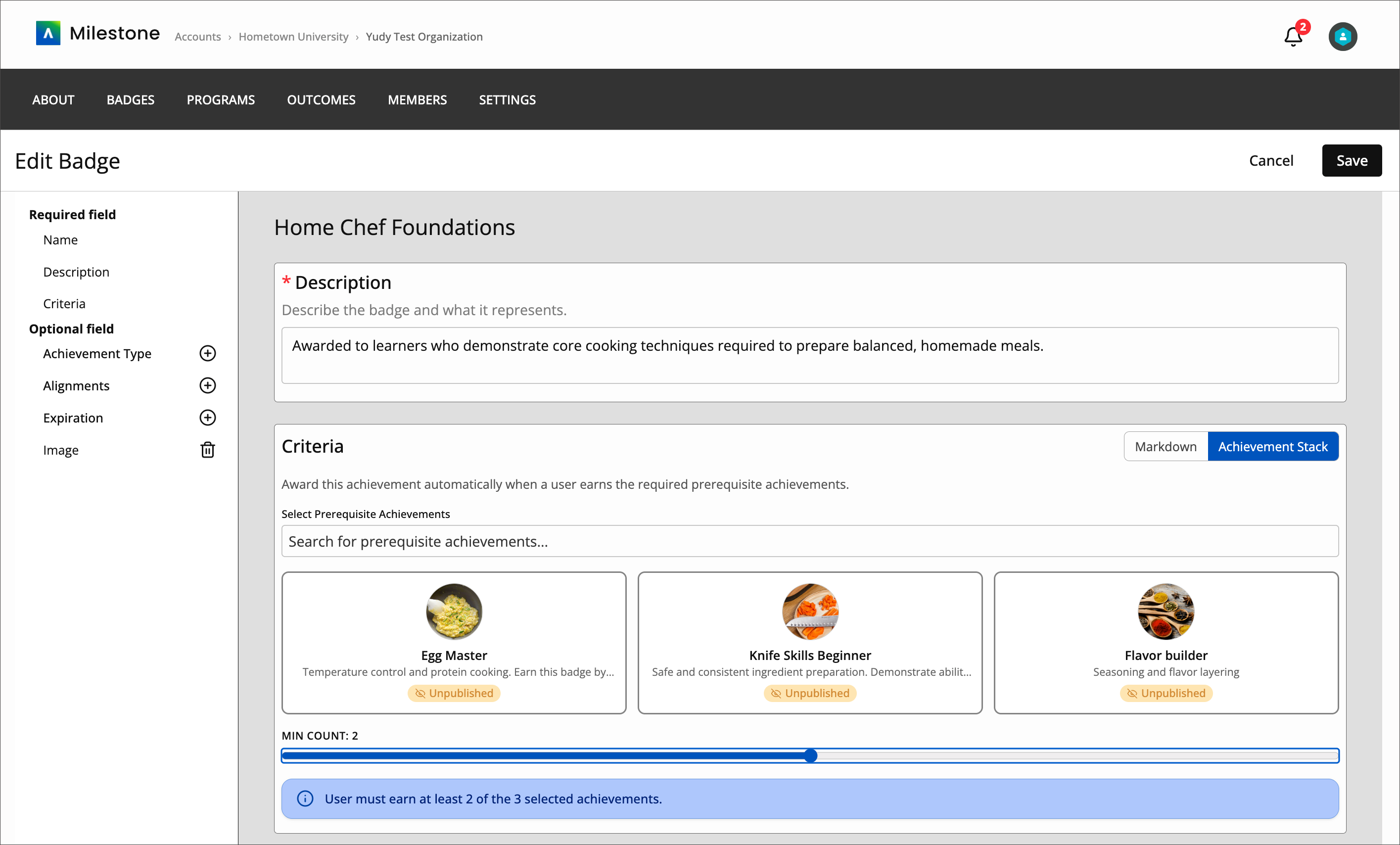
Les administrateurs peuvent désormais configurer des critères d'accomplissement lors de la création d'accomplissements Open Badges 3.0 (OB3). Cette amélioration permet d'obtenir un accomplissement en fonction de l'obtention d'autres badges.
Les administrateurs peuvent définir un macro-accomplissement qui est automatiquement attribué lorsque les élèves obtiennent des micro-accomplissements spécifiques.
Deux options de configuration sont possibles :
Tous les accomplissements sélectionnés requis : le macrobadge est décerné lorsque l'élève a obtenu tous les badges préalables spécifiés.
Nombre minimal requis : le macrobadge est attribué lorsqu'un élève obtient un nombre défini de badges dans un groupe sélectionné.
Cette caractéristique permet aux établissements de reconnaître des accomplissements plus vastes fondés sur plusieurs diplômes plus modestes.
Image 1 : Les administrateurs peuvent sélectionner d'autres réalisations comme critères d'attribution d'un badge.
Administrateurs
Disponibilité : La fonctionnalité nécessite une licence pour Anthology Milestone.
Activation : Aucune n'est nécessaire.
Configuration : Aucune n'est nécessaire.