Outil Se connecter en tant que
Note
Cette documentation a été traduite à l'aide d'un outil de traduction automatique assisté par l'IA. Les traductions sont fournies « telles quelles », sans aucune garantie quant à leur exactitude. La version anglaise de ce contenu fait office de source officielle et fait autorité.
Vous et votre établissement pouvez maximiser le soutien à vos utilisateurs finaux sans partager ou échanger les identifiants de connexion. Dans le passé, d'autres administrateurs utilisaient un bloc fonctionnel (B2) créé par la communauté comme LoginAs ou Impersonate. Ces outils leur permettaient de se faire passer pour un utilisateur final à des fins de dépannage.
L’outil Connexion en tant que vous permet de vous connecter en tant qu’utilisateur. En tant qu’administrateur ou en tant que titulaire d’un rôle doté d’autorisations accordées par un administrateur dans le cadre des privilèges, vous pouvez :
rechercher et sélectionner un profil utilisateur sous lequel se connecter ;
Ajouter un motif de connexion en tant qu'utilisateur (facultatif) : À des fins d'audit institutionnel. Votre établissement peut avoir une politique concernant l'utilisation de cette fonction.
démarrer une session.
Le privilège « Se connecter en tant que » limite l'accès aux nœuds supérieurs ou latéraux selon les privilèges attribués à un utilisateur. Cette mesure vise à renforcer la sécurité des établissements, en particulier ceux qui regroupent plusieurs établissements d'enseignement supérieur sous une même instance de Blackboard, où chaque nœud représente une entité distincte.
Le comportement inclut :
Le privilège « Se connecter en tant qu'utilisateur » est restreint afin que les administrateurs de nœuds ne puissent pas se connecter en tant qu'utilisateurs ou administrateurs sur d'autres nœuds auxquels ils ne disposent pas d'un accès approprié.
Les administrateurs système maintiennent l’intérêt tous les privilèges « Se connecter en tant que » au niveau du système.
Les administrateurs de nœuds peuvent uniquement utiliser « Se connecter en tant que » sur le ou les nœuds qui leur sont attribués ; les tentatives d'accès à d'autres nœuds sont bloquées.
La restriction empêche l'accès entre les nœuds, empêchant ainsi les administrateurs de visualiser ou de gérer les utilisateurs, les données ou les paramètres en dehors de leur périmètre désigné.
Comment utiliser l'option « Se connecter en tant que »
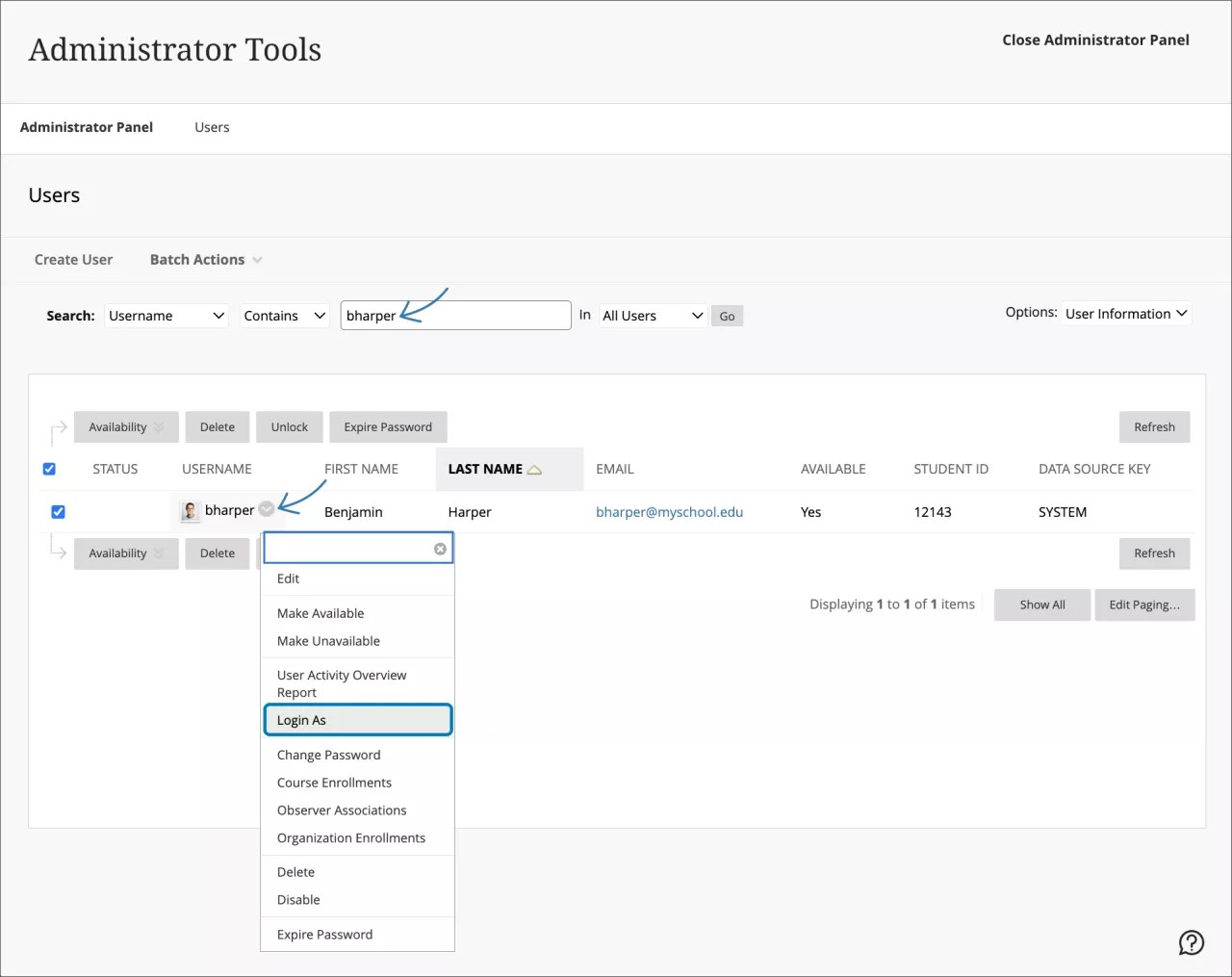
Rechercher un utilisateur dans Panneau de configuration de l'administrateur > Utilisateurs
Ouvrez le menu déroulant de l'utilisateur
Sélectionnez l'option « Se connecter en tant que »
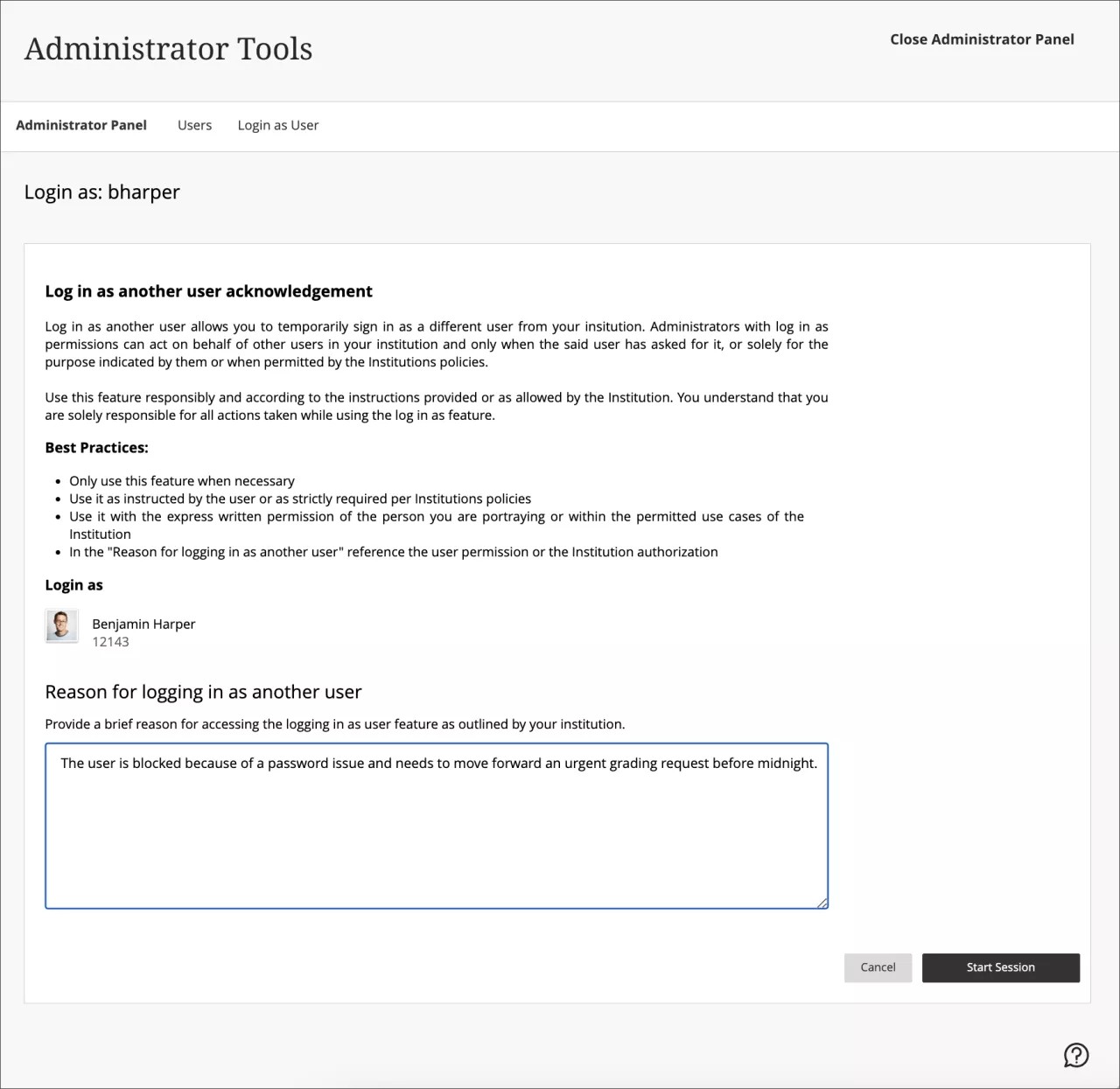
Lisez et acceptez l'accusé de réception Connectez-vous en tant qu'autre utilisateur (voir ci-dessous)
L’accusé de réception de l’utilisateur final rappelle à vos utilisateurs l’utilisation correcte et éthique de la fonction Se connecter en tant que, et son application dépend des politiques et des pratiques de votre établissement.
Si la politique de votre établissement le requiert, vous pouvez spécifier la raison pour laquelle vous devez vous connecter en utilisant le compte d'un autre utilisateur à des fins d'audit.
Cliquez sur le bouton Démarrer la session pour vous connecter.
Déconnectez-vous lorsque vous avez terminé.
Important
L'option « Se connecter en tant que » est disponible par défaut pour le rôle d'administrateur système complet (Z). L'administrateur système complet peut ensuite définir des autorisations pour d'autres rôles de soutien au niveau du système.
Important
Aucune autre personne ne peut se faire passer pour un administrateur système complet. Aucune élévation des autorisations ne peut être accordée avec ce rôle. Par exemple, une personne chargée de l'assistance système ne peut pas se faire passer pour un administrateur complet.
Note
Vous pouvez accéder aux données du journal, telles que les personnes qui se sont connectées avec qui ou les raisons de la connexion, à l'aide de l'API publique Blackboard « Sessions ».
Pour en savoir plus, rendez-vous sur le portail des développeurs Anthology.
Configurer la fonctionnalité « Se connecter en tant que » pour des rôles autres que celui d'administrateur
Vous pouvez activer Se connecter en tant que pour des rôles autres que celui d'administrateur système. Votre établissement peut mettre à disposition du personnel de soutien supplémentaire sans lui accorder des privilèges administratifs complets. Pour activer le droit Se connecter en tant que :
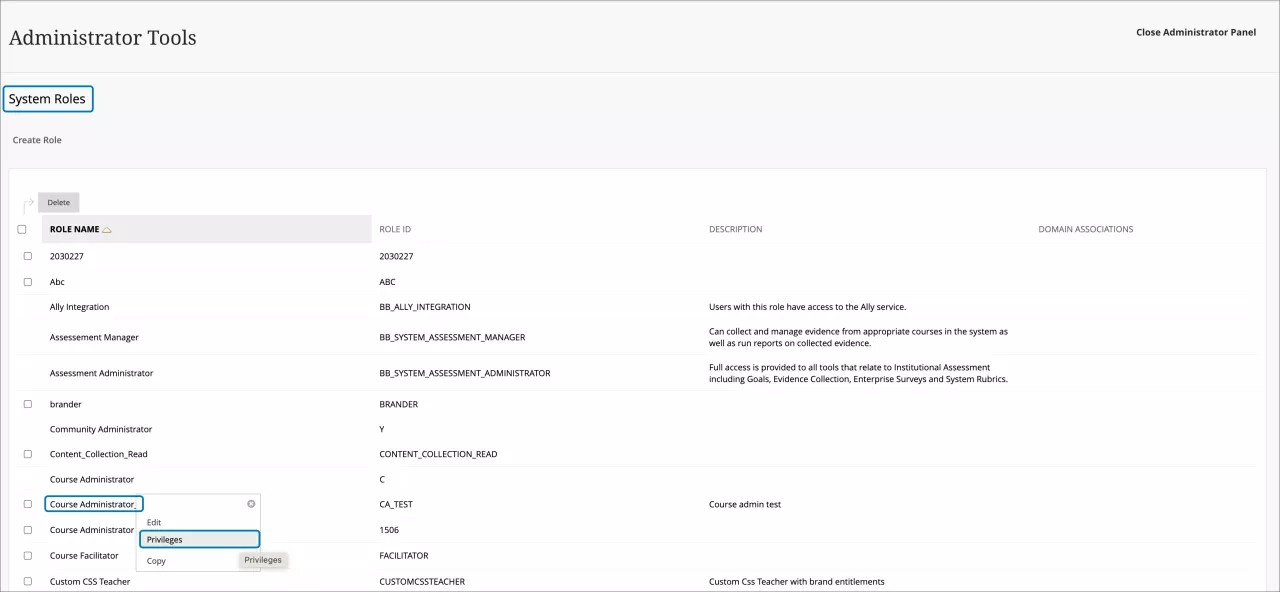
Recherchez le rôle souhaité et affichez le menu correspondant. Accès Rôles système > le rôle souhaité > Privilèges.
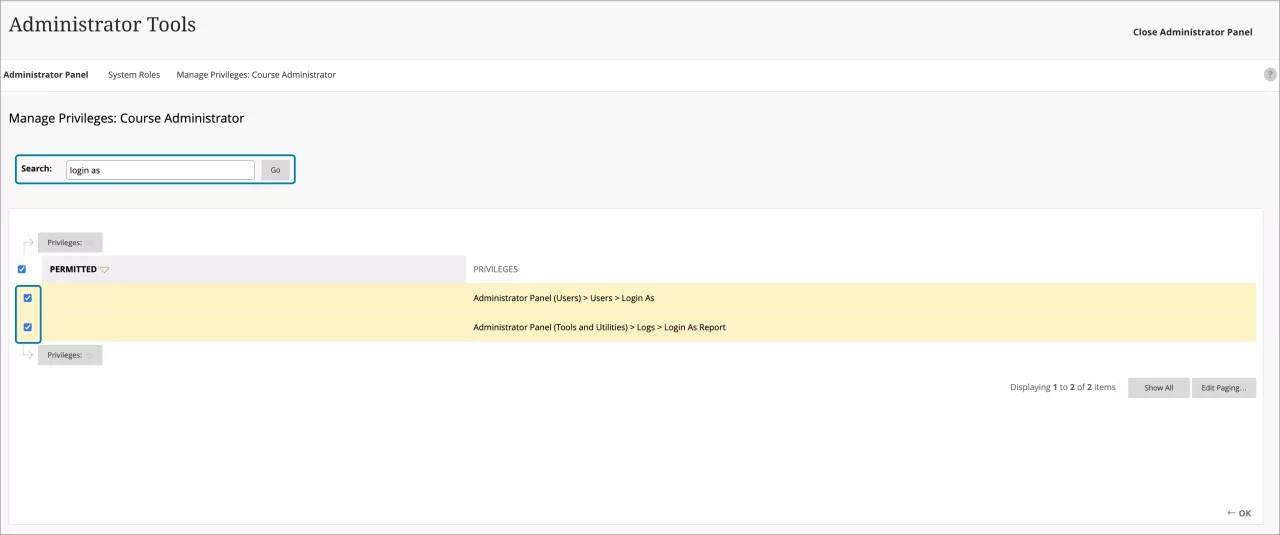
Recherchez tous les privilèges Se connecter en tant que à l'aide du champ de recherche. Ensuite, cochez les deux privilèges pour Se connecter en tant que.
Sélectionnez Autoriser les privilèges dans la liste déroulante Privilèges
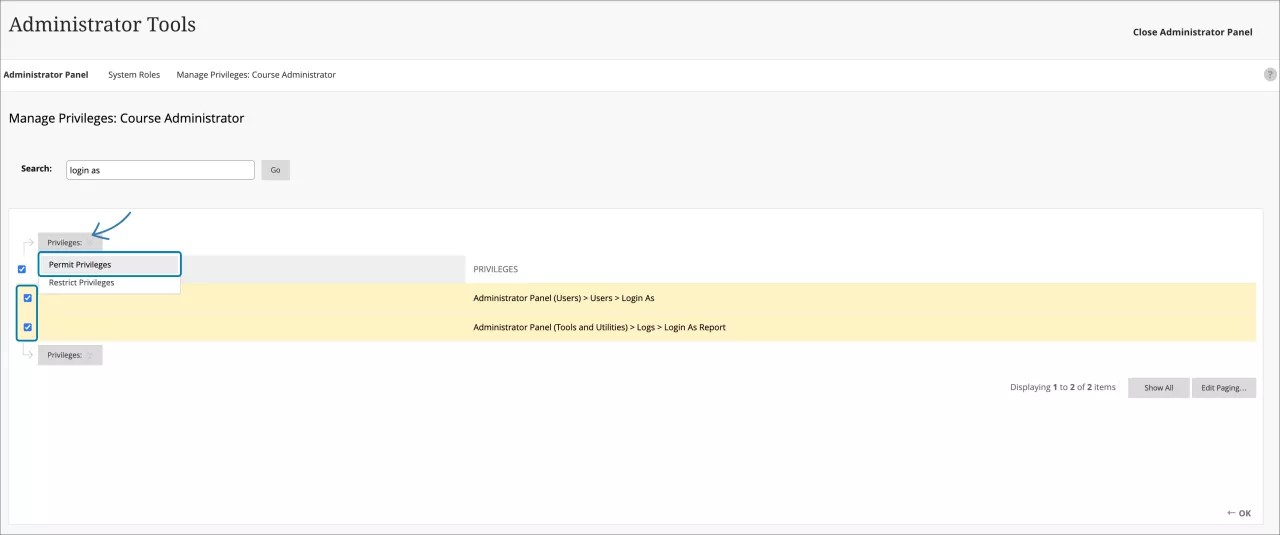
Les privilèges Se connecter en tant que sont désormais autorisés pour le rôle sélectionné
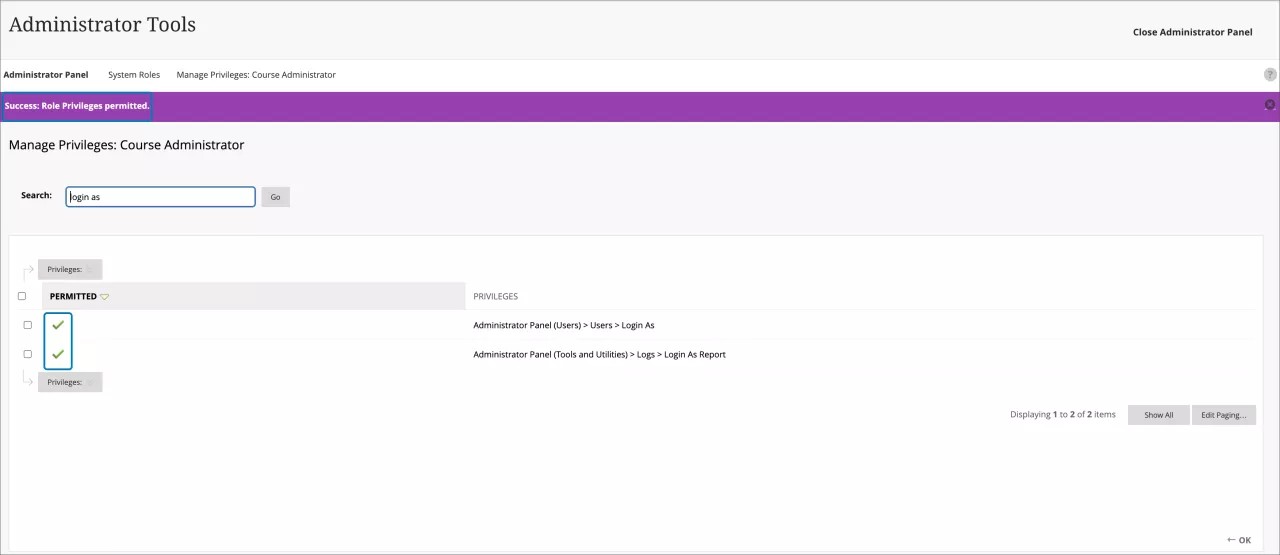
La structure des autorisations de la fonctionnalité offre également des contrôles importants :
Si vous utilisez une hiérarchie d'établissement, les administrateurs de nœuds disposant d'autorisations de « Se connecter en tant que » ne peuvent pas se connecter aux comptes des utilisateurs appartenant à un nœud différent.
Aucun utilisateur ne peut se faire passer pour un rôle complet d'administrateur système (Z).
Vous pouvez consulter le tableau sessions_impersonated dans la documentation de la base de données Blackboard pour plus d'informations sur les sessions usurpées.
Important
Lorsque vous utilisez Se connecter en tant que, votre activité est enregistrée par rapport à l'utilisateur usurpé et peut donner lieu à des faux positifs pour l’activité, ce qui pourrait affecter les rapports d’établissement ou externes.