Notes de mise à jour de décembre 2025 (4000.4)
Informations sur la mise à jour
Astuce
Pour les numéros de version des versions de maintenance et les corrections de bogues, rendez-vous sur Versions de maintenance.
Pour connaître l'état de la publication et les retards, rendez-vous sur Blackboard Status.
Maîtrise de l'apprentissage et des parcours d'apprentissage
Définissez les conditions de publication pour les éléments de contenu ouverts ou démarrés et pour les éléments de contenu non liés à l'évaluation
Nous avons étendu les conditions de publication pour inclure l'activité sur les éléments, y compris le contenu non lié à l'évaluation. Cette amélioration permet de définir les conditions selon que l'étudiant a ouvert ou commencé des éléments de contenu tels que des documents, des médias ou des liens vers des cours. Les professeurs peuvent désormais contrôler l'accès selon qu'un étudiant a ouvert ou commencé un élément de contenu prérequis.
Principales options relatives aux conditions de mise en liberté :
Non ouvert : L'étudiant n'a pas accédé à l'élément.
Ouvert ou démarré : L'étudiant a accédé à l'élément.
Cette amélioration favorise des parcours d'apprentissage flexibles et une progression basée sur la maîtrise. Par exemple, un professeur peut demander aux étudiants d'ouvrir une lecture ou de regarder une vidéo avant qu'une évaluation ne soit disponible.
Administrateurs
Disponibilité : Disponible pour tous les cours Ultra.
Activation : Aucune n'est nécessaire.
Configuration : Aucune n'est nécessaire.
Communication et collaboration
AVA – Réponses aux messages des étudiants
AVA répond désormais aux messages courants envoyés aux professeurs par les étudiants. Les étudiants posent souvent des questions sur les informations déjà disponibles dans le cours, ce qui augmente la charge de travail des professeurs et retarde les réponses. AVA aide à réduire cette charge de travail et fournit aux étudiants des réponses plus rapides aux questions courantes.
Lorsqu'un étudiant envoie un message à un professeur, AVA analyse le cours du point de vue de l'étudiant pour trouver une réponse pertinente. Les professeurs peuvent revoir et clarifier les réponses de l'AVA si nécessaire.
AVA peut répondre à des questions concernant :
Dates d'échéance, notes et contenu du cours visibles par l'étudiant
Mesures d’adaptation et exceptions
Liens directs vers des informations pertinentes sur les cours
Progression de l'élève dans les modules, si le suivi des progrès est activé
AVA répond uniquement lorsque le message est envoyé au rôle de professeur ou à un rôle marqué comme « Traitez les utilisateurs ayant ce rôle en tant que professeur ». AVA ne répond pas si le message inclut plus d'un étudiant ou d'autres rôles.
Image 1 : AVA répond au message d'un étudiant
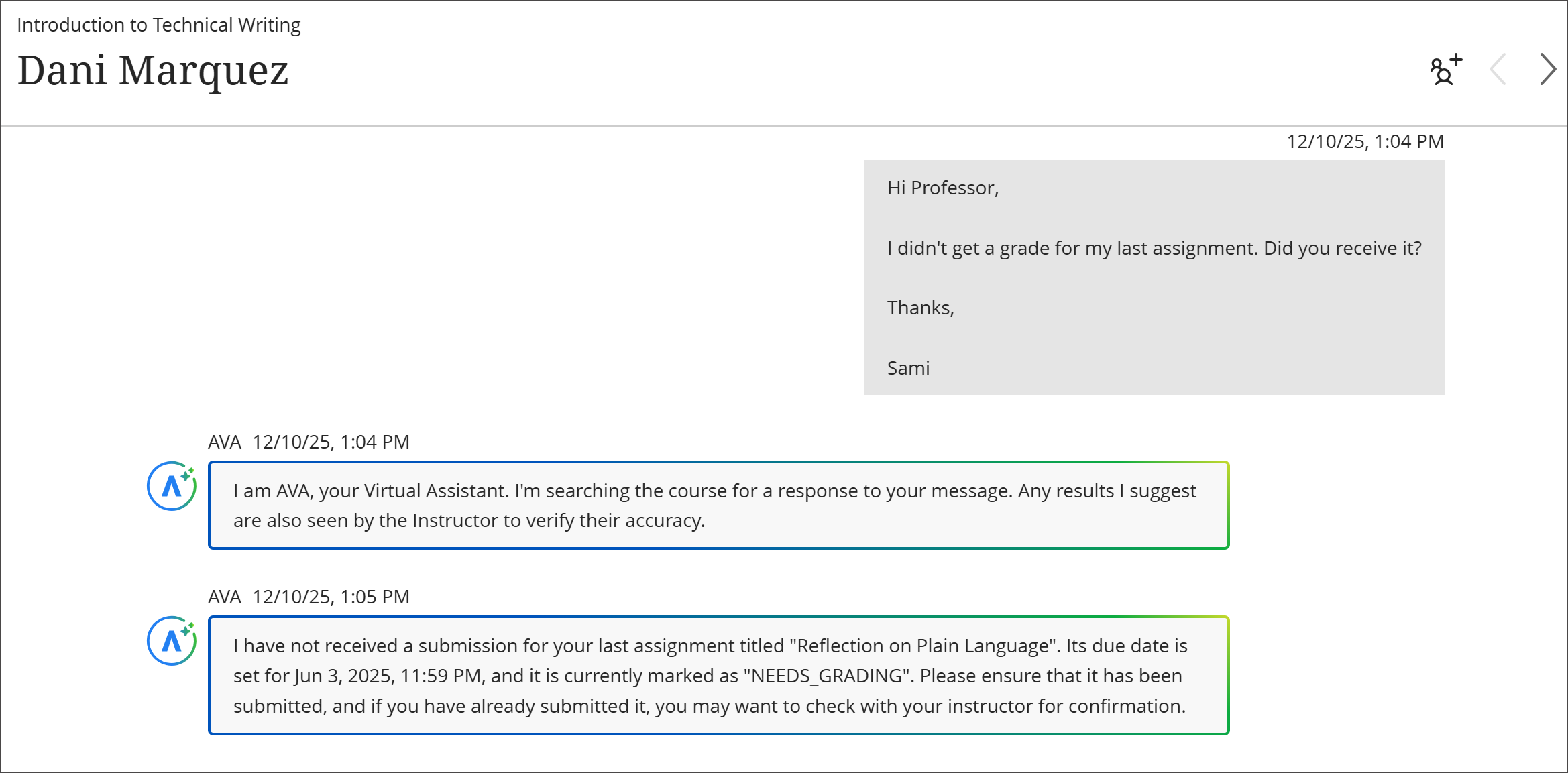
Les professeurs peuvent activer les réponses automatiques AVA dans les paramètres du cours si la fonctionnalité est activée dans le panneau de configuration de l'administrateur. Le réglage par défaut est désactivé. Les professeurs peuvent modifier ce paramètre à tout moment pendant le cours.
Les professeurs peuvent consulter toutes les réponses AVA et ajouter du contexte si nécessaire. AVA ne répond qu'en fonction du contenu du cours. Si un élément apparaît dans le relevé de notes, AVA essaiera de fournir des détails. Si AVA ne trouve pas de réponse, elle en informera l'étudiant et lui proposera d'attendre la réponse du professeur. AVA utilise le module linguistique du cours.
Actuellement, AVA ne peut pas :
Lire ou extraire du contenu de documents téléversés
Répondez à des questions concernant des contenus tiers tels que SCORM, OneDrive ou des sites Web externes
Rechercher sur Internet ou dans un espace de stockage externe
Fournir des détails sur les ressources de l’établissement en dehors du cours
Administrateurs
Disponibilité : AVA est une solution haut de gamme.
Activation : Les fonctionnalités AVA sont incluses dans votre licence Blackboard jusqu'au 30 juin 2026 . Après cela, une licence AVA est requise. La fonction de réponse aux messages des étudiants est désactivée par défaut.
Configuration : Pour activer cette fonctionnalité, accédez au panneau de configuration de l'administrateur. Sélectionnez blocs fonctionnels sous Intégrations, puis Outils installés. Trouvez le composant AI Design Assistant et Unsplash, puis sélectionnez Paramètres. Dans la section AVA, sélectionnez Réponses AVA aux étudiants. Une fois activée, la fonctionnalité apparaît dans le menu Outils du panneau de configuration de l'administrateur sous Outils et utilitaires. Les administrateurs peuvent l'activer globalement ou par hiérarchie de l’établissement. Le réglage par défaut est désactivé.
Spécifier les conditions de participation pour les discussions
Les professeurs disposent désormais d'une plus grande flexibilité pour gérer la participation des étudiants aux discussions. Grâce à cette mise à jour, les professeurs peuvent spécifier les réponses requises des étudiants pour un sujet de discussion. Il peut être difficile pour les étudiants de répondre aux attentes d'un professeur lors d'une discussion si ces attentes ne sont pas clairement exprimées. Cette amélioration permet aux professeurs d'aligner plus étroitement les exigences de notation sur leurs objectifs pédagogiques et fournit aux étudiants des attentes claires pour chaque phase de participation.
Professeurs
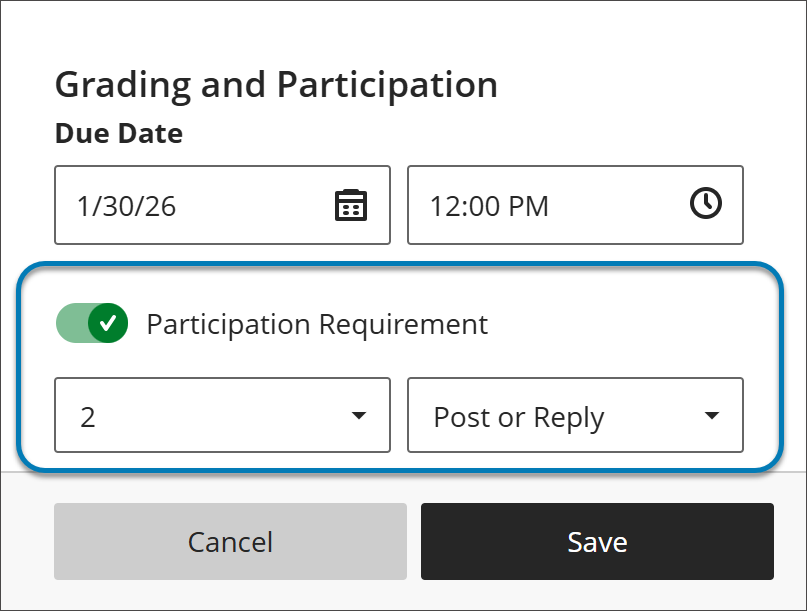
Les professeurs peuvent désormais définir clairement les conditions de participation des étudiants. La version initiale ajoute des exigences de participation aux dates limites existantes pour les discussions. Les professeurs peuvent définir des exigences concernant le nombre de messages et/ou de réponses requis pour qu'un étudiant réponde à l'exigence.
L'état des conditions de participation est mis à jour jusqu'à la fin, ce qui permet à l'étudiant de bien comprendre les progrès réalisés. Les conditions de participation sont liées au suivi des progrès, de sorte que ceux-ci seront affichés avec précision pour que l'étudiant puisse les suivre. Les conditions de participation sont facultatives mais recommandées pour un bénéfice maximal.
Cette mise à jour n'affecte pas les flux de travaux de notation ni la structure du relevé de notes.
Image 1 : Les professeurs peuvent définir les conditions de participation dans les paramètres de discussion.
Étudiants
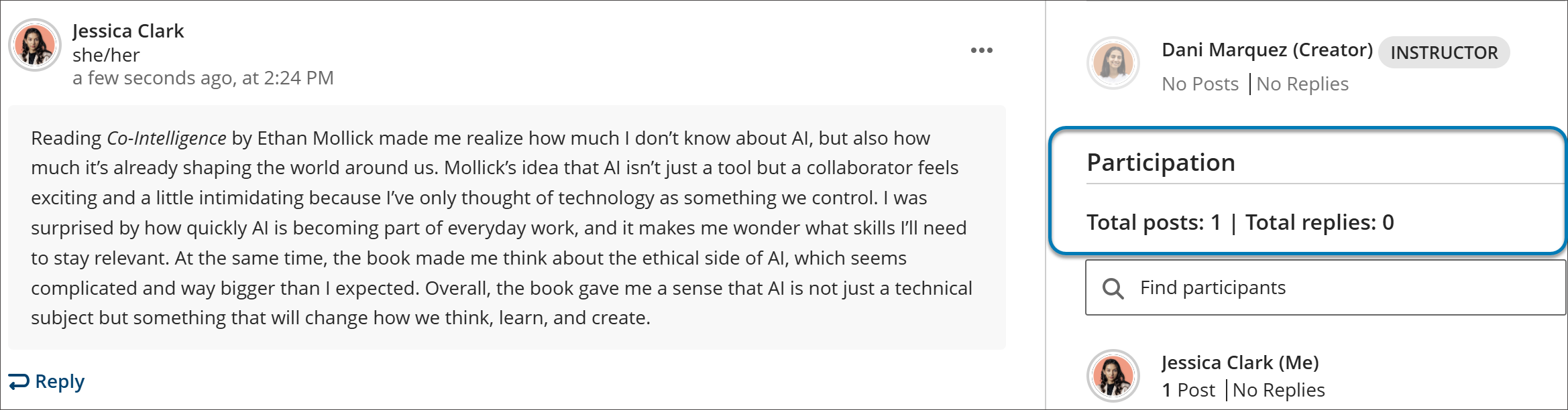
Les nouvelles conditions de participation aux discussions permettent aux étudiants de mieux comprendre les attentes des professeurs pour un sujet de discussion qui leur est assigné. Les étudiants peuvent suivre leurs progrès à la fois dans le sujet de discussion assigné et dans le suivi des progrès.
Image 2 : Affichage de l'état complet lorsque toutes les exigences sont satisfaites.
Administrateurs
Disponibilité : Disponible pour tous les cours Ultra.
Activation : Aucune n'est nécessaire.
Configuration : Aucune n'est nécessaire.
Conversation sur l'IA – Supprimer les rapports d'originalité
L'outil Conversation sur l'IA de Blackboard favorise l'engagement des étudiants par le biais de questions socratiques et d'activités de jeu de rôle. Les professeurs configurent les paramètres pour chaque activité, y compris les options d'évaluation et de notation. Dans cette version, l'option de rapport d'originalité a été supprimée du panneau des paramètres. Comme l'activité implique une interaction avec un personnage d'IA, le rapport d'originalité ne génère pas de rapport significatif. Le fait de conserver cette option pourrait créer de la confusion. Elle a donc été supprimée pour plus de clarté. Améliore l'expérience des professeurs en supprimant les rapports non pris en charge.
Administrateurs
Disponibilité : Disponible pour tous les cours Ultra.
Activation : Aucune n'est nécessaire.
Configuration : Aucune n'est nécessaire.
Relevé de notes
Personnalisez les pilules de note pour refléter le statut incomplet/complet
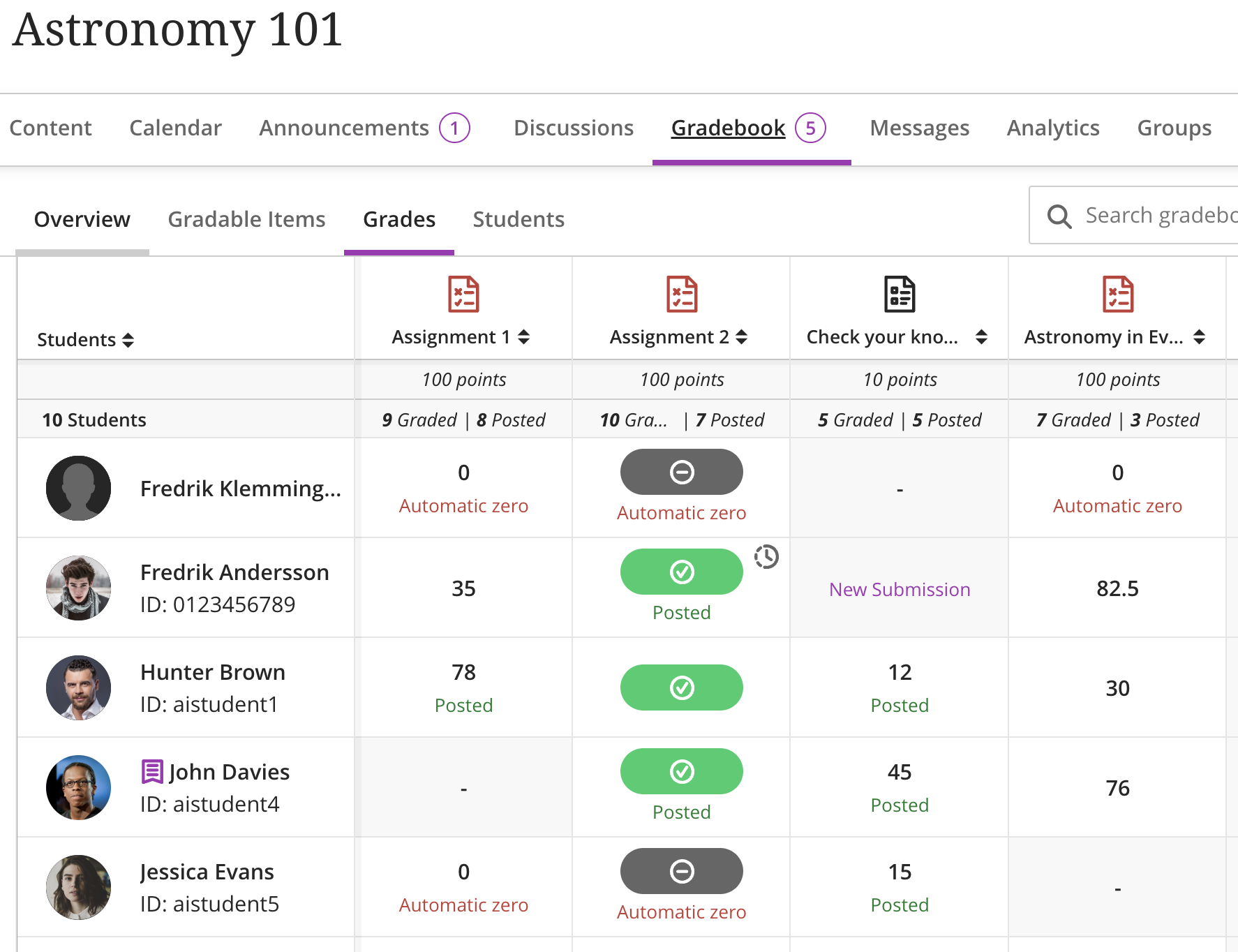
Nous avons mis à jour l'affichage des notes pour le schéma de notes complète/incomplète afin d'améliorer la clarté pour les professeurs et les étudiants. Les tableaux de notation pour les articles incomplets apparaissent désormais en gris, ce qui les distingue visuellement des soumissions notées. Ce changement garantit que les statuts incomplets sont clairement communiqués sans impliquer un résultat ou un niveau de performance faible.
Image 1 : Les articles incomplets ont une pilule grise.
Administrateurs
Disponibilité : Disponible pour tous les cours Ultra.
Activation : Aucune n'est nécessaire.
Configuration : Aucune n'est nécessaire.
Appliquer des calculs de carnet de notes basés sur un schéma.
Nous avons introduit un type de calcul du carnet de notes qui repose sur une nouvelle option Schéma calculé pour les schémas de notes personnalisés. Lorsque cette option est activée, les calculs du carnet de notes utiliseront les noms de notes numériques du schéma (par exemple, 1, 5,7, 6,8) au lieu des notes d'évaluation brutes. Cette amélioration prend en charge les modèles de notation tels que l'échelle de notation chilienne, où un score nul doit être interprété comme un 1.
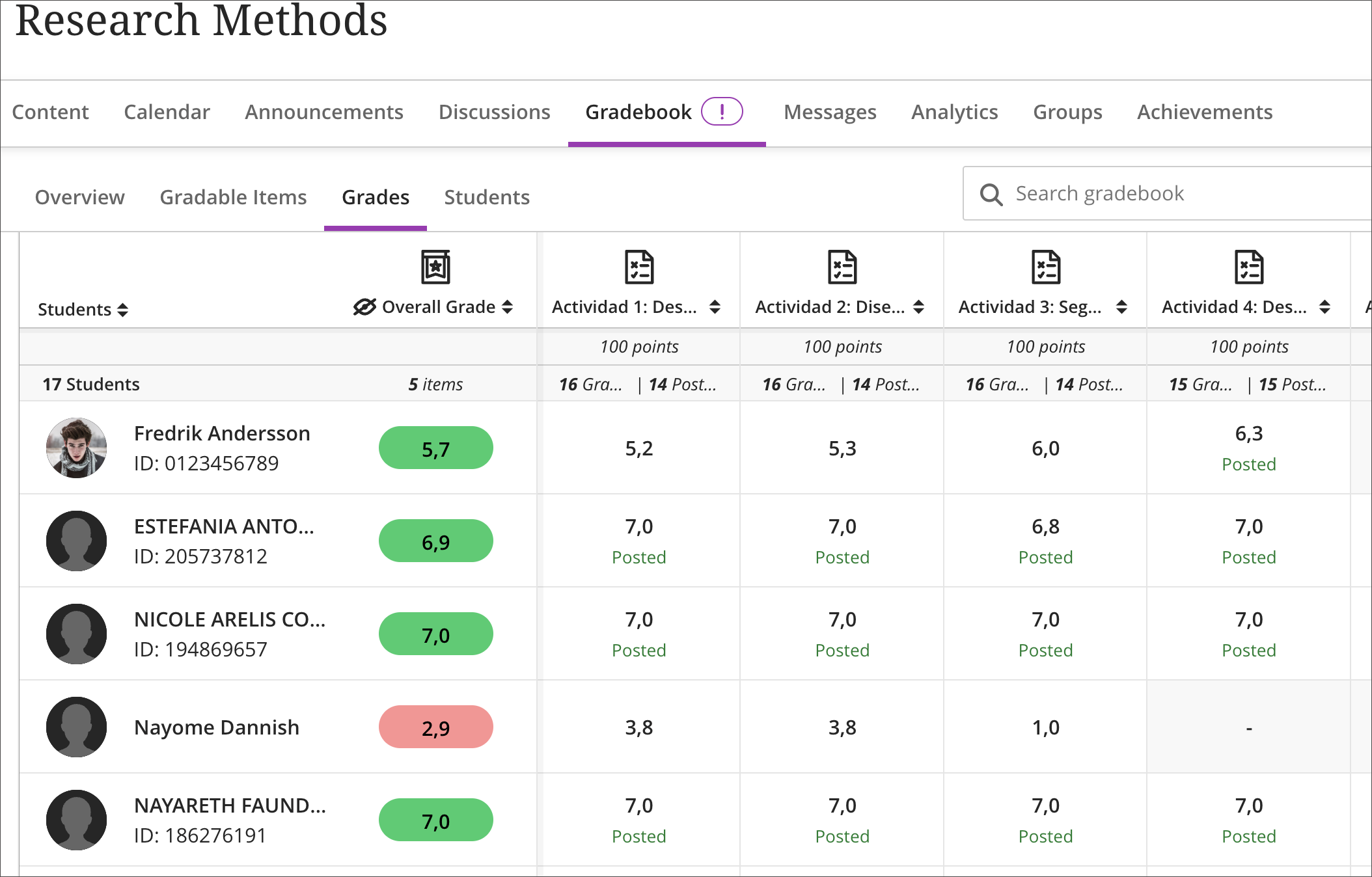
Trois évaluations valent 100 points chacune et sont notées 0, 82 et 97. Chaque évaluation a été configurée pour utiliser un schéma calculé qui associe ces scores aux noms de notes 1, 5,6 et 6,8 respectivement. Si un calcul de moyenne est effectué, il utilisera (1 + 5,7 + 6,8)/3 = 4,5, au lieu d'effectuer le calcul sur la base des notes d'évaluation brutes et de traduire les résultats dans un schéma de notes.
Image 1 : Les administrateurs peuvent configurer les calculs du carnet de notes basés sur des schémas.
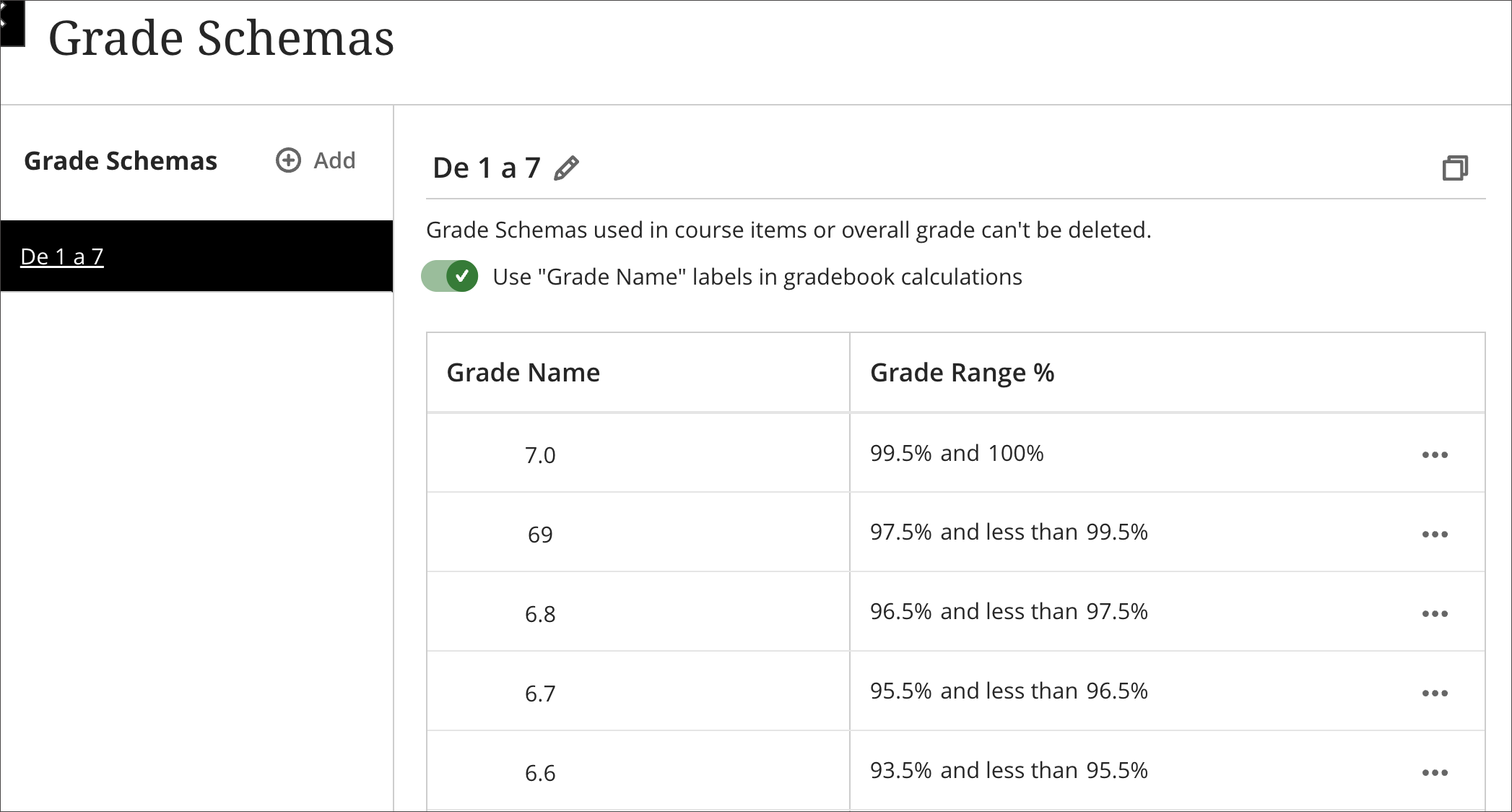
Image 2 : Les professeurs ont les calculs du schéma dans leur relevé de notes.
Administrateurs
Disponibilité : Disponible pour tous les cours Ultra.
Activation : Les administrateurs peuvent activer l'option Schéma calculé au niveau du système pour les utilisateurs via le framework Outils accessible via le panneau d'administration sous la rubrique « Schéma de notation - calcul de la valeur du nom de note ». Lorsque cette option est activée :
Les administrateurs ont accès à un paramètre Utiliser les résultats arrondis qui permet de contrôler si les résultats calculés utilisés dans les calculs secondaires sont exacts ou arrondis en fonction des paramètres décimaux de la pilule de notes configurés. Le paramètre est disponible dans Admin > Paramètres du cours > Paramètres de la pilule de notation > Précision du calcul et est réglé sur OFF par défaut. Notez que lorsque vous activez ce paramètre, toutes les notes calculées mises en cache dans le système sont effacées et recalculées.
Les professeurs ont accès à Utiliser les libellés « Nom de la note » dans les calculs du relevé de notes lorsqu'ils consultent ou modifient un schéma de notation dans leur cours. La bascule permet de contrôler si les noms de notes du schéma de notation sont utilisés dans les calculs du relevé de notes. La bascule est réglée sur OFF par défaut. Ce paramètre est inclus lorsque les schémas de notation sont copiés dans le cadre des flux de travaux de copie de cours.
Configuration :
Créez un schéma de notation personnalisé et activez le bouton Utiliser le « Nom du grade » dans les calculs du relevé de notes.
Configurez le schéma de notation et assurez-vous que les noms de notes utilisés sont numériques et conformes au formatage décimal spécifique aux paramètres régionaux.
Un maximum de deux décimales est pris en charge.
Ajoutez le schéma de notation personnalisé à toutes les évaluations qui seront utilisées dans le calcul des notes.
Utilisez l'option Ajouter le calcul du total lorsque vous effectuez les calculs du relevé de notes. Les calculs par points et pondérés sont pris en charge. Les calculs avancés ne sont pas pris en charge pour le moment.
Assurez-vous que le calcul configuré est configuré pour s'afficher en points.
Gestion améliorée des modifications relatives à l'appartenance à un groupe
Nous avons amélioré la notation flexible et la page des soumissions pour les évaluations de groupe afin de mieux gérer les modifications relatives à la composition des groupes. Ces améliorations garantissent la précision de la notation et réduisent la confusion lorsque les groupes sont modifiés après les soumissions :
Sur la page Soumissions, si tous les membres sont supprimés d'un groupe :
L'avatar du groupe affiche une icône ?.
Un libellé Aucun membre apparaît.
Le nom du groupe devient impossible à sélectionner.
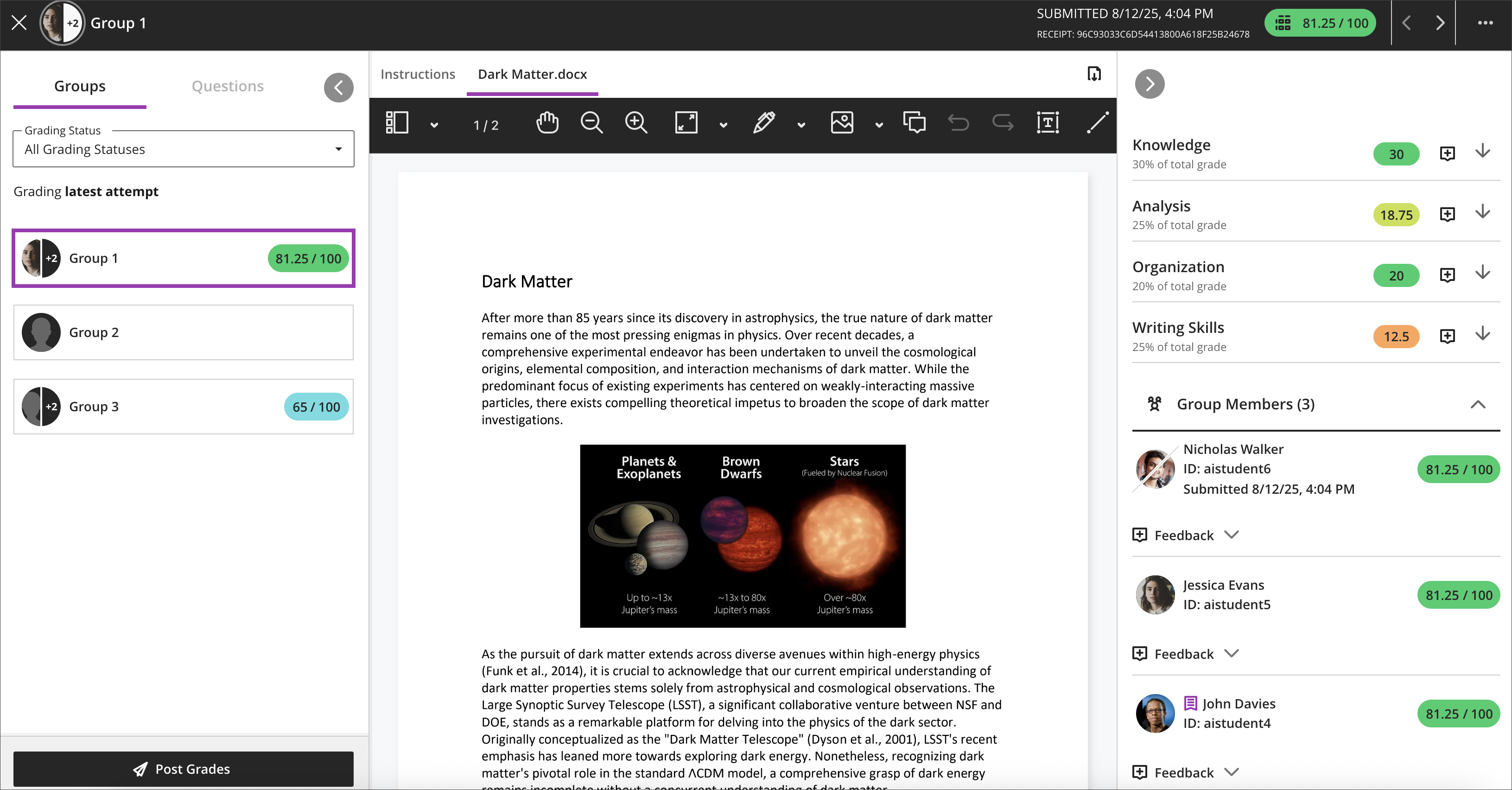
Pour les groupes actifs, l'interface Flexible Grading affiche toujours les membres actuels du groupe pour chaque tentative.
Image 1 : Sur la page Soumissions, une étiquette « Aucun membre » apparaît dans les groupes sans membres.
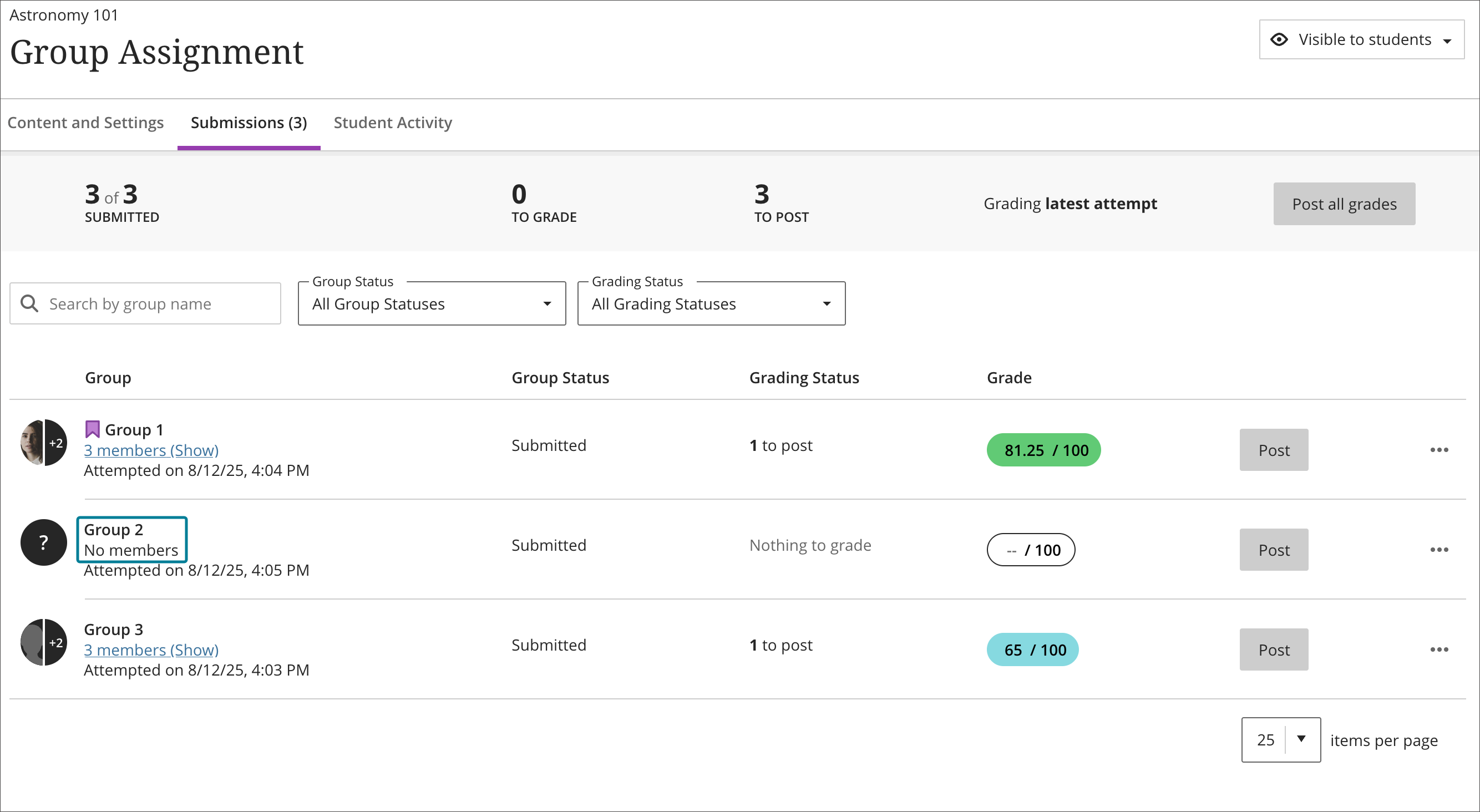
Image 2 : L'interface de notation flexible affiche les membres actuels du groupe pour chaque tentative.
Administrateurs
Disponibilité : Disponible pour tous les cours Ultra.
Activation : Aucune n'est nécessaire.
Configuration : Aucune n'est nécessaire.
Compte des soumissions du carnet de notes aligné avec le paramètre Afficher/masquer les étudiants non disponibles.
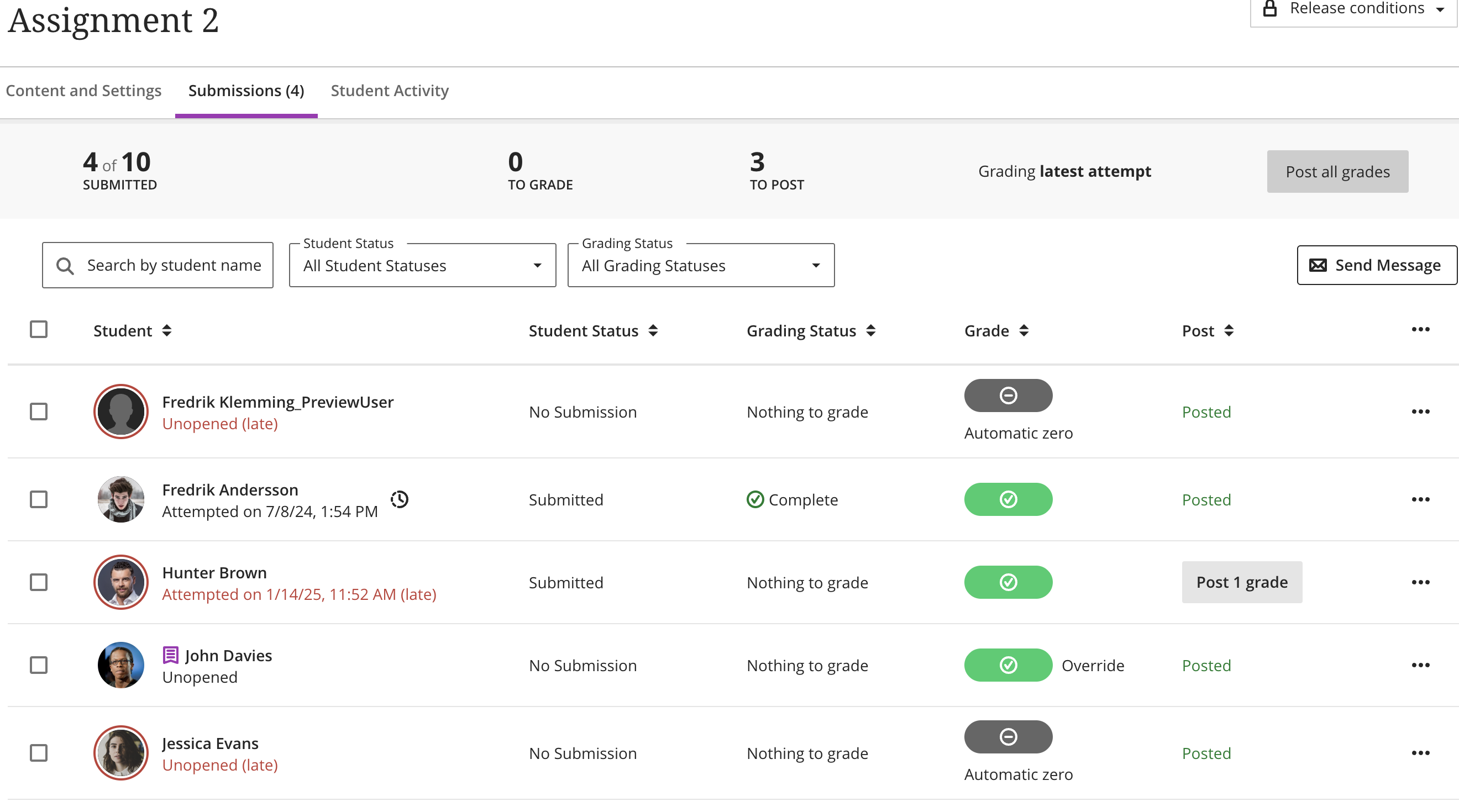
Le nombre de soumissions du carnet de notes correspond désormais au paramètre Afficher/masquer les étudiants non disponibles du professeur. Lorsque les étudiants non disponibles sont masqués, les comptes excluent leurs soumissions. Lorsque les étudiants non disponibles sont affichés, le décompte inclut leurs soumissions.
Cet alignement s'applique à :
Page Soumissions
Page des éléments évaluables
Page d'activités des étudiants
Image 1 : Les professeurs peuvent définir la visibilité des étudiants dans les paramètres du carnet de notes.
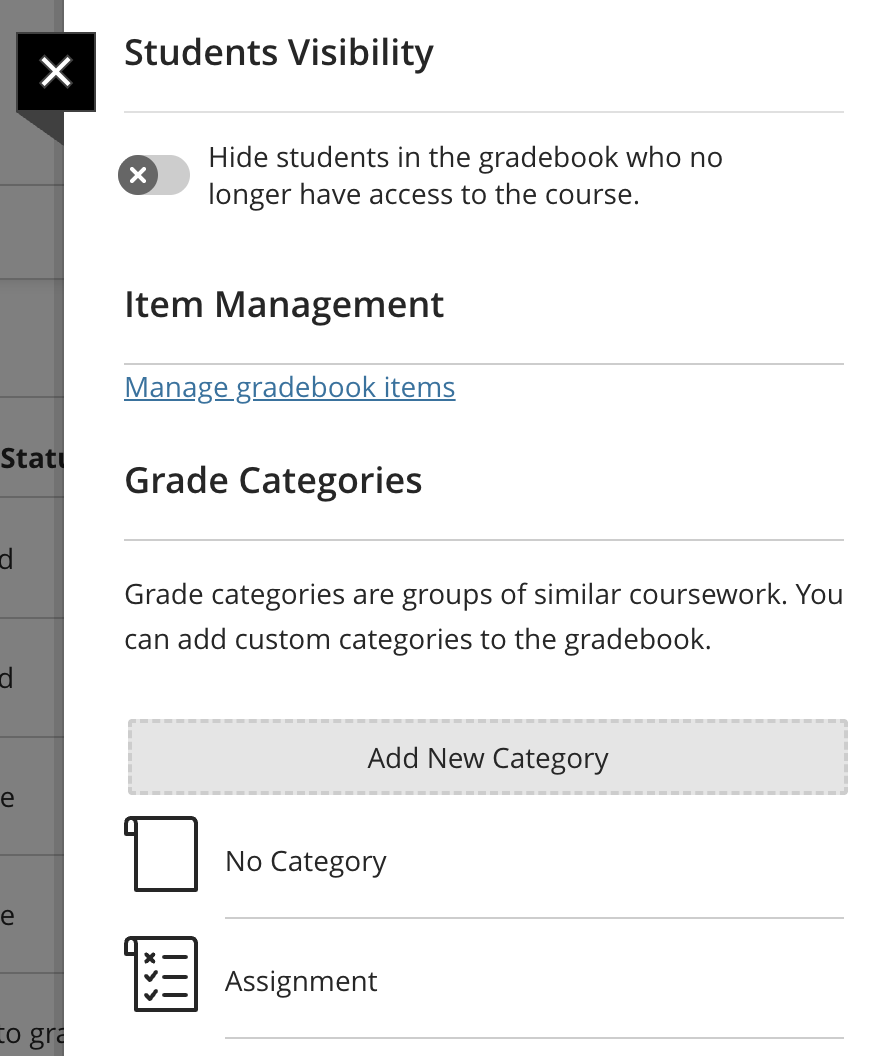
Image 2 : Le nombre de soumissions du carnet de notes correspond au paramètre Afficher/masquer les étudiants non disponibles, les étudiants non disponibles n'ayant aucune incidence sur le nombre de soumissions.
Administrateurs
Disponibilité : Disponible pour tous les cours Ultra.
Activation : Aucune n'est nécessaire.
Configuration : Aucune n'est nécessaire.
Interface à onglets standardisée dans la notation flexible
Nous avons amélioré l'expérience de notation flexible en introduisant une interface à onglets cohérente pour tous les types de soumissions. Auparavant, les onglets n'étaient affichés que pour les soumissions basées sur des fichiers. Grâce à cette mise à jour, les professeurs pourront désormais accéder à des onglets pour :
Instructions : toujours présent, même si aucune instruction n'est fournie (affiche « Aucune instruction » lorsqu'il est vide).
Soumission : pour les soumissions textuelles, LTI ou mixtes (texte, images, fichiers).
Onglets de fichiers : chaque fichier soumis apparaît dans son propre onglet, rendu dans Annoter lorsque cela est possible.
Image 1 : interface à onglets cohérente pour les soumissions
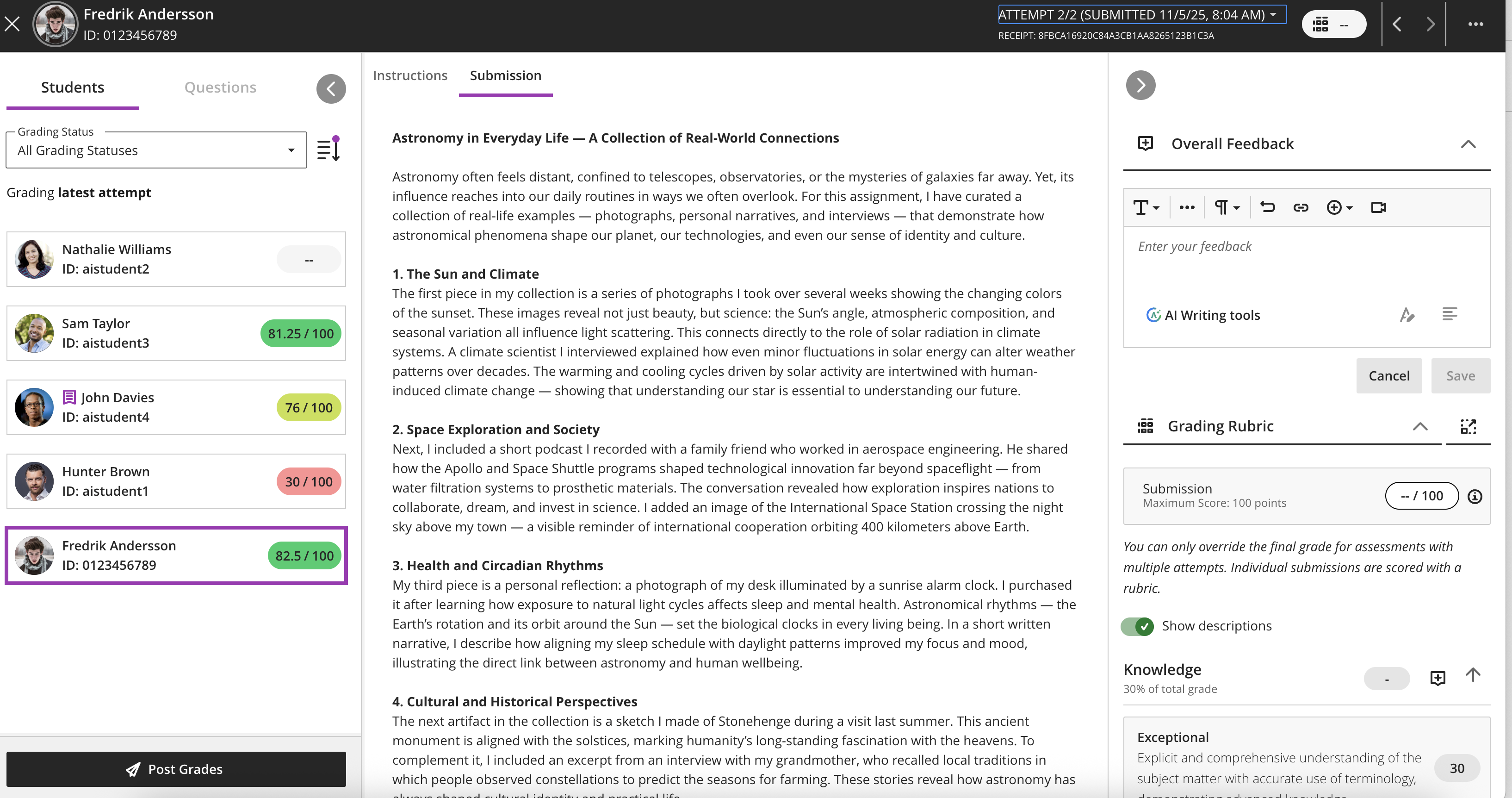
Cette amélioration rend la notation plus intuitive et plus efficace en fournissant une mise en page uniforme pour les différents formats de soumission. Sur mobile, des boutons de navigation apparaissent en haut de l'interface à onglets pour accéder rapidement aux soumissions précédentes et suivantes.
Administrateurs
Disponibilité : Disponible pour tous les cours Ultra.
Activation : Aucune n'est nécessaire.
Configuration : Aucune n'est nécessaire.
Meilleur son et vidéo dans les commentaires
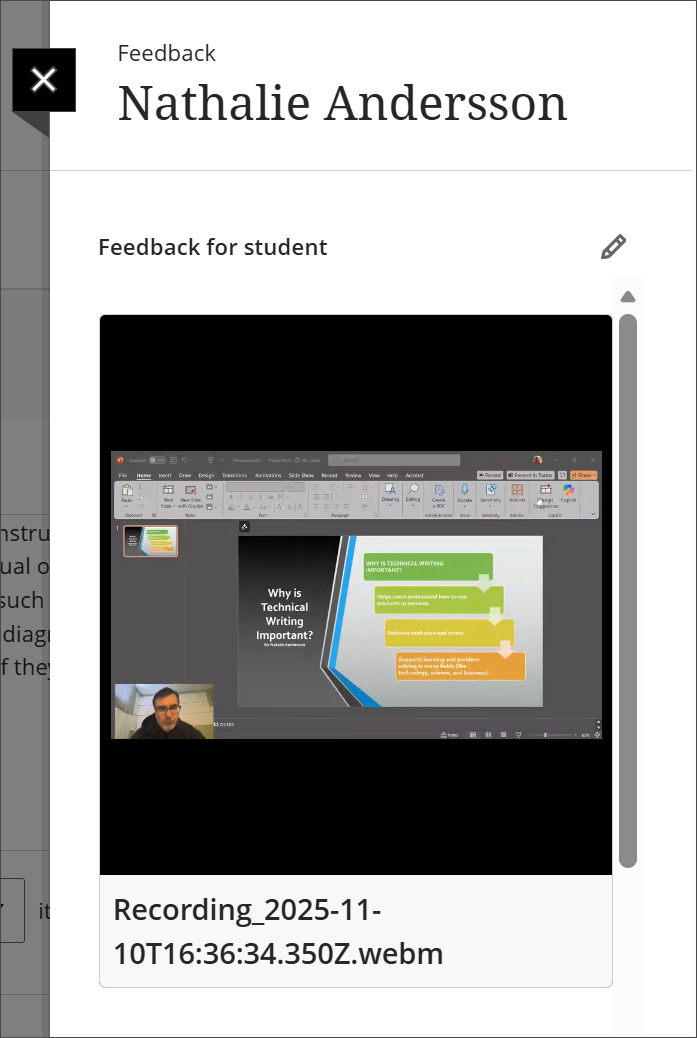
Les professeurs peuvent désormais utiliser l'intégralité du flux de travaux de Video Studio lorsqu'ils fournissent des rétroactions d'évaluation ou travaillent dans le cadre de la notation flexible. Ils peuvent enregistrer ou téléverser des vidéos et du son directement dans l'éditeur de rétroaction, en utilisant des fonctionnalités telles que le sous-titrage, la transcription et le montage pour fournir une communication claire et personnalisée.
Cette mise à jour rend les rétroactions plus attrayantes et accessibles, et le flux de travaux correspond à d'autres zones prises en charge par Video Studio dans Blackboard Ultra.
Professeurs
Les professeurs verront le bouton Video Studio dans l'éditeur de rétroaction lors de la notation. Ils peuvent ajouter des médias pour exprimer le ton et l'intention de manière plus efficace. Video Studio prend en charge le sous-titrage et la transcription automatiques et permet aux professeurs de modifier les enregistrements pour en améliorer la clarté.
Image 1 : bouton Video Studio disponible dans le panneau de rétroaction du professeur.
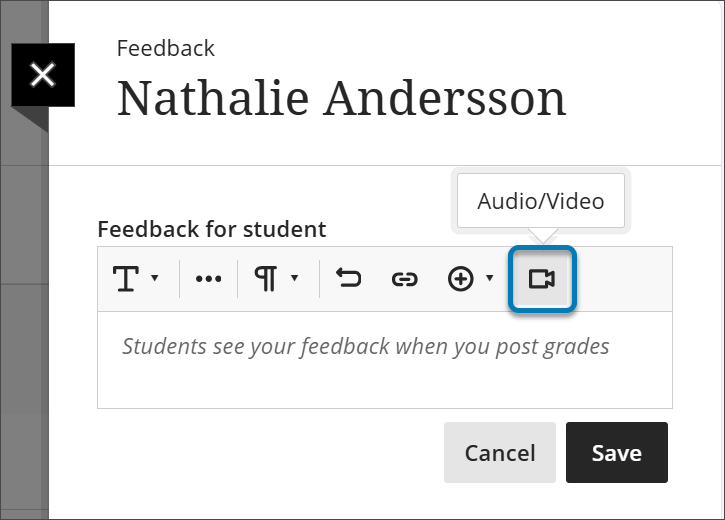
Image 2 : enregistrement en studio vidéo intégré au panneau de rétroaction du professeur.
Administrateurs
Disponibilité : Aucune licence Video Studio requise ; disponible pour tous les cours Ultra.
Activation : Aucune n'est nécessaire.
Configuration : Aucune n'est nécessaire.
Progression des élèves et expérience personnalisée
Expérience d'automatisation améliorée
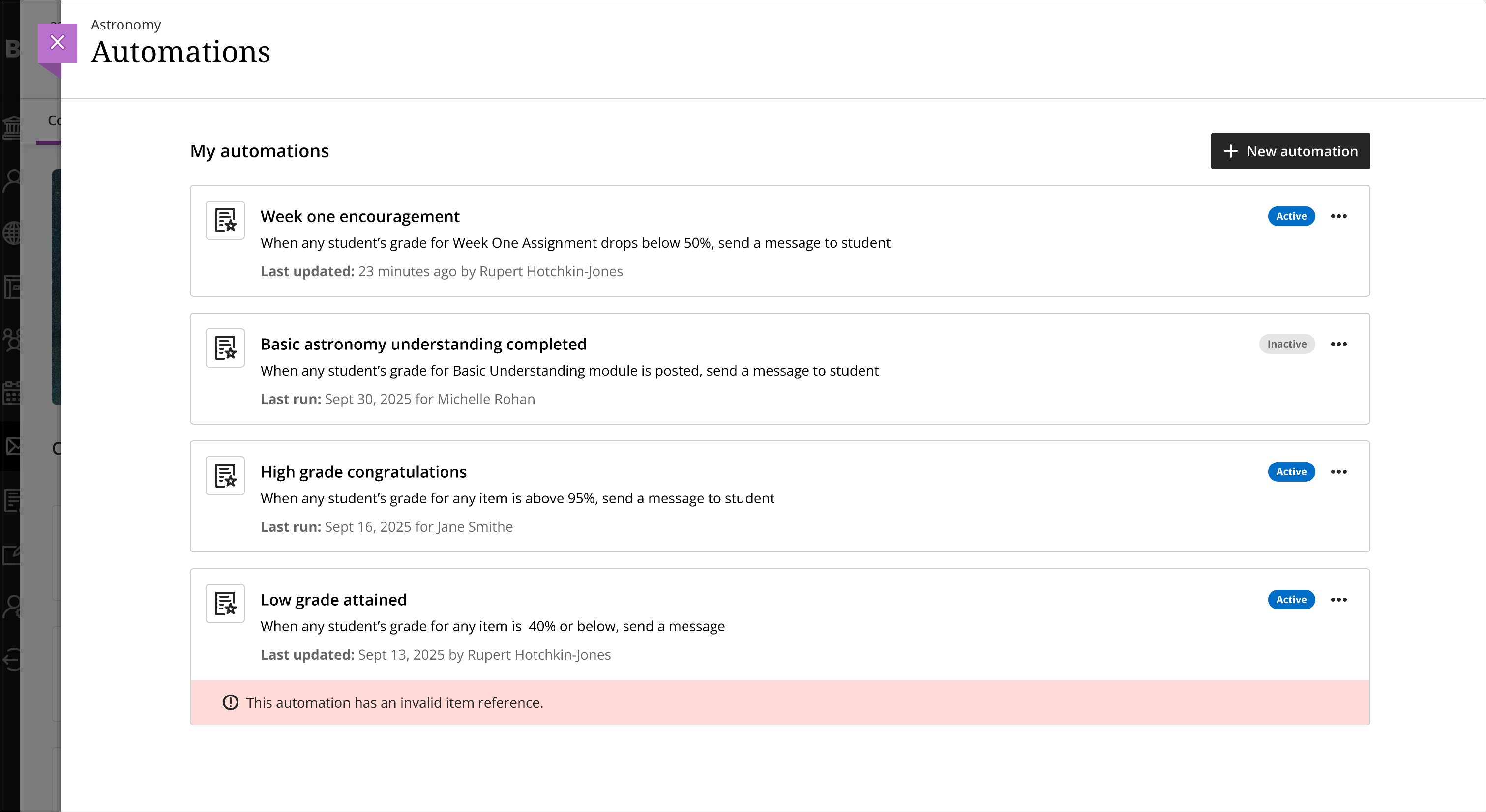
Nous avons apporté plusieurs améliorations aux automatisations en fonction des rétroactions des utilisateurs.
Professeurs
Meilleure visibilité des actions d'automatisation
Les utilisateurs peuvent désormais vérifier le statut de chaque automatisation directement depuis la liste.
Chaque automatisation affiche désormais qui l'a exécutée, ce qui augmente la transparence dans les cours multi-professeurs.
Interface plus épurée et interactions plus intuitives, notamment :
Pagination sur la liste d'automatisation pour une navigation plus fluide.
Amélioration du message d'erreur et de la validation lors de la configuration des entrées numériques.
Améliorations mineures de la mise en page et de la convivialité du panneau des règles d'automatisation.
Améliorations des chaînes et de la localisation.
Image 1 : Il y a un indicateur de l'état de chaque automatisation dans la liste (active ou inactive). La dernière personne à exécuter l'action est indiquée sous chaque automatisation, et un message d'erreur s'affiche pour une automatisation mal configurée.
Administrateurs
Disponibilité : Disponible pour tous les cours Ultra.
Activation : Aucune n'est nécessaire.
Configuration : les automatisations sont désactivées par défaut. Les administrateurs peuvent les activer en accédant au panneau de configuration de l'administrateur. Sélectionnez Configurer dans L'expérience Ultra est arrivée! module. Sélectionnez Automatisations pour activer ou désactiver les automatisations.
Les utilisateurs ont besoin des privilèges suivants pour utiliser les automatisations :
Cours/Association > Automatisations > Ajouter permet aux utilisateurs de créer de nouvelles automatisations.
Cours/Association > Automatisations > Supprimer permet aux utilisateurs de supprimer des automatisations.
Cours/Association > Automatisations > Modifier permet aux utilisateurs de modifier les automatisations existantes.
Cours/Association > Automatisations > Afficher permet aux utilisateurs de consulter les automatisations de cours existantes.
Intégrations
Améliorez le contrôle des outils de surveillance LTI grâce à la hiérarchie de l’établissement
Note
Cette amélioration s'applique uniquement aux outils de surveillance qui utilisent l'intégration de notre service Ultra Proctoring basé sur le flux d'intégration LTI 1.3 d'IMS.
Les établissements utilisant la hiérarchie de l’établissement (IH) de Blackboard peuvent désormais gérer le placement des outils de surveillance LTI au niveau des nœuds. Auparavant, les outils de surveillance étaient gérés à l'échelle mondiale, ce qui limitait la capacité des grandes organisations, telles que les systèmes universitaires ou les établissements multi-campus, à adapter les solutions de surveillance à des campus, départements ou unités universitaires spécifiques. Les administrateurs disposent désormais d'une plus grande flexibilité pour gérer l'accès aux outils, améliorant ainsi la gouvernance et l'expérience des professeurs.
Les principales améliorations sont les suivantes :
Les administrateurs peuvent activer ou désactiver le placement des outils de surveillance pour les différents nœuds de la hiérarchie de l’établissement. Par exemple, un administrateur central de Blackboard peut attribuer différents outils de surveillance à différentes universités ou départements au sein d'un même système. Chaque unité n'a accès qu'aux outils correspondant à ses contrats ou à ses besoins pédagogiques.
Les professeurs qui configurent les évaluations accèdent uniquement aux outils de surveillance disponibles pour leur nœud. Les outils qui ne sont pas attribués à un nœud n'apparaissent pas dans les paramètres d'évaluation, ce qui réduit la confusion et rationalise l'expérience.
Prise en charge de déploiements multiples du même outil de surveillance LTI. Les administrateurs peuvent enregistrer et gérer plusieurs déploiements et les affecter à des nœuds spécifiques pour un contrôle plus précis.
Flux de configuration familier utilisant l'expérience « Gérer les outils ».
Image 1 : Cet organigramme montre comment les établissements utilisant la hiérarchie de l’établissement de Blackboard peuvent gérer le placement des outils de surveillance LTI au niveau des nœuds.
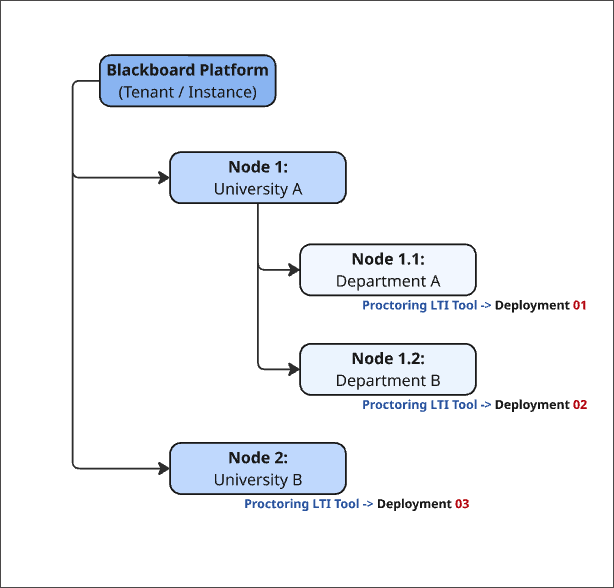
Cette mise à jour prend en charge des modèles de gouvernance complexes et des déploiements progressifs en gérant l'accès aux fonctionnalités au niveau du campus, du département ou de la faculté. Il réduit également les frais administratifs et aide les professeurs à se concentrer sur des outils pertinents, conformes aux accords de l’établissement et aux besoins pédagogiques.
Administrateurs
Disponibilité : Disponible pour tous les cours Ultra, en utilisant la hiérarchie de l’établissement.
Activation : Aucune n'est nécessaire.
Configuration : Les administrateurs configurent l'accès aux outils de surveillance et les déploiements dans la section Outils du panneau de configuration de l'administrateur et dans les paramètres du nœud Hiérarchie de l’établissement.
Supporte les formules en ligne et les formules d'affichage dans MathJax
La prise en charge de MathJax dans l'éditeur de contenu inclut désormais des délimiteurs LaTeX supplémentaires pour le rendu des formules mathématiques. Cette mise à jour améliore la compatibilité avec les flux de travaux STEM standard et simplifie le téléchargement du contenu des examens sans modifier les fichiers sources.
Les professeurs et les étudiants peuvent désormais utiliser :
\(...\)pour les équations en ligne\[...\]pour les équations d'affichage
Ces options s'ajoutent aux délimiteurs $ existants. La prise en charge étendue améliore l'expérience de travail avec la notation mathématique dans les cours Ultra et améliore la clarté visuelle des expressions complexes telles que les intégrales, les sommes et les produits.
Administrateurs
Disponibilité : Disponible pour tous les cours Ultra.
Activation : Aucune n'est nécessaire.
Configuration : Pour activer le rendu MathJax pour les formules LaTeX dans l'éditeur de contenu, accédez à Outils dans le module Outils et utilitaires du panneau de configuration de l'administrateur. Localisez MathJax pour LaTeX (Ultra uniquement) et réglez la disponibilité sur Activé pour l'outil de cours et/ou l'outil d'association, selon les préférences de votre établissement.
Blackboard Core
Table des matières du module d'apprentissage — Vue du professeur
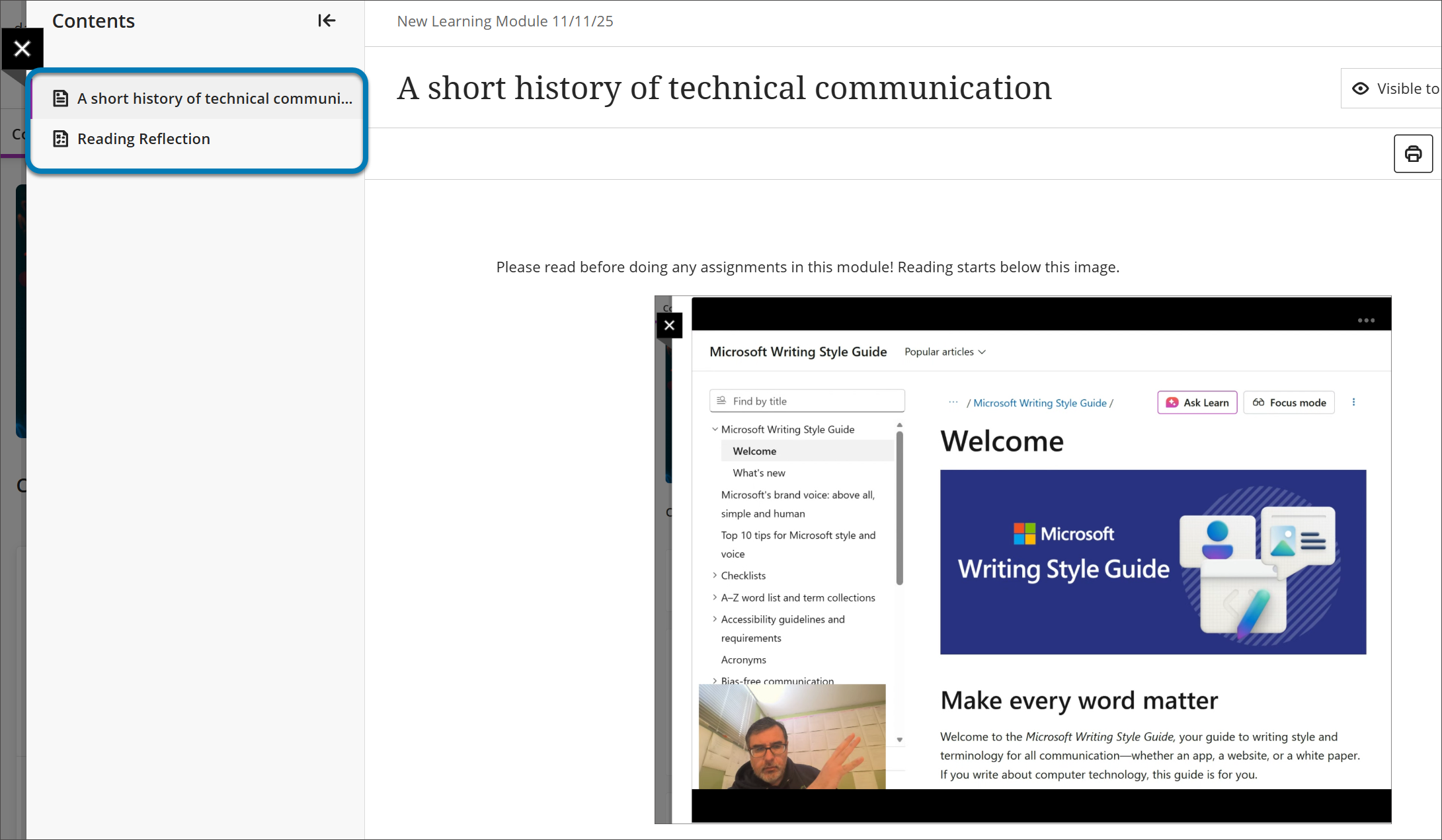
Les professeurs ont désormais accès à un panneau de table des matières pliable dans les modules d'apprentissage. Cette mise à jour reflète l'expérience des étudiants et favorise une navigation cohérente entre les rôles. Les professeurs peuvent passer rapidement d'un élément de module à l'autre et accéder à du contenu qui n'est pas encore disponible pour les étudiants, sans passer à l'aperçu étudiant ni modifier les paramètres de disponibilité.
Ce flux de travaux rationalisé aide les professeurs à réviser et à organiser le contenu des cours de manière plus efficace, ce qui permet de gagner du temps et d'améliorer la gestion des cours.
Le panneau Table des matières inclut tous les éléments d'un module. Sélectionnez Contenu pour ouvrir ou réduire le panneau. Les professeurs peuvent naviguer dans la structure complète du module et adapter la conception du cours à l'expérience des étudiants.
Image 1 : Vue d'un module d'apprentissage par le professeur avec le panneau de la table des matières ouvert.
Administrateurs
Disponibilité : Disponible pour tous les cours Ultra.
Activation : Option d’exclusion lors du déploiement. Pour vous désinscrire, accédez au panneau de configuration de l'administrateur, puis sélectionnez Configurer dans L'expérience Ultra est arrivée! module, et désactivez le navigateur de contenu.
Configuration : Aucune n'est nécessaire.
Administrateur Blackboard
Privilèges d'importation et d'exportation pour les rôles dans le système et dans les cours
Les administrateurs peuvent désormais gérer les privilèges de rôle de manière plus efficace dans Blackboard en important et en exportant des ensembles de privilèges pour les rôles dans le système et dans le cours. Cette mise à jour simplifie la façon dont les autorisations sont examinées, modifiées et mises à jour au sein de l’établissement.
Les mises à jour comprennent :
Une nouvelle option Exporter sur la page Détails du rôle permet de télécharger tous les privilèges attribués pour un rôle sélectionné sous forme de fichier CSV. Le fichier inclut le nom du privilège, l'étendue (OUI/NON) et l'ID du privilège.
Les fichiers de privilèges peuvent être modifiés hors connexion pour ajuster les autorisations.
Le bouton Privilèges d'importation de la page Liste des rôles met à jour les privilèges en chargeant un fichier CSV modifié.
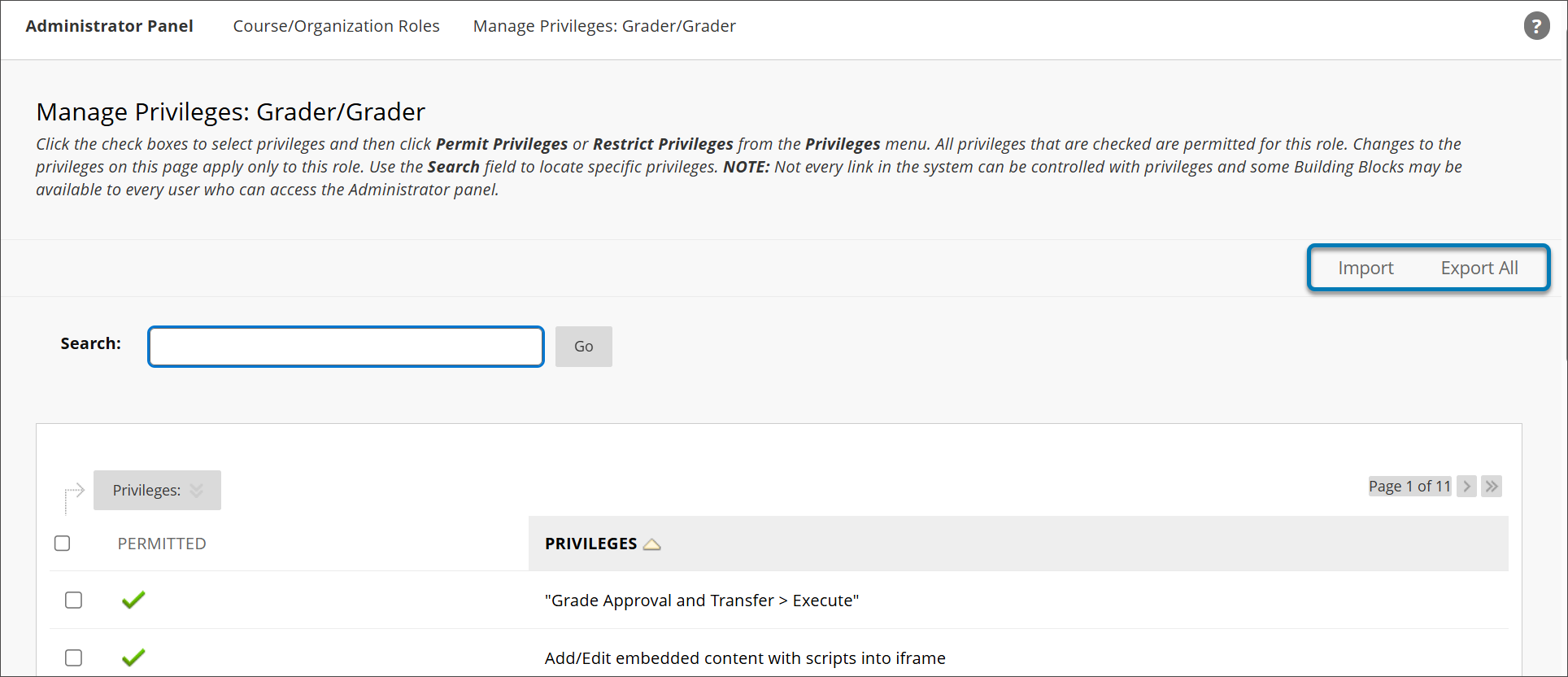
Administrateurs
Disponibilité : Disponible pour tous les cours Ultra.
Activation : Aucune n'est nécessaire.
Configuration : Aucune n'est nécessaire.
Utiliser le nouveau rôle de spectateur (rôle dans le cours)
Le rôle de spectateur dans les cours offre aux établissements une option flexible en lecture seule pour l'accès aux cours. Utilisez ce rôle pour les auditeurs, les observateurs ou les réviseurs externes qui ont besoin de réviser le contenu des cours sans apporter de modifications ni accéder à des fonctionnalités administratives. Ce rôle favorise un accès sécurisé et non intrusif aux supports de cours et améliore la supervision et la collaboration.
Le rôle de spectateur s'applique au niveau du cours et permet un accès en lecture seule à tout le contenu du cours. Les utilisateurs dotés de ce rôle ne peuvent pas modifier, supprimer, noter ou modifier les paramètres du cours.
Le rôle utilise les mêmes contrôles d'autorisation que le rôle système Viewer, mais ne s'applique qu'aux cours auxquels l'utilisateur est inscrit en tant que spectateur. Les utilisateurs spectateurs n'ont pas accès aux privilèges d'administrateur ni aux données relatives à l'ensemble du système.
Attribuez le rôle de spectateur depuis la page Gestion des rôles à l'aide du sélecteur de rôle dans le cours. Les administrateurs gèrent les cours auxquels un spectateur peut accéder et pendant combien de temps lors des inscriptions.
Les utilisations courantes incluent :
Affectation d'un Spectator à des auditeurs externes pour les examens d'agrément
Permettre aux directeurs de département ou aux concepteurs pédagogiques d'observer la prestation des cours
Fournir un accès temporaire en lecture seule pour l'évaluation par les pairs ou les contrôles de conformité
Administrateurs
Disponibilité : Disponible pour tous les cours Ultra.
Activation : Aucune n'est nécessaire.
Configuration : Aucune n'est nécessaire.
Activer ou désactiver la visibilité de l'outil de discussion
Les administrateurs peuvent désormais gérer la visibilité de l'outil de discussion pour les cours et les associations dans Blackboard. Un nouveau bouton sur la page Outils permet aux administrateurs d'afficher ou de masquer l'onglet Discussion et les composants associés dans l'interface vue de cours Ultra. Lorsque l'outil est désactivé, tous les éléments liés à la discussion, notamment l'onglet Discussion, les options de création de contenu, les discussions de groupe et les notifications des flux d'activités, sont masqués aux utilisateurs. Les discussions existantes ne sont pas supprimées et réapparaîtront sans perte de données si l'outil est réactivé.
Le comportement des fonctionnalités inclut :
Lorsque cette option est désactivée, tous les composants de discussion sont masqués dans l'interface, y compris lors de la création de contenu et dans les paramètres de groupe.
Les discussions notées restent visibles dans le relevé de notes mais ne peuvent pas être sélectionnées et sont inaccessibles. Les notes peuvent toujours être modifiées et la colonne des notes peut être supprimée.
Les activités de discussion sont masquées dans le flux d’activités. Les activités précédemment enregistrées réapparaissent lorsque l'outil est réactivé.
Aucune donnée n'est perdue lors de l'activation ou de la désactivation de l'outil.
Il est vivement recommandé de désactiver l'outil de discussion uniquement pour les nouveaux cours et les nouvelles associations. Le désactiver dans les cours comportant des discussions existantes, en particulier ceux qui ont reçu une note, peut entraîner des problèmes. Les liens vers les discussions ne fonctionneront plus et les liens de contenu ou les URL seront interrompus.
Administrateurs
Disponibilité : Disponible pour tous les cours Ultra et toutes les associations.
Activation : Aucune n'est nécessaire.
Configuration : Les administrateurs gèrent l'outil de discussion depuis la page Outils du panneau de configuration de l'administrateur.
Bannière permanente « Cours terminé » dans les cours originaux fermés
Lorsqu'un cours original est marqué comme terminé, une bannière permanente apparaît désormais sur toutes les pages du cours indiquant : Ce cours est terminé. Aucune autre modification n'est autorisée.
Cette bannière fournit une confirmation visuelle claire de la fin du cours. Il aligne les cours originaux sur les cours Ultra, pour lesquels cette bannière existe déjà.
Actuellement, la bannière est uniquement informative ; les utilisateurs peuvent toujours apporter des modifications. Dans une prochaine version, la modification des cours originaux terminés sera limitée.
Administrateurs
Disponibilité : Disponible pour tous les cours Ultra.
Activation : Aucune n'est nécessaire.
Configuration : Aucune n'est nécessaire.
Premium
Studio vidéo : enregistrement et minimisation du flux de travaux
Les utilisateurs peuvent désormais minimiser la vue de la caméra et les commandes de Video Studio pendant une session d'enregistrement. Cette mise à jour permet aux professeurs et aux étudiants de se concentrer sur le contenu de l'écran tout en maintenant la caméra visible dans une couche plus petite. La vue réduite peut être restaurée à tout moment, en prenant en charge des styles de présentation flexibles.
Ce flux de travaux est particulièrement utile lorsque vous donnez des rétroactions. Elle favorise une communication plus claire et un engagement plus fort.
Image 1 : Les professeurs peuvent désormais minimiser le flux de travaux d'enregistrement de Video Studio pour se concentrer sur l'écran souhaité grâce à l'option Réduire.
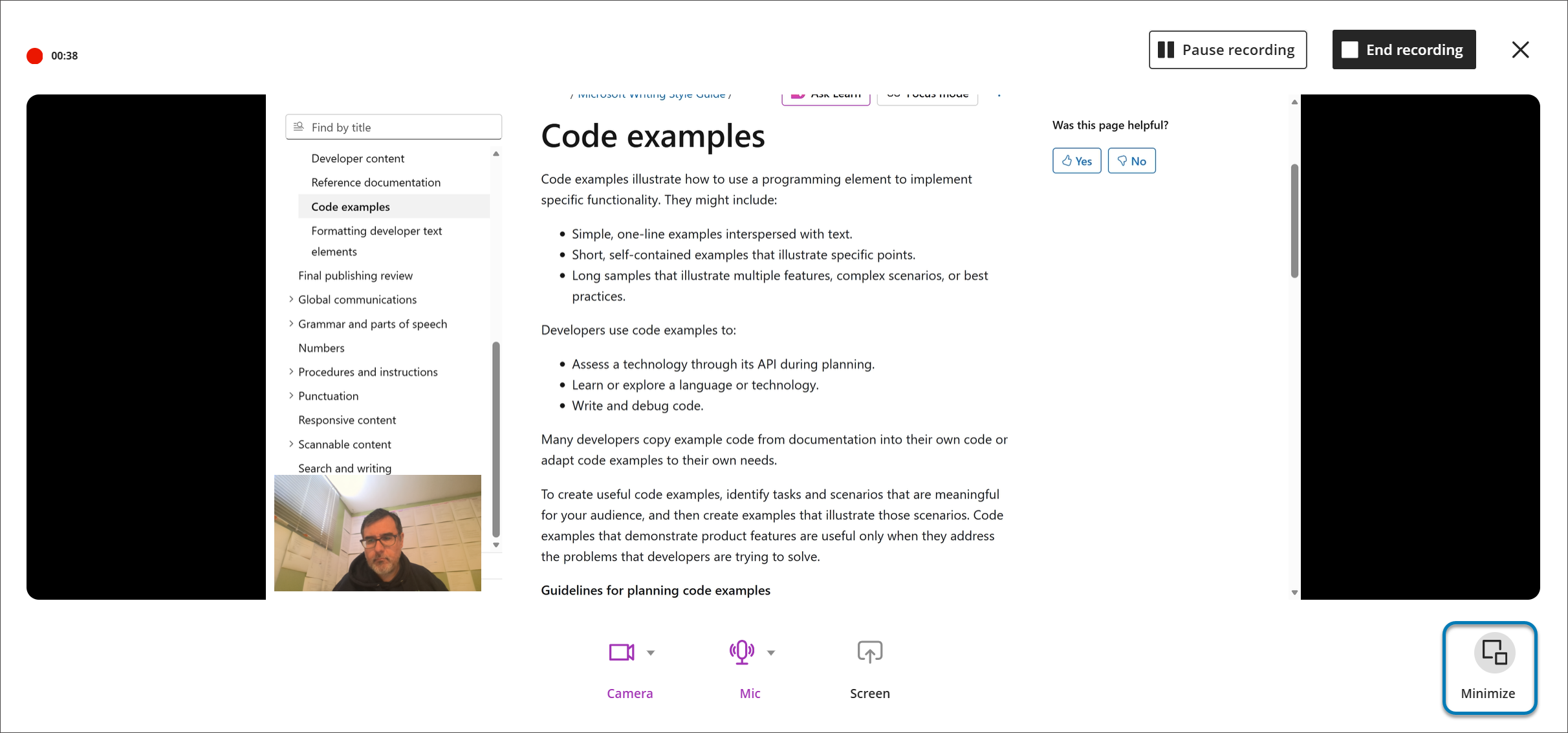
Les professeurs peuvent minimiser la caméra et les commandes lors de l'enregistrement des rétroactions ou des conférences. La caméra apparaît sous la forme d'une petite superposition, offrant plus d'options de présentation. Les professeurs peuvent suspendre, reprendre ou rétablir la vue complète de la caméra pendant l'enregistrement. Ce flux de travaux est disponible partout où Video Studio est pris en charge, y compris les rétroactions d'évaluation et la flexibilité de la notation. Le sous-titrage et la transcription automatiques sont inclus.
Image 2 : Les professeurs peuvent minimiser le flux de travaux d'enregistrement de Video Studio pour adopter une approche plus agile de l'enregistrement et de la présentation des instructions aux étudiants.
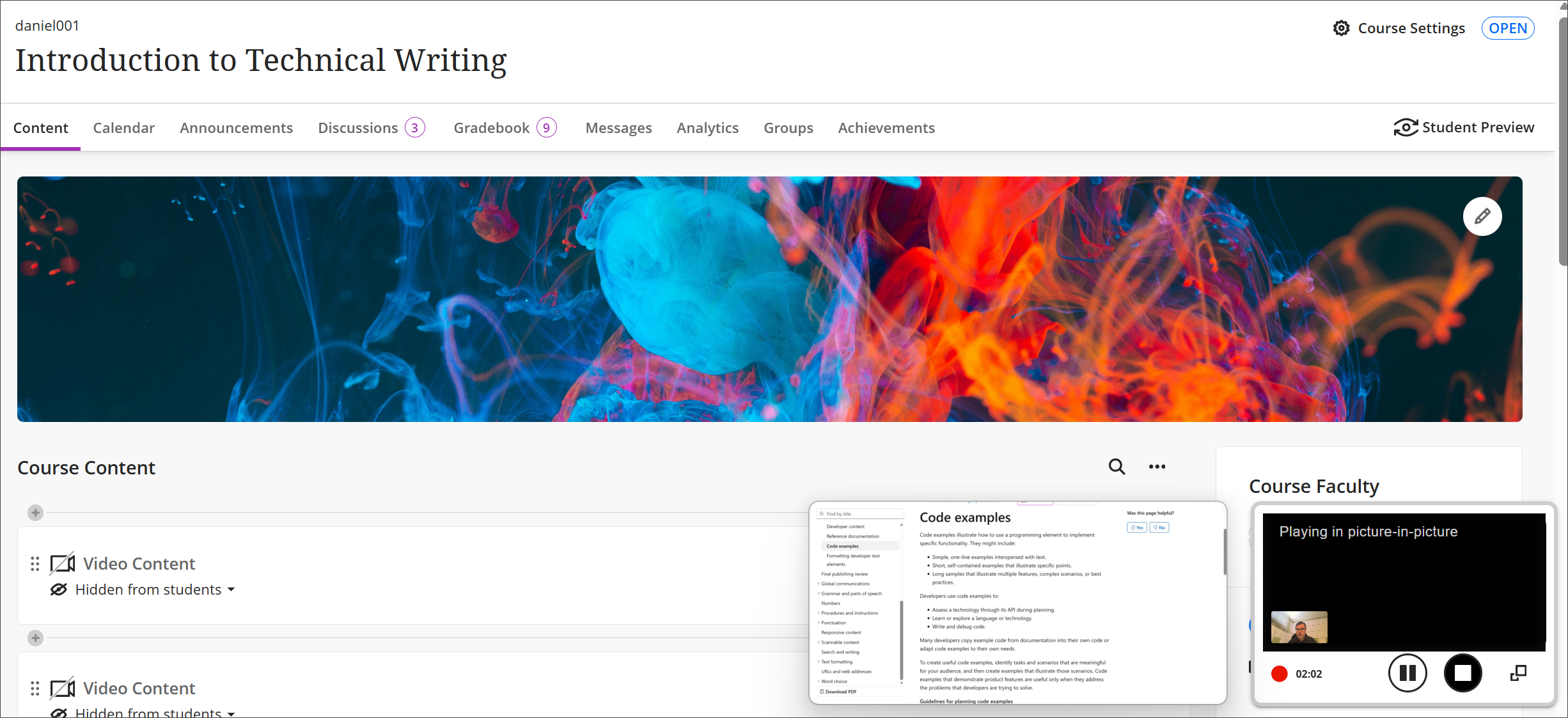
Les étudiants bénéficient d'un contenu pédagogique et d'une rétroaction plus ciblés. La vue réduite permet de suivre les démonstrations à l'écran tout en maintenant un lien visuel avec le professeur. Les étudiants peuvent également créer des présentations professionnelles soignées.
Administrateurs
Disponibilité : Disponible pour tous les cours Ultra. Aucune licence Video Studio n'est requise.
Activation : Aucune n'est nécessaire.
Configuration : Aucune n'est nécessaire.
Studio vidéo : enregistrement simultané de l'écran et de la caméra
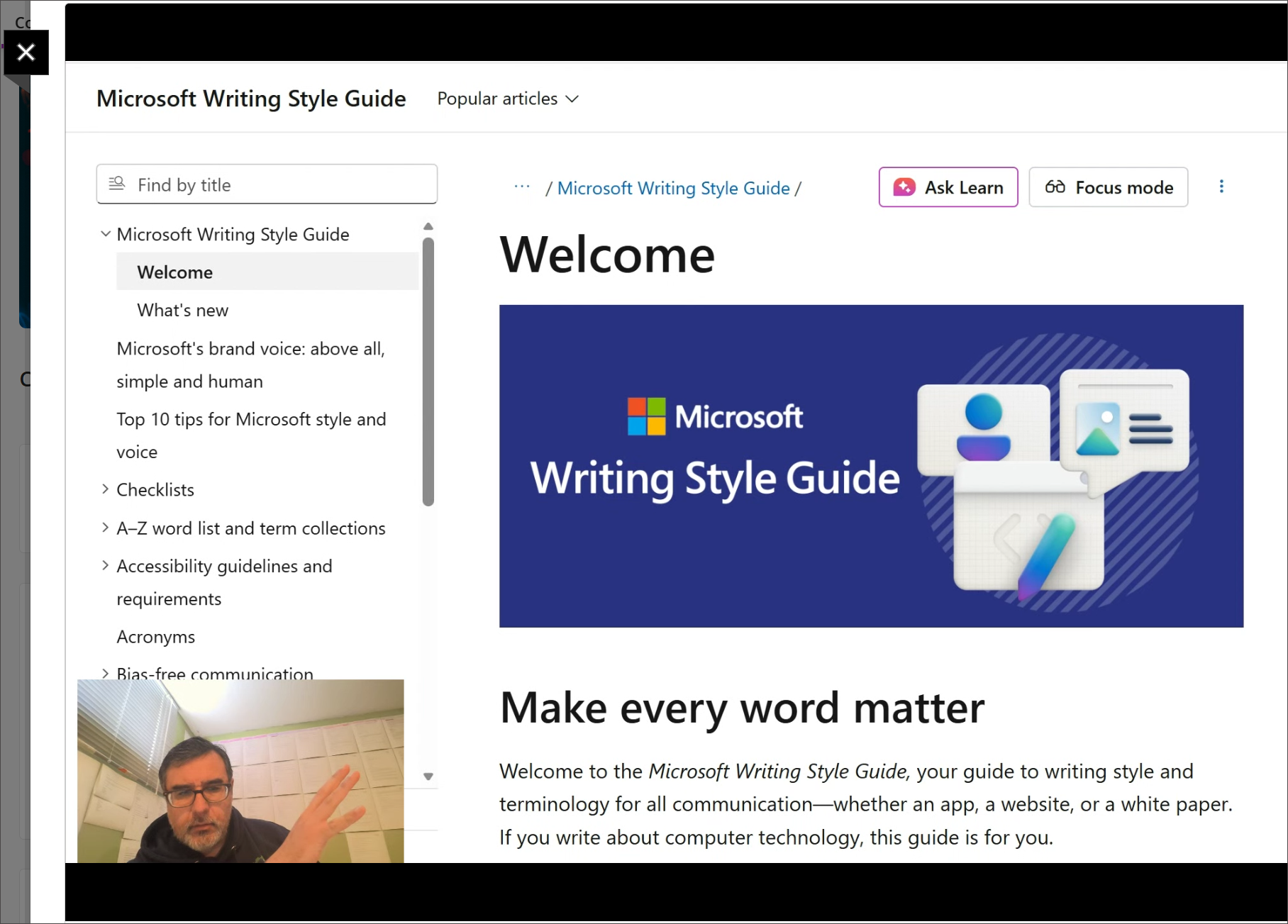
Les utilisateurs peuvent désormais enregistrer leur écran et leur caméra en même temps dans Video Studio. Cette mise à jour permet des enregistrements plus attrayants et immersifs, aidant les professeurs et les étudiants à créer du contenu qui reflète des présentations et des conférences en direct.
Professeurs et étudiants
Les professeurs peuvent s'enregistrer tout en partageant leur écran, ce qui facilite la présentation de conférences, de présentations ou de démonstrations avec un contexte visuel et une présence personnelle. Les étudiants peuvent utiliser cette fonctionnalité pour présenter leur travail dans un format plus expressif et professionnel.
Cette fonctionnalité fait partie de Blackboard Core et fonctionne pour les annonces et la rétroaction sans licence Video Studio.
Image 1 : enregistrement sur écran partagé montrant le professeur et le contenu de l'écran partagé.
Administrateurs
Disponibilité : Nécessite une licence Video Studio. Disponible dans le cadre de Blackboard Core dans la rétroaction des professeurs et la flexibilité de la notation.
Activation : Aucune n'est nécessaire.
Configuration : Aucune n'est nécessaire.
Catalogue de cours : utilisez Trust Payments pour payer les cours
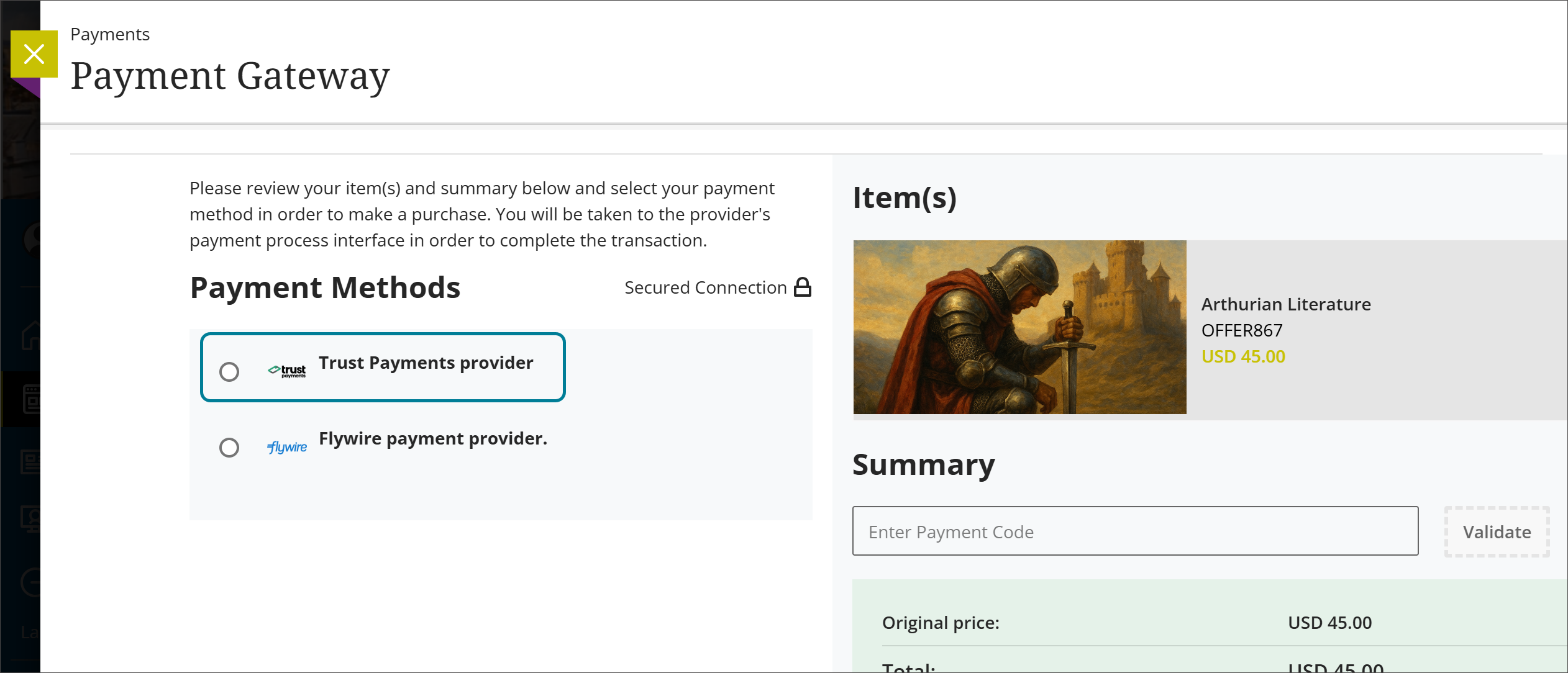
Nous avons ajouté Trust Payments en tant que fournisseur de services de paiement. Cela donne aux étudiants la possibilité d'utiliser Trust Payments pour acheter des cours depuis le catalogue de cours. Au fur et à mesure que nous ajoutons de nouveaux prestataires de services de paiement, les étudiants bénéficient d'une flexibilité et d'un choix accrus lorsqu'il s'agit de payer leurs cours.
Étudiants
Lorsque les étudiants sélectionnent Acheter pour un cours, ils voient désormais Trust Payments comme l'une des options de paiement si cette option est mise en œuvre par leur établissement.
Image 1 : Trust Payments est désormais l'un des modes de paiement répertoriés. (Seuls les modes de paiement disponibles dans l'établissement d'un individu seront répertoriés.)
Administrateurs
Disponibilité : Disponible pour tous les cours du catalogue de cours.
Activation : Aucune n'est nécessaire.
Configuration : pour configurer l'intégration de Trust Payments, vous devez accéder à l'assistance via un dossier de support.
Améliorations et corrections de bugs de Bb Annotate
Note
Il s'agit d'une mise à jour de maintenance qui n'est pas liée à la version de décembre 2025 de Blackboard. Cette mise à jour sera publiée dans les environnements de test/stage et de production à partir du 12 décembre et se terminera le 16 décembre dans le monde entier.
Nous avons résolu plusieurs problèmes afin d'améliorer la fiabilité et l'expérience utilisateur de Bb Annotate. Vous trouverez ci-dessous les principaux correctifs inclus dans cette version :
Sélection et surlignage du texte
Comportement de surlignage amélioré. Correction d'un problème à cause duquel la sélection du dernier caractère d'un paragraphe empêchait de surligner correctement le texte des commentaires.
Formatage et couleur du texte
Cohérence des couleurs de police pour les langues asiatiques. Correction d'un bug à cause duquel les changements de couleur appliqués aux caractères chinois revenaient au noir après le premier caractère.
Couleur de texte stable dans les zones de texte. Résolution d'un problème à cause duquel la couleur du texte revenait au noir lorsque vous déplacez le curseur dans une zone de texte.
Stabilité de la zone de commentaires lors du changement de couleur du texte. Correction d'un problème à cause duquel la zone de commentaire disparaissait lors de la sélection d'une couleur de texte dans la vue « Ajuster la largeur ».
Comportement de saisie et de saisie
Problème de saisie d'apostrophe. Élimination d'un bogue à cause duquel la saisie rapide d'apostrophes faisait sauter le curseur en haut de la page.
Focus automatique du curseur pour les commentaires. Flux de travaux amélioré en veillant à ce que le curseur se concentre automatiquement dans la zone de commentaire lors de l'ajout d'annotations.
Gestion du copier-coller et du texte enrichi
Mise en forme préservée lors du collage à partir de sources externes. Correction de problèmes liés au texte collé depuis Google Docs et Microsoft Word :
Le texte de Google Docs s'affiche désormais correctement sans qu'il soit nécessaire de modifier la couleur de fond.
Le texte de Microsoft Word n'ajoute plus d'espaces supplémentaires.
Stabilité de la notation en ligne avec des couleurs nommées. Résolution d'une erreur JavaScript qui se produisait lors du collage de texte formaté contenant des couleurs nommées dans la zone de commentaire Inline Grading.
Accessibilité
Ajustement amélioré du panneau du visualiseur de documents. Facilité d'utilisation améliorée en permettant la navigation au clavier pour redimensionner les aperçus miniatures, réduisant ainsi le recours aux réglages par simple glisser-déposer.